
Когда вы вводите текст в приложении Microsoft Word, программа автоматически перемещает слово, которое не поместилось на строке, на следующую строку.
Это очень удобно, так как избавляет от необходимости выполнять дополнительные действия, однако не всегда это комфортно. Наверняка у вас были моменты, когда во время редактирования или написания текста программа Word переносила слова на новую строку не так, как вам хотелось бы.
К примеру, вы намереваетесь указать сумму в 1000000 рублей. Согласитесь, гораздо удобнее и быстрее воспринимать числа с пробелами, например — 1 000 000 рублей. Однако есть проблема: Word не распознает это как одно целое и рассматривает отдельные группы символов, разделенные пробелами, как разные слова. Таким образом, программа считает сумму четырьмя словами — «1» «000» «000» «рублей». Это приводит к тому, что если одно из этих «слов» окажется в конце строки, оно будет перенесено автоматически.
Что же делать? Решение есть! И оно называется — неразрывный пробел.
Добавляем неразрывный пробел в Microsoft Word
В текстовом редакторе Microsoft Word при достижении конца строки происходит автоматический перенос текста на следующую строку. При этом в месте пробела, находящегося в конце строки, возникает разрыв, который в некоторых ситуациях может быть нежелателен. Например, если вам нужно сохранить целостность какого-либо выражения, состоящего из слов (например, названия) или чисел (например, телефонного номера), такой разрыв строки может стать проблемой. Чтобы предотвратить подобные ситуации, стоит использовать неразрывный пробел вместо обычного. Далее будет рассказано, как его правильно установить.
Неразрывный пробел в Ворде
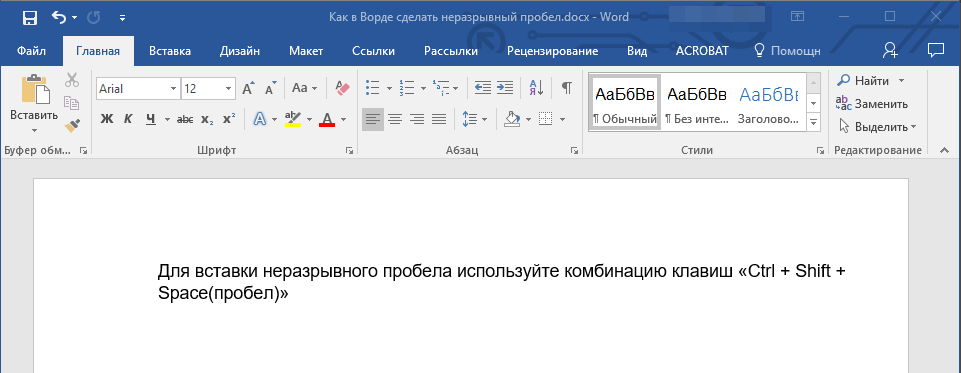
Чтобы вставить символ, предотвращающий разрыв текста в конце строки, следует воспользоваться определенной комбинацией клавиш. Какую именно, можно увидеть на представленном ниже скриншоте. На примере текстового документа, изображенного на нем, а именно этого предложения, удачно продемонстрировано действие неразрывного пробела.
Обратите внимание, что комбинация клавиш, записанная в кавычках, разбивается на две строки, что зачастую является нежелательным. Как вариант, ее, конечно, можно записать и без пробелов, и в данном случае это исключит перенос и разрыв. Однако так происходит не всегда. Использование неразрывного пробела — решение наиболее эффективное и единственно верное, если вам важно то, как будет выглядеть и читаться текстовый документ. Для его написания выполните следующее:
Установите указатель курсора (каретку) в то место, где необходимо поставить неразрывный пробел.
Обратите внимание: при добавлении пробела используйте неразрывный пробел вместо обычного, а не в комбинации.
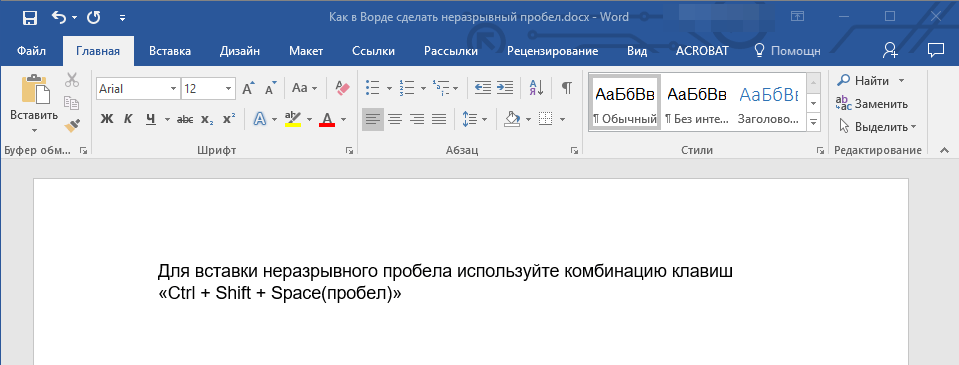
Для улучшения «закрепления» можно выполнить аналогичное действие, установив неразрывные пробелы между всеми элементами конструкции, разрыв которой необходимо избежать (в данном примере это была выделенная кавычками комбинация клавиш). Это также поможет сохранить ее целостность при любых редактированиях окружающего текста.
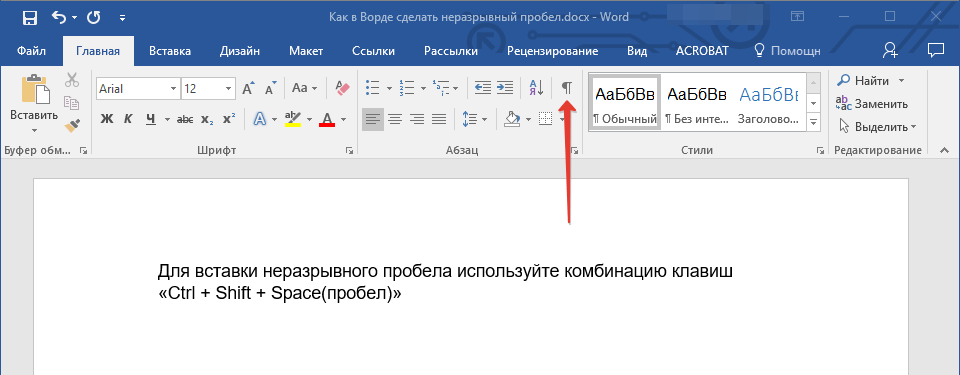
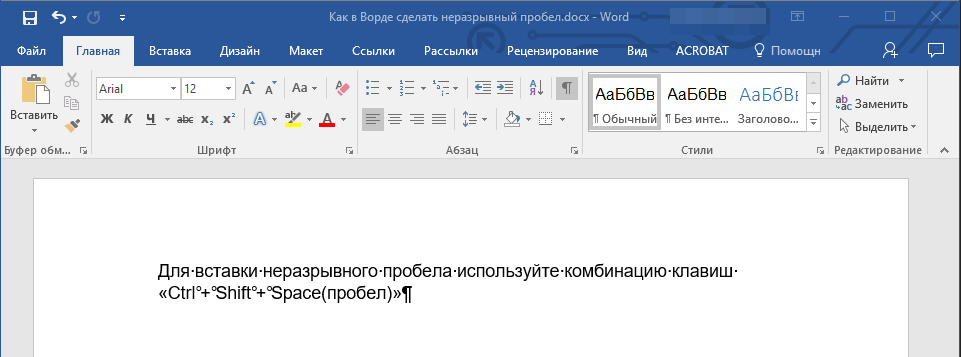
Замечание: Активировав режим показа скрытых символов, можно заметить, что обычные и неразрывные пробелы визуально различаются. Первые представляют собой маленькую точку между словами по центру строки, тогда как второй выглядит как круг, находящийся ближе к верхнему краю текста. О том, зачем полезно это знание, мы расскажем в следующем разделе статьи.
Удаление неразрывных пробелов
Узнав приведенную ранее комбинацию клавиш, легко создать неразрывный пробел. Но как поступить, если его нужно удалить? Все довольно просто – необходимо заменить его на обычный пробел. Если в документе Word таких символов всего два-три-пять, это можно сделать вручную: просто удалить один и вставить на его место другой. Однако, если неразрывных пробелов значительно больше, потребуется другой подход.
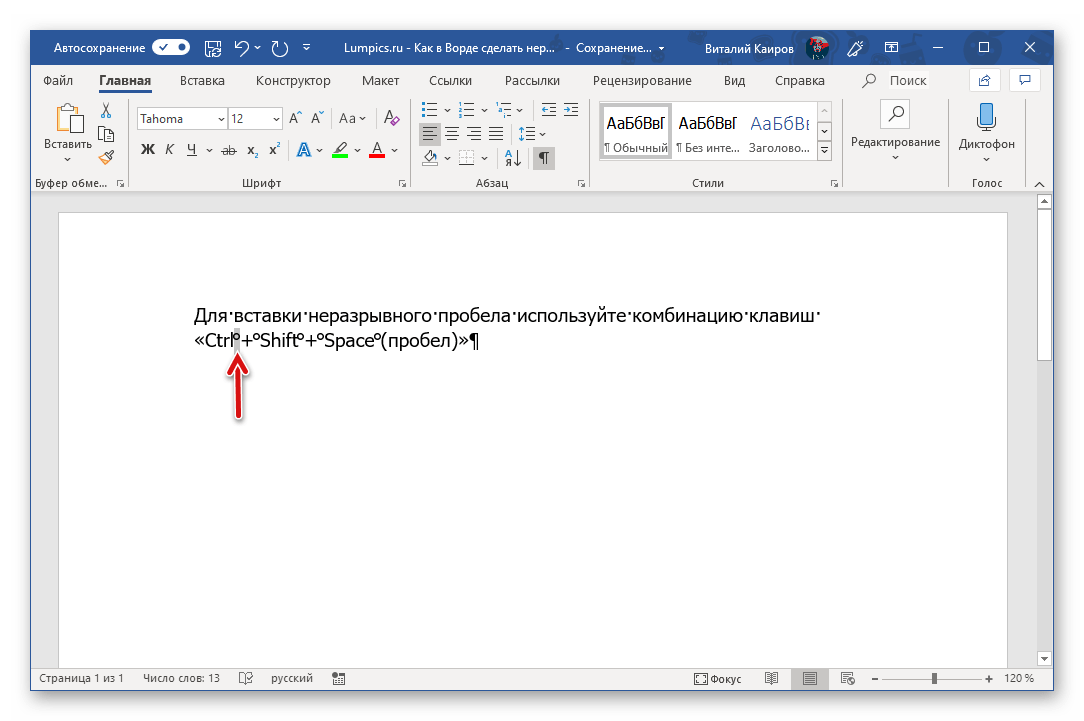
Выделите и скопируйте (CTRL+C) любой из установленных вами неразрывных пробелов.
Обратите внимание: если вы не уверены в расположении данного символа, активируйте показ скрытых знаков (информация представлена в завершении предыдущей секции статьи) – это поможет его обнаружить.
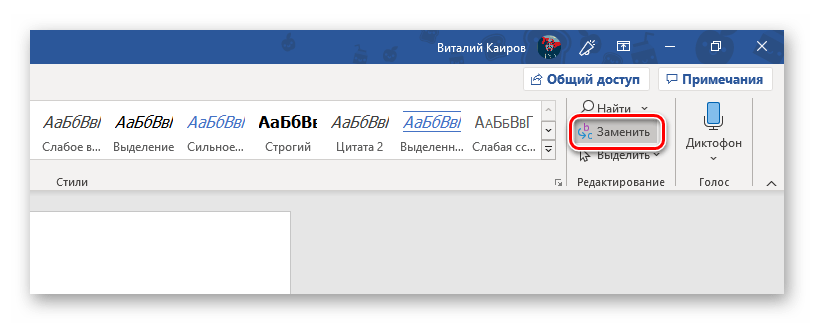
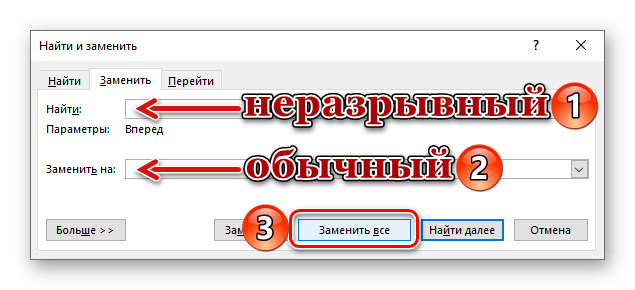 Нажмите по кнопке «Заменить все» и ознакомьтесь с результатом проделанной программой работы.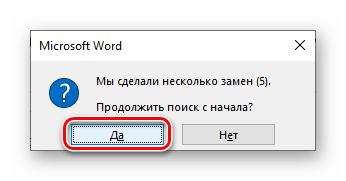
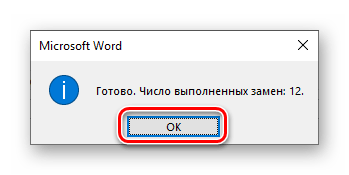
Обратите внимание: если вы произвели поиск и замену символов по всему документу, и затем нажмете «Да» в представленном выше окне для повторного выполнения, обычные пробелы будут заменены на сами себя. В результате вы можете увидеть ситуацию, похожую на скриншот ниже – количество совершенных замен окажется больше, чем начальное количество неразрывных пробелов. Это всего лишь информация, которая не имеет никакого влияния.
Из этой небольшой статьи вы узнали, что представляет собой знак неразрывного пробела и для каких целей он используется при работе с текстовыми документами в Microsoft Word.



