
Все редакции текстового процессора Ворд предоставляют возможность видеть страницы не только как чистый белый лист, но и с помощью специальной сетки. Этот режим не используется постоянно, но иногда может включаться непреднамеренно. При этом далеко не все пользователи осведомлены о том, как отключить сетку в Word, чтобы она не отвлекала от работы.


В данной ситуации рекомендуется изучить три ключевых метода отключения режима в актуальных версиях редактора, а также один дополнительный способ, который можно применить в старых версиях MS Office.
Для чего применяется сетка в Word
Сетка в Word является встроенным элементом в виде фонового изображения, который существенно облегчает процесс работы с графикой. Она позволяет удобно размещать изображения, диаграммы, схемы и различные объекты с заданным интервалом. Особенно полезно, когда эти элементы привязаны к линиям сетки.

С помощью сетки можно упорядочить в пределах одного листа и графические объекты, и надписи. А еще эта особенность текстового редактора нужна для выравнивания элементов рисунка по горизонтали и вертикали или относительно расположенного на этом же листе текста. Чем меньше шаг сетки, тем точнее получается выровнять объекты относительно друг друга. Правда, распечатать этот фоновый рисунок в Word не получится — для получения листа «в клеточку» линии придется нарисовать.
Включение и настройка
Сетка, к которой объекты могут быть по умолчанию прикреплены, всегда доступна в редакторе Word. Пользователь может оставлять её неприметной или же сделать её видимой. Чтобы отобразить ячейки на странице в последних версиях приложения, выполните следующие действия.
Откройте вкладку «Вид», найдите пункт «Сетка» и установите галочку рядом с ним.
Как убрать границы таблицы в Ворде
В Microsoft Word можно работать не только с текстом, но и с таблицами, графиками, рисунками. В данной статье мы рассмотрим первое, а если точнее, то, как убрать ненужные границы в таблице в Ворде.
Это может быть полезно, если Вам необходимо расположить данные на странице в случайном порядке, например, при создании кроссворда или работе с информации, структурированной в сложном формате. Я продемонстрирую процесс на примере Ворда 2010, но всё будет аналогично и для версий 2007 и 2013.
Чтобы ознакомиться с подробной статьей о том, как создать кроссворд в Ворде, можете перейти по данной ссылке.
Рассмотрим следующий пример. На его основе я покажу, как сделать лишние прямые прозрачными.

Уберем все внутренние линии для некоторых ячеек. Выделите нужный диапазон, затем перейдите на вкладку «Работа с таблицами» – «Конструктор» . В группе «Стили таблиц» нажмите на стрелку возле кнопки «Границы» . В выпавшем списке выберите «Внутренние границы» .

После этого, выбранные квадратики не будут ограничены линиями.
Если Вам интересно, как сделать полностью невидимую таблицу в Ворде, тогда можете прочесть подробную статью по ссылке.

Можно в данной области удалить не все, а только горизонтальные линии. Для этого в списке выберите «Внутренняя горизонтальная» .

После этого останутся внешние и вертикальные линии между столбцами.

Теперь давайте рассмотрим, как стереть границу таблицы для ячейки, которая находится в середине. Поставьте курсор в нужный квадратик, потом кликните по стрелке рядом с кнопкой «Границы» и выберите из списка «Внешние» .

После этого, линии вокруг выбранного квадратика будут убраны.

Для того чтобы убрать нижнюю грань, поставьте курсор в нужном квадрате, и в выпадающем списке выберите «Нижняя граница» .
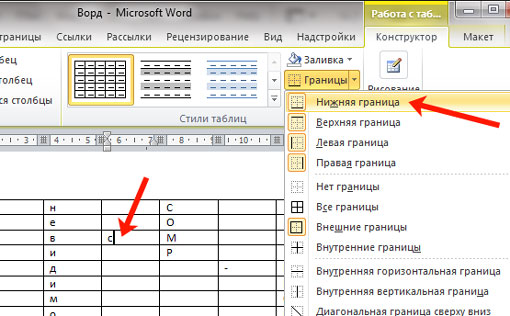
Нижняя линия для выбранной ячейки будет удалена.
Если вы хотите удалить её не только из одного квадрата, а из нескольких, то сначала выделите все нужные, а затем выберите соответствующий пункт в выпадающем меню.

Для примера, полностью уберу низ в первой строке. Выделяем ее, затем выбираем из выпадающего списка все тот же пункт.

После этого прямая между первой и второй строкой пропадет.

Надеюсь, Вам все понятно. Выбирайте нужную ячейку, ставьте в нее курсор и в выпадающем списке «Границы» выбирайте то, что необходимо убрать. Если надо скрыть их для определенного диапазона ячеек, тогда предварительно выделите их.



