
Как в ворде убрать таблицу с колонтитула
Обычно вы можете быстро удалить все верхние и нижние колонтитулы из документа Word, просто дважды щелкнув поле верхнего или нижнего колонтитула и удалив их. Однако если ваш документ содержит несколько верхних и нижних колонтитулов, этот процесс может стать громоздким и трудоемким.
Чтобы помочь вам эффективно справиться с этой задачей, мы рассмотрим несколько методов удаления верхних и нижних колонтитулов в различных сценариях.
- Удалите верхний и нижний колонтитулы с первой страницы активного документа
- Удалить все верхние и нижние колонтитулы в активном документе
- Удалите все различные верхние и нижние колонтитулы в активном документе с помощью кода VBA
- Удалите все различные верхние, нижние колонтитулы и водяные знаки в активном документе с помощью функции проверки документа
- Удалите все строки заголовка в активном документе с помощью замечательной функции
Удалите верхний и нижний колонтитулы с первой страницы активного документа
Если вы хотите удалить верхний и нижний колонтитулы только с первой страницы текущего документа, сохранив их на других страницах, выполните следующие действия:

- Откройте документ Word, перейдите на первую страницу и дважды щелкните область заголовка, чтобы войти в режим редактирования.
- Под Верхний и нижний колонтитулы вкладка, проверка Другая первая страница. Смотрите скриншот:
- Нажмите Закрыть верхний и нижний колонтитулы для выхода из режима редактирования, и заголовок на первой странице будет удален. Смотрите скриншот:
 |
 |
Советы: Чтобы удалить нижний колонтитул с первой страницы, повторите вышеуказанные шаги.
Удалить все верхние и нижние колонтитулы в активном документе
Если весь документ содержит один тип верхнего и нижнего колонтитула, вы можете быстро удалить их, выполнив следующие действия:
Советы: Чтобы удалить все нижние колонтитулы из этого документа, повторите описанные выше действия.
Удалите все различные верхние и нижние колонтитулы в активном документе с помощью кода VBA
Предположим, ваш документ разделен на несколько разделов, и каждый раздел имеет каждый верхний или нижний колонтитул. Итак, в активном документе есть несколько различных верхних или нижних колонтитулов, чтобы удалить все эти различные верхние или нижние колонтитулы, вам необходимо снова и снова применять вышеуказанный метод для удаления верхних или нижних колонтитулов. Здесь я представлю код VBA для решения этой задачи.
1. Откройте файл Word, из которого вы хотите удалить все верхние и нижние колонтитулы, а затем удерживайте ALT + F11 , чтобы открыть Microsoft Visual Basic для приложений окно.
2. Нажмите Вставить > Модулии вставьте следующий макрос в окно модуля.
Код VBA: удалить все различные верхние и нижние колонтитулы в текущем документе:
Sub RemoveHeadAndFoot() 'Update by Extendoffice Dim oSec As Section Dim oHead As HeaderFooter Dim oFoot As HeaderFooter For Each oSec In ActiveDocument.Sections For Each oHead In oSec.Headers If oHead.Exists Then oHead.Range.Delete Next oHead For Each oFoot In oSec.Footers If oFoot.Exists Then oFoot.Range.Delete Next oFoot Next oSec Selection.WholeStory ActiveWindow.ActivePane.View.SeekView = wdSeekCurrentPageHeader Selection.ParagraphFormat.Borders(wdBorderBottom).LineStyle = wdLineStyleNone ActiveWindow.ActivePane.View.SeekView = wdSeekMainDocument End Sub 3, Затем нажмите F5 ключ для запуска этого кода, все различные верхние и нижние колонтитулы удаляются сразу.
Вкладка Office — переносит интерфейс с вкладками в офис, делает вашу работу намного проще!
Office Tab: Повышает вашу продуктивность на 50% при просмотре и редактировании нескольких документов, помогает сократить тысячи утомительных щелчков мышью, бесплатная пробная версия через 30 дней! Нажмите, чтобы получить бесплатную пробную версию сейчас!
Удалите все различные верхние, нижние колонтитулы и водяные знаки в активном документе с помощью функции проверки документа
Если вы не знакомы с кодом VBA, вы также можете использовать Осмотреть документ функция Word для легкого удаления всех верхних и нижних колонтитулов. Пожалуйста, выполните следующие действия:
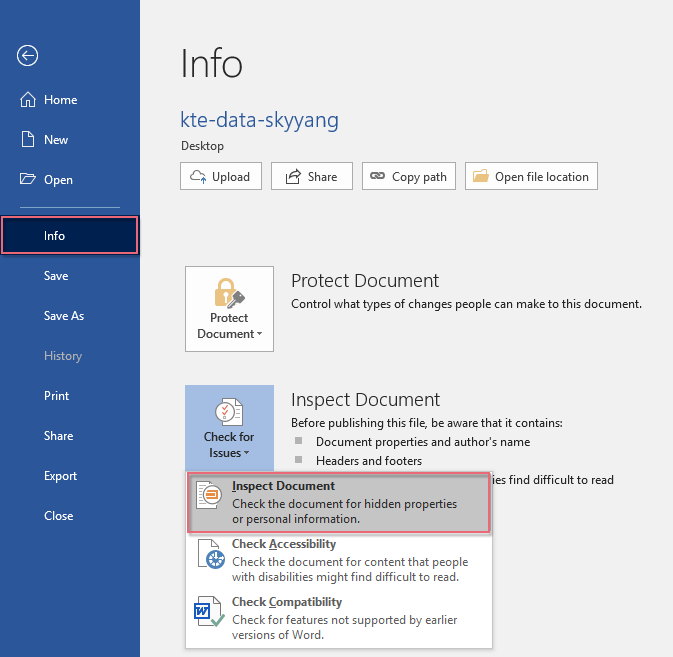
1. Нажмите Файл > Туристам > Проверить наличие проблем > Осмотреть документ, см. снимок экрана:
2. Во всплывающем Инспектор документов диалоговое окно, только отметьте Верхний колонтитул, нижние колонтитулы и водяные знаки в диалоговом окне, убедитесь, что другие параметры не отмечены. Смотрите скриншот:

3, Затем нажмите Диагностика кнопку, после просмотра документа нажмите Удалить все в диалоговом окне, см. снимок экрана:

4. Затем щелкните значок Закрыто Кнопка, все верхние и нижние колонтитулы, а Водяные знаки были удалены из всего документа.
Внимание: Если в документе есть водяные знаки, они также будут удалены.
Удалите все строки заголовка в активном документе с помощью замечательной функции
Иногда вы просто хотите удалить горизонтальную линию под содержимым заголовка, в этом случае я представлю инструмент использования -Kutools for Word, С его Очистить строки заголовка вы можете удалить все горизонтальные строки заголовка из заголовка одним щелчком мыши.
Для использования этой функции, пожалуйста, загрузите и установите Kutools for Word во-первых!
После загрузки и установки Kutools for Word, пожалуйста, сделайте так:
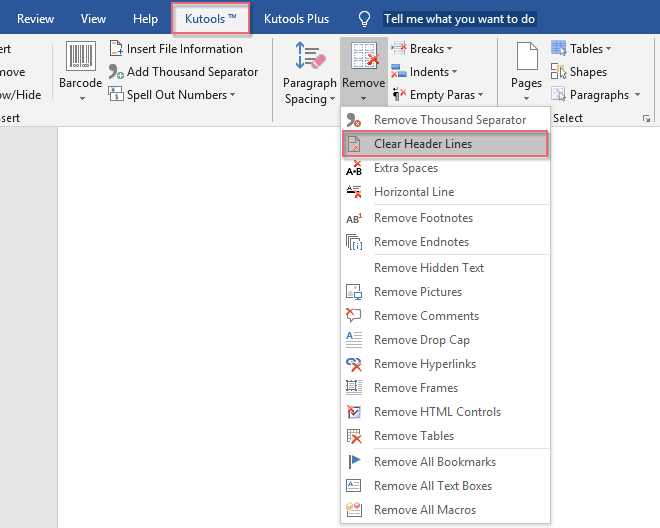
1. Нажмите Кутулс > Удалить > Очистить строки заголовка, см. снимок экрана:
2. Затем появится диалоговое окно, нажмите Да кнопку, см. снимок экрана:

3. И все горизонтальные строки заголовка под заголовком были удалены сразу.
 |
 |
Другие статьи с относительными верхними и нижними колонтитулами:
- Добавить заголовок главы в верхний или нижний колонтитул в документе Word
- Обычно вы можете быстро и легко вставить верхний или нижний колонтитул с путем и именем документа в файл Word. Но пробовали ли вы когда-нибудь вставить заголовок главы в верхний или нижний колонтитул, чтобы содержимое верхнего или нижнего колонтитула зависело от того, в какой главе находится страница. В этой статье я расскажу о том, как решить эту задачу в Word документ.
- Печать документа Word без верхнего и нижнего колонтитула
- Если в документе Word есть верхний и нижний колонтитулы, при печати этого документа верхний и нижний колонтитулы также будут напечатаны по умолчанию. Но иногда нет необходимости печатать верхний и нижний колонтитулы. В этом случае вам может помочь метод, описанный в этой статье.
- Создание нескольких верхних или нижних колонтитулов в документе Word
- По умолчанию вставленный верхний или нижний колонтитул будет применяться ко всем страницам документа Word. Если вы хотите создать разные верхние или нижние колонтитулы в документе Word, способ, описанный в этой статье, может вам помочь.
- Вставить верхний или нижний колонтитул с номером страницы в документ Word
- Обычно, когда вы вставляете номер страницы в документ Word, существующий верхний или нижний колонтитул удаляется автоматически. Как вы могли вставить в файл Word и верхний или нижний колонтитулы, и номера страниц?
- Копировать страницу с верхним и нижним колонтитулами в Word
- В общем, вы можете легко скопировать страницу из одного документа Word в другой. Однако верхний и нижний колонтитулы не будут скопированы с содержимым страницы одновременно. По сравнению с копированием верхнего и нижнего колонтитула страницы вручную, эта статья представит сложный способ копирования страницы с верхним и нижним колонтитулами в Word.
Лучшие инструменты для офисной работы
Kutools for Word — Повысьте свой опыт работы со словом с помощью Over 100 Замечательные особенности!
Легкая очистка: Убрать Дополнительные места / Разрывы разделов / Текстовые поля / Гиперссылки / Дополнительные инструменты для снятия см. Удалить группа.
➕ Креативные вставки: Вставлять Разделители тысяч / Флажки / радио кнопки / QR код / Штрих-код / Несколько изображений / Узнайте больше в Вставить группа.

Хотите попробовать эти функции? Загрузите Kutools for Word прямо сейчас!
Бесплатная загрузка Купить Узнайте больше о Kutools для Word
Лучшие инструменты для офисной работы
Kutools for Word — 100+ инструментов для Word
- Kutools AI Особенности: Создать, Перезапись, Суммировать, Переведите Документы / Получите быстрые ответы / Польский документ (сохранить формат)
- Владение документами: Разделить страницы / Объединить документы / Пакетное преобразование в PDF
- ✏ Редактирование содержания: Пакетный поиск и замена / Изменить размер всех изображений
- Легкая очистка: Удалить лишние пробелы / Удалить разрывы разделов
- ➕ Креативные вставки: Вставить разделители тысяч / Вставьте флажки / Создание QR-кодов
Таблица прилипает к верхней части страницы, как ее удалить?
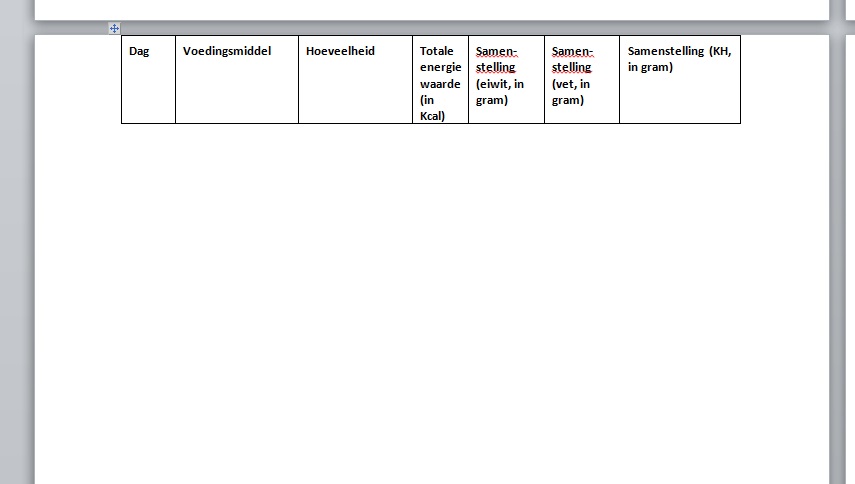
У меня есть таблица, состоящая из 4 страниц. Tableheader прилипает к верхней части страницы, а затем вся страница пустая. Таблица продолжается на следующей странице.
Как мне сделать так, что tablecontent начинался сразу после tableheader, как обычно?
Я использую Windows 7.
Экспресс-ответ
Ситуация, когда заголовок таблицы "прилипает" к верхней части страницы, а затем вся страница остается пустой, обычно связана с параметрами разрывов страниц в таблице. Возможно, вставлен неправильный разрыв страницы. Чтобы исправить это, следуйте приведенным ниже шагам:
- Найдите таблицу, которая вызывает проблему.
- Поместите курсор в начало строки, следующей за заголовком таблицы.
- В меню нажмите "Разметка страницы" (Page Layout).
- Затем нажмите "Разрывы" (Breaks).
- В раскрывающемся меню убедитесь, что выбрано "Нет разрывов" (No Break) или "Разрыв строки" (Line Break), а не "Разрыв страницы" (Page Break).
Если это не помогло, проверьте следующее:
- Выделите строку с заголовком таблицы.
- В меню выберите "Разметка таблицы" (Table Layout).
- Нажмите кнопку "Свойства" (Properties).
- Во вкладке "Строка" (Row) убедитесь, что не выбрана опция "Разрыв страницы перед" (Page break before).
Это должно помочь в решении вашей проблемы. Если проблема остается, возможно, потребуется дополнительная диагностика.

задан Der Hochstapler

26.05.2023 2:46 2517
- microsoft-word-2010

Привет. Перейди к таблице — инструменты — макет — свойства, а затем перейти Обтекание текстом-нет и нажмите кнопку ОК. Таблица сдвинется вниз от правого верхнего края

отвечен fe43q 2023-05-27 10:34
Я нашел лучшее решение! После борьбы с этим в течение 3 дней я, наконец, понял это. Я должен поделиться этим с интернетом. Вобщем, нажмите на таблицу, чтобы все было выделено, перейдите на вкладку "макет" вверху и нажмите "Свойства таблицы" слева. Во всплывающем окне в разделе" перенос текста "нажмите " вокруг".
Затем нажмите " позиционирование. "и в следующем всплывающем окне в разделе" Вертикаль "установите" относительно: "для" поля "(или" абзац " может также работать). БАДДА БИНГ!
отвечен wizard 2023-05-27 12:51
- Нажмите, чтобы поместить курсор в таблицу
- на ленте в таблице Tools Layout tab, нажмите свойства в группе таблиц
- на стол tab, нажмите позиционирование открыть диалоговое окно позиционирования таблицы
- в вертикальном разделе щелкните раскрывающийся список положение и выберите Top
отвечен Lori 2023-05-27 15:08


Постоянная ссылка на данную страницу: [ Скопировать ссылку | Сгенерировать QR-код ]
Ваш ответ


Опубликуйте как Гость или авторизуйтесь
Email
Опубликовать ответ
Похожие вопросы про тегам:
microsoft-word-2010
- Любой способ установить представление по умолчанию в Word 2007 или 2010 и сохранить среди перезапусков?
- MS Word: не удается центрировать текст по вертикали на странице
- Разрыв ссылки на картинку программно в MS Word 2010
Недавние вопросы
- 7 Какое максимальное количество разделов можно создать на жестком диске?
- 3 Таблица прилипает к верхней части страницы, как ее удалить?
- 6 При двусторонней печати как исправить, что задняя страница печатается вверх ногами?
- 4 Как превратить оглавление в простой форматированный текст?
- 5 Что значит 1Rx8 и 2Rx8 для оперативной памяти и совместимы ли они?
- Копирование и вставка в Windows PowerShell
- Сочетание клавиш для сворачивания удаленного рабочего стола
- 1 Как включить фон рабочего стола на удаленном компьютере?
- 5 Как сделать ярлык на рабочем столе доступным для всех пользователей в Windows 10
- 1 Зачем Windows 10 нужна служба очереди сообщений и почему она установлена по умолчанию?
Недавние публикации
 Наушники Wireless и True Wireless: чем они отличаются?
- Не включается iPad: причины и решения проблемы
- Как ускорить передачу данных по Bluetooth
- Как правильно приобрести подержанный iPhone?
- Каковы преимущества фотоэлектрической системы?
- 5 лучших USB–пылесосов для клавиатуры
- Как выбрать чехол-аккумулятор для смартфона
- Мобильный телефон Razr: новая складная раскладушка от Motorola стоит 1200 евро
- Компания Nothing: смартфон Phone 2 должен быть «более премиальным» и выйти в этом году
- UMTS — История технологии сотовой связи
- Выбор домена
- 3D-печать: будущее массового производства
- Искусственный интеллект в малом бизнесе: как улучшить эффективность и конкурентоспособность
- Ошибки, которых стоит избегать при продвижении сайта
- Высокие технологии в Windows: что это такое и как их использовать в своих приложениях
- Резервное копирование в эпоху киберугроз
- Жизнь вашего смартфона: Тайны аккумуляторов
Акции IT-компаний [26.12]
| Apple | $173,24 | +0,81% |  |
| Amazon | $114,49 | -1,94% |  |
| Microsoft | $325,19 | +3,61% | |
| $123,44 | +2,11% | | |
| Netflix | $364,74 | -0,03% | |
| Intel | $27,45 | -5,34% | |
| $254,49 | +2,11% | | |
| Tesla | $185,54 | +1,44% | |
| Tencent | $322,40 | -3,01% | |
Цитата дня

Все дети — художники. Проблема в том, чтобы остаться художником, когда ты вырос.
- Какое максимальное количество разделов можно создать на жестком диске?
- Таблица прилипает к верхней части страницы, как ее удалить?
- При двусторонней печати как исправить, что задняя страница печатается вверх ногами?
- Как превратить оглавление в простой форматированный текст?



