
Часто в офисной работе возникает необходимость удалить все таблицы в документе Word. Как же это сделать быстро? В данном руководстве вы найдете три удобных метода для удаления всех таблиц.
- Удалить таблицу вручную в Word
- Удалите все таблицы с помощью VBA
- Удалите все таблицы с помощью замечательного инструмента
Рекомендуемые инструменты повышения производительности для Word
Kutools для Word: внедрение ИИ, свыше 100 дополнительных функций, которые позволяют сократить время работы с документами на 50%. Доступно для бесплатной загрузки
Office Tab: добавляет вкладки, как в браузере, в Word (и другие приложения Office), что облегчает работу с несколькими документами. Доступно для бесплатной загрузки
Удалить таблицу вручную в Word
Вы можете вручную удалить таблицу в Word, выполнив следующие действия:
Обратите внимание: Данный способ позволяет удалить только одну таблицу одновременно. Для удаления всех таблиц сразу, пожалуйста, перейдите к разделам VBA или Кутулс, приведенным ниже.
- Поместите курсор внутри таблицы, которую вы хотите удалить, чтобы активировать ее.
- Нажмите на значок крестика в верхнем левом углу таблицы, чтобы выбрать всю таблицу.
- После выбора, нажмите Удалить >Удалить таблицу , чтобы удалить его.
Обратите внимание: Вы имеете возможность выбрать Планировка > Удалить > Удалить таблицу на ленте, чтобы убрать таблицу.

Легкое удаление всех таблиц из документа Word одним щелчком мыши
Удаление таблицы в Word обычно просто, но удаление нескольких таблиц по одной может быть утомительным и отнимающим много времени. С функцией удаления таблиц Kutools for Word вы можете быстро удалить все таблицы из выбранной части или всего документа всего одним щелчком мыши!
Скачайте Kutools для Word уже сегодня!
Удалите все таблицы с помощью VBA
Процесс ручного удаления множества таблиц по отдельности с использованием описанного метода потребует значительных временных затрат. В данном случае мы предложим способ с помощью VBA, который позволит вам удалить все таблицы в текущем документе Word одновременно. Для этого выполните следующие шаги:
1: Нажмите Alt + F11, чтобы открыть окно Microsoft Visual Basic for Applications;
2: Нажмите Вставить> Модульи вставьте ниже код VBA в Модули окно;
VBA: удалить все таблицы из текущего документа Word
Sub УдалитьТаблицы() Dim таб As Table For Each таб In ActiveDocument.Tables таб.Delete Next таб End Sub
3: Нажмите Run или нажмите F5 ключ для применения VBA.
Удалите все таблицы с помощью Kutools for Word
Некоторые пользователи могут быть не знакомы с кодом VBA. Не принимайте это близко к сердцу! Kutools for Word’s Удалить таблицы Утилита поможет вам удалить все таблицы из определенного выделения или всего документа сразу одним щелчком мыши!
Kutools for Word: мощная надстройка содержит более 100 инструментов и может повысить эффективность ежедневной работы Word на 80%! Получи это сейчас!

Просто нажмите Кутулс > Удалить > Удалить таблицы, и все таблицы будут немедленно удалены из текущего документа Word. Внимание: Если вы хотите удалить все таблицы из определенного выбора, сначала выберите часть документа, а затем нажмите Кутулс > Удалить > Удалить таблицы.
Статьи по теме:
Удаляем таблицу со всем содержимым в документе MS Word
Если в документе Microsoft Word необходимо полностью удалить таблицу, можно воспользоваться клавишей для этого, предварительно выделив объект.
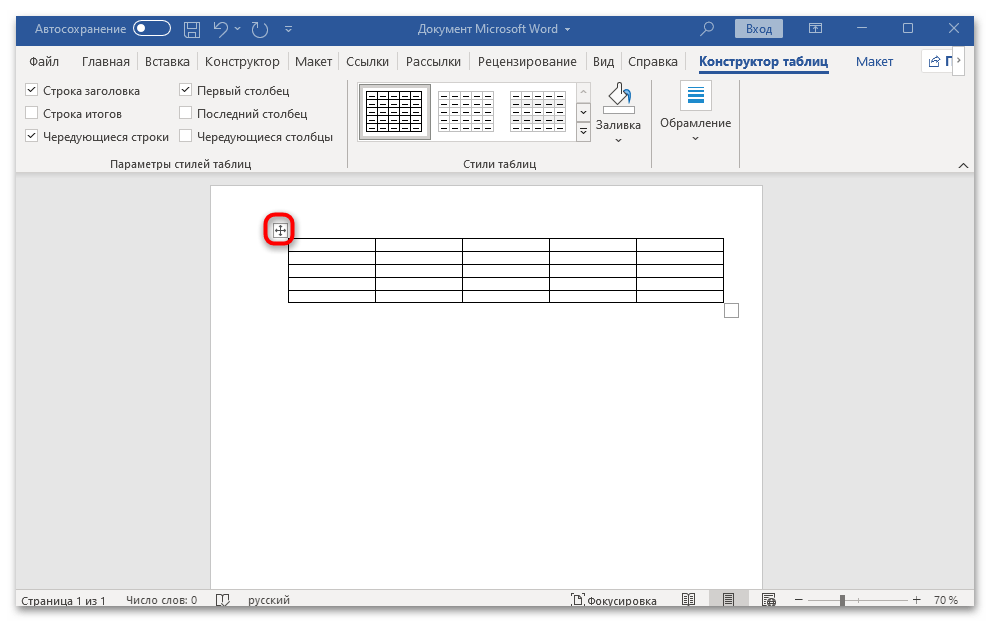
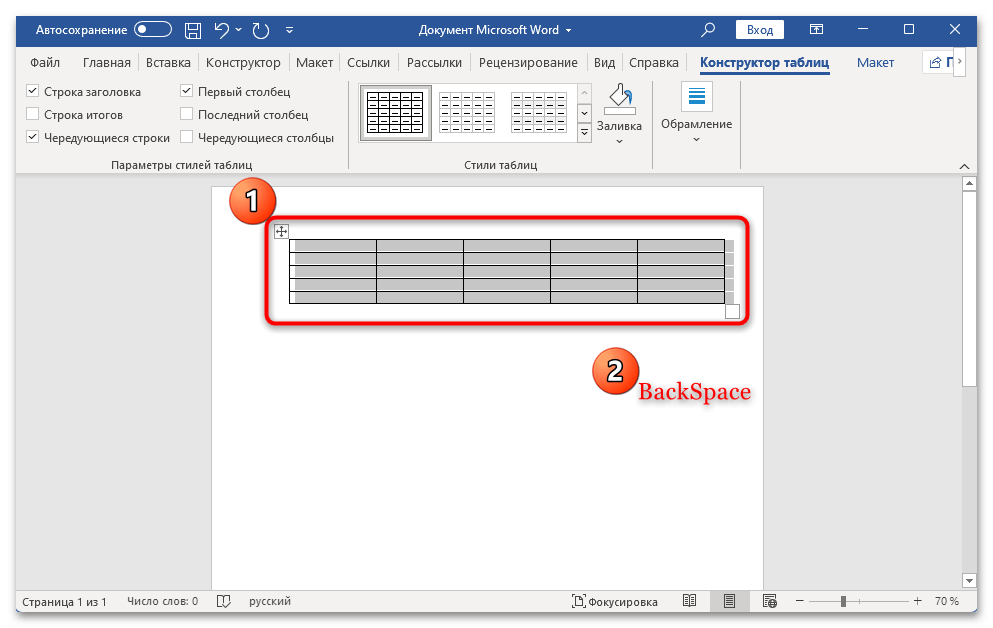
Вся таблица вместе с данными, которые содержатся в ней, будет полностью удалена из документа. Но при выборе определенной части таблицы данная инструкция не сработает.
Способ 2: Функция «Вырезать»
Есть еще один способ удаления таблицы – функция «Вырезать». Правда, по умолчанию она все вырезанное содержимое помещает в буфер обмена для дальнейшего использования (например, для вставки в другой документ), но если в этот момент в буфере нет важных данных, то вполне можно воспользоваться этой возможностью.
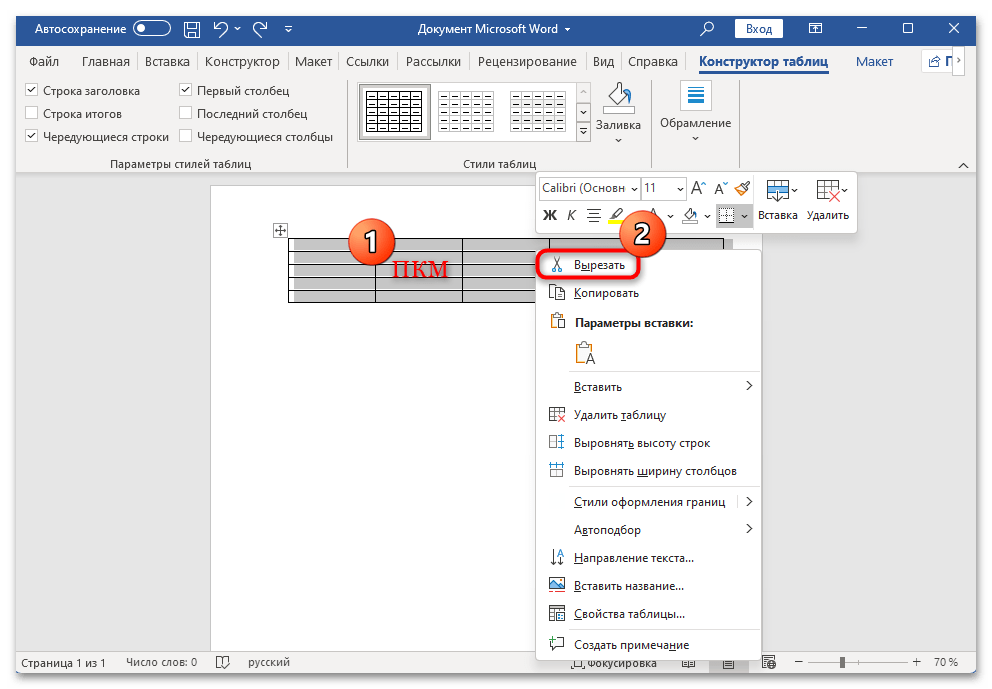
Выделите таблицу, применив тот же метод, который мы описали в Способе 1 (кликнув на специальный значок слева), затем нажмите правую кнопку мыши на выделенном элементе и выберите опцию «Вырезать». Преимущество этого подхода заключается в том, что он также позволяет удалить часть таблицы с учетом смещения: просто выделите нужный участок, удерживая левую кнопку мыши, и произведите нужное действие.
Команда «Вырезать» в MS Word может быть вызвана с помощью сочетания клавиш «Ctrl + X», поэтому, после выделения таблицы, вы можете воспользоваться этим методом.
Способ 3: Вкладка «Макет»
Работа с таблицами производится через соответствующие вкладки с инструментами для этого. Стереть элемент также можно и таким образом:
Поставьте текстовый курсор в любую ячейку таблицы, которую нужно убрать. Вверху появятся дополнительные вкладки, среди которых перейдите на «Макет».
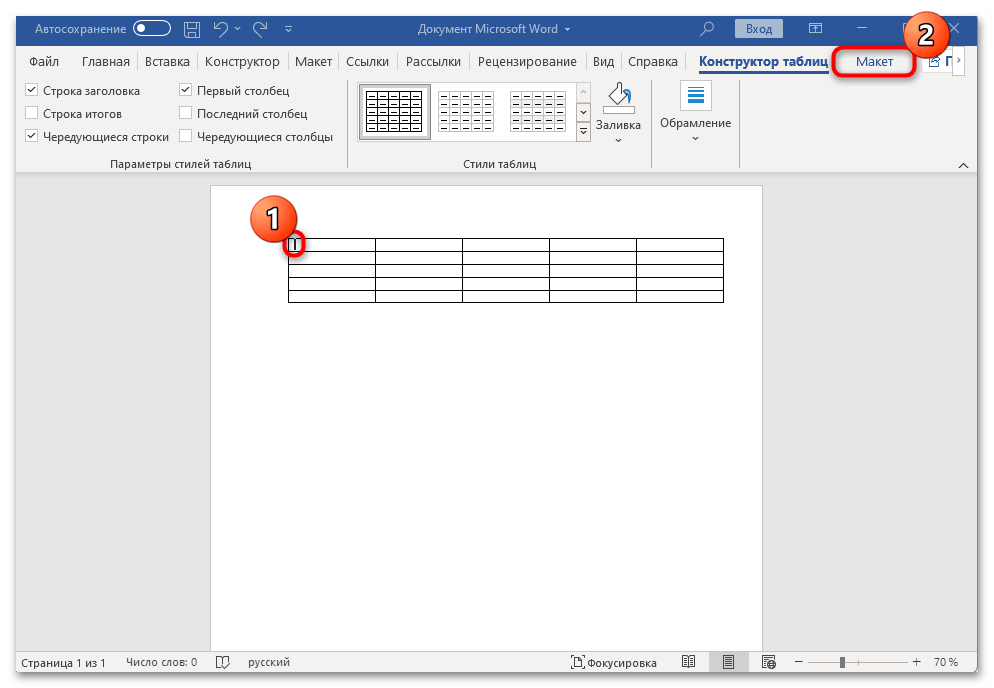
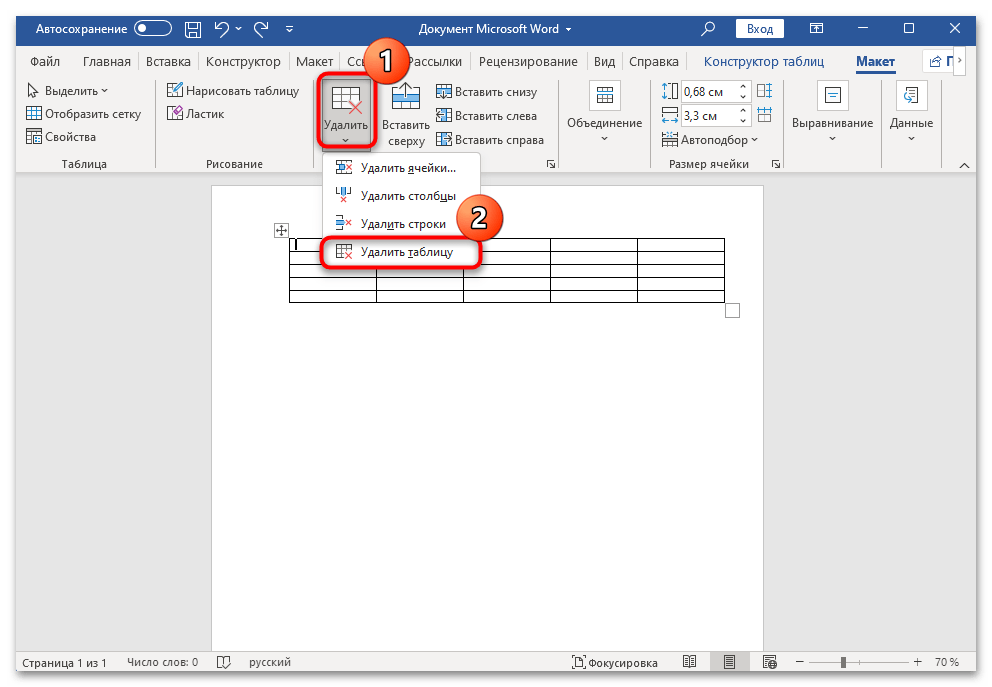
В результате вся таблица будет полностью удалена вместе с ее содержимым.
Способ 4: Удаление содержимого таблицы
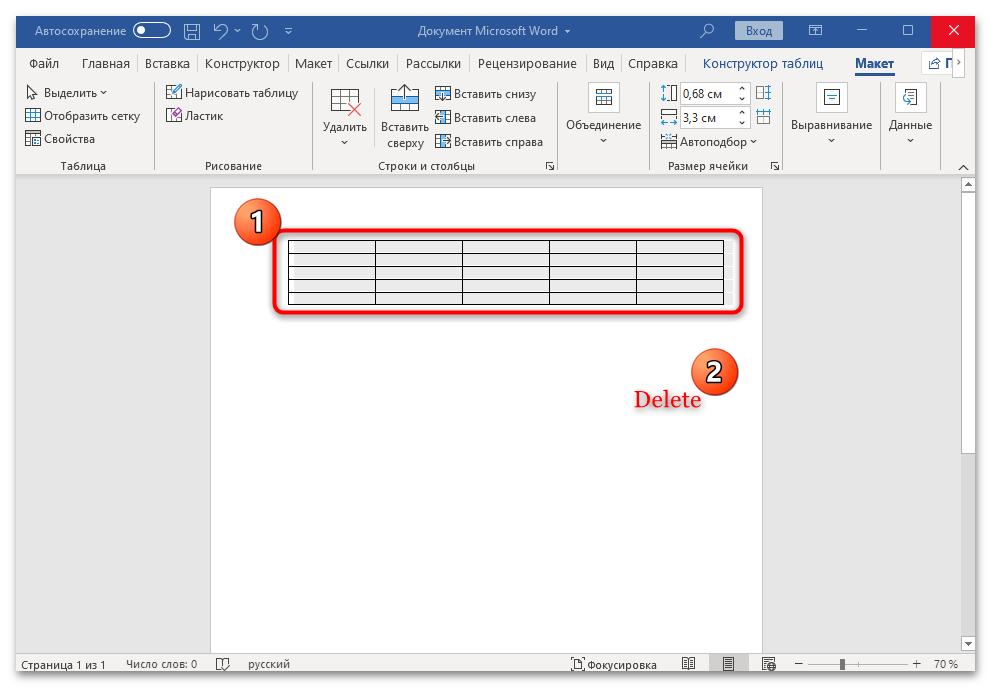
В случае когда нужно удалить только содержимое таблицы, а грани оставить, можно воспользоваться одним из самых простых способов – буквально одной клавишей. Выделите всю таблицу или ее часть, затем просто нажмите на клавишу «Delete».
Способ 5: Удаление граней таблицы
Если нужно удалить только грани, но при этом оставить текст, который находится внутри таблицы, можете прибегнуть к небольшой хитрости – сделать границы попросту невидимыми. Тогда и форматирование не собьется.
Существует и другой метод переноса текстовой информации, используя встроенный инструмент «Копировать», а затем вставляя исключительно текст в другую часть документа – в результате будет скопировано только содержание, а форматирование будет удалено.
Разберем, как можно сделать таблицу невидимой:
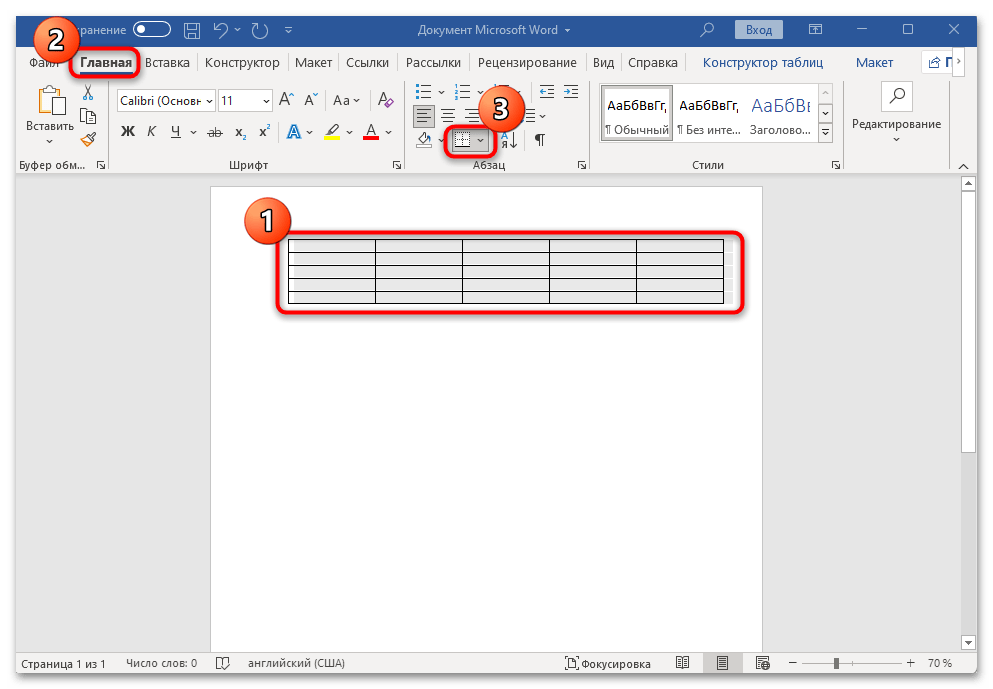
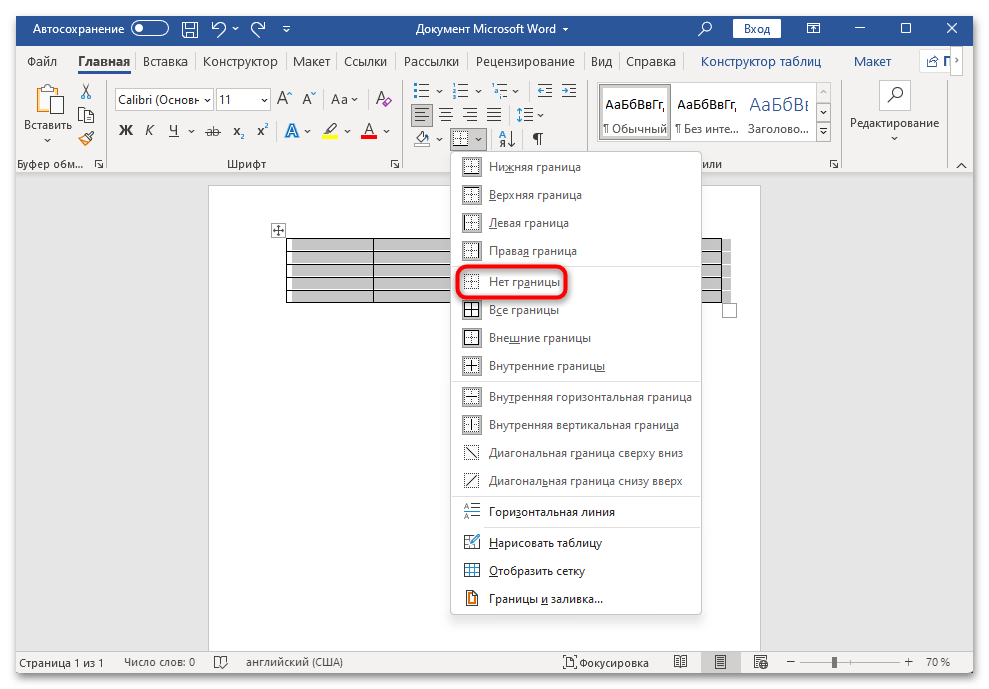
Изменения будут применены сразу – содержимое останется на своих местах, а сама таблица пропадет из вида.
Как удалить таблицу в Ворде
Очень часто, работая с документами, можно встретить информацию, оформленную в виде таблицы. Да, так данные легче и быстрее понять, но не всегда такое представление информации уместно. Например, у вас она изначально была большая, а со временем там осталось пара строк. Так зачем она нужна, если все можно красиво оформить в виде текста.
Вот давайте в этой статье мы разберемся: как удалить таблицу в Word. Сделать это можно несколькими способами, вот про них и поговорим.
Полностью
Если Вам нужно полностью убрать ее из документа, подведите курсор мыши в ее левый верхний край. Появятся стрелочки, направленные в четыре стороны, нажмите на них. После этого все ячейки выделятся целиком.

Теперь щелкните правой кнопкой мыши по любой выделенной части и из контекстного меню выберите опцию «Удалить…» .

Решить наш вопрос можно и другим способом. Выделите ее, перейдите на вкладку «Работа с таблицами» и откройте закладку «Макет» . Здесь найдете пункт «Удалить» , кликните по нему и выберите из меню «Удалить таблицу» .

Еще один способ: сначала все выделяем и на вкладке «Главная» нажимаем на кнопочку «Вырезать» . Можно также нажать сочетание клавиш Ctrl+X . После этого она исчезнет с листа.

Преобразовать в текст
Если Вы хотите преобразовать ее в текст, то есть все границы будут удалены, а введенные данные останутся, выделите ее целиком, нажав на стрелочки в разные стороны в левом верхнем углу. Затем перейдите на вкладку «Работа с таблицами» и откройте закладку «Макет» . Здесь кликните по кнопочке «Преобразовать в текст» .

Появится следующее окошко, в котором нужно выбрать разделитель. Выберите знак, который Вы не используете в тексте документа. Нажмите «ОК» .

Таблица будет преобразована в текст. Между словами, которые были в разных ячейках, будет стоять указанный знак. Пустые ячейки тоже учитываются. Видите у меня два плюсика в конце строки – это бывшие пустые ячейки.

Теперь давайте вместо разделительного знака поставим пробелы. Для этого нажмите Ctrl+H . В поле «Найти» поставьте свой знак, у меня «+» , в поле «Заменить на» поставьте один пробел, Вы его конечно не увидите. Нажмите «Заменить все» . Данные будут разделены пробелами, и появится окошко, что замена выполнена успешно.

Кнопкой Delete
Если Вы привыкли использовать кнопочки Delete или Backspace, то и с их помощью можно удалить таблицу. Выделите ее целиком с одним абзацем до или после нее, затем нажмите «Delete» или «Backspace» .

Учтите, что если Вы просто выделите таблицу и нажмете «Delete» , то будет удалено только все содержимое – границы останутся.
На этом все. Теперь Вы знаете различные способы, которые помогут удалить таблицу в Ворде.



