
Разрыв таблицы в Ворде происходит довольно просто – путем перестановки курсора в нужное место на странице и последующим нажатием кнопок Enter и Delete. Единственное условие, которое следует соблюдать – соединяемые части должны быть идентичны по ширине и количеству столбцов, а сам документ не должен иметь повреждений.
Как вставить разрыв в таблицу
- Поставьте курсор в первой ячейке той части, которую следует отсоединить от основного объекта.
- Удерживая Ctrl, нажмите Enter.
- В результате этого разрыва вы получите две таблички в одном документе Ворд.
Если же вам необходимо перенести вторую часть на следующий лист, выполните переход «Главное меню/Вставка/Разрыв страницы». После выполнения этой команды отделенная половинка будет отображаться на другой страничке.
Как убрать разрыв таблицы
Процесс соединения в текстовом редакторе Ворд предполагает удаление всех символов (включая невидимые), которые могут стать помехой. Для начала нажмите на иконку, отображающую непечатные знаки (указана на картинке), а после – удаляйте их кнопками Del или Backspace.
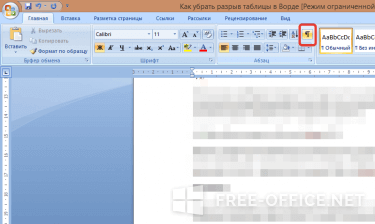
Помните о важном условии идеального соединения – полная идентичность форматирования всех столбиков. Решающую роль играет не только количество и точная ширина объектов, но и оформление, и выравнивание ячеек, соответствие шрифта, толщина линий и пр. Если они хоть немного отличаются между собой по этим параметрам, то две таблицы попросту прижмутся одна к другой.
Видеоинструкция
Ответы на другие вопросы:
Как разорвать таблицу в Word
При работе с таблицами в программе Word часто возникает необходимость соединить или разорвать таблицу. Если перед вами Возникала подобная задача, то эта статья должна вам помочь. Здесь вы сможете узнать, как разорвать таблицу в Word 2003, 2007, 2010, 2013 и 2016, а также как соединить таблицу обратно.
Разрыв таблицы в Word 2007, 2010, 2013 и 2016
Если вы пользуетесь текстовым редактором Word 2007, 2010, 2013 или 2016, то для того чтобы разорвать таблицу на две части, вам нужно установить курсор на той строке таблицы, которая должна стать первой строкой нижней таблицы.
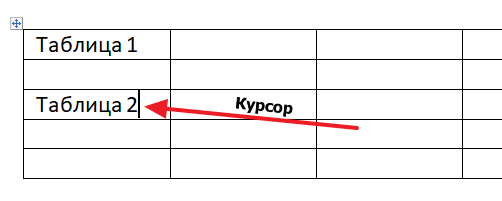
После того как курсор установлен на нужную строку, перейдите на вкладку «Макет» и нажмите там на кнопку «Разделить таблицу» (в некоторых версиях Word эта кнопка будет называться «Разбить таблицу»).
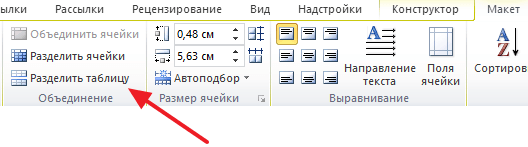
В результате вы разорвете имеющуюся у вас таблицу на две части. При этом первой строкой новой таблицы станет та строка, на которую вы установили курсор перед разрывом.
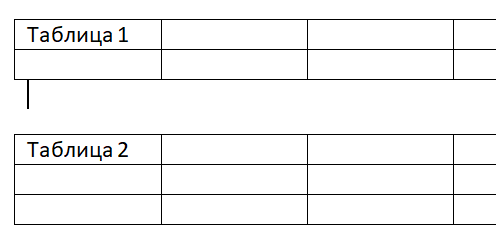
Нужно отметить, что таблицу можно разорвать не только с помощью кнопки «Разделить таблицу» на вкладке «Макет». Это также можно сделать при помощи комбинации клавиш CTRL-SHIFT-ENTER. Делается это аналогичным способом. Сначала устанавливаете курсор на ту строку, которая должна стать первой строкой второй таблицы, а потом одновременно нажмите кнопки CTRL, SHIFT и ENTER.
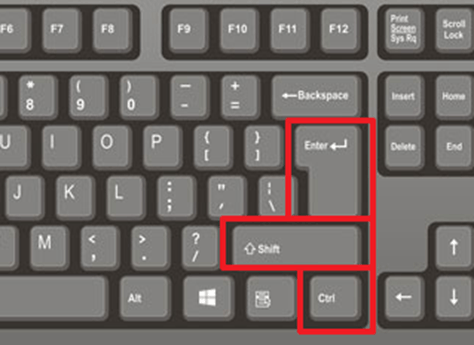
В результате получается точно такой же разрыв, как и в предыдущем случае.
Разрыв таблицы в Word 2003
Если вы пользуетесь текстовым редактором Word 2003, то в вашем случае разрыв таблицы делается немного по-другому, поскольку у Word 2003 совершенно другой интерфейс. Для того чтобы разорвать таблицу в Word 2003 нужно открыть меню «Таблица» и выбрать пункт «Разбить таблицу».
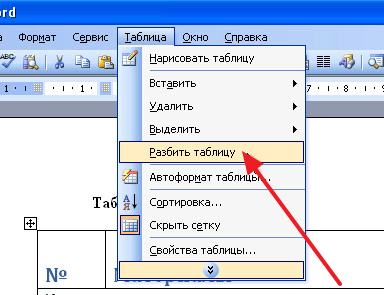
В Word 2003 должна работать комбинация клавиш CTRL-SHIFT-ENTER, о которой мы писали выше.
Как соединить разорванную таблицу
Если вам понадобится соединить разорванную ранее таблицу, то это можно сделать двумя способами. Первый способ заключается в удалении всех символов, которые находятся между таблицами. Для этого лучше всего сначала включить отображение непечатаемых символов. Это делается при помощи кнопки на вкладке «Главная».
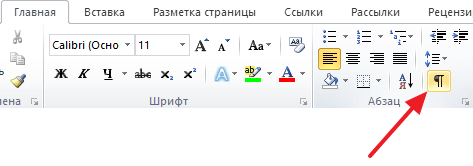
После этого нужно установить курсор между таблицами и удалить все символы, которые между ними находятся. Для удаления символов используйте кнопки Backspace и Delete на клавиатуре. После того, как все символы между таблицами будут удалены, таблицы соединятся автоматически.
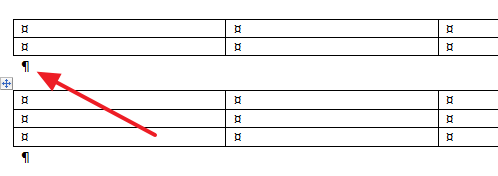
Второй способ соединения разорванной таблицы заключается в использовании команд «Вырезать» и «Вставить». В этом случае нужно выделить всю вторую таблицу и вырезать ее с помощью комбинации клавиш Ctrl-X.
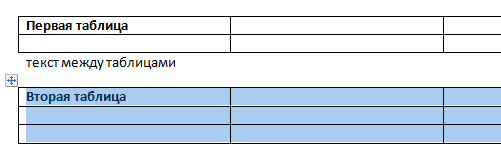
Дальше нужно установить курсор непосредственно после первой таблицы и вставить ранее вырезанную таблицу с помощью Ctrl-V.

Если все было сделано правильно, то разорванная таблица будет снова соединена.
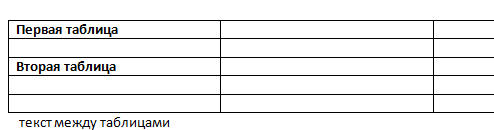
А текст, который находился между двумя таблицами, сместится немного вниз.
- Как удалить таблицу в Word
- Как перевернуть таблицу в Word
- Как добавить строку в таблицу в Word
- Как объединить таблицы в Word
- Как сделать невидимую таблицу в Word
Объединение и разрыв таблиц в Word
Как в текстовом редакторе Word можно объединить две таблицы? Ниже приведены три самых распространенных способа.

- Выделяем содержимое между двумя объектами и нажимаем клавишу Delete.
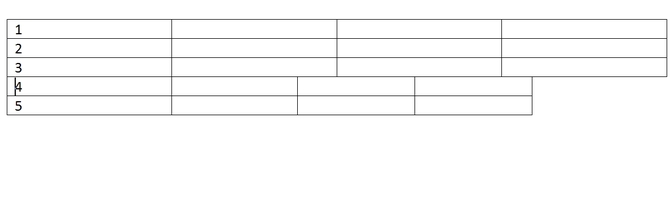
Выделенный фрагмент удалится, вторая табличка присоединится к первой. Важная особенность – структура второго объекта сохранится. В некоторых случаях это может создать неудобства, ведь придется вручную менять размеры столбцов.
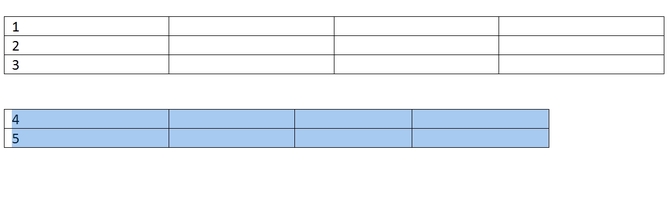
- Выделяем второй объект и нажимаем Ctrl+X (либо щелкаем на вкладке «Главная» операцию «Вырезать»).
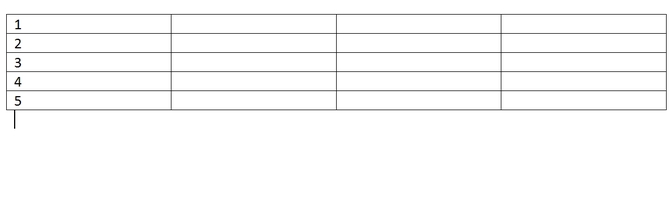
Выделенный фрагмент копируется в буфер и не отображается на экране. Затем подгоняем курсор к самому концу первой таблички и нажимаем Ctrl+V (либо щелкаем на «Главной» операцию «Вставить»). Фрагмент вставляется, причем вторая табличка меняет свою структуру при присоединении, если количество столбцов совпадает. Этот способ избавит от необходимости ручной доработки.
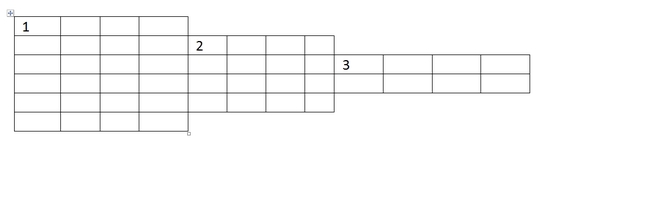
Если курсор поставить в конце первой строки, то при нажатии Ctrl+V (либо при щелчке операции «Вставить») произойдет горизонтальное объединение. Если количество строк разное, то результат автоматически подкорректируется. Можно выстроить интересные конструкции, горизонтально объединяя разные объекты. Вот пример такой композиции.
- Можно объединить две таблички простым перетаскиванием. Сложность способа – нужно очень аккуратно двигать мышкой, при этом возможны необычные побочные эффекты, вплоть до нарушения структуры. Если манипуляции не приводят к нужному результату, лучше использовать первые два способа.
Разрыв таблицы
А как произвести обратную операцию, то есть, разрыв? Рассмотрим три способа.
- Выбираем любую ячейку, нажимаем Ctrl+Shift+Enter. Строки разъединились, как показано на картинке.

- Выбираем любую ячейку, идем на «Вставку», далее жмём «Разрыв страницы». Получится примерно как в первом пункте, только в данном случае вторая половинка будет перенесена на следующую страницу. Если эту половинку нужно вернуть на предыдущую страницу, произведем несколько действий. На «Главной» щелкаем «Отобразить все знаки». Станут видимы все скрытые ранее символы форматирования. Среди них можно найти и символ «Разрыв страницы».

Обрезка картинок и фотографий в Word – доступные способы и их использование
Выделяем его и заменяем на пробел.
- Ставим курсор на любую ячейку, щелкаем по вкладке «Макет». Далее выбираем «Разрыв таблицы». Итог этих манипуляций аналогичен первому пункту.



