
Во время работы с текстовыми документами и таблицами в Microsoft Word часто возникают ситуации, когда требуется удалить определённые ячейки или строки в таблице. Однако не все пользователи знают, как воспользоваться инструментом для удаления в этом текстовом редакторе. В этой инструкции мы объясним, как применять данный инструмент и познакомим вас с основами редактирования таблиц в Word.
Перед тем как выяснить, где расположен инструмент удаления ячеек в Word, важно осознать, что с его помощью можно убирать не только отдельные ячейки или строки, но и целые столбцы. Режим редактирования таблицы активируется, когда вы находитесь внутри неё. Имея под рукой подсказки и инструменты программы, вы сможете быстро и легко редактировать таблицы по своему желанию.
Итак, где можно найти инструмент для редактирования таблицы? Чтобы приступить к редактированию таблицы в Word, необходимо выделить подходящие ячейки или строки, используя мышь. В этом случае в верхней части окна программы появятся вкладки "Разметка" и "Конструктор". Нажав на вкладку "Разметка", вы сможете настроить ширину столбцов, выровнять текст по центру и выполнить другие действия. Вкладка "Конструктор" позволит вам добавлять или удалять строки, а также изменять границы таблицы.
Как найти ластик для таблицы в Word: советы и инструкция
Ластик для таблицы в программе Word предназначен для удаления содержимого ячеек или целых строк и столбцов без изменения оформления таблицы. Если вы хотите избавиться от ненужных данных в таблице и сделать ее более читабельной, следуйте этим простым советам и инструкциям.
По завершении этих действий соответствующие ячейки, строки или столбцы исчезнут из таблицы, а оставшаяся часть автоматически сократится и займет освободившееся место.
Следует помнить, что инструмент для удаления в таблице не устраняет саму таблицу, а лишь ее содержимое. Поэтому, если ваша цель — полностью удалить таблицу, выделите необходимую таблицу, щелкните на ней правой кнопкой мыши и выберите "Удалить таблицу" из появившегося контекстного меню.
Меню "Рисование" и инструмент "Ластик"
Чтобы найти инструмент "Ластик", следуйте следующим шагам:
После включения функции "Ластик" у вас появится возможность стирать или удалять определенные элементы таблицы или изображения в Word. Достаточно нажать и провести "Ластиком" по нужной области, и он уберет или сотрет все, что находится под ним.
Функция "Ластик" в Word может оказаться весьма полезной, если вам нужно внести изменения или иборьбы в рисунок или изображение в таблице. Применяйте его с осторожностью, чтобы ваши документы выглядели более аккуратно и профессионально.
Использование горячих клавиш
Для эффективного и быстрого взаимодействия с таблицами в Word стоит применять комбинации горячих клавиш. Эти особые сочетания клавиш дают возможность осуществлять различные функции, не прибегая к помощи мыши.
Для того чтобы воспользоваться горячими клавишами в Word, необходимо активировать режим "Режим клавиатуры". Для этого нужно нажать клавишу "Alt" на клавиатуре и удерживать ее нажатой. При этом на экране будут появляться буквы и цифры, соответствующие доступным командам.
Например, чтобы использовать ластик для таблицы, нужно найти команду "Линейка и таблицы" и выбрать вариант "Ластик для таблицы". Для этого нужно нажать на клавишу "L", если эта команда расположена в главном меню, или на соответствующую букву или цифру, если она расположена в подменю.
Горячие клавиши позволяют существенно ускорить работу с таблицами в Word. Они также предоставляют больше возможностей для точного и быстрого редактирования таблицы, чем обычные инструменты и функции программы.
Закладка "Разметка страницы" и опция "Показать таблицу"
1. Откройте документ, в котором требуется настроить таблицу.
2. Перейдите на вкладку "Вид" в верхней панели инструментов Word.
3. В группе "Показать/скрыть" найдите и щелкните на кнопке "Разметка страницы".
После выполнения этих действий закладка "Разметка страницы" откроется в правой части рабочей области. Здесь вы найдете различные опции, позволяющие настроить параметры таблицы, такие как размеры столбцов и строк, отступы, границы и многое другое.
Одна из полезных опций в закладке "Разметка страницы" — это "Показать таблицу". Для ее активации следует отметить соответствующий флажок в списке опций, находящемся в верхней части закладки. После этого на вашем документе появятся видимые линии столбцов и строк таблицы. Это позволит вам легко манипулировать и настраивать таблицу, вносить изменения в ее структуру и содержимое.
Таким образом, используя закладку "Разметка страницы" и опцию "Показать таблицу", вы сможете эффективно работать с таблицами в программе Word, делая их удобными и читабельными.
Где ластик в ворде 2016
Добрый день, уважаемый гость нашего сайта! Если у вас появился вопрос о том, где искать ластик в Word 2016, вы попали по адресу. В этой инструкции вы узнаете, где находится ластик в данной версии программы.
И так чтобы найти и включить инструмент ластик в word 2016, вам нужно будет открыть документ ворд с таблицей, если у вас нет таблице или вы не знаете, как создать таблицу в wore, то вы можете просмотреть инструкцию, о том как сделать таблицу. Если же у вас есть уже таблица, то вы можете приступить изучению инструкции.И так чтобы включить ластик в ворд 2016, вам нужно навести курсор мыши в таблицу и один раз нажать левую кнопку мыши, в любом месте вашей таблице, после чего будет помещен курсор мыши в таблицу, теперь курсор мыши не трогаем он будет мигать.Теперь наводим курсор мыши на пункт «Макет» и один раз нажимаем левую кнопку мыши.
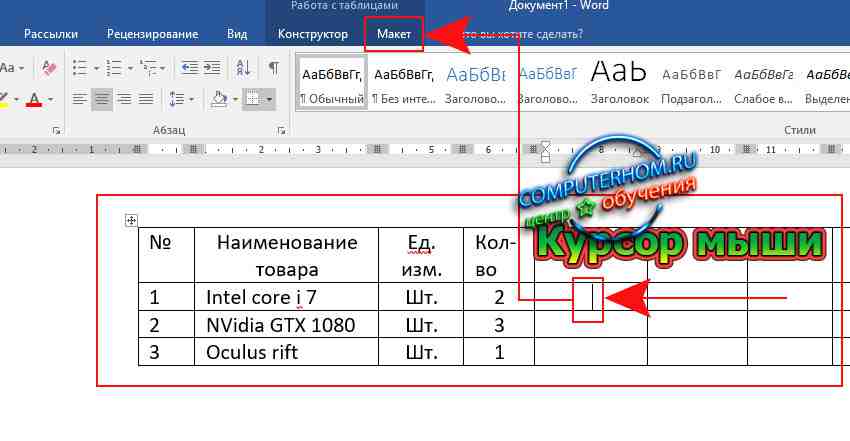
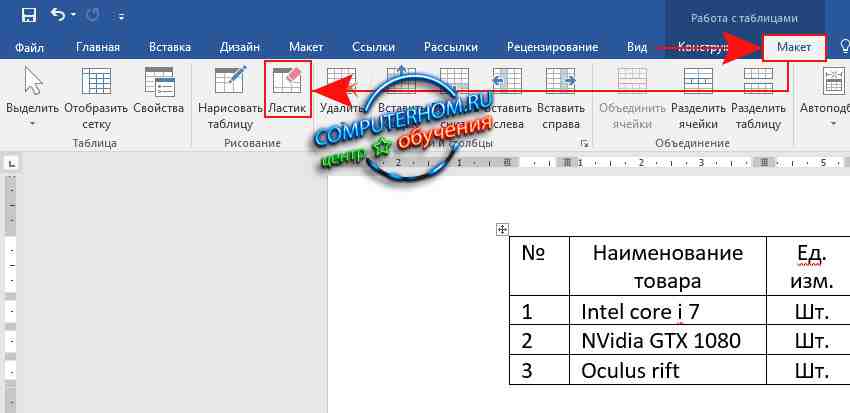
После того как вы выберите пункт «Макет», у вас отобразится дополнительное меню, где вы и увидите инструмент «Ластик».Чтобы выбрать и воспользоваться ластиком нажимаем один раз левой кнопкой мыши по ластику.
На этом у меня все, всем пока, удачи! До новых встреч на сайте computerhom.ru.
Вы можете оставить комментарии от своего имени, через соц. сервисы
Где в Microsoft Word найти ластик для таблиц?
Microsoft Word — один из самых популярных текстовых редакторов, который широко используется как в домашней, так и профессиональной сфере. Во время работы с документом иногда возникает необходимость удалить таблицу, освободить пространство или изменить форматирование текста. Но где найти ластик для удаления таблицы в Word? В этой статье мы расскажем вам об инструкции по нахождению и использованию функции удаления таблицы в Microsoft Word.
Для начала необходимо выделить всю таблицу, которую вы хотите удалить. Выделить можно двумя способами: с помощью мыши или с помощью комбинации клавиш. Если вы предпочитаете мышь, просто кликните на верхней левой ячейке таблицы и, удерживая кнопку мыши, выделите всю таблицу. В случае использования самого ключевого сочетания, нажмите и удерживайте клавишу Shift, а затем нажмите клавиши стрелок вверх, вниз, влево и вправо, чтобы выделить всю таблицу. После выделения таблицы у вас будет следующая картинка: выделенная таблица будет иметь синий фон.
Теперь, когда таблица выделена, мы можем обсудить основной момент этой статьи — удаление таблицы. Правильный инструмент для выполнения данной задачи называется «Удалить таблицу». Итак, давайте перейдем к следующему шагу инструкции. Выберите вкладку «Макет» в верхнем меню Word. Обратите внимание, что эта вкладка доступна только после выделения всей таблицы.
На вкладке «Макет» вы найдете различные инструменты, помогающие вам форматировать и редактировать таблицу.
Где найти ластик для удаления таблицы в Word — инструкция
Чтобы найти «ластик» для удаления таблицы в Word, выполните следующие шаги:
Теперь вы обладаете информацией о том, как обнаружить и применять функцию «ластик» для устранения таблицы в программе Word. Этот удобный метод позволяет легко и без особых усилий избавляться от таблиц в текстовом редакторе Word.
Меню «Редактирование»
Чтобы найти «Ластик» и удалить таблицу в Word, выполните следующие действия:
Помните, что удаление таблицы с помощью «Ластика» является необратимым действием, поэтому перед удалением убедитесь, что вы действительно хотите удалить таблицу и не нуждаетесь в ее содержимом.
Контекстное меню правой кнопкой мыши
В Microsoft Word существует возможность использования контекстного меню, которое можно вызвать правой кнопкой мыши. Контекстное меню предоставляет удобный и быстрый доступ к различным командам и функциям программы.
Чтобы вызвать контекстное меню, нужно щелкнуть правой кнопкой мыши в любом месте документа Word. После этого откроется меню, где будут доступны различные опции, связанные с текущим контекстом.
С помощью контекстного меню можно выполнять различные операции с таблицами, текстом, изображениями и другими элементами документа. Например, если вы хотите удалить таблицу, вы можете выбрать соответствующую опцию в контекстном меню.
Контекстное меню также позволяет выполнить такие действия, как копирование, вставка, форматирование текста, изменение размера и позиции изображений, добавление комментариев и многое другое.
Использование контекстного меню правой кнопкой мыши позволяет сократить время, затрачиваемое на выполнение определенных задач, и повысить эффективность работы в Word.
Иконка «Ластик» на панели инструментов
В Microsoft Word иконка «Ластик» предназначена для удаления таблицы в документе. Эта функция особенно полезна, когда вам необходимо быстро и легко удалить таблицу, не требуя дополнительных действий.
Иконка «Ластик» обычно располагается на панели инструментов, которая находится в верхней части окна программы. Если по какой-то причине иконка «Ластик» отсутствует на вашей панели инструментов, ее можно легко добавить, следуя простым инструкциям.
Для того чтобы разместить иконку «Ластик» на панели инструментов в Microsoft Word, следуйте данным инструкциям:
- Откройте программу Microsoft Word и выберите вкладку «Вид».
- В выпадающем меню выберите опцию «Настраиваемая панель инструментов».
- В появившемся диалоговом окне найдите и выберите вкладку «Панель инструментов».
- Щелкните по кнопке «Добавить или удалить кнопки» на панели «Настройка панели инструментов».
- В появившемся списке найдите иконку «Ластик» и выберите ее.
- Нажмите кнопку «Добавить» и затем «OK».
После выполнения этих шагов иконка «Ластик» должна появиться на вашей панели инструментов. Теперь вы можете использовать ее для удаления таблицы в Microsoft Word одним нажатием.
Горячие клавиши для вызова ластика
В программе Microsoft Word существует возможность быстрого вызова ластика для удаления таблицы с помощью горячих клавиш. Такой подход позволяет сэкономить время и повысить эффективность работы.
Вот несколько комбинаций горячих клавиш, которые вы можете использовать для удаления таблицы:
Памятники данных комбинаций клавиш могут значительно упростить удаление таблиц в Microsoft Word и сэкономить ваше время.



