
В Microsoft Word есть несколько способов удаления табуляции. Один из них — использование функции «Заменить» (Ctrl + H). В следующих разделах мы рассмотрим различные способы удаления табуляции в Word, включая использование диалогового окна «Абзац», настройку отступов и использование функций «Заменить» и «Найти и заменить».
Если вам нужно удалить табуляцию в документе Word, продолжайте читать, чтобы узнать, как это сделать в нескольких простых шагах.

Как удалить табуляцию в Microsoft Word
Табуляция — это функция в Microsoft Word, которая позволяет создавать равномерно отступленные столбцы в документе. Однако, иногда возникает необходимость удалить табуляцию для определенных частей документа или для всего документа в целом. В этой статье мы расскажем, как удалить табуляцию в Microsoft Word.
Шаг 1: Выделите текст с табуляцией
Перед тем, как удалить табуляцию, вам необходимо выделить текст, который содержит табуляцию. Для выделения нескольких абзацев вы можете зажать левую кнопку мыши и перетащить курсор над нужным текстом. Для выделения всего документа можно нажать комбинацию клавиш «Ctrl+A».
Шаг 2: Откройте диалоговое окно «Табуляция»
После того, как текст с табуляцией выделен, откройте диалоговое окно «Табуляция», нажав правой кнопкой мыши на тексте и выбрав пункт «Абзац». Появится окно с настройками абзацев.
Шаг 3: Сбросьте табуляцию
В диалоговом окне «Табуляция» вы увидите линейку, на которой отображаются текущие табуляции. Чтобы удалить табуляцию, нажмите на каждую табуляцию и нажмите кнопку «Удалить». После удаления всех табуляций нажмите кнопку «ОК», чтобы закрыть диалоговое окно «Табуляция».
Шаг 4: Проверьте результат
После удаления табуляции весь выделенный текст должен выровняться по левому краю. Проверьте результат и, если необходимо, повторите процедуру для других частей документа.
Таким образом, вы смогли удалить табуляцию в Microsoft Word. Удаление табуляции может быть полезным, когда вы хотите изменить форматирование документа или привести его к определенному стандарту. Но помните, что удаление табуляции также удалит форматирование, связанное с табуляцией, например, отступы или выравнивание текста. Поэтому перед удалением табуляции рекомендуется создать резервную копию документа или внимательно проверить результат.
10. Позиции табуляции по умолчанию(Продвинутый курс)
Что такое табуляция в Microsoft Word
Табуляция — это способ выравнивания текста в Microsoft Word, который позволяет создавать равномерные отступы между текстом и объектами на странице. С помощью табуляции вы можете создавать колонки, выравнивать текст по определенным позициям и упростить форматирование текста.
В Microsoft Word есть несколько типов табуляции, каждый из которых предназначен для определенных задач форматирования. Вот некоторые из них:
- Левая табуляция: при использовании этого типа текст будет выравниваться по левому краю установленной позиции табуляции.
- Правая табуляция: текст будет выравниваться по правому краю позиции табуляции.
- Центральная табуляция: текст будет выровнен по центру позиции табуляции.
- Десятичная табуляция: позволяет выравнивать числа по десятичной точке.
- Западная и восточная табуляция: используются для создания сложных макетов с выравниванием текста с обеих сторон от позиции табуляции.
При использовании табуляции в Microsoft Word вы можете создать структурированный и профессионально выглядящий документ. Это особенно полезно при создании таблиц, списков, отчетов или других документов, где требуется выровнить текст или данные в определенном порядке.

Как установить табуляцию в Microsoft Word
Microsoft Word является одной из самых популярных программ для создания и редактирования текстовых документов. Одной из важных функций, которую можно использовать в Word, является табуляция. Табуляция позволяет создавать столбцы с выравниванием содержимого по заданным позициям. В этой статье мы рассмотрим, как установить табуляцию в Microsoft Word.
Шаг 1. Открытие документа в Word
Первым шагом для установки табуляции в Microsoft Word является открытие нужного документа. Для этого можно использовать команду «Открыть» в меню «Файл» и выбрать нужный файл с расширением .docx или .doc.
Шаг 2. Выбор вкладки «Разметка страницы»
После открытия документа необходимо выбрать вкладку «Разметка страницы» в верхней панели инструментов Word. На этой вкладке находятся различные инструменты для настройки макета документа.
Шаг 3. Настройка табуляции
Для установки табуляции в Word необходимо выбрать нужный абзац или текст, к которому вы хотите применить табуляцию. Затем в верхней панели инструментов Word выберите кнопку «Отступы» и в выпадающем меню выберите «Табуляция».
После выбора «Табуляция» появится диалоговое окно «Табуляция». В этом окне можно установить расстояние табуляции и выбрать тип выравнивания. Расстояние табуляции определяет, на сколько пробелов или дюймов будет смещаться содержимое при нажатии на клавишу табуляции.
Чтобы установить табуляцию, выберите нужное значение в поле «Позиция» и тип выравнивания в поле «Выравнивание». Нажмите кнопку «Установить» для применения табуляции к выбранному тексту или абзацу.
Шаг 4. Применение табуляции
После установки табуляции можно применить ее к нужному тексту или абзацу. Чтобы это сделать, поместите курсор в нужное место документа и нажмите клавишу табуляции. Содержимое будет автоматически выровнено в соответствии с заданной табуляцией.
Вот и все! Теперь вы знаете, как установить табуляцию в Microsoft Word. Не забывайте, что табуляция может быть очень полезным инструментом при создании структурированного и профессионального вида документов.

Почему может потребоваться удалить табуляцию
Табуляция – это специальный символ, который используется для отступов в документах типа Microsoft Word. Он позволяет создавать равномерные отступы между содержимым и обеспечивает более организованный и читаемый вид текста. Однако, иногда может понадобиться удалить табуляцию из документа по различным причинам.
1. Стилевые правки
Один из основных случаев, когда необходимо удалить табуляцию, – это стилевые правки текста. Возможно, вы хотите изменить внешний вид документа и применить другие типы отступов. Удаление табуляции позволяет вам создать более гибкое форматирование текста и лучше соответствовать дизайну вашего документа.
2. Конвертация в другой формат
Еще одной причиной удаления табуляции может быть необходимость конвертировать документ в другой формат, например, HTML или PDF. В некоторых случаях табуляция может некорректно отображаться или даже вызывать ошибки при конвертации. Удаление табуляции перед конвертацией позволяет избежать потенциальных проблем и получить правильный результат.
3. Правила форматирования
В некоторых случаях, особенно при создании официальных документов, могут существовать правила форматирования, которые запрещают использование табуляции. Например, в научных статьях часто требуется использовать другие типы отступов или соблюдать определенные стили форматирования. Удаление табуляции позволяет соблюсти эти правила и создать презентабельный документ.
4. Улучшение доступности
Для некоторых пользователей, особенно с ограниченными возможностями, табуляция может быть затруднительна для восприятия. Удаление табуляции и замена ее другими типами отступов, такими как отступы с помощью пробелов или абзацы, может сделать документ более доступным для всех пользователей и улучшить их опыт чтения.

Как удалить табуляцию в начале параграфа
Табуляция – это отступ, который устанавливается перед текстом в начале параграфа. Она может использоваться для создания визуального отделения между абзацами или для создания списка с отступами. Однако, иногда может возникнуть необходимость удалить табуляцию во избежание нежелательного форматирования.
Шаг 1: Выделить текст с табуляцией
Прежде чем удалить табуляцию, необходимо выделить текст, в котором она присутствует. Это можно сделать с помощью курсора мыши или с помощью комбинации клавиш Ctrl+A, чтобы выделить весь текст в документе.
Шаг 2: Использование кнопки «Убрать отступ»
После выделения текста с табуляцией, нужно найти на панели инструментов вкладку «выравнивание» и найти кнопку «Убрать отступ». Эта кнопка обычно изображает стрелку, указывающую влево. Нажав на эту кнопку, вся табуляция в начале параграфа будет удалена.
Шаг 3: Проверка результата
После удаления табуляции, рекомендуется проверить результат, чтобы убедиться, что параграфы выглядят правильно. Если после удаления табуляции появились нежелательные отступы или форматирование не соответствует ожиданиям, можно использовать комбинацию клавиш Ctrl+Z, чтобы вернуть предыдущее форматирование.
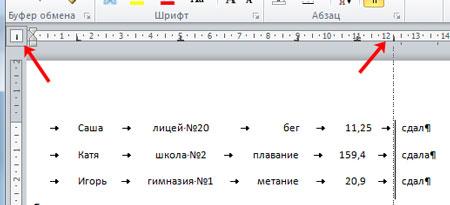
Как удалить табуляцию внутри параграфа
Весь текст в Microsoft Word обычно форматируется в виде параграфов. По умолчанию, Word использует табуляцию для создания отступов внутри параграфов. Однако, иногда может возникнуть необходимость удалить табуляцию внутри параграфа. В этой статье мы рассмотрим несколько способов удалить табуляцию внутри параграфа в Word.
Использование кнопки «Отступы и выравнивание»
Первый способ удалить табуляцию внутри параграфа — использовать встроенную функцию Word «Отступы и выравнивание». Чтобы воспользоваться этой функцией, выполните следующие шаги:
- Выделите параграф, в котором нужно удалить табуляцию.
- На вкладке «Главная» в группе «Абзац» нажмите на кнопку «Отступы и выравнивание».
- В открывшемся диалоговом окне «Абзац» установите значение «Отступ слева» на 0.
- Нажмите кнопку «ОК» для применения изменений.
Использование клавиш сочетания
Еще один способ удалить табуляцию внутри параграфа — использовать клавиши сочетания на клавиатуре. Чтобы удалить табуляцию, выполните следующие действия:
- Выделите параграф, в котором нужно удалить табуляцию.
- Нажмите комбинацию клавиш Shift + Tab. Это перенесет текст на один уровень влево, удаляя табуляцию.
Использование функции «Заменить»
Третий способ удалить табуляцию внутри параграфа — использовать функцию «Заменить» в Word. Этот способ особенно полезен, если в документе присутствуют множество параграфов, в которых нужно удалить табуляцию. Чтобы воспользоваться функцией «Заменить», выполните следующие шаги:
- Откройте диалоговое окно «Заменить», нажав сочетание клавиш Ctrl + H.
- В поле «Найти» введите символ табуляции (обычно это стрелка вправо или знак табуляции).
- Оставьте поле «Заменить» пустым, чтобы удалить табуляцию.
- Нажмите кнопку «Заменить все» для удаления табуляции во всех параграфах документа.
Теперь вы знаете несколько способов удалить табуляцию внутри параграфа в Microsoft Word. Выберите подходящий для вас метод и легко управляйте отступами в своих документах!

Как удалить табуляцию по всему документу
Удаление табуляции по всему документу в программе Microsoft Word может быть необходимо, когда вы хотите изменить форматирование текста или привести его к единообразному виду. В этой статье я покажу вам, как удалить табуляцию по всему документу с помощью простых шагов.
Шаг 1: Выбор всего текста
Перед тем, как удалять табуляцию, необходимо выбрать весь текст в документе. Для этого вы можете использовать сочетание клавиш Ctrl + A или просто дважды щелкнуть на левом верхнем углу документа.
Шаг 2: Отключение табуляции
После того как весь текст выбран, вы можете отключить табуляцию. Для этого выполните следующие шаги:
- Откройте вкладку Разметка страницы в верхней панели меню.
- В разделе Абзацы найдите кнопку Отступы и щелкните на ней.
- В открывшемся окне Отступы и интервалы установите значение «Отступ слева» равным 0.
- Нажмите кнопку ОК, чтобы применить изменения.
После выполнения этих шагов табуляция будет удалена из всего текста в документе. Если вы хотите сохранить отступы в некоторых частях текста, вы можете изменить отступы вручную после выполнения этих шагов.



