
Вы можете добавлять подписи к рисункам, формулам или другим объектам. Подписью называется нумерованная метка, например "Рис. 1", которую можно добавить к рисунку, таблице, формуле или другому объекту. Она состоит из настраиваемого текста ("Рисунок", "Таблица", "Формула" и т. д.), за которым следует число или буква (обычно "1, 2, 3. " или "а, б, в. ") и необязательное описание.
1. Выбранный или введенный текст.
2. Число, вставляемое Word.
Если позже вы добавите, удалите или переместите подпись, номера всех подписей можно легко обновить одновременно.
Можно также использовать подписи для создания таблицы элементов с подписями, например перечня рисунков или формул.
Выберите нужное действие
Щелкните интересующий вас раздел.
Совет: Если вы хотите перемещать рисунок с подписью как один объект или применять к ним обтекание текстом, следуйте инструкциям в разделе "Добавление подписи в перемещаемый объект" ниже.
Выберите объект (таблицу, формулу, рисунок или другой объект), к которому вы хотите добавить подпись.
На вкладке Ссылки в группе Названия выберите команду Вставить название.
В списке Подпись выберите название, которое наилучшим образом описывает объект, например "Рисунок" или "Формула". Если список не содержит подходящего названия, нажмите кнопку Создать, введите новое название в поле Название, а затем нажмите кнопку ОК.
Введите любой текст, включая знаки препинания, которые должны следовать за названием.
Примечание: Word вставляет порядковый номер подписи в виде поля. Если подпись выгладит как "Рисунок ", Word отображает код поля, а не значения полей. Чтобы просмотреть подпись, нажмите клавиши ALT+F9.
Если вы хотите, чтобы текст обтекал объект и подпись или чтобы объект перемещался вместе с подписью, необходимо сгруппировать объект и подпись.
Выберите Параметры макета и один из вариантов обтекания.
Важно: Это нужно сделать до того, как вставлять подпись. Если вы уже вставили подпись, удалите ее, выполните это действие, а затем снова добавьте.
Добавьте подпись, как указано в разделе "Добавление подписей".
Выделите подпись, а затем, удерживая нажатой клавишу SHIFT, выделите рисунок.
Щелкните правой кнопкой мыши подпись или рисунок и выберите Группировать > Группировать.
Теперь текст должен обтекать рисунок с подписью, и они должны перемещаться вместе.
Примечание: После перемещения рисунка обновите номера подписей (см. ниже), чтобы нумерация была правильной.
При вставке новой подписи Word автоматически обновляет номера подписей. Однако при удалении или перемещении подписи необходимо вручную обновить их.
Щелкните в любом месте документа и нажмите клавиши CTRL+A, чтобы выделить весь документ.
Щелкните правой кнопкой мыши, а затем в контекстном меню выберите команду Обновить поле. Все подписи в документе должны быть обновлены.
Совет: Вы также можете обновить подписи, выделив весь документ и нажав клавишу F9.
После добавления хотя бы одной подписи в документ в библиотеке стилей появится новый стиль "Название". Чтобы изменить форматирование подписей во всем документе, просто щелкните этот стиль в коллекции правой кнопкой мыши и выберите команду Изменить. Вы можете задать размер, цвет, начертание шрифта и другие параметры подписей.
Дополнительные сведения об изменении стилей в Word см. в статье Настройка стилей в Word.
Чтобы удалить подпись, выделите ее с помощью мыши и нажмите клавишу DELETE. Если в документе есть другие подписи, потребуется обновить их. Нажмите клавиши CTRL+A, чтобы выделить весь текст в документе, а затем клавишу F9, чтобы обновить все подписи. Это поможет избежать наличия неправильных номеров подписей или наличия ненужных подписей в документе.
См. также
У вас остались вопросы о подписях в Word?
Помощь в улучшении Word
У вас есть идеи по улучшению подписей или других функций Word? Если да, отправьте нам отзыв. Дополнительные сведения см. в статье Как оставить отзыв по Microsoft Office?
Помимо работы с текстом, программа MS Word также позволяет работать и с графическими файлами, которые в ней можно изменять (хоть и по минимуму). Так, нередко добавленную в документ картинку требуется как-нибудь подписать или дополнить, причем, сделать это необходимо так, чтобы сам текст находился поверх изображения. Именно о том, как наложить текст на картинку в Ворде, мы и расскажем ниже.
Существует два метода, с помощью которых можно наложить текст поверх картинки — это использование стилей WordArt и добавление текстового поля. В первом случае надпись будет красивая, но шаблонная, во втором — вы имеете свободу выбора шрифтов, типа написания и форматирования.
Урок: Как в Word изменить шрифт
Добавление поверх рисунка надписи в стиле WordArt
1. Откройте вкладку «Вставка» и в группе «Текст» нажмите на пункт «WordArt».

2. Из развернувшегося меню выберите подходящий стиль для надписи.

3. После того, как вы кликните по выбранному стилю, он будет добавлен на страницу документа. Введите необходимую надпись.
Примечание: После добавления надписи WordArt появится вкладка «Формат», в которой можно выполнить дополнительные настройки. Кроме того, вы можете изменить размер надписи, потянув за границы поля, в котором она находится.

4. Добавьте в документ изображение, воспользовавшись инструкцией по ссылке ниже.

Урок: Как в Word вставить картинку
5. Переместите надпись WordArt, расположив ее поверх изображения так, как вам это необходимо. Кроме того, вы можете выровнять положение текста, воспользовавшись нашей инструкцией.
Урок: Как в Ворде выровнять текст
6. Готово, вы наложили надпись в стиле WordArt поверх изображения.
Добавление поверх рисунка обычного текста

1. Откройте вкладку «Вставка» и в разделе «Текстовое поле» выберите пункт «Простая надпись».
2. Введите необходимый текст в появившееся текстовое поле. Выровняйте размеры поля, если это необходимо.
3. Во вкладке «Формат», которая появляется после добавления текстового поля, выполните необходимые настройки. Также, вы можете изменить внешний вид текста в поле стандартным способом (вкладка «Главная», группа «Шрифт»).

Урок: Как в Word повернуть текст
4. Добавьте изображение в документ.
5. Переместите текстовое поле на картинку, если это необходимо, выровняйте положение объектов, воспользовавшись инструментами в группе «Абзац» (вкладка «Главная»).

Совет: Если текстовое поле отображается в виде надписи на белом фоне, перекрывая таким образом изображение, кликните по его краю правой кнопкой мышки и в разделе «Заливка» выберите пункт «Нет заливки».

Добавление подписи к рисунку
Кроме наложения надписи поверх изображения, вы также можете добавить к нему подпись (название).
1. Добавьте изображение в документ Word и кликните по нему правой кнопкой мышки.

2. Выберите пункт «Вставить название».


4. Подпись будет добавлена к графическому файлу, надпись «Рисунок 1» можно будет удалить, оставив только введенный вами текст.


На этом все, теперь вы знаете, как сделать надпись на картинке в Ворде, а также о том, как подписывать рисунки в этой программе. Желаем вам успехов в дальнейшем освоении этого офисного продукта.
Итак, у вас есть вордовский файл. По каким-то причинам вам нужно убрать фон, который уже есть в этом документе.
Фактически, фон документа может быть оформлен несколькими методами, что в свою очередь будет влиять на способы его удаления.
Чтобы ответить на вопрос как в ворде убрать фон, постарайтесь для начала определить, что он собой представляет, в вашем конкретном случае: 1. Странички документа имеют не привычный белый фон, а другую заливку (голубой, зеленый, серый, розовый и пр. или комбинацию из нескольких вариантов оттенков).

2. Титульная (и только) страница документа имеет определенное форматирование (стиль). Например, на странице есть заглавная шапка с надписью в комбинации с рисунком, или геометрические фигуры и специальные строки, куда уже вписан готовый текст (даты, автор, адрес и пр.). Размещение надписей, картинок и вставок может быть разным. Т.е титульная (первая) страница документа имеет определенный стиль оформления (шаблон).
3. На каждой страничке документа (или на первой, если это одностраничный документ) имеется фоновое изображение:
- фото
- картинка
- геометрическая фигура(ы)
- диаграмма
- шаблонная надпись (например, текст: «Образец», «Черновик» и пр.)


4. Вверху или внизу страницы (или одновременно вверху и внизу) имеется рисунок (фото), или геометрическая фигура, или фигурная линия, или определенно оформленные в номера страниц в сочетании с рисунком.


После того, как вы определили формат стиля, для каждого из этих случаев существует свой вариант решения, как убрать фон в word документе.
1. На панели инструментов Word зайти в раздел «Разметка страницы». В этом разделе есть опция «Фон страницы». Выбираем команду «Цвет страницы», открывается закладка с командами, где вам нужно нажать на командную строчку «Нет цвета». Цвет фона документа станет стандартным — белым.


Стоит учитывать, что после того, как вы воспользуетесь этой командой, исчезнет и сам текст (если он был), который использовался для оформления титульной страницы. Если текст вам нужен, предварительно скопируйте его. Выделите текст, нажмите Ctrl+A (скопировать), удалите фон, а затем нажмите Ctrl+Alt+V, откроется диалоговое окно «Специальная вставка». Выделите строку «Неформатированный текст» и нажмите ОК. Так в вашем документе останется текст с титульной странички, но он потеряет прежнее форматирование.
3. На панели инструментов Word зайти в раздел «Разметка страницы». В этом разделе есть опция «Фон страницы». Выбираем команду «Подложка», открывается закладка с командами, где вам нужно нажать на командную строчку «Удалить подложку». Все, цвет фона документа станет стандартным для файлов Word — белым.

4. На панели инструментов Word раздел зайти в «Вставка». В этом разделе есть опция «Колонтитулы». Выбираем команду «Верхний колонтитул» или «Нижний колонтитул» (зависит от того, где вам нужно убрать фон — вверху или внизу страницы). Далее открывается закладка с командами, где вам нужно активизировать командную строчку «Удалить верхний колонтитул» или «Удалить нижний колонтитул».
В опции «Колонтитулы» имеется также команда «Номер страницы». Она в принципе дублирует свойства команд «Верхний колонтитул» и «Нижний колонтитул», поэтому наряду с указанием номеров страниц тоже может содержать рисунки, изображения, линии, текст. Если вы хотите все это убрать, зайдите в команду «Номер страницы» и нажмите командную строку «Удалить номера страниц».
Если по каким-то причинам, рекомендации для п.3 и п.4 не сработали (какой-то элемент не удаляется или вообще ничего), предлагается проделать следующее: На панели инструментов Word зайти в раздел «Вставка», далее выберите опцию «Колонтитулы». Активизируйте командную строку «Верхний колонтитул» (или «Нижний колонтитул»).

Документ, таким образом, будет открыт для изменений. Далее выделите рисунок (а возможно это будет диаграмма, текст, фото или геометрическая фигура). Если сказать проще — выделите тот объект, который является фоновой заставкой вашего документа, и который вы намереваетесь удалить/убрать. Выделили его, а затем нажмите Delete.
Если таких объектов на странице несколько, таким же образом вам удастся убрать каждый из них. На всех остальных страницах, надписи и изображения исчезнут автоматически.

Чтобы закрыть исправленный документ, на панели инструментов Word нужно зайти в раздел «Конструктор» и в правой части вы увидите значок в виде красного квадрата с белым крестиком «Закрыть окно колонтитулов». Нажимаете на него:
Добавленный рисунок в Word еще можно как-то изменить, применив к нему различные эффекты. Далее мы рассмотрим, как в Ворде изменить рисунок, применяя к нему имеющиеся в меню пункты.
Все пункты меню, позволяющие изменить рисунок в Ворде, находятся на вкладке «Формат», и становятся доступными только при выделении рисунка.
Удаление фона рисунка в Ворде Пункт меню «Удалить фон» позволяет на сколько это возможно в автоматическом режиме удалить фон с текущего рисунка, выделив основной объект. И хоть это получается не всегда удачно, при четкой границе объекта и однородном фоне, получается даже неплохо.


Коррекция рисунка в Ворде Пункт меню «Коррекция» позволяет улучшить яркость, контрастность и резкость рисунка. При выборе данного пункта меню появляется окошко, в котором представлены варианты обработки рисунка, при наведении мышкой на которые можно увидеть результат на выделенном рисунке. Для применения эффекта достаточно кликнуть мышкой на один из вариантов.

Изменение цвета рисунка в Ворде Пункт меню «Цвет» предлагает варианты насыщенности и оттенков цвета, а также замену цвета рисунка, с возможностью указания необходимого цвета из палитры.
Художественные эффекты Пункт меню «Художественные эффекты» предлагает различные варианты применения художественных эффектов к рисунку, которые также просто применить, просто нажав на понравившийся эффект.

Внешний вид рисунка в Ворде В Ворде можно быстро поменять общий внешний вид рисунка, применив один из предварительно определенных стилей, доступных в списке.

Граница рисунка в Ворде Данный пункт позволяет выбрать цвет, ширину и тип линии для контура рисунка.

Эффекты для рисунка в Ворде Пункт меню «Эффекты для рисунка» позволяет применить к рисунку в Ворде различные эффекты оформления, такие как тень, подсветка, отражение или объемное вращение.

Все эти пункты меню для изменения рисунка в Ворде доступны В меню «Формат рисунка», где можно вручную вводить совершенно любые значения различных настроек.
Примечание: Мы стараемся как можно оперативнее обеспечивать вас актуальными справочными материалами на вашем языке. Эта страница переведена автоматически, поэтому ее текст может содержать неточности и грамматические ошибки. Для нас важно, чтобы эта статья была вам полезна. Просим вас уделить пару секунд и сообщить, помогла ли она вам, с помощью кнопок внизу страницы. Для удобства также приводим ссылку на оригинал (на английском языке).
Вы можете заменить рисунок в документ с другой рисунок или вы можете удалить изображение.
При удалении рисунок PowerPoint увидеть Удаление изображения.
Замена рисунка
Щелкните рисунок, который вы хотите заменить.
Откройте вкладку Формат и выберите команду Изменить рисунок.

Найдите новый рисунок и дважды щелкните его.
Удалить картинку
Щелкните рисунок, который нужно удалить и нажмите клавишу DELETE.
Чтобы удалить несколько рисунков, удерживая клавишу CTRL щелкните рисунки, которые нужно удалить и нажмите клавишу DELETE.
Не удается выделить рисунок?
Если не удается выделить рисунок, вероятно, это фонового рисунка.
Чтобы выбрать фонового рисунка в Word: перейдите на вкладку Вставка и выберите заголовок > Изменить верхний колонтитул. (После перехода в режим верхний и нижний колонтитулы, можно будет для выделения рисунка.)
Чтобы выбрать фонового рисунка в PowerPoint: перейдите на вкладку Конструктор и выберите Формат фона. Нажмите измените рисунок заливки в области Формат фона. Для получения дополнительных сведений нажмите Добавить фоновый рисунок слайдов и в разделе с именем «Удалить фоновый рисунок».
Замена рисунка
Щелкните рисунок, который вы хотите заменить.
В разделе Работа с рисунками на вкладке Формат в группе Коррекция выберите команду Изменить рисунок.
Найдите новый рисунок и дважды щелкните его.
Удалить картинку
Щелкните рисунок, который нужно удалить и нажмите клавишу DELETE.
Чтобы удалить несколько рисунков, удерживая клавишу CTRL щелкните рисунки, которые нужно удалить и нажмите клавишу DELETE.
Совет: Можно также использовать эту процедуру для удаления коллекция картинок в документе Office 2007.
Не удается выделить рисунок?
Если не удается выделить рисунок, вероятно, это фонового рисунка.
Чтобы выбрать фонового рисунка в Word: перейдите на вкладку Вставка и выберите заголовок > Изменить верхний колонтитул. (После перехода в режим верхний и нижний колонтитулы, можно будет для выделения рисунка.)
Чтобы выбрать фонового рисунка в PowerPoint: перейдите на вкладку Конструктор и выберите Стили фона > Формат фона. Нажмите измените рисунок заливки в диалоговом окне Формат фона. Для получения дополнительных сведений нажмите Добавить фоновый рисунок слайдов и в разделе с именем «Удалить фоновый рисунок».
Замена рисунка
Щелкните рисунок, который вы хотите заменить.
Перейдите на вкладку Формат рисунка и нажмите кнопку Изменить рисунок.

Найдите новый рисунок и дважды щелкните его.
Удалить картинку
Щелкните рисунок, который нужно удалить и нажмите клавишу Backspace.
Не удается выделить рисунок?
Если не удается выделить рисунок, вероятно, это фонового рисунка.
Чтобы выбрать фонового рисунка в Word: перейдите на вкладку Вставка и выберите заголовок > Изменить верхний колонтитул. (После перехода в режим верхний и нижний колонтитулы, можно будет для выделения рисунка.)
Чтобы выбрать фонового рисунка в PowerPoint: перейдите на вкладку Конструктор и выберите Формат фона. Нажмите измените рисунок заливки в диалоговом окне Формат фона. Для получения дополнительных сведений нажмите Добавить фоновый рисунок слайдов и в разделе с именем «Удалить фоновый рисунок».
- Как обратиться к книге excel vba
- Программа для андроид для стабилизации видео
- Ekrnepfw eset firewall helper как удалить
- Невозможно получить свойство specialcells класса range 1с
- Как сделать n в ворде
Как удалить текст с картинки в Word
Если вы когда-то сталкивались с необходимостью удалить текст с изображения в программе Word, то знаете, что это может быть непростой задачей. Но не отчаивайтесь, существует несколько способов решения этой проблемы. Один из самых эффективных способов — использовать функцию Удаление фона в программе PowerPoint, а затем вставить изображение обратно в Word. Также можно попробовать скопировать текст с изображения и вставить его в текстовый редактор, чтобы избавиться от фона. Не стесняйтесь экспериментировать с различными методами, чтобы найти наиболее подходящий способ удаления текста с картинки в Word.
Как удалить текст с картинки в Word с помощью инструментов приложения
1. Откройте документ в Microsoft Word, где содержится изображение с текстом, который вы хотите удалить.
2. Выделите изображение с текстом, кликнув на него один раз. Появится рамка вокруг изображения, указывающая на то, что оно выделено.
3. Нажмите на вкладку Рисунок или Изображение в верхнем меню Word.
4. В разделе Формат или Расположение найдите опцию Обтекание текстом или Обтекание фигурой. Выберите вариант За текстом или Нет обтекания.
5. После этого изображение станет прозрачным, и текст на нем исчезнет. Теперь вы можете сохранить документ без текста на изображении.
6. Чтобы сохранить изменения, нажмите Файл в верхнем меню, затем Сохранить как и выберите формат файла. Нажмите Сохранить.
7. Теперь вы успешно удалили текст с картинки в Word с помощью инструментов приложения.
Следуйте этим простым шагам, и вы сможете легко и быстро удалить текст с изображения в программе Word.
Растровые изображения: как удалить текст с картинки в Word
Растровые изображения, также известные как битмапы, представляют собой графические изображения, состоящие из пикселей. При работе с растровыми изображениями возникает необходимость удалить текст с картинки в Word, чтобы сделать ее более профессиональной и чистой.
Однако, удаление текста с растровой картинки в Word может быть вызовом, так как текст на растровых изображениях не является отдельным слоем, а является частью самой картинки. Это означает, что удалять текст с растровой картинки можно только путем редактирования самой картинки.
Для удаления текста с растровой картинки в Word вам потребуется использовать специализированные графические программы, такие как Adobe Photoshop или GIMP. Сначала вам нужно открыть изображение в выбранной программе, затем с помощью инструментов выделения и ретуширования удалить текстовую часть изображения.
После удаления текста сохраните картинку в нужном формате и вставьте обновленное изображение в документ Word. Теперь текст на картинке должен быть удален, и ваш документ будет выглядеть более профессионально.
Итак, редактирование растровых изображений для удаления текста может потребовать некоторых навыков и времени, но результат будет стоять потраченных усилий. Удаление текста с картинки в Word поможет сделать ваш документ более чистым и привлекательным для читателя.
Как удалить текст с картинки в Word
| Шаг 1: | Откройте документ Word с изображением, содержащим текст, который вы хотите удалить. |
| Шаг 2: | Щелкните правой кнопкой мыши на изображении и выберите Изменить текст. |
| Шаг 3: | Выделите текст на изображении, который вы хотите удалить, с помощью мыши или клавиш со стрелками. |
| Шаг 4: | Нажмите клавишу Delete на клавиатуре или используйте команду Удалить в меню. |
| Шаг 5: | Сохраните изменения в документе Word. |
Конвертация векторного изображения: как удалять текст с картинки в Word
Конвертация векторного изображения — это процесс преобразования векторного файла в растровый, который состоит из пикселей. Векторное изображение хранит информацию о формах, линиях, цветах и тексте в виде математических объектов, в то время как растровое изображение представляет собой сетку пикселей.
Для удаления текста с изображения в Word, необходимо сначала сконвертировать векторное изображение в растровое. Это можно сделать с помощью специализированных программ, таких как Adobe Illustrator или CorelDRAW. После конвертации изображения в растровый формат, вы сможете легко удалить текст, используя инструменты редактирования изображений.
Важно помнить, что при конвертации векторного изображения в растровое текст может потерять четкость и качество изображения, поэтому рекомендуется сохранить оригинал векторного файла для последующей редакции.
Конвертация векторного изображения позволяет удалять текст с картинки в Word с легкостью и эффективностью, обеспечивая возможность внесения изменений и редактирования изображения по вашему усмотрению.
Использование сторонних программ
Если у вас нет возможности использовать описанные выше методы для удаления текста с изображения в Word, то можно воспользоваться сторонними программами. Некоторые программы предлагают инструменты для редактирования изображений, которые могут быть полезны при удалении текста с картинки.
- Adobe Photoshop — мощный графический редактор, который позволяет удалять текст с изображения с помощью инструмента Клонирование.
- GIMP — бесплатный аналог Photoshop, который также имеет инструменты для редактирования изображений.
- Online OCR — онлайн-сервисы распознавания текста с изображений могут помочь извлечь текст с фотографии и затем вставить его в документ Word.
Выбор программы зависит от ваших потребностей и предпочтений. При использовании сторонних программ для удаления текста с картинки в Word, обязательно следите за сохранением качества изображения и текста.
Как убрать надпись с картинки в ворде
Как убрать фон в картинках с рукописным текстом с помощью MS Word

Для того, чтобы убрать фон в картинках (рисунках) с рукописным текстом с помощью MS Word, выполните следующие действия:1) Поместите картинку на страницу в программе Word. При необходимости увеличьте масштаб страницы (для увеличения изображения).
2) Выделите картинку и нажмите на кнопку Удалить фон на вкладке Формат. В принципе, Word «умеет» более или менее хорошо отделять основную часть рисунка от фона, но для рукописных текстов данная функциональность работает не очень хорошо. Почти весь рисунок выделяется фиолетовым цветом (то есть Word «считает» большую часть рукописного текста фоном).3) Растяните рамку на весь рисунок.
При этом почти весь рисунок будет выделен фиолетовым цветом.4) Нажмите на кнопку Пометить области для сохранения и постарайтесь выделить нужный текст курсором мыши с нажатой левой кнопкой. Обратите внимание, что выделение производится только прямыми линиями. Сохраняемая часть рисунка выделяется белым цветом, удаляемая часть остается фиолетовой.
Нужно добиться того, чтобы белая область, не занятая рукописным текстом, была как можно меньше.Для отмены последнего выполненного действия нажмите Ctrl+Z, если «что-то пошло совсем не так» нажмите кнопку Отменить все изменения.5) Все же после выделения белым цветом всего рукописного текста в «белую область» попадет и некоторая часть картинки, не занятая рукописным текстом. Нужно добиться, чтобы эта часть в максимальной степени была окрашена в данном функционале в фиолетовый цвет. Для этого нажмите на кнопку Пометить области для удаления и аккуратно кликайте левой кнопкой мыши на белых областях, свободных от текста. Для отмены последнего выполненного действия нажмите Ctrl+Z, если «что-то пошло совсем не так» нажмите кнопку Отменить все изменения.В результате нужно добиться того, чтобы весь нужный рукописный текст попал в «белую область», а вся остальная картинка как можно полнее была выделена фиолетовым цветом.6) После завершения действий по разделению сохраняемой и удаляемой областей нажмите на кнопку Сохранить все изменения.
Удобной и приятной работы в Word! Перевести спасибо на Яндекс кошелёк — 41001162202962; на WebMoney — R581830807057.
Добавление, копирование или удаление текстового поля
Excel для Microsoft 365 Outlook для Microsoft 365 PowerPoint для Microsoft 365 Excel 2021 Outlook 2021 PowerPoint 2021 Project профессиональный 2021 Project стандартный 2021 Excel 2019 Outlook 2019 PowerPoint 2019 Project профессиональный 2019 Project стандартный 2019 Excel 2016 Outlook 2016 PowerPoint 2016 Project профессиональный 2016 Project стандартный 2016 Excel 2013 Outlook 2013 PowerPoint 2013 Project профессиональный 2013 Project стандартный 2013 Excel 2010 Outlook 2010 PowerPoint 2010 Excel 2007 Outlook 2007 PowerPoint 2007 Project для Office 365 Еще. Меньше
В приложениях Microsoft Office можно добавлять, копировать и удалять надписи. Надписи позволяют добавить текст в любое место документа. Например, вы можете создавать броские цитаты или боковые примечания, чтобы привлечь внимание к важной информации. Для Word см. раздел «Добавление, копирование или удаление текстового поля в Word».
Добавление текстового поля
Чтобы узнать, как добавить надпись, выберите приложение в раскрывающемся списке.
Какое приложение Office вы используете?
- Какое приложение Office вы используете?
- Excel
- Outlook
- PowerPoint
- Project
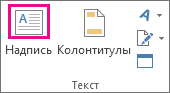
- На вкладке Вставка в группе Текст нажмите кнопку Надпись.
- Щелкните лист и перетащите указатель, чтобы нарисовать надпись нужного размера.
- Чтобы добавить текст, щелкните надпись и введите или вставьте его.
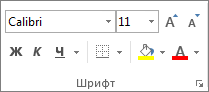
- Чтобы отформатировать текст, выделите его и воспользуйтесь элементами форматирования в группе Шрифт на вкладке Главная.
- Чтобы переместить надпись, щелкните ее и, когда указатель превратится в крестообразную стрелку , перетащите ее в новое место.
- Вы также можете изменить или удалить границу надписи или фигуры.
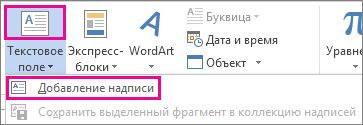
- Откройте сообщение и щелкните его текст.
- На вкладке Вставка в группе Текст щелкните Надпись, а затем выберите пункт Нарисовать надпись.
- Щелкните текст сообщения и перетащите указатель, чтобы нарисовать надпись нужного размера.
- Чтобы добавить текст, щелкните надпись и введите или вставьте его.
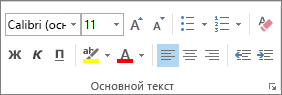
- Чтобы отформатировать текст, выделите его и воспользуйтесь элементами форматирования в группе Основной текст на вкладке Сообщение.
- Чтобы изменить расположение текстового поля, щелкните его и, когда курсор примет вид , перетащите текстовое поле в новое место.
- Чтобы настроить перенос текста в надписи, нажмите кнопку Параметры разметки
 и выберите значение из списка.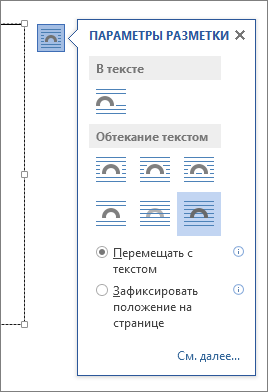
- Вы также можете изменить или удалить границу надписи или фигуры.
- На вкладке Вставка в группе Текст нажмите кнопку Надпись.
- Щелкните презентацию и перетащите указатель, чтобы нарисовать надпись необходимого размера.
- Чтобы добавить текст, щелкните надпись и введите или вставьте его.
Если вы не используете мышь
- Нажмите клавиши ALT+N, чтобы открыть вкладку Вставка.
- С помощью клавиш со стрелками выберите кнопку Надпись.
- Нажмите клавиши CTRL+ВВОД, чтобы добавить на слайд надпись, а затем введите текст.
Примечания:
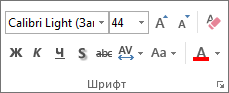
- Чтобы отформатировать текст, выделите его и воспользуйтесь элементами форматирования в группе Шрифт на вкладке Главная.
- Чтобы изменить расположение текстового поля, щелкните его и, когда курсор примет вид , перетащите текстовое поле в новое место.
- Вы также можете изменить или удалить границу надписи или фигуры.
- В проекте с диаграммой Ганта откройте вкладку Формат и нажмите кнопку Рисование.
- Щелкните Надпись и перетащите указатель в диаграмме Ганта, чтобы нарисовать надпись нужного размера.
- Чтобы добавить текст, щелкните надпись и введите или вставьте его.
- Чтобы отформатировать текст, выделите его, откройте вкладку Задача и воспользуйтесь элементами форматирования в группе Шрифт.
- Вы также можете изменить или удалить границу надписи или фигуры.
Копирование текстового поля
- Щелкните границу текстового поля, которое необходимо скопировать.
- Нажмите клавиши CTRL+C.
Примечание: Убедитесь, что указатель находится на границе надписи, а не внутри ее. В противном случае скопируется текст, а не надпись.
Удаление текстового поля
- Щелкните границу надписи, которую вы хотите удалить, и нажмите клавишу DELETE.
Примечание: Убедитесь, что указатель находится на границе надписи, а не внутри ее. В противном случае удалится текст, а не надпись.
Добавление текстового поля
Чтобы узнать, как добавить надпись, выберите приложение в раскрывающемся списке.
Какое приложение Office вы используете?
- Какое приложение Office вы используете?
- Excel
- Outlook
- PowerPoint
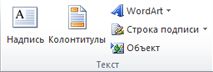
- На вкладке Вставка в группе Текст нажмите кнопку Надпись.
- Щелкните лист и перетащите указатель, чтобы нарисовать текстовое поле нужного размера.
- Чтобы добавить текст, щелкните текстовое поле, затем введите или вставьте текст.
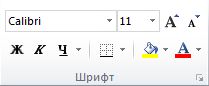
- Чтобы отформатировать текст, выделите его и воспользуйтесь элементами форматирования в группе Шрифт на вкладке Главная.
- Чтобы изменить расположение текстового поля, щелкните его и, когда курсор примет вид , перетащите текстовое поле в новое место.
- Вы также можете изменить или удалить границу текстового поля или фигуры.
- Откройте сообщение и щелкните его текст.
- На вкладке Вставка в группе Текст щелкните Надпись, а затем выберите пункт Нарисовать надпись.
- Щелкните текст сообщения и перетащите указатель, чтобы нарисовать надпись нужного размера.
- Чтобы добавить текст, щелкните надпись и введите или вставьте его.
- Чтобы отформатировать текст, выделите его и воспользуйтесь элементами форматирования в группе Основной текст на вкладке Сообщение.
- Чтобы изменить расположение текстового поля, щелкните его и, когда курсор примет вид , перетащите текстовое поле в новое место.
- Чтобы настроить перенос текста в надписи, нажмите кнопку Параметры разметкии выберите значение из списка.
- Вы также можете изменить или удалить границу надписи или фигуры.
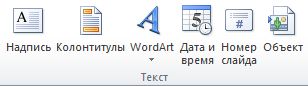
- На вкладке Вставка в группе Текст нажмите кнопку Надпись.
- Щелкните презентацию и перетащите указатель, чтобы нарисовать текстовое поле нужного размера.
- Чтобы добавить текст, щелкните текстовое поле, затем введите или вставьте текст.
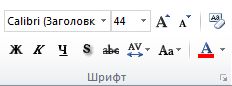
- Чтобы отформатировать текст, выделите его и воспользуйтесь элементами форматирования в группе Шрифт на вкладке Главная.
- Чтобы изменить расположение текстового поля, щелкните его и, когда курсор примет вид , перетащите текстовое поле в новое место.
- Вы также можете изменить или удалить границу текстового поля или фигуры.
Копирование текстового поля
- Щелкните границу текстового поля, которое необходимо скопировать.
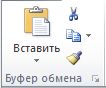
- На вкладке « Главная» в группе буфера обмена нажмите кнопку « Копировать
 «. Указатель должен находиться не внутри текстового поля, а на его границе. Если указатель не на границе, то при нажатии кнопки Копировать копируется не само текстовое поле, а только находящийся в нем текст.
 - На вкладке Главная в группе Буфер обмена нажмите кнопку Вставить.
Удаление текстового поля
- Щелкните границу текстового поля, которое нужно удалить, и нажмите клавишу DELETE. Указатель должен находиться не внутри текстового поля, а на его границе. Если указатель не на границе, то при нажатии клавиши DELETE удаляется не само текстовое поле, а только находящийся в нем текст.
Добавление текстового поля
Чтобы узнать, как добавить надпись, выберите приложение в раскрывающемся списке.
Хотите убрать дату или логотип с фотографии?
Просто скачайте программу и следуйте инструкции ниже!
Нажимая на кнопку, вы скачиваете пробную версию программы.*
- Центр поддержки
- Инструкции
- Как убрать надпись с картинки
Как убрать надпись с картинки
г.
Даже если вы забыли отключить в фотоаппарате автоматическую простановку даты и точного времени, когда была сделана фотография, это не проблема. Из нашей статьи вы узнаете, как убрать текст с картинки с помощью Movavi Photo Editor. С этой программой вы сможете быстро удалить не только число, но и любую подпись или логотип, если они не закрывают большую часть снимка.
Узнайте, как убрать надпись на фото, из этой пошаговой инструкции. Она подходит как для Windows, так и для Mac-версии фоторедактора. Вам нужно просто скачать и установить подходящий дистрибутив, а затем выполнить все действия, описанные ниже.
как убрать в ворде надпись
«Как в предыдущем разделе) и поставить во вором разделе номера страниц с 4-ой?
Лучший ответ
есть волшебная кнопка — F1 нажми и набери «нумерация страниц» или «колонтитулы» зачитаешься! поверь)
Остальные ответы
глаза разуй и на клаву посмотри
Надпись может быть или в колонтитулах или АВТОТЕКСТ (ВСТАВКА, АВТОТЕКСТ, АВТОЗАМЕНА-СТАНОВИШЬСЯ НА НЕЁ И УБИРАЕШЬ) либо в виде картинки-становишься на неё и удаляешь как вставку -картинку. Короче, ищи во вкладке»Вставка» и удаляй по очереди или убирай галочки.
Ваш браузер устарел
Мы постоянно добавляем новый функционал в основной интерфейс проекта. К сожалению, старые браузеры не в состоянии качественно работать с современными программными продуктами. Для корректной работы используйте последние версии браузеров Chrome, Mozilla Firefox, Opera, Microsoft Edge или установите браузер Atom.



