
Существует несколько методов удаления текста из таблицы в Word.
Очистка таблицы целиком
Чтобы полностью очистить таблицу в Word, достаточно выделить все ячейки и нажать клавишу Delete или Backspace на клавиатуре. Это приведет к удалению всех данных и текста, а также сбросит форматирование.
Другой вариант ─ кликнуть правой кнопкой мыши по таблице, выбрать пункт ″Очистить″ в контекстном меню, а затем нажать ″Очистить таблицу″. Это также уберет все содержимое таблицы.
Очистка ячеек
Для очистки содержимого конкретной ячейки в таблице Word можно применить несколько способов.
Первый способ заключается в том, чтобы выделить требуемую ячейку, кликнуть правой кнопкой мыши и выбрать опцию ″Очистить содержимое″. Это удалит текст и данные в ячейке, однако сохранит форматирование.
Второй способ — это выделить ячейку и нажать на клавишу Delete или Backspace на клавиатуре. Так тоже произойдет очистка содержимого ячейки, но формат таблицы останется прежним.
Очистка колонок
Для очистки содержимого колонки в таблице Word можно воспользоваться несколькими методами.
Первый метод ⎼ выбрать всю колонку, кликнуть правой кнопкой мыши и выбрать ″Очистить содержимое″. Это уберет текст и данные из всех ячеек столбца, но при этом сохранит оформление.
Второй метод ⎼ выделить ячейки в колонке и нажать клавишу Delete или Backspace на клавиатуре. Благодаря этой операции можно быстро удалить содержимое выделенных ячеек столбца.
Очистка строк
Существует несколько методов для удаления данных из ячеек таблицы в Word.
Первый способ ─ выделить всю строку‚ щелкнуть правой кнопкой мыши и выбрать ″Очистить содержимое″. Это удалит текст и данные во всех ячейках выбранной строки‚ но сохранит форматирование.
Второй способ ⎼ выделить ячейки в строке‚ нажать клавишу Delete или Backspace на клавиатуре. При этом будет очищено содержимое выбранных ячеек строки‚ без изменения форматирования.
Форматирование таблицы
Помимо очистки таблицы в Word от текста‚ также можно вносить изменения в форматирование таблицы.
Редактирование таблицы
Для редактирования таблицы в Word можно использовать различные инструменты и функции.
Например‚ можно изменить размер ячеек‚ добавить или удалить строки и колонки‚ объединить ячейки‚ применить стили и т. д.
Для доступа к различным функциям редактирования таблицы‚ следует выбрать таблицу и перейти на вкладку ″Расположение″ или ″Дизайн″ в верхней панели инструментов.
Редактирование ячеек
В Word можно редактировать содержимое ячеек таблицы‚ изменять их размеры и применять к ним различное форматирование.
Для редактирования содержимого ячейки‚ достаточно ее выделить и ввести необходимый текст или данные. Чтобы изменить размер ячеек‚ можно воспользоваться инструментами для изменения ширины и высоты ячеек.
Также можно применить форматирование к тексту или числам в ячейке‚ например‚ изменить шрифт‚ цвет фона‚ выравнивание и т. д.
Редактирование колонок
В программе Word вы можете просто изменять колонки в таблицах, корректировать их размеры и добавлять нужное форматирование.
Для изменения ширины колонок‚ можно навести курсор на границу между двумя колонками‚ чтобы появилась двусторонняя стрелка‚ и затем изменить размер колонки‚ перетягивая границу.
Также можно применить форматирование к тексту или данным в колонке‚ например‚ изменить выравнивание‚ добавить фоновый цвет и пр. Редактирование колонок позволяет создать более структурированный и привлекательный вид таблицы.
Редактирование строк
В Word можно легко редактировать строки таблицы‚ изменять их высоту и применять форматирование.
Чтобы изменить высоту строки‚ необходимо навести курсор на границу нижней части строки‚ чтобы он принял форму двусторонней стрелки‚ и затем перетащить границу‚ увеличивая или уменьшая высоту строки.
Также можно применить форматирование к тексту или данным в строке‚ например‚ изменить выравнивание‚ добавить фоновый цвет и т.д. Редактирование строк помогает создавать таблицы с более привлекательным и понятным внешним видом.
Стереть текст из таблицы
Для удаления текста из таблицы в Word существуют несколько способов.
Очистка данных таблицы
Для удаления данных из таблицы в Word‚ можно воспользоваться несколькими способами.
Первый способ ⎼ выделить все ячейки в таблице‚ нажать правую кнопку мыши и выбрать ″Очистить содержимое″. Это удалит текст и данные из всех ячеек‚ но сохранит форматирование.
Второй способ ⎼ выделить ячейки‚ строки или колонки таблицы‚ нажать клавишу Delete или Backspace на клавиатуре. Таким образом можно быстро удалить данные из выбранных ячеек‚ строк или колонок.
Как очистить таблицу в ворде от текста?
В некоторых случаях пользователям может понадобиться удалить текст частично или полностью из таблицы в программе Word. Однако не все знают, как реализовать эту задачу. Предлагаем вашему вниманию простую пошаговую инструкцию с иллюстрациями, которая объяснит, как освободить таблицу от текста.
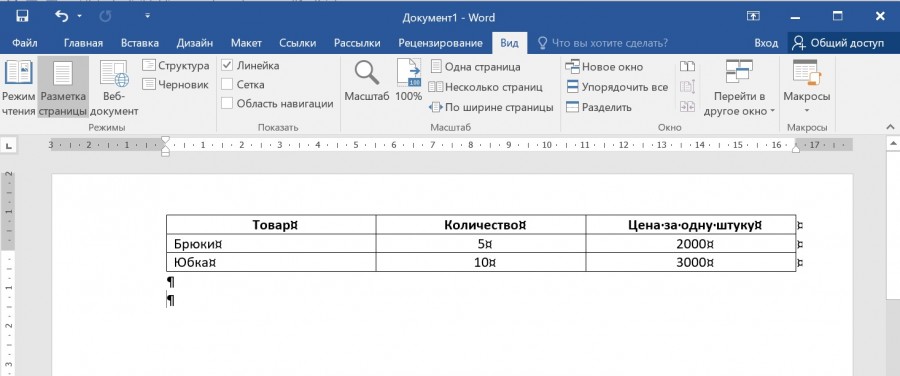
Первый шаг. Откроем таблицу, вив которой есть текс. Наша задача удалить весь текст из второй строки.
Второй шаг. Выделим вторую строку полностью. Для этого ставим курсор либо в самую левую, либо самую правую ячейку второй строки. Зажимаем левую клавишу мышки и начинаем выделять нужные ячейки. Когда мы выделим нужную область, она окрасится в серый цвет, как представлено на картинке.
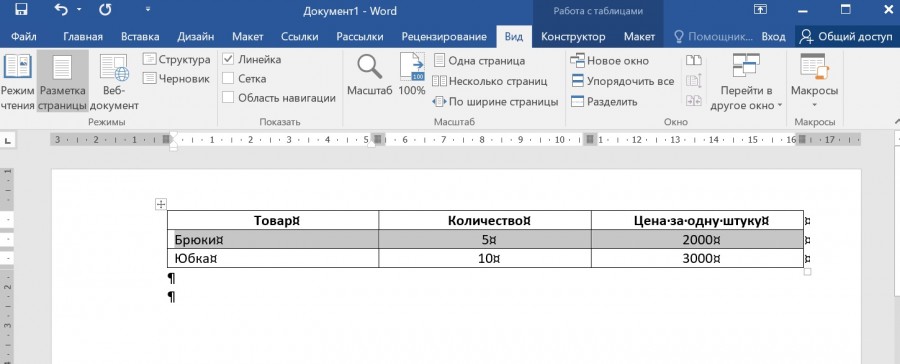
Третий шаг. Теперь чтобы удалить весь текст, вы находите на клавиатуре клавишу «Delete» и весь текст в выделенной области исчезнет. Данный алгоритм работает на любую область таблицы, вы точно также можете, например, полностью выделить таблицу как в пункте два этой инструкции и нажать на клавишу «Delete» и текст тогда полностью удалится из таблицы.
Как очистить таблицу в ворде не удаляя ячейки
Word — это один из самых популярных текстовых процессоров, и использование таблиц в этой программе является обычной практикой. Однако, часто возникает необходимость очистить содержимое таблицы без удаления ячеек. В этой статье мы рассмотрим несколько способов, как это сделать.
Первый способ — использование функции "Очистить таблицу". Для этого необходимо выделить таблицу в Word и зайти во вкладку "Макет". В разделе "Свойства" будет доступна кнопка "Очистить". Нажав на нее, вы сможете выбрать, какой именно тип данных очистить в таблице — текст, форматирование или все.
Второй способ — использование функции "Заменить". Для этого нужно выделить таблицу и открыть окно поиска и замены (сочетание клавиш Ctrl + H). В поле "Найти" введите все символы, которые необходимо удалить (можно использовать регулярные выражения). В поле "Заменить" оставьте пустую строку и нажмите "Заменить все". Система заменит все символы на пустые строки, тем самым очищая таблицу от нежелательного содержимого.
Следует подчеркнуть, что применяя эти методы, ячейки таблицы не удаляются. В результате, структура таблицы сохраняется, а только очищается ее содержание.
Очистка таблицы в Word без удаления ячеек является достаточно простой задачей. Используя функции "Очистить таблицу" или "Заменить", вы сможете быстро очистить таблицу от ненужных данных, сохраняя ее структуру и ячейки без изменений.
Почему очистка таблицы в Word — важная задача
Очистка таблицы в Word позволяет убрать все лишние данные и форматирование, возвращая таблицу в исходное состояние. Это может быть полезно, если вы хотите использовать таблицу для новых данных, вставить ее в другой документ или просто очистить форматирование, чтобы начать работать с чистым листом.
Очистка таблицы также может улучшить производительность и упростить редактирование. Когда таблица становится слишком заполненной, она может замедлять работу с документом и усложнять перемещение и редактирование ячеек. Путем очистки таблицы вы упрощаете структуру документа и делаете его более легким для работы и навигации.
Также удаление старых данных из таблицы способствует улучшению ее визуального оформления. Освобождая пространство от ненужной информации и упрощая форматирование, вы можете достичь более аккуратного и стильного вида таблицы, что сделает информацию более понятной и упростит обмен ею с другими пользователями.
Итак, очистка таблицы в Word является важной задачей, которая помогает улучшить читабельность, упростить работу и повысить профессионализм представления данных. Регулярная очистка таблицы помогает поддерживать порядок, сохраняет эффективность работы с документом и делает использование таблицы более удобным и эффективным.
Проблемы с удалением ячеек в таблице Word
Удаление ячеек в таблице Word часто вызывает проблемы у пользователей, особенно у тех, кто имеет небольшой опыт работы с программой. Ошибочное удаление ячеек может повлечь за собой нарушение структуры таблицы и ее форматирования.
Одна из основных проблем, с которой сталкиваются пользователи, это случайное удаление ячеек, когда они пытаются удалить лишние пустые ячейки или изменить размеры таблицы. Вместо того чтобы удалить только пустые ячейки, может быть удалено и содержимое соседних ячеек, что впоследствии вызывает необходимость заново форматировать таблицу.
Другая проблема возникает при попытке удаления ячеек, содержащих текст или графику. В этом случае, система может предложить пользователю удалить не только содержимое ячеек, но и сами ячейки, что не всегда соответствует его намерениям. Это может привести к искажению структуры таблицы и нарушению форматирования.
Кроме того, при удалении ячеек может возникнуть проблема с соседними ячейками и их содержимым. Например, удаление ячейки в середине строки может вызвать сдвиг ячеек влево или вправо, что приведет к искажению структуры таблицы и нарушению целостности содержимого.
Все эти проблемы могут быть избежаны, если правильно работать со структурой таблицы. Вместо удаления ячеек, иногда полезно переносить их содержимое в другие области таблицы, редактировать форматирование ячеек или изменять размеры таблицы. Таким образом, можно сохранить структуру таблицы и избежать проблем с ее удалением.
Использование функционала "Стили и форматирование"
Для очистки таблицы в Microsoft Word без удаления ячеек можно воспользоваться функционалом "Стили и форматирование". Этот инструмент позволяет изменять форматирование текста и объектов, сохраняя их существующую структуру.
Чтобы воспользоваться функционалом "Стили и форматирование" для очистки таблицы, следуйте простым шагам:
После выполнения этих шагов, всё форматирование будет удалено, но структура таблицы останется без изменений. Это позволяет быстро очистить таблицу и оставить только текст и ячейки.
Внимание: Функция "Стили и форматирование" помогает убрать текстовое оформление из таблицы, однако не затрагивает саму таблицу или её ячейки. Если требуется полностью избавиться от таблицы, выделите её и нажмите клавишу "Delete", либо воспользуйтесь подходящими опциями в контекстном меню.
Теперь вы знаете, как очистить таблицу в Word без удаления ячеек, используя функционал "Стили и форматирование". Этот метод позволяет быстро и эффективно удалить форматирование текста в таблице, оставив только содержимое.



