
Word разрыв раздела для разных колонтитулов
Ключевым моментом является то, что в колонтитулах размещаются рамочные элементы, штампы, а также главные и дополнительные надписи, используемые для оформления текстовых документов проектной и рабочей документации согласно ГОСТ 21.1101-2013. Значения основных и дополнительных надписей будут различаться для содержания, пояснительной записки и приложений, что в свою очередь потребует создания различных колонтитулов в одном документе. Для выполнения этой задачи в Word имеется специальный инструмент — Раздел. Под разделом подразумевается часть документа, в которой можно индивидуально настроить оформление.
Разрывы разделов в ворде. Разные колонтитулы
Это будет полезно. В статье, представленной ниже, рассмотрено, как создать колонтитулы в документе с одним разделом.
Таким образом, я полагаю, что практически поработав с программой, вы получите больше знаний, чем просто читая о функциях кнопок, и сможете научиться вставлять разрывы разделов в Word, а также настраивать различные колонтитулы.
Теперь по порядку:
1. Загрузите готовый файл, нажав здесь.
2. Откройте файл, следуя правилам оформления первой и последующих страниц текстовых документов.
3. По двойному клику левой кнопки мыши на штампике основной надписи перейдите к редактированию нижнего колонтитула. Или перейдите в ленте верхнего меню Вставка → Нижний колонтитул → Изменить нижний колонтитул .
4. Для лучшего восприятия, замените заголовок с сайта на "Содержание" на первой и второй страницах.
5. Завершите редактирование, дважды кликнув в области документа или нажав на кнопку "Закрыть окно колонтитулов" в разделе "Конструктор".

6. Поместите курсор в конце текста на последней странице и добавьте разрыв раздела для следующей страницы, выбрав Разметка страницы → Разрывы → Следующая страница.

7. Таким образом вы разбили документа на два раздела, первый будет использоваться для содержания, а второй раздел для пояснительной записки. Установите курсор на последней странице и перейдите в режим редактирования колонтитула (пункт 3).
8. Важный момент! Отожмите кнопку "Как в предыдущем разделе" в верхнем меню.

9. Измените надпись "Содержание" на "Пояснительная записка" и выйдите из режима редактирования (пункт 5).
10. Перейди на следующую страницу, проще всего нажав сочетание клавиш Ctrl+Enter. Обратите внимание, что надпись колонтитула второго раздела осталась "Содержание".
11. Завершите редактирование надписи во втором разделе проделав пункты 7-9. Напоминаю о важности отжать кнопку "Как в предыдущем разделе", иначе изменения распространятся как на первый так и второй раздел в ворде.
Вот таким образом, использование разделов, позволяет формировать документ с различным оформлением страниц в одном файле.
Как убрать разделы в ворде
Особое внимание хотелось бы уделить тому, как убрать (удалить) разделы в ворде. Здесь важна последовательность действий, иначе результат оформление страниц раздела вам испортит настроение.
Удаление раздела в ворде выполняется так:
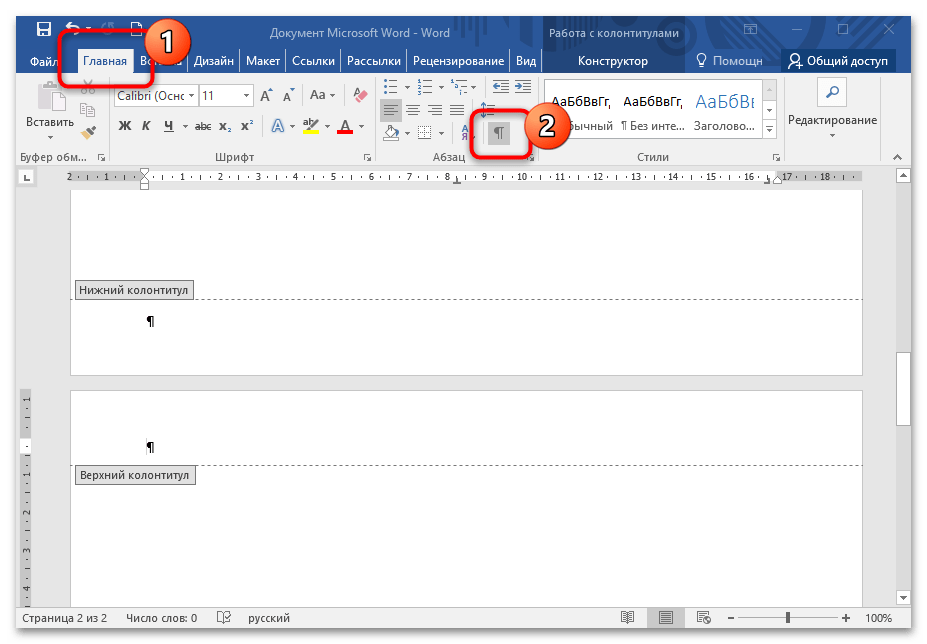
1. Включите отображение скрытых символов нажатием соответствующей кнопки на главной вкладке верхнего меню.

2. В документе отыщите фразу "Разрыв раздела (со следующей страницы)" и уберите ее. Чтобы это сделать, поместите курсор перед фразой и нажмите клавишу Delete.
Важно! Удаление разделов происходит снизу в верх, т.е. если в документе два раздела, то удалится последний, но форматирование страниц перенесется с последнего раздела.
Для корректного сохранения оформления страниц первого раздела, перед удалением сделайте следующее:
— Настройте ориентацию страниц второго раздела как в первом.
— Сделайте колонтитулы второго раздела как в первом. Для этого перейдите в режим редактирования и зажмите соответствующую кнопку (см. здесь). Будьте внимательны, это необходимо сделать для верхнего и нижнего колонтитула обоих страниц, если для первой он особый.
Интересно. Для полного счастья не хватает нумерации страниц, как это сделать читайте здесь.
Разделы в word. Видеоурок
Заходите чуть позже, не хватает времени…
Убираем разделы в колонтитулах в Microsoft Word
Разрыв предназначен для более удобного редактирования документа, но его иногда нужно удалить. Сделать это возможно вручную, даже с объемными текстами с большим количеством разделов. Чтобы убрать разделы в колонтитулах в Word самостоятельно, действуйте следующим образом:
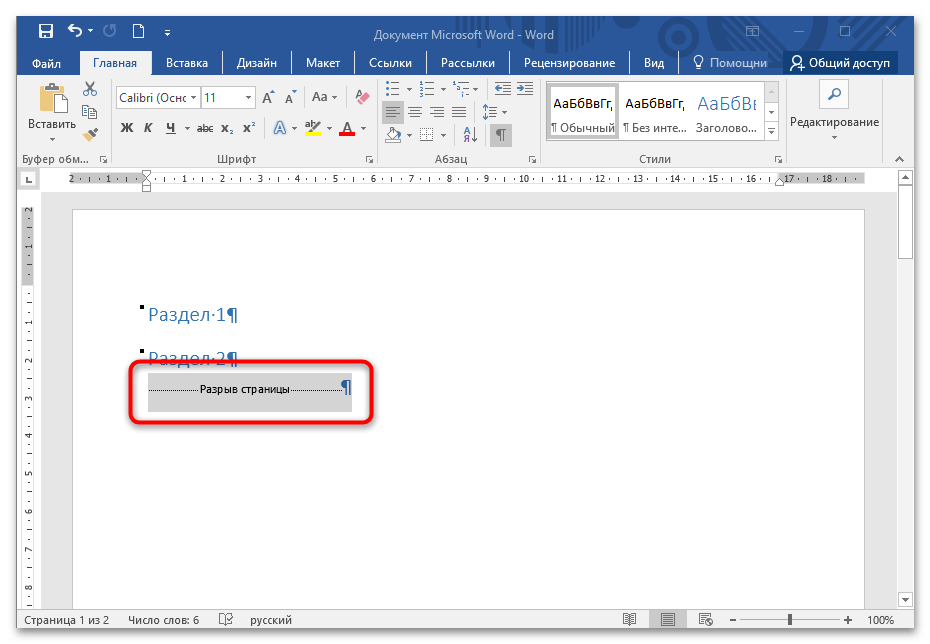
Этот способ подойдет, если документ не слишком большой. К тому же придется самостоятельно полностью пройтись от начала до конца страниц, стараясь не пропускать разрывы.
Изменение текста возможно при исключении разделов, что приводит к перемещению его составляющих. После удаления разрывов следует повторно просмотреть документ и устранить возникшие неполадки.
Способ 2: Автоматическое удаление
Существует автоматический метод убрать все разделы в документе Microsoft Word. Этот способ подойдет для более объемных текстов со сложной структурой. Для этого потребуется воспользоваться встроенными функциями редактора:
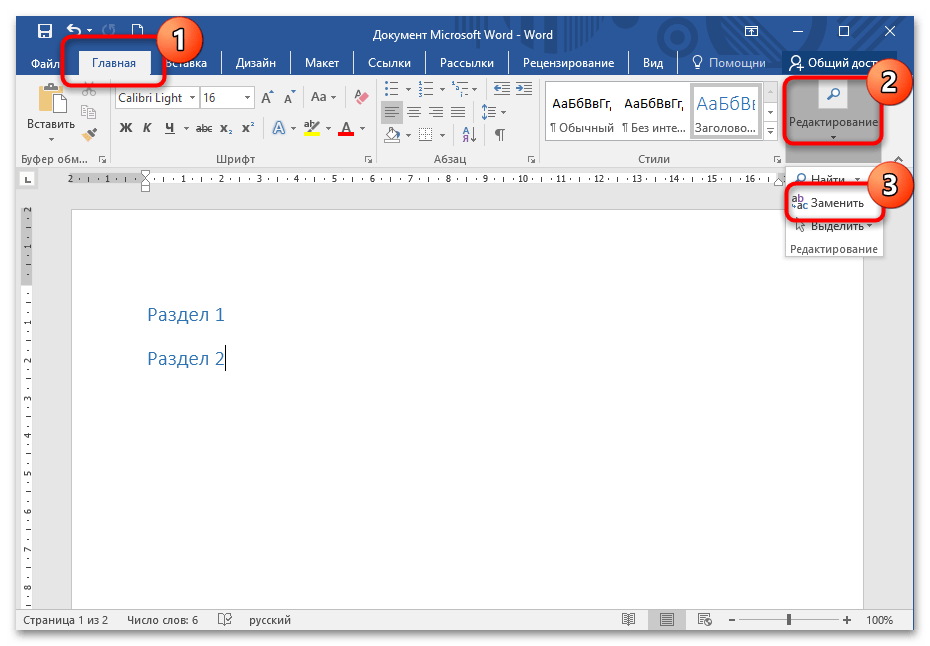
В открытом документе перейдите на вкладку «Главная», затем щелкните по кнопке «Заменить», которая находится в разделе «Редактирование».
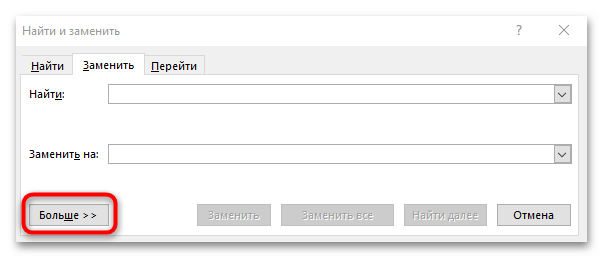
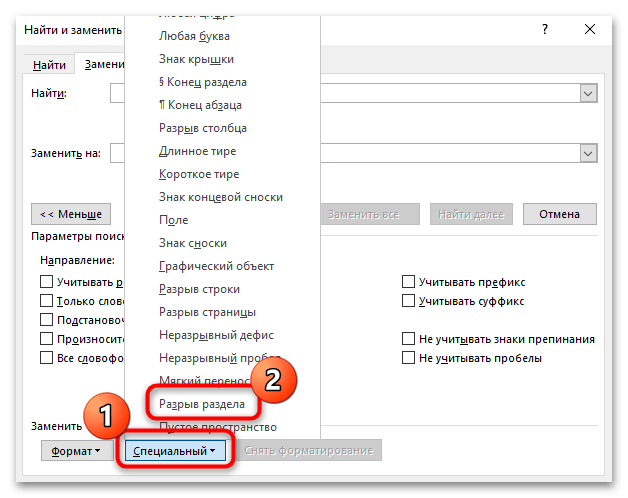
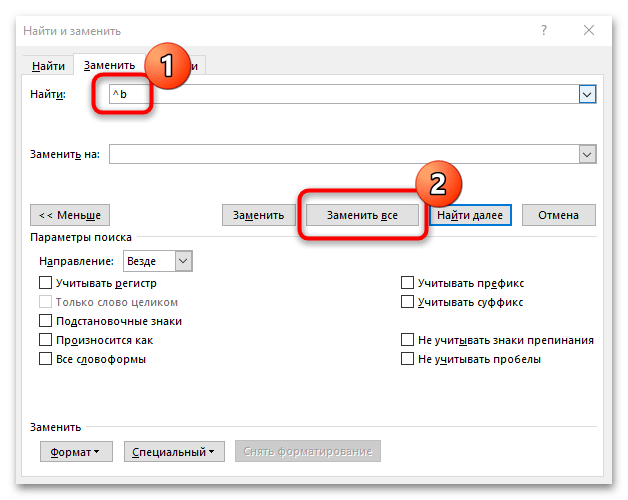
После устранения всех разделительных разрывов всплывет окно с данными о числе удалённых элементов. Для закрытия окна нажмите кнопку «ОК».



