
Как удалить рисунок в ворде если он за текстом?
Щелкните рисунок, который нужно удалить и нажмите клавишу DELETE. Чтобы удалить несколько рисунков, удерживая клавишу CTRL щелкните рисунки, которые нужно удалить и нажмите клавишу DELETE.
Как выделить рисунок в ворде если он за текстом?
На вкладке Главная в группе команд Редактирование нажмите кнопку Выделить. Из раскрывшегося списка выберите команду Выбор объектов. Наведите указатель мыши на рисунок и щелкните по нему левой кнопкой мыши. Рисунок будет выделен.
Как убрать текст с картинки в ворде?
При необходимости удалить текст после курсора, вам необходимо использовать клавишу Delete. Смотрите на фото, как это происходит. Установим курсор перед словом «однако» в тексте и начнем нажимать клавишу Delete на клавиатуре. Обратите внимание, что текст удаляется в обратном порядке.
Как стереть нарисованное в ворде?
- Нарисованная линия. Нарисованные линии в Word убираются проще всего — достаточно кликнуть по ней, и нажать DEL (либо правой кнопкой — вырезать). .
- Вставленная в Word линия. .
- Линия созданная форматом.
Как в ворде перевести картинку в текст?
Для этого щелкните правой кнопкой мыши на изображении и выберите «Копировать текст из рисунка». После этого можно вставить выбранный текст в другой документ.
Как в ворде выделить сразу все рисунки?
Alt+F11, Ctrl+G, Ctrl+V, Enter. Все рисунки будут выделены.
Как убрать надпись на фоне Word?
- На вкладке Дизайн нажмите кнопку Подложка. (В Word 2010 или 2007 выберите Разметка страницы > Подложка).
- Выберите пункт Удалить подложку.
Как убрать водяной знак в ворде?
- Откройте документ Word.
- Перейдите во вкладку «Макет страницы».
- Нажмите «Фон страницы» и выберите «Водяной знак».
- Затем нажмите «Удалить водяной знак».
- После этого в вашем документе больше не будет водяных знаков.
Как удалить часть текста в ворде?
На вкладке Главная в группе Шрифт нажмите кнопку Очистить формат. На вкладке "Сообщение" в группе "Основной текст" нажмите кнопку "Очистить все форматирование". На вкладке "Главная" в группе "Основной текст" нажмите кнопку "Очистить все форматирование".
Как поставить свою подпись в ворде?
- Щелкните в том месте, где нужно поместить строку подписи.
- На вкладке Вставка нажмите кнопку Строка подписи
- Щелкните Строка подписи Microsoft Office.
- В окне Настройка подписи можно ввести имя в поле Предлагается для подписания. .
- Нажмите кнопку ОК.
Как удалить текст с картинки в Word
Если вы когда-то сталкивались с необходимостью удалить текст с изображения в программе Word, то знаете, что это может быть непростой задачей. Но не отчаивайтесь, существует несколько способов решения этой проблемы. Один из самых эффективных способов — использовать функцию Удаление фона в программе PowerPoint, а затем вставить изображение обратно в Word. Также можно попробовать скопировать текст с изображения и вставить его в текстовый редактор, чтобы избавиться от фона. Не стесняйтесь экспериментировать с различными методами, чтобы найти наиболее подходящий способ удаления текста с картинки в Word.
Как удалить текст с картинки в Word с помощью инструментов приложения
1. Откройте документ в Microsoft Word, где содержится изображение с текстом, который вы хотите удалить.
2. Выделите изображение с текстом, кликнув на него один раз. Появится рамка вокруг изображения, указывающая на то, что оно выделено.
3. Нажмите на вкладку Рисунок или Изображение в верхнем меню Word.
4. В разделе Формат или Расположение найдите опцию Обтекание текстом или Обтекание фигурой. Выберите вариант За текстом или Нет обтекания.
5. После этого изображение станет прозрачным, и текст на нем исчезнет. Теперь вы можете сохранить документ без текста на изображении.
6. Чтобы сохранить изменения, нажмите Файл в верхнем меню, затем Сохранить как и выберите формат файла. Нажмите Сохранить.
7. Теперь вы успешно удалили текст с картинки в Word с помощью инструментов приложения.
Следуйте этим простым шагам, и вы сможете легко и быстро удалить текст с изображения в программе Word.
Растровые изображения: как удалить текст с картинки в Word
Растровые изображения, также известные как битмапы, представляют собой графические изображения, состоящие из пикселей. При работе с растровыми изображениями возникает необходимость удалить текст с картинки в Word, чтобы сделать ее более профессиональной и чистой.
Однако, удаление текста с растровой картинки в Word может быть вызовом, так как текст на растровых изображениях не является отдельным слоем, а является частью самой картинки. Это означает, что удалять текст с растровой картинки можно только путем редактирования самой картинки.
Для удаления текста с растровой картинки в Word вам потребуется использовать специализированные графические программы, такие как Adobe Photoshop или GIMP. Сначала вам нужно открыть изображение в выбранной программе, затем с помощью инструментов выделения и ретуширования удалить текстовую часть изображения.
После удаления текста сохраните картинку в нужном формате и вставьте обновленное изображение в документ Word. Теперь текст на картинке должен быть удален, и ваш документ будет выглядеть более профессионально.
Итак, редактирование растровых изображений для удаления текста может потребовать некоторых навыков и времени, но результат будет стоять потраченных усилий. Удаление текста с картинки в Word поможет сделать ваш документ более чистым и привлекательным для читателя.
Как удалить текст с картинки в Word
| Шаг 1: | Откройте документ Word с изображением, содержащим текст, который вы хотите удалить. |
| Шаг 2: | Щелкните правой кнопкой мыши на изображении и выберите Изменить текст. |
| Шаг 3: | Выделите текст на изображении, который вы хотите удалить, с помощью мыши или клавиш со стрелками. |
| Шаг 4: | Нажмите клавишу Delete на клавиатуре или используйте команду Удалить в меню. |
| Шаг 5: | Сохраните изменения в документе Word. |
Конвертация векторного изображения: как удалять текст с картинки в Word
Конвертация векторного изображения — это процесс преобразования векторного файла в растровый, который состоит из пикселей. Векторное изображение хранит информацию о формах, линиях, цветах и тексте в виде математических объектов, в то время как растровое изображение представляет собой сетку пикселей.
Для удаления текста с изображения в Word, необходимо сначала сконвертировать векторное изображение в растровое. Это можно сделать с помощью специализированных программ, таких как Adobe Illustrator или CorelDRAW. После конвертации изображения в растровый формат, вы сможете легко удалить текст, используя инструменты редактирования изображений.
Важно помнить, что при конвертации векторного изображения в растровое текст может потерять четкость и качество изображения, поэтому рекомендуется сохранить оригинал векторного файла для последующей редакции.
Конвертация векторного изображения позволяет удалять текст с картинки в Word с легкостью и эффективностью, обеспечивая возможность внесения изменений и редактирования изображения по вашему усмотрению.
Использование сторонних программ
Если у вас нет возможности использовать описанные выше методы для удаления текста с изображения в Word, то можно воспользоваться сторонними программами. Некоторые программы предлагают инструменты для редактирования изображений, которые могут быть полезны при удалении текста с картинки.
- Adobe Photoshop — мощный графический редактор, который позволяет удалять текст с изображения с помощью инструмента Клонирование.
- GIMP — бесплатный аналог Photoshop, который также имеет инструменты для редактирования изображений.
- Online OCR — онлайн-сервисы распознавания текста с изображений могут помочь извлечь текст с фотографии и затем вставить его в документ Word.
Выбор программы зависит от ваших потребностей и предпочтений. При использовании сторонних программ для удаления текста с картинки в Word, обязательно следите за сохранением качества изображения и текста.
Как удалить водяной знак в Word для профессиональной презентации
Word широко используется во всем мире для обмена документами благодаря своим уникальным функциям, которые удовлетворяют потребности пользователей в подготовке документов. Добавление водяных знаков в ваши документы служит различным целям. К ним относятся отслеживание вашей работы, предотвращение кражи ваших идей другими людьми и т. д. Однако могут быть случаи, когда вам необходимо удалить эти водяные знаки.
Эта запись научит вас как удалить водяные знаки в ворде используя различные методы. Кроме того, он предоставит надежный способ удалить водяные знаки с вашего изображения перед добавлением их в документ. Продолжайте прокручивать, чтобы раскрыть секреты удаления водяных знаков!
- Часть 1. Как удалить водяной знак в Word
- Часть 2. Как удалить водяной знак изображения перед добавлением в Word
- Часть 3. Часто задаваемые вопросы об удалении водяных знаков в Word
Часть 1. Как удалить водяной знак в Word
Готовы раскрыть секреты удаления водяных знаков в Word? Продолжайте читать, и мы проведем вас через все этапы. Ваши документы без водяных знаков можно просто прочитать. Продолжайте узнавать больше!
Меню водяных знаков
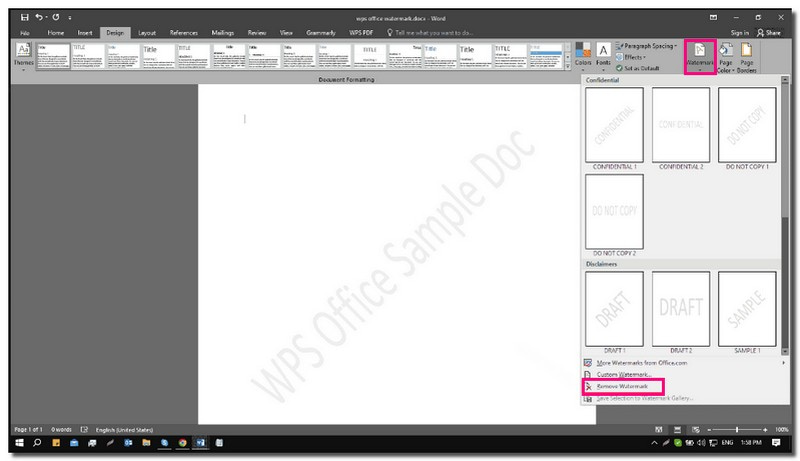
Использование меню «Водяные знаки» эффективно при удалении водяных знаков в документе Word. Эта встроенная функция Microsoft Word позволяет легко управлять водяными знаками и удалять их из документов. Это гарантирует, что он соответствует вашим конкретным требованиям без каких-либо нежелательных водяных знаков.
Ниже приведены инструкции по удалению водяного знака этим методом:
Шаг 1 Откройте документ Word, содержащий водяной знак, с помощью Microsoft Word.
Шаг 2 Перейти наверх Лента экрана Word и нажмите кнопку Дизайн вкладка. В рамках Дизайн вкладку, найдите Фон страницы раздел.
Шаг 3 Щелкните значок Водяной знак в рамках Фон страницы раздел.
Примечание: Если вы используете Windows, выберите Удалить водяной знак от Водяной знак меню. Для пользователей Mac выберите Без водяного знака наверху Вставить водяной знак окно.
Шаг 4 После урегулирования подтвердите свой выбор. После этого Word быстро удалит водяной знак из вашего документа.
Редактировать заголовок
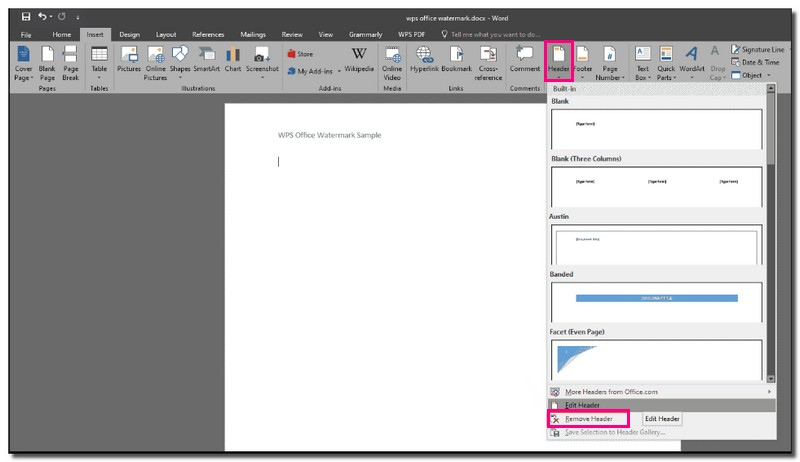
Если вам нужно удалить водяной знак из документа Word, практический подход заключается в редактировании заголовка документа. Перейдя в раздел заголовка, вы получаете доступ к основным элементам вашего документа, включая водяной знак. Этот метод обеспечивает доступный способ изменить или удалить водяные знаки. Он предлагает гибкость в адаптации вашего документа к вашим предпочтениям.
Ниже приведены инструкции по удалению водяного знака этим методом:
Шаг 1 Откройте документ в Microsoft Word.
Шаг 2 Перейдите на верхнюю ленту Word и нажмите кнопку Вставлять вкладка. В рамках Вставлять вкладку, найдите Верхний и нижний колонтитулы раздел.
Шаг 5 Выделив водяной знак, нажмите кнопку Удалить клавиша на клавиатуре. После этого Word эффективно удалит выбранный водяной знак из вашего документа.
Сохраните XML
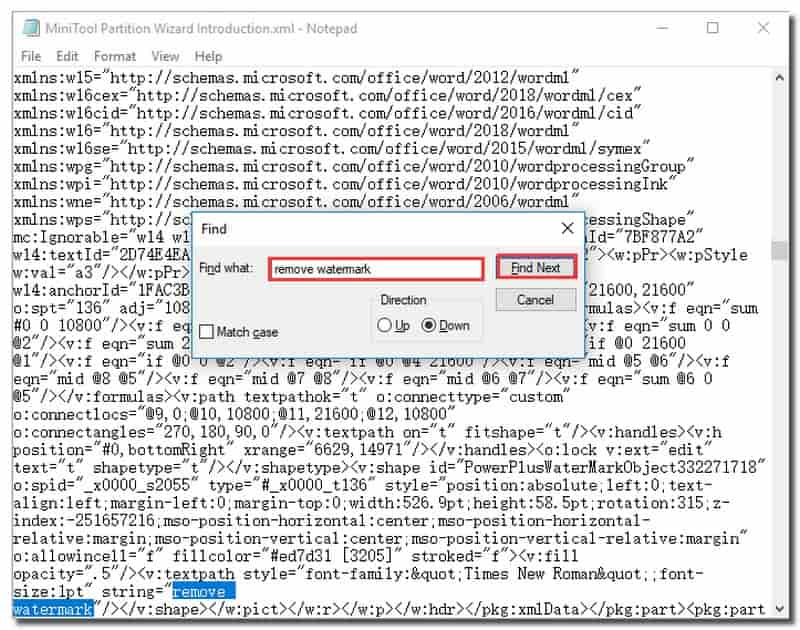
Удаление водяного знака из документа можно сохранить, сохранив его в формате XML. Это позволяет вам получать доступ и редактировать базовый код документа. Этот метод использует Microsoft Word для открытия и сохранения файла, а затем Блокнот для внесения необходимых изменений.
Ниже приведены инструкции по удалению чернового водяного знака из Word с помощью этого метода:
Шаг 1 Откройте документ с помощью Microsoft Word и сохраните его в формате XML.
Шаг 2 Откройте сохраненный документ с помощью Блокнота.
Шаг 3 нажмите Ctrl + Ф ключи для доступа к Находить функционировать после открытия документа.
Шаг 4 в Находить окне введите фразу в водяном знаке и нажмите кнопку Найти следующее кнопка. Удалите только фразу водяного знака. Продолжайте поиск и удаление, пока не будут удалены все экземпляры фразы с водяным знаком.
Шаг 5 Сохраните изменения, а затем снова откройте файл в Word.
Часть 2. Как удалить водяной знак изображения перед добавлением в Word
Есть изображение, которое вы хотите использовать в документе Word. Однако есть досадный водяной знак, который портит картинку. Это где Средство для удаления водяных знаков AVAide станет вашим надежным решением. Этот фантастический фоторедактор предназначен для удаления любых водяных знаков с ваших фотографий. Это гарантирует, что ваши изображения останутся первозданными и профессиональными перед добавлением в документ Word.
Он предлагает несколько вариантов удаления, включая кисть, лассо, полигональное и обрезку. Эти параметры позволяют вам настроить процесс удаления водяных знаков в соответствии с вашими предпочтениями. Процесс удаления водяных знаков происходит быстро, поскольку используется аппаратное ускорение. Более того, это платформа без вирусов, рекламы и рисков. Он предоставляет вам надежную среду для удаления водяных знаков.
Шаг 1 Посетите официальный веб-сайт AVAide Watermark Remover, чтобы получить доступ к платформе.
Шаг 2 Щелкните значок Выберите фото Нажмите кнопку, чтобы загрузить изображение с водяным знаком, который вы хотите удалить.

Шаг 3 AVAide Watermark Remover предлагает три варианта удаления водяных знаков с изображения: Щетка , Лассо , и Многоугольный .
Вы можете использовать Щетка чтобы отметить водяной знак и при необходимости изменить размер кисти. Если вы предпочитаете рисовать вокруг водяного знака, вы можете использовать Лассо . То Многоугольный обеспечивает точный выбор с помощью прямых линий. Если есть нежелательные блики, вы можете использовать Ластик чтобы удалить их.
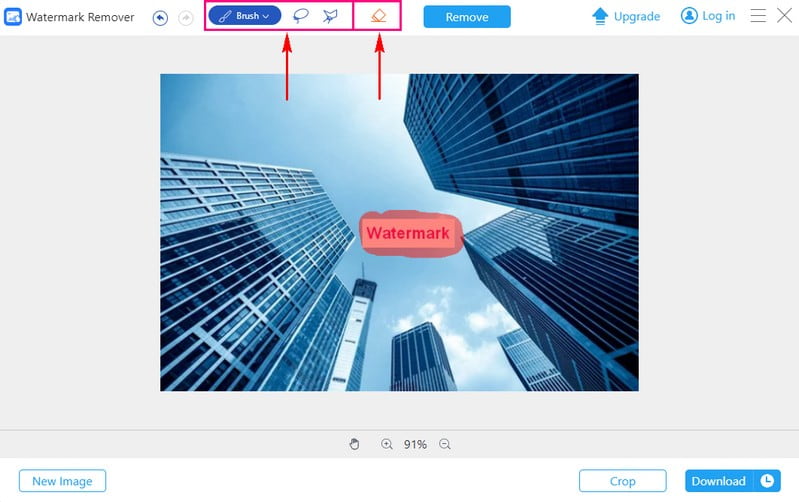
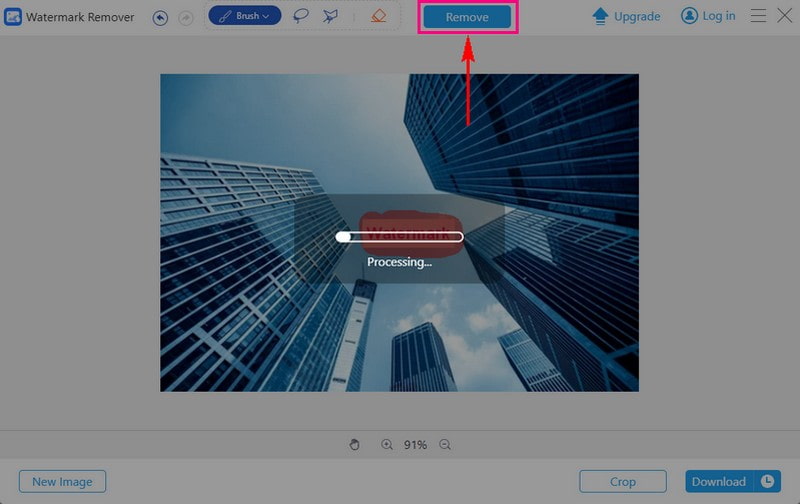
Шаг 4 Ударь Удалять кнопку после выделения водяного знака. AVAide Watermark Remover инициирует процесс, и на вашем изображении не будет водяных знаков. С помощью этой удобной функции вы также можете удалить водяной знак Инстаграм без труда.
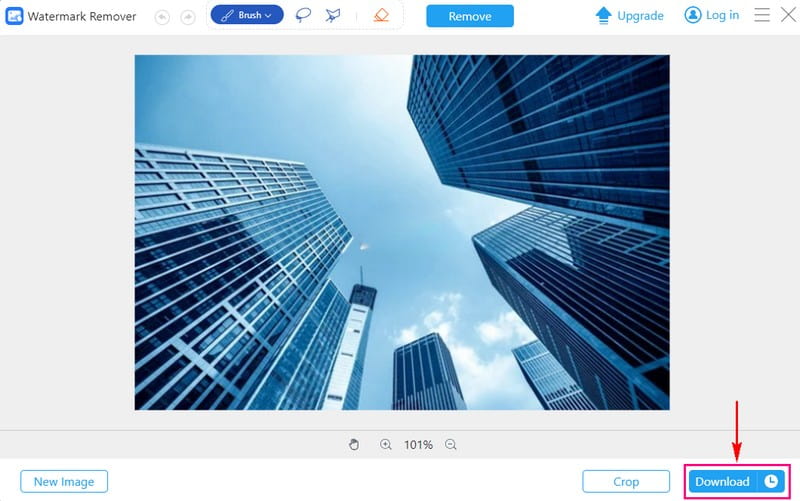
Шаг 5 нажмите Скачать Нажмите кнопку, чтобы сохранить изображение без водяных знаков в локальной папке, если результат вас устраивает. Теперь вы можете уверенно добавлять свое изображение в документ Word без водяных знаков.
- Удалить водяной знак из PDF: причины и эффективные подходы
- Полное руководство о том, как изменить размер изображения в Microsoft Word
Часть 3. Часто задаваемые вопросы об удалении водяных знаков в Word
Почему я не могу удалить водяной знак в документе Word?
Иногда пользователям может потребоваться помощь, чтобы избавиться от водяного знака в документе Word из-за определенных настроек документа. В таких случаях необходим особый метод удаления водяного знака вручную.
Влияет ли удаление водяного знака на исходное форматирование документа?
Параметр «Удалить водяной знак» в Word не влияет на первоначальный вид вашего документа. Он только удаляет водяной знак и гарантирует, что форматирование останется прежним без сбоев.
Могу ли я удалить водяной знак из документа на телефоне или планшете?
Да, ты можешь. Откройте документ, нажмите на три точки, перейдите в «Дизайн» и найдите параметр «Водяной знак». Отсюда вы можете удалить или настроить водяной знак.
Могу ли я удалить водяной знак из PDF-файла в Word?
Word не может напрямую редактировать водяные знаки PDF. Возможно, вам придется конвертировать PDF в Word. Затем удалите водяной знак и снова сохраните его в формате PDF.
Изменяет ли удаление водяного знака размер файла документа?
Нет, удаление водяного знака существенно не меняет размер файла. Влияние на размер файла обычно минимально, поскольку водяные знаки — это легкие элементы документа.
Вывод
Подвести итог, удаление водяных знаков в Word имеет много хорошего. Это сделает вашу работу более профессиональной. Это гарантирует, что ваш основной проект будет выделяться без каких-либо отвлекающих знаков. Кроме того, AVAide Watermark Remover может помочь вам удалить водяные знаки с изображения перед добавлением их в Word.
Это экономит время и энергию, а также улучшает внешний вид ваших презентаций, отчетов и других документов. Попробуйте AVAide Watermark Remover и убедитесь, как легко сделать ваш контент блестящим без каких-либо водяных знаков!
От Джейн Пинеда 30 апреля 2024 г.
Легко избавьтесь от надоедливых водяных знаков и нежелательных объектов с ваших фотографий без потери качества.



