
Использование функции капса в Microsoft Word может быть полезным, когда вам нужно выделить заголовки или важные сведения в вашем документе. Однако, иногда случается так, что вы случайно включаете капс-режим и не замечаете этого. Но не стоит беспокоиться! В этой статье мы расскажем вам, как легко и быстро избавиться от капса в Microsoft Word.
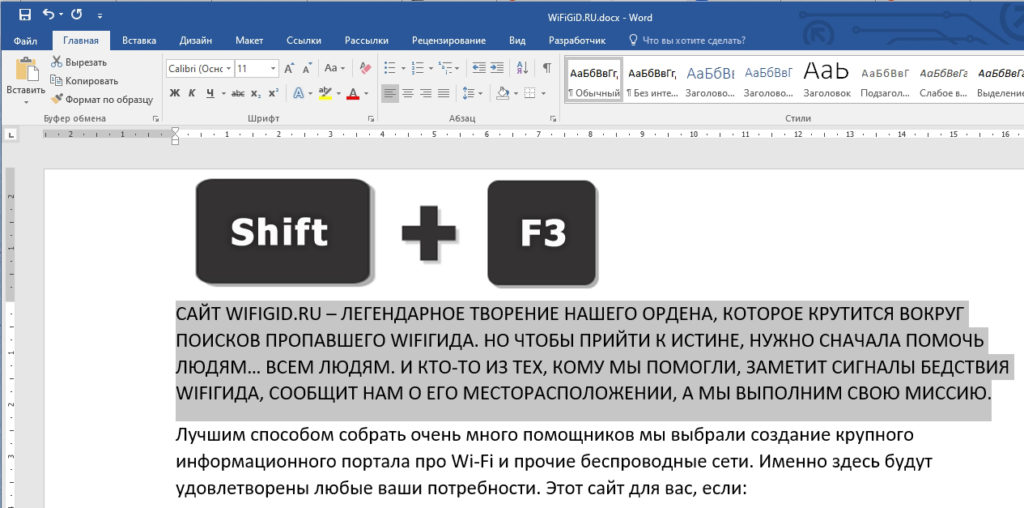
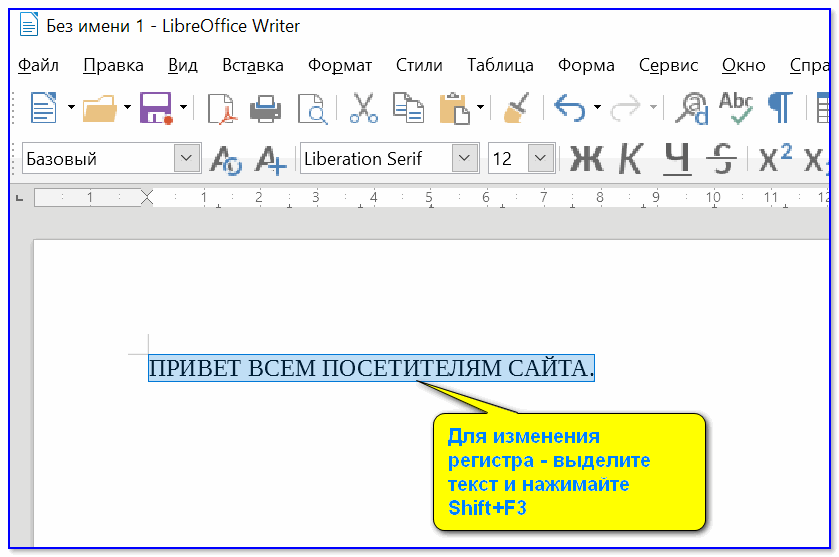
Первым шагом для устранения капса является выделение текста, в котором вы хотите отменить капс-режим. Затем вы можете использовать комбинацию клавиш Shift + F3 для изменения регистра текста. Каждое нажатие этой комбинации переключает текст между капсом, нижним регистром и первая буква слова с заглавной буквы.
Если комбинация клавиш Shift + F3 не работает или вы хотите изменить регистр всего документа, вы можете использовать функцию «Сменить регистр» во вкладке «Формат». Просто выделите весь текст и выберите нужный регистр (верхний, нижний или первая буква слова заглавной буквы).
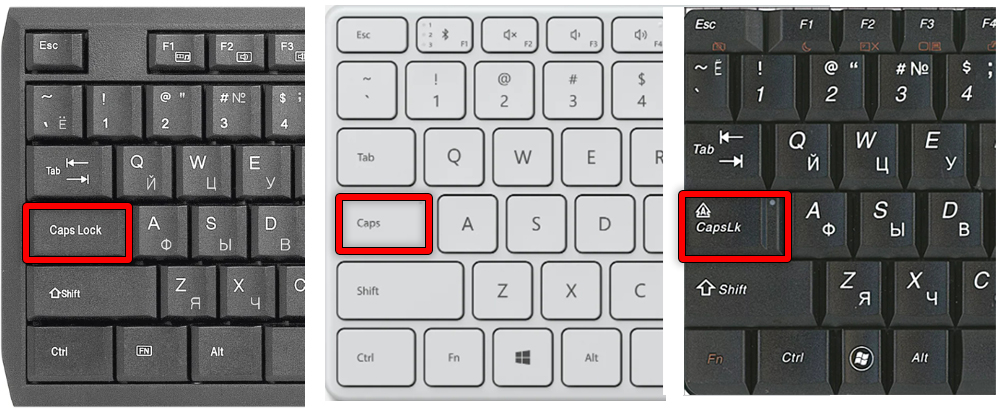
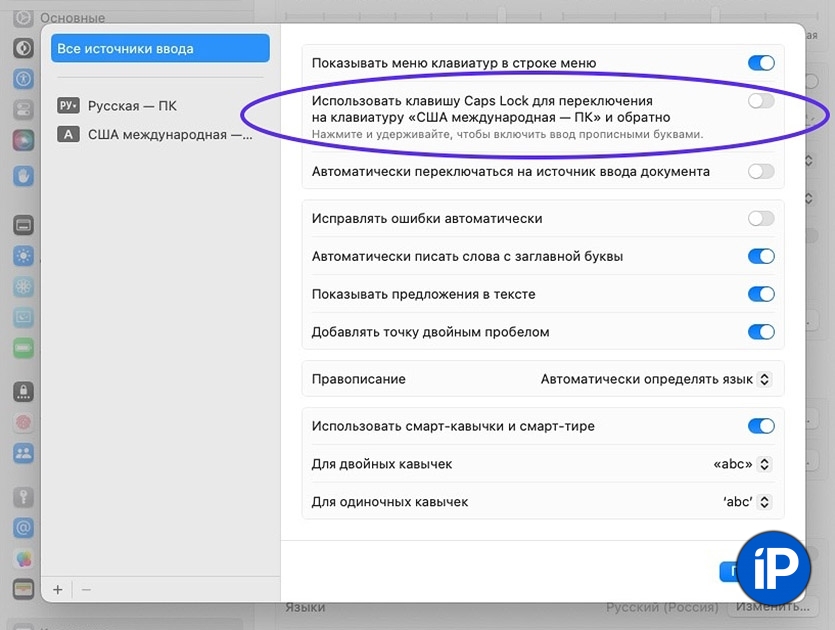
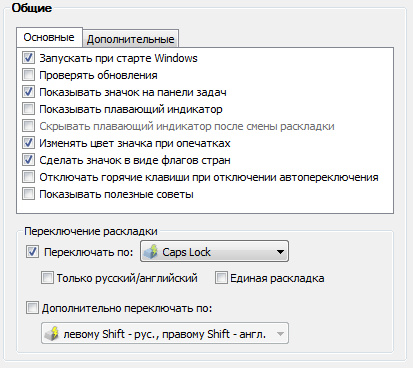
Также существует ещё один способ избавиться от капса — использовать клавишу Caps Lock. Если вы случайно включили этот режим, просто нажмите клавишу Caps Lock еще раз, чтобы отключить его. Обычно, когда режим капса включен, на клавише отображается яркая подсветка или символ, указывающий, что режим включен.
Отключение капса в Microsoft Word
В Microsoft Word есть несколько способов отключить капс:
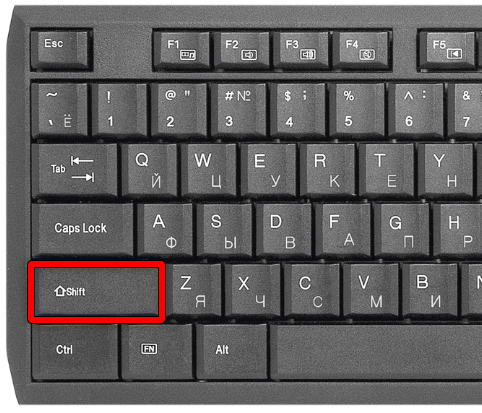
- Использование клавиши Shift: Нажмите и удерживайте клавишу Shift, чтобы вводить текст строчными буквами.
- Изменение регистра текста: Если весь текст уже введен в капсе, выделите его и нажмите клавиши Shift + F3, чтобы изменить регистр текста на строчные или заглавные буквы.
- Использование функции «Текст в строчные буквы»: Эта функция позволяет преобразовать весь выбранный текст в строчные буквы. Найдите кнопку «Текст в строчные буквы» на панели инструментов или используйте комбинацию клавиш Ctrl + Shift + L.
При использовании любого из этих способов вы можете отключить капс в Microsoft Word и продолжить работу в обычном регистре текста. Это сэкономит время и поможет избежать ошибок при наборе текста.
Установка правил автокоррекции
Microsoft Word предлагает функцию автокоррекции, которая исправляет капитализацию автоматически. Чтобы настроить правила автокоррекции, выполните следующие шаги:
- Откройте Microsoft Word и выберите вкладку «Файл».
- В раскрывающемся меню выберите «Параметры».
- В открывшемся окне «Параметры» выберите раздел «Документы».
- Под разделом «Документы» выберите «Автокоррекция…».
- В окне «Автокоррекция» вы увидите список правил автокоррекции.
- Нажмите кнопку «Добавить» для создания нового правила.
- В поле «Заменить» введите текст, для которого хотите установить автоматическую коррекцию.
- В поле «На» введите текст, который будет использоваться для замены.
- Нажмите «ОК» для сохранения правила автокоррекции.
Теперь, когда вы пишете текст в Microsoft Word, он будет автоматически исправляться в соответствии с установленными правилами автокоррекции. Это поможет избежать нежелательного капса и сэкономить время при редактировании документов в Word.
Переключение с капса на строчные буквы
Если вам нужно переключить текст с капса на строчные буквы, в Microsoft Word есть несколько способов сделать это быстро и удобно.
1. Используйте клавишу Shift+F3. Это сочетание клавиш позволяет переключать текст между разными форматами: все буквы заглавные, все буквы строчные или только первая буква каждого слова заглавная. Чтобы переключить текст с капса на строчные буквы, выделите нужный текст и нажмите сочетание клавиш Shift+F3 несколько раз, пока не получите желаемый результат.
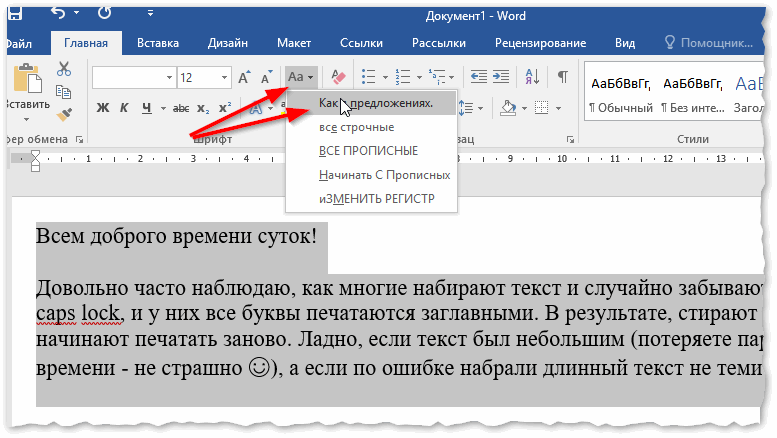
2. Используйте функцию «Заглавные буквы» в разделе «Изменить регистр» на панели инструментов «Главная». Эта функция позволяет выбрать разные комбинации заглавных и строчных букв, включая все строчные буквы. Чтобы применить эту функцию, выделите нужный текст, затем выберите «Изменить регистр» на панели инструментов «Главная» и выберите «Заглавные буквы».
3. Используйте функцию «Верхний регистр» в разделе «Изменить регистр» на панели инструментов «Главная». Эта функция переключает все буквы обратно в заглавные. Чтобы применить эту функцию, выделите нужный текст, затем выберите «Изменить регистр» на панели инструментов «Главная» и выберите «Верхний регистр». После этого вы можете снова использовать функцию «Заглавные буквы» или сочетание клавиш Shift+F3, чтобы переключить текст на строчные буквы.
Теперь, когда вы знаете несколько способов переключения текста с капса на строчные буквы, вы можете легко управлять форматированием своего текста в Microsoft Word.
Использование клавиши Shift
Клавиша Shift может быть полезной для управления регистром в тексте. Если вы нажмете клавишу Shift и одновременно нажмете на буквенную клавишу, то буква будет напечатана заглавной.
Кроме того, если вам нужно напечатать целое слово или фразу в верхнем регистре, вы можете сначала напечатать слово в нижнем регистре, а затем выделить его и нажать клавишу Shift + F3. Это приведет к тому, что первая буква каждого слова будет заглавной.
Если у вас включен капс, вы также можете использовать клавишу Shift для отмены его. Просто нажмите клавишу Shift и капс отключится, и все последующие символы будут напечатаны в нижнем регистре.
Клавиша Shift также может использоваться в сочетании с другими клавишами для выполнения различных команд. Например, для выделения текста, нажмите клавишу Shift и одновременно нажмите клавишу влево или вправо.
Использование клавиши Shift может значительно упростить работу с текстом и помочь вам избежать нежелательных капсов в Microsoft Word.
Удаление форматирования
Часто в процессе работы в Microsoft Word возникает необходимость удалить форматирование текста. Это может быть полезно, если вы хотите привести текст к единому стилю или удалить нежелательные изменения. В Word есть несколько способов удаления форматирования:
| 1. Использование команды «Очистить форматирование» |
| — Выделите текст, от которого вы хотите удалить форматирование. |
— На вкладке «Главная» в группе «Буфер обмена» найдите кнопку «Очистить форматирование» и нажмите на нее.
— Весь форматированный текст будет приведен к единому стилю без потери самих символов.
— Нажмите сочетание клавиш Shift + Ctrl + N.
— Похожим образом, можно удалить форматирование списка, нажав сочетание клавиш Ctrl + Shift + N.
— Щелкните правой кнопкой мыши на выбранном тексте и выберите пункт «Формат» в контекстном меню.
— В выпадающем меню выберите команду «Стиль по умолчанию» и нажмите на нее.
— Весь форматированный текст будет приведен к стандартному стилю «Стандартный», который можно настроить в своем документе.
— Перейдите в место, где вы хотите вставить текст.
— Щелкните правой кнопкой мыши и выберите команду «Вставить» из контекстного меню.
— В появившемся подменю выберите команду «Вставить как текст без форматирования» и нажмите на нее.
— Вставленный текст будет приведен к обычному стилю без форматирования.
Используйте эти методы, чтобы удалить форматирование в Microsoft Word и сделать ваш текст более удобным и читаемым.
Отмена автокоррекции
Чтобы отключить автокоррекцию в Word, выполните следующие действия:
1. Откройте Microsoft Word и нажмите на вкладку «Файл».
2. Выберите «Параметры» в меню.
3. В открывшемся окне «Параметры Word» выберите «Проверка» в левой панели навигации.
4. Нажмите на кнопку «Параметры автокоррекции» в блоке «Проверка автокорректором».
5. В окне «Автокоррекция» снимите флажок рядом с необходимыми правилами автокоррекции или нажмите на кнопку «Сбросить все», чтобы удалить все правила автокоррекции.
6. Нажмите «ОК», чтобы сохранить изменения и закрыть окно «Автокоррекция».
Теперь автокоррекция будет отключена в Microsoft Word. Если вам все же потребуется использовать автокоррекцию, вы можете вернуться в настройки и включить нужные правила автокоррекции.
Как в ворде убрать капс с текста
Набрали большой объем текста с включенным Caps Lock а нужно получить текст в нормальном виде и лень перенабирать весь текст заново? Данный онлайн конвертер инверсии преобразует этот текст в нормальный вид! Исправить раскладку в тексте.
Полезный совет, для тех кто использует Word: Выделите нужный текст и сочетанием клавиш shift + f3 переведите его до нужного регистра.
Пожалуйста напишите с чем связна такая низкая оценка:
Как убрать КАПС в Word’е

Я думаю, многие из вас частенько набирая текст поднимали голову к монитору и видели НАБРАННУЮ КАПСОМ (то есть все буквы заглавные) надпись. В Mirosoft тоже позаботились об этой проблеме.
Превращаем заглавные буквы в строчные
Для иборьбы непредвиденной ситуации выделите часть документа, буквам которого следует изменить регистр. После этого легким нажатием сочетания Shift+F3 буквы превращаются… превращаются буквы… из больших в маленькие!
как в ворде убрать caps lock. скопировал текст с интернета, а текст написан через caps lock
в отдельном документе выделить весь текст и в таблице шрифтов выбрать тот, который нужен.
Cotton candyМастер (1221) 12 лет назад
так мне не размер шрифта поменять надо
Виктор Мудрец (18895) так там и тип шрифта меняется и размер и меж строчное расстояние!
А никак. Я пробовала у меня не получилось (((
YustasИскусственный Интеллект (178880) 12 лет назад
Ну если у ВАС не получилось, это не означает, что этого невозможно сделать У меня получается
Cotton candyМастер (1221) 12 лет назад
Выделите нужный текст и нажмите Shift + F3
Иван ЗуевЗнаток (270) 6 лет назад
Сделайте этот ответ лучшим.
Катя ЛопановаЗнаток (304) 3 года назад
.Знаток (425) 3 года назад
Shift-F3 (в ворде)
anya kournikovaУченик (125) 3 года назад
Спасибо! Винда эту фичу потеряла много лет назад, думал безвозвратно ((( Спасибо.
Shift+F3 и работай дальше))
АниkаУченик (110) 4 года назад
работает до 8 винды, на новых формат регистр
Выдели текст и нажми Shift+F3
Ваш браузер устарел
Мы постоянно добавляем новый функционал в основной интерфейс проекта. К сожалению, старые браузеры не в состоянии качественно работать с современными программными продуктами. Для корректной работы используйте последние версии браузеров Chrome, Mozilla Firefox, Opera, Microsoft Edge или установите браузер Atom.
Изменение регистра текста в почтовом сообщении
Регистр выделенного текста в сообщении можно изменить, нажав кнопку Изменить регистр.
Чтобы изменить регистр выделенного текста в сообщении:
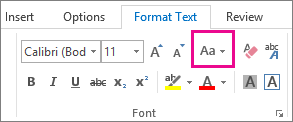
- Выделите текст, регистр которого нужно изменить.
- На вкладке Формат текста в группе Шрифт щелкните значок Изменить регистр.
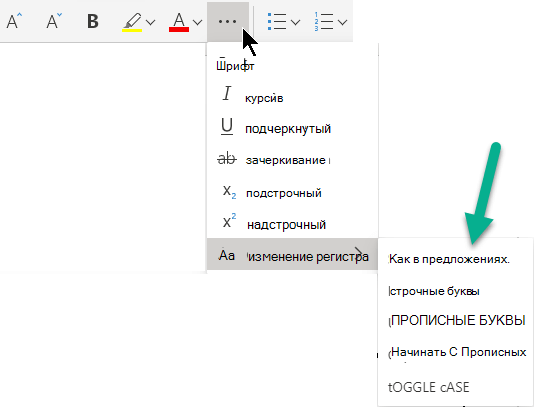
- Выберите одно из следующих значений: Как в предложениях, все строчные, ВСЕ ПРОПИСНЫЕ, Начинать С Прописных и иЗМЕНИТЬ РЕГИСТР.
- Чтобы отменить изменение регистра, нажмите клавиши CTRL+Z.
- Чтобы изменить регистр, нажимайте клавиши SHIFT+F3 до тех пор, пока не будет установлен нужный стиль: «Начинать с прописных», «Все прописные» или «Все строчные».
как убрать капс в ворде у напечатанного текста
Чтобы убрать капс в напечатанном тексте в Word, вы можете использовать следующие шаги:
1. Выделите текст, который вы хотите преобразовать.2. Нажмите на клавишу "Shift" + "F3" одновременно.3. Текст будет изменен на следующий режим: — Первая буква каждого слова будет заглавной. — Все заглавные буквы будут изменены на строчные. — Все строчные буквы будут изменены на заглавные.
Если вы хотите преобразовать только первую букву каждого слова в заглавную, повторите шаги 1-3, пока не достигнете нужного результата.
Надеюсь, это поможет!
Как изменить заглавные буквы на строчные, и наоборот изображения

Частые вопросы и ответы
Как убрать капс с напечатанного текста в ворде?
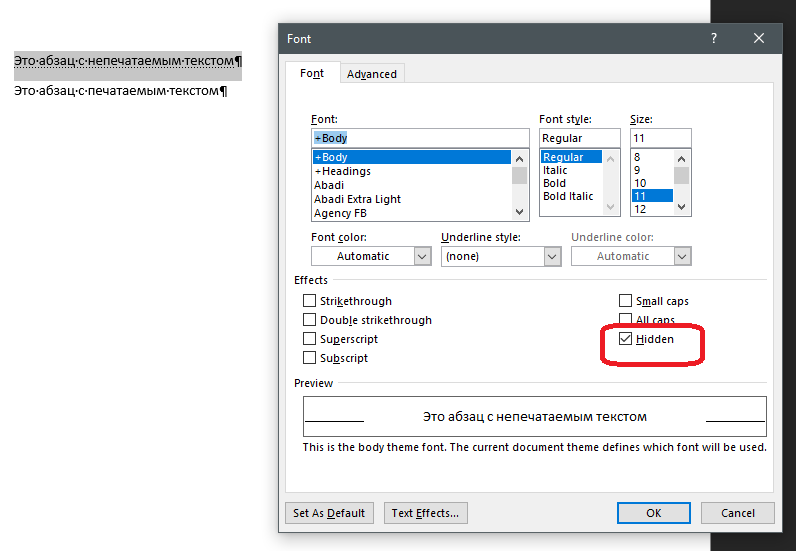
Чтобы применить к тексту небольшие прописные буквы (малые заглавные буквы), выделите текст, а затем в меню Формат выберите Шрифт, а затем в диалоговом окне Шрифт в разделе Эффекты выберите поле Маленькие caps (Небольшие caps ). Чтобы отменить изменение регистра, нажмите клавиши « + Z ».
Как убрать капс с готового текста?
Превращаем заглавные буквы в строчные. Для иборьбы непредвиденной ситуации выделите часть документа, буквам которого следует изменить регистр. После этого легким нажатием сочетания Shift+F3 буквы превращаются… превращаются буквы… из больших в маленькие!
Как капслок превратить в обычный текст?
Если вы обнаружили, что весь ваш текст написан капслоком, необходимо выделить его и нажать сочетание клавиш Ctrl + Shift + L. Таким образом, вы вернете тексту обычный регистр и он перестанет кричать.
Как изменить текст набранный Caps Lock?
Нажмите на клавишу «Caps Lock» на клавиатуре. Обычно она находится слева от клавиши «A». Включенный режим капслок обозначается загоревшейся иконкой на экране компьютера или клавиатуры. Если нажатие на клавишу «Caps Lock» не снимает капслок, попробуйте нажать на клавишу «Shift» одновременно с «Caps Lock».
Как убрать Капс не удаляя текст?
На большинстве компьютеров можно использовать сочетание Shift + Caps Lock. Нажатие на эти клавиши одновременно позволит вам легко и быстро отключить капс лок и снова писать текст обычным шрифтом.
Как убрать заглавные буквы на клавиатуре: 4 способа фотоизображения


Видео по теме
Как исправить текст написанный КАПСОМ?
Замена заглавных букв на строчные в Word
MS Word Урок 49 Свертываемые заголовки
Как убрать фон под текстом в документе Word, после копирования откуда-либо
Как убрать фон текста в ворде при копировании из интернета
Как убрать заглавные буквы на клавиатуре: 4 способа фотографии






Гаджеты и техника
Первый человек в космосе открытом

Что безопаснее андроид или ios
Фильм дом у дороги

Альфа банк на телефон
Как поставить на звонок песню
20 регион на номерах
- Главная
- Компьютеры и софт
- Вопросы и ответы
- Гаджеты и техника
- Техника и ПО



