
Чтобы убрать квадратные скобки в Word, вы можете использовать следующие шаги: 1. Выделите текст, содержащий квадратные скобки. 2. Нажмите клавишу «Ctrl» и «H» одновременно, чтобы открыть окно «Заменить». 3. В поле «Найти» введите «[» (открывающую квадратную скобку) без кавычек. 4. В поле «Заменить» оставьте пустое поле.
5. Нажмите кнопку «Заменить все» или «Заменить» для замены всех открывающих квадратных скобок на пустое поле. 6. Повторите шаги 3-5 для закрывающей квадратной скобки «]», если она также присутствует в тексте. После выполнения этих шагов все квадратные скобки должны быть удалены из выделенного текста.
Напишите ответ и заработайте
Вы должны войти или зарегистрироваться, чтобы добавить ответ.
Изогнутый или прямой монитор что лучше?
Спрашивает Ангелина
Отвечает Яна:
Выбор между изогнутым и прямым монитором зависит от ваших предпочтений и специфических потребностей. Изогнутые мониторы имеют некоторые преимущества. Они создают более погруженное визуальное восприятие, так как изгиб экрана позволяет глазам охватить большую площадь и улучшает периферийное зрение. . Читать далее
Как отключить assistant today на huawei?
Спрашивает Ангелина
Отвечает Яна:
Чтобы отключить Assistant Today на устройстве Huawei, выполните следующие шаги: 1. Откройте приложение "Настройки" на вашем устройстве. 2. Прокрутите вниз и выберите "Батарея". 3. Нажмите на "Assistant Today". 4. Выберите "Отключить". После выполнения этих шагов Assistant Today будет отключен на . Читать далее
8024402c ошибка обновления windows 7 как исправить?
Спрашивает Ангелина
Отвечает Яна:
Ошибка 8024402C в Windows 7 обычно связана с проблемами подключения к серверу обновлений Windows. Вот несколько способов исправить эту ошибку: 1. Проверьте подключение к Интернету: Убедитесь, что ваш компьютер подключен к Интернету и работает без проблем. Попробуйте открыть веб-страницу в . Читать далее
2 способа пакетного удаления скобок и внутренних пробелов в документе Word
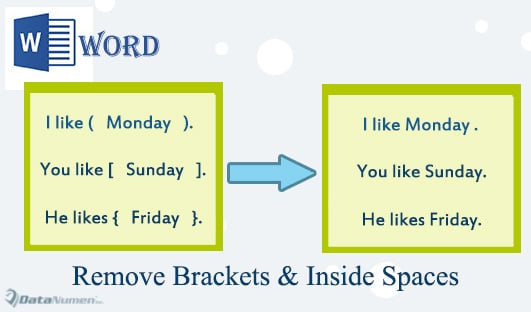
Время от времени людям нравится использовать скобки для обозначения слов из самых разных целей. Тем не менее, через некоторое время вы можете решить удалить все скобки, но только для того, чтобы обнаружить, что их очень много, разбросанных по всему документу. Честно говоря, удаление их по одному может занять целую вечность. Более того, по какой-то особой необходимости вам, возможно, придется удалить все пробелы между парой квадратных скобок.
Вот почему вам нужно будет прочитать эту статью, чтобы вооружиться более практичными решениями.
Способ 1: используйте подстановочные знаки в команде «Расширенный поиск»
- Прежде всего, перейдите на вкладку «Главная» и нажмите кнопку раскрывающегося списка в команде «Найти».
- Затем выберите «Расширенный поиск» в раскрывающемся меню, чтобы открыть диалоговое окно «Найти и заменить».

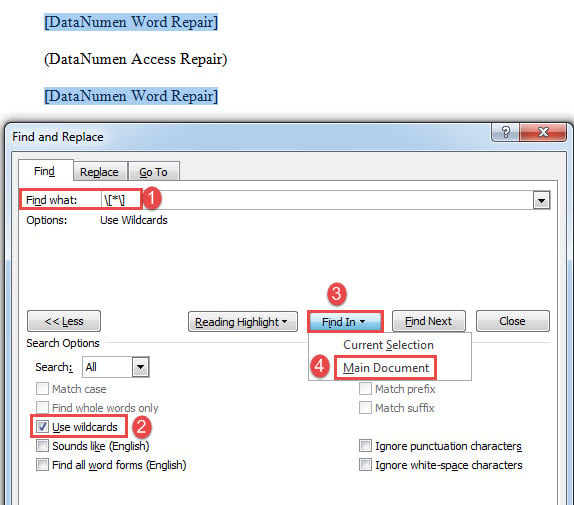
- Например, если вы хотите найти все квадратные скобки, введите « [* ]”(без кавычек) в текстовом поле «Найти что».
- Затем нажмите кнопку «Дополнительно», чтобы открыть дополнительные параметры.
- Установите флажок «Использовать подстановочные знаки».
- Затем нажмите вкладку «Найти в» и выберите «Основной документ». Вы увидите, что все квадратные скобки и заключенные в них тексты выделены, например, ниже:
- Теперь очистите текстовое поле «Найти что» и введите «[[] ](без кавычек).
- Нажмите «Найти в» и на этот раз выберите «Текущий выбор». Вы найдете, что все квадратные скобки и все пробелы внутри выделены следующим образом:
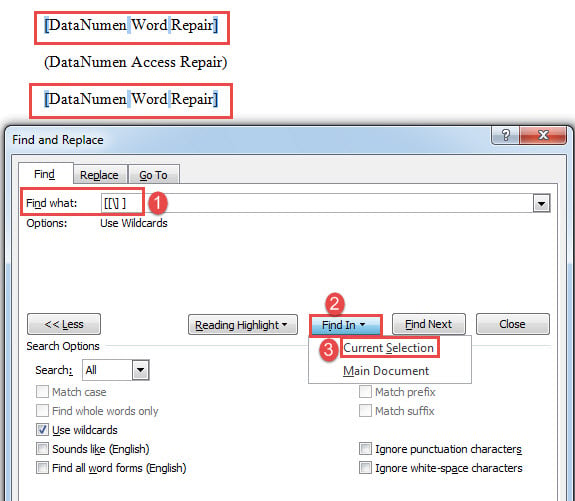
- Нажмите «Удалить», чтобы избавиться от квадратных скобок и всех пробелов внутри.
- Однако, если вы хотите сохранить пробелы, просто замените строки на шаге 7 на «[[]]».
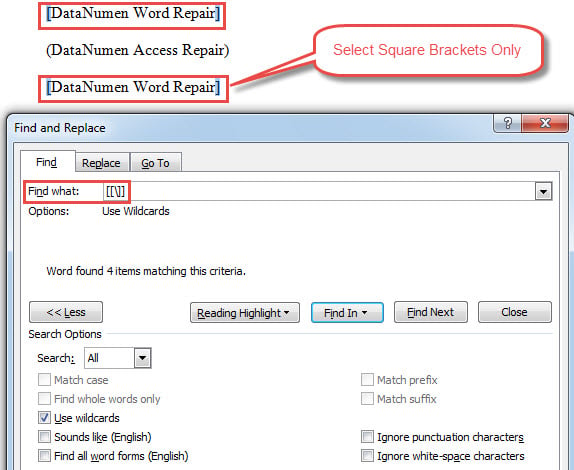
В нижеприведенной таблице есть несколько видов часто используемых разделителей, а также строки для их поиска или внутренние пробелы.
| Кронштейны | Строки для поиска скобок и всех заключенных текстов | Строки для поиска скобок и всех пробелов внутри | Строки для поиска только скобок |
| Квадратных скобок |
Способ 2: запустить коды VBA
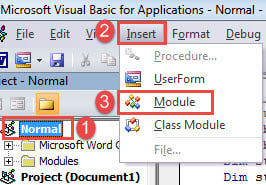
- Во-первых, нажмите «Alt + F11», чтобы открыть редактор VBA.
- Затем нажмите «Обычный», а затем вкладку «Вставка».
- Выберите «Модуль».
- Затем дважды щелкните, чтобы открыть его.
- И вставьте туда следующие коды:
re>Sub DeleteDelimiters(objFind As Find, strLeftDelimiter As String, strRightDelimiter As String, bDeleteSpace As Boolean) Dim strFind1 As String Dim strFind2 As String strFind1 = "" "*" [ " "" " ]" Else strFind2 = "[" "" "]" End If Selection.HomeKey Unit:=wdStory objFind.ClearFormatting objFind.Replacement.Text = " " Пока objFind.Execute(FindText:=strFind1, MatchWildcards:=True) objFind.Execute FindText:=strFind2, MatchWildcards:=True, _ ReplaceWith:="", Replace:=wdReplaceAll, Wrap:=wdFindStop Wend End Sub Sub DeleteBracketsAndSpace () Application.ScreenUpdating = False ‘ Удалить все квадратные скобки и пробелы в них. Call DeleteDelimiters(Selection.Find, "[", "]", True) ‘ Удалить все скобки и пробелы в них. Вызов DeleteDelimiters(Selection.Find, "(", ")", True) ‘ Удалить все фигурные скобки и пробел в них. Вызов DeleteDelimiters(Selection.Find, "", True) ‘ Удалить все угловые скобки и пробел в них. Вызов DeleteDelimiters(Selection.Find, "", Ture) Application.ScreenUpdating = True End Sub
- Теперь в макросе «DeleteBracketsAndSpace» оставьте только те строки, которые вам нужны, чтобы удалить скобки, которые есть в вашем документе, и удалить все ненужные строки кода.
Если вы хотите избавиться только от скобок, вам нужно немного изменить коды. Допустим, в вашем документе есть квадратные скобки. Затем перейдите к строке «Call DeleteDelimiters(Selection.Find, «[», «]», True)» и измените «Правда"К"Ложь».
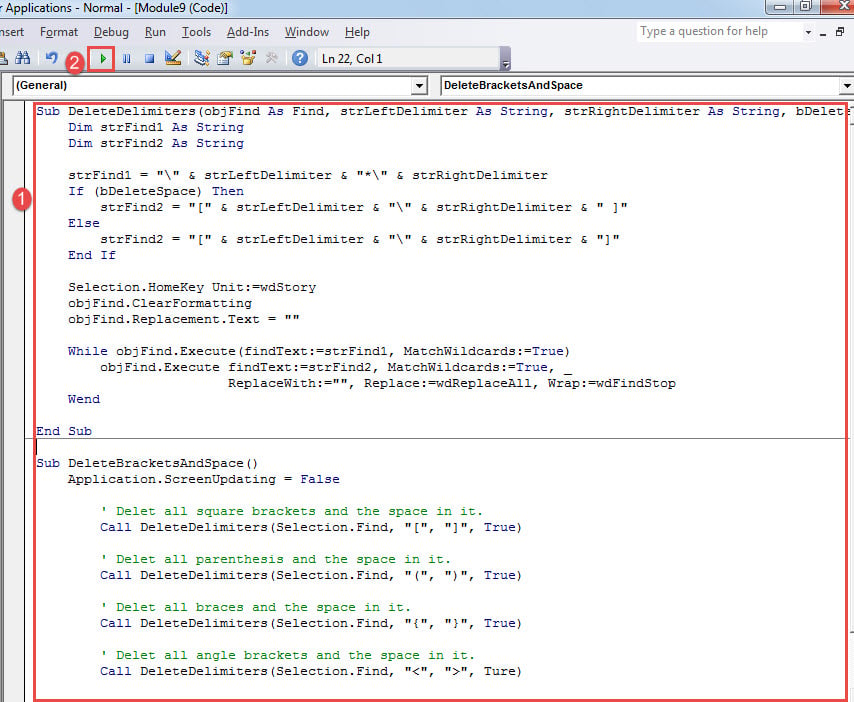
- Наконец, нажмите «Выполнить».
Решить проблемы со словами
Честно говоря, Word действительно способен выполнять множество задач. Тем не менее, он не безупречен в конце концов. Когда возникает проблема, результат может быть разрушительным. Поэтому мы никогда не можем упускать из виду любые мелкие проблемы в Word, так как это может привести вас к мертвому Word с поврежденный документ файлы. Лучшее решение — получить расширенный инструмент для восстановления документов Word.
Как убрать квадратные скобки в word

Текстовый редактор Microsoft Word имеет в своем наборе практически неограниченные возможности, которые так необходимы для работы с документами Office. Те, кому приходится пользоваться этой программой достаточно часто, постепенно осваивают ее тонкости и обилие полезных функций. Но у начинающих пользователей часто возникают вопросы о том, как выполнить ту или иную операцию. Итак, один из самых распространенных вопросов — как сделать квадратную скобку в Ворде, и в этой статье мы дадим ответ. На самом деле сделать это очень просто, особенно если вы выберете наиболее подходящий вам метод.
Использование кнопок на клавиатуре
Возможно, вы этого не заметили, но на любой компьютерной клавиатуре есть кнопки с квадратными скобками, которые открываются и закрываются (русские буквы «х» и «б» соответственно). Если вы нажимаете их в русской раскладке, ввод букв вполне логичен, но если вы переключитесь на английский (немецкий) и нажмете одну из этих кнопок, вы получите квадратные скобки: .
Использование встроенных символов
Microsoft Word имеет большой набор встроенных шрифтов, среди которых вы легко найдете квадратные скобки. 1. Перейдите на вкладку «Вставка» и нажмите кнопку «Символ», которая находится в одноименной группе. 2. В раскрывающемся меню выберите «Дополнительные символы». 3. В появившемся диалоговом окне найдите квадратные скобки.
Чтобы сделать это быстрее, разверните меню в разделе «Настройка» и выберите «Базовая латынь». 4. Выберите открывающую и закрывающую скобки, затем введите требуемый текст или числа.
Использование шестнадцатеричных кодов
Каждый символ из встроенного набора символов офисного пакета Microsoft имеет собственный серийный номер. Вполне логично, что квадратная скобка в Ворде тоже имеет номер.
Если вы не хотите делать ненужные движения и щелчки мышью, вы можете поставить квадратные скобки, выполнив следующие действия: 1. Там, где должна быть открывающая скобка, поместите курсор мыши и переключитесь на английскую раскладку («Ctrl + Shift» или «Alt + Shift», это уже зависит от настроек вашей системы). 2. Введите «005B» без кавычек.
3. Не убирая курсор с того места, где заканчиваются введенные символы, нажмите «Alt + X». 4. Появится открывающая скобка. 5. Чтобы вставить закрывающую скобку, в английской раскладке введите символы «005D» без кавычек. 6. Не убирая курсор с этой позиции, нажмите «Alt + X». 7. Появится закрывающая квадратная скобка. Вот и все, теперь вы знаете, как вставлять квадратные скобки в документ MS Word.
Какой из описанных способов выбрать — решать вам, главное, чтобы это было удобно и происходило максимально быстро. Желаем успехов в работе и обучении.



