
Для того чтобы заменить текст, находящийся в скобках, на пробелы через окно "Найти и заменить", запустите это окно с помощью комбинации клавиш «Ctrl+H». В строке Найти укажите следующее выражение: (*), а в строке Замена: ( ). После этого активируйте опцию "Подстановочные знаки" и кликните на кнопку Заменить все.
Как в ворде удалить все что в скобках?
Как в ворде удалить текст?
Кликните в начале нужного фрагмента текста, затем удерживайте клавишу Shift и щелкните в конце текста для его выделения. В завершение, нажмите клавишу Backspace или Delete. Для удаления отдельного слова дважды щелкните по нему и используйте клавишу Backspace или Delete.
Как удалить слово во всем документе?
Автоматизировать процесс избавления от слов в Word достаточно просто. В строке «Поиск» введите то слово или фразу, от которой хотите избавиться, а в строке «Заменить на» ничего не вводите. После того как всё будет настроено, нажмите на кнопку «Заменить всё». Таким образом, искомое слово будет удалено из всего текста.
Как убрать серый цвет текста в ворде?
Для этого выделите скопированный из Интернета текст, перейдите на вкладку «Главная», нажмите на стрелку рядом с кнопкой «Цвет выделения текста» и выберите вариант «Нет цвета».
Какие символы называются специальными можно ли их увидеть в тексте документа?
К специальным символам относятся знаки, отсутствующие на клавиатуре и/или те, которые нельзя напрямую ввести в строку поиска или замены. К примеру: принудительный перенос строки, мягкий перенос, неразрывный пробел и так далее.
Как избавиться от серого фона в ворде?
Попробуйте (у меня 2016 Word русский): Выберите в меню Файл > Параметры > Дополнительно, затем в группе полей Показывать содержимое документа выберите в списке Затенение полей значение "Никогда".
Как удалить данные из таблицы в Ворде?
Очистка содержания таблицы
1) Выделите данные, которые планируете убрать. 2) Нажмите клавишу DELETE.
Как убрать текст с картинки в ворде?
Если вы хотите удалить текст, который находится после курсора, вам следует воспользоваться клавишей Delete. Посмотрите на изображение, чтобы увидеть, как это делается. Поместите курсор перед словом «однако» в тексте и начните нажимать клавишу Delete на клавиатуре. Обратите внимание на то, что текст уничтожается в обратном порядке.
Почему в ворде у меня не удаляется текст?
Как в ворде заменить все одинаковые слова на другие?
Как изменить слово во всем тексте?
Учим Word: заменяем слово во всем тексте документа
Для замены слов в тексте используется функция «Найти и заменить», которая во всех версиях программы вызывается с помощью горячих клавиш «Ctrl+H».
Как удалить все повторяющиеся слова в Word?
Стрелкой «вниз» сместить курсор на одну строку ниже, нажатием «Ctrl+Shift+стрелка вниз» выделить строку, клавишей «Delete» удалить строку.
Как убрать серый фон в ворде При копировании с сайта?
Как убрать цвет при копировании текста в Ворд?
Как скопировать текст без серого фона?
2 способа пакетного удаления скобок и внутренних пробелов в документе Word
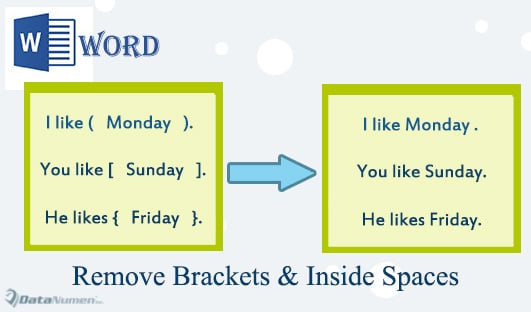
Вот почему вам нужно будет прочитать эту статью, чтобы вооружиться более практичными решениями.
Способ 1: используйте подстановочные знаки в команде «Расширенный поиск»

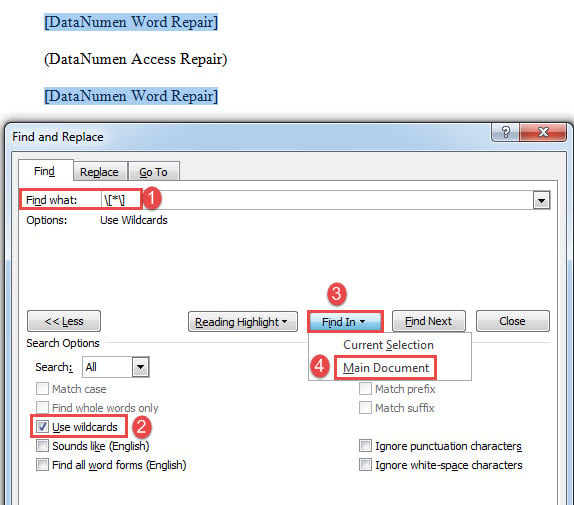
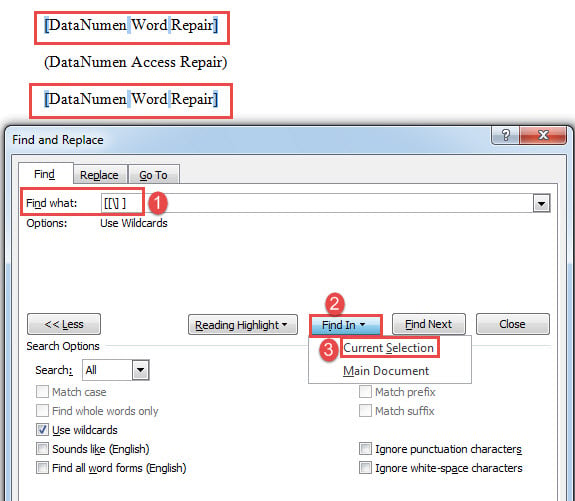
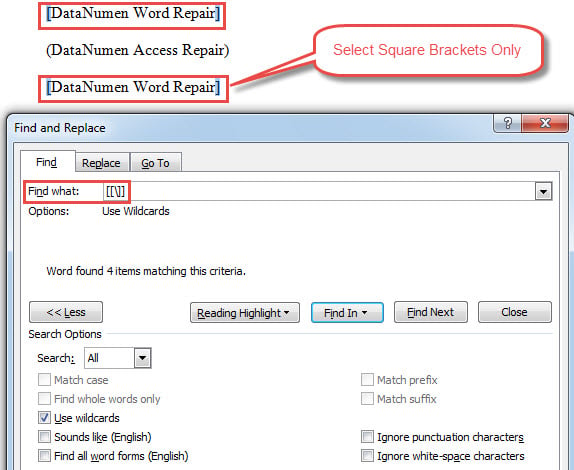
В нижеприведенной таблице есть несколько видов часто используемых разделителей, а также строки для их поиска или внутренние пробелы.
| Удерживающие конструкции | Строки для обнаружения скобок и всего заключенного текста | Строки для обнаружения скобок и всех пробелов, которые находятся внутри | Строки для поиска исключительно скобок |
| Квадратных скобок |
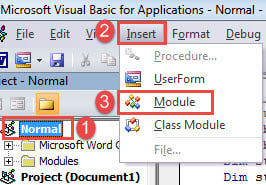
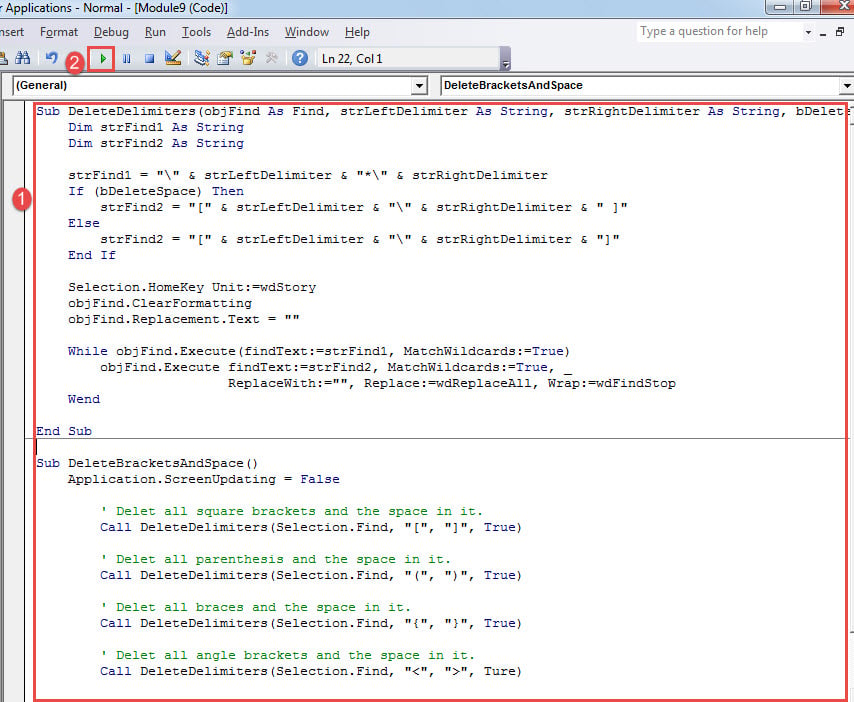
Способ 2: запустить коды VBA
Sub УдалитьРазделители(objFind As Find, strLeftDelimiter As String, strRightDelimiter As String, bDeleteSpace As Boolean) Dim strFind1 As String Dim strFind2 As String strFind1 = "" "*" [ " "" " ]" Else strFind2 = "[" "" "]" End If Selection.HomeKey Unit:=wdStory objFind.ClearFormatting objFind.Replacement.Text = " " Пока objFind.Execute(FindText:=strFind1, MatchWildcards:=True) objFind.Execute FindText:=strFind2, MatchWildcards:=True, _ ReplaceWith:="", Replace:=wdReplaceAll, Wrap:=wdFindStop Wend End Sub Sub УдалитьСкобкиИПробелы() Application.ScreenUpdating = False ‘ Удаляем все квадратные скобки и пробелы в них. Call УдалитьРазделители(Selection.Find, "[", "]", True) ‘ Удаляем все обычные скобки и пробелы в них. Вызов УдалитьРазделители(Selection.Find, "(", ")", True) ‘ Удаляем все фигурные скобки и пробел в них. Вызов УдалитьРазделители(Selection.Find, "", True) ‘ Удаляем все угловые скобки и пробел в них. Вызов УдалитьРазделители(Selection.Find, "", Ture) Application.ScreenUpdating = True End Sub
Если вашей целью является удалить лишь скобки, потребуется внести некоторые изменения в коды. Предположим, в вашем документе присутствуют квадратные скобки. В этом случае найдите строку «Call DeleteDelimiters(Selection.Find, «[», «]», True)» и замените «True» на «False».
Решить проблемы со словами
Честно говоря, Word действительно способен выполнять множество задач. Тем не менее, он не безупречен в конце концов. Когда возникает проблема, результат может быть разрушительным. Поэтому мы никогда не можем упускать из виду любые мелкие проблемы в Word, так как это может привести вас к мертвому Word с поврежденный документ файлы. Лучшее решение — получить расширенный инструмент для восстановления документов Word.
Чтобы не забыть!


Серые квадратные скобки в документе Word, обрамляющие серое поле в тексте, которые к тому же видны при печати, появляются при некорректном снятии защиты с документа. Убрать скобки и серое поле можно удалив из документа полностью весь текст, который обрамлён ими и перенабрать его снова. Это решение подойдёт, если таких полей в документе одно или два. Если же таких полей в документе много, или перенабирать даже одно нет никакого желания, то нужно сделать следующее (последовательность описана для Word 2016, но она аналогична и для других версий):
- Выделить весь текст в документе;
- Перейти во вкладку ленты Рецензирование;
- Нажать кнопку Ограничить редактирование в группе Защитить;
- Поставить и убрать галочку напротив пункта Все в разделе Группы:;
- Снять выделение с текста.
После этого все серые поля и квадратные скобки исчезнут из документа. Аналогичные действия нужно выполнить, если серые поля со скобками содержатся в колонтитулах.
Ярлыки: Microsoft Office



