
Как в ворде удалить только текст из таблицы. Как удалить текст из таблицы в Word, сохранив форматирование
Работа с таблицами в Microsoft Word — неотъемлемая часть создания профессиональных документов, будь то отчеты, контракты или научные работы. Иногда возникает необходимость удалить текст из таблицы, не затрагивая ее структуру и оформление. Давайте разберемся, как это сделать быстро и эффективно.
Для просмотра интересующего раздела нажмите на ссылку:
Как удалить только текст из ячейки таблицы в Word
Как удалить содержимое таблицы в Word
Как удалить текст из нескольких ячеек в Word
Как полностью очистить таблицу в Word
Как удалить несколько строк или столбцов в Word
Полезные советы
Вывод
Полная версия
Как удалить только текст из таблицы в WordИногда возникает необходимость удалить содержимое ячейки в таблице Word, не затрагивая саму таблицу. К счастью, сделать это очень просто! Достаточно выделить нужную ячейку, кликнув по ней мышкой️. Затем нажмите клавишу Delete или Backspace на клавиатуре ⌨️. Вуаля! Весь текст из ячейки исчезнет, а сама ячейка, её границы и форматирование останутся нетронутыми. Этот простой способ поможет вам быстро очистить ячейки таблицы от ненужного текста, сохранив при этом структуру и оформление документа.
Удаление текста из ячейки таблицы
Самый простой способ удалить текст из ячейки — выделить его и нажать клавишу Delete или Backspace.️ При этом форматирование ячейки, включая ее границы, заливка и выравнивание, останутся нетронутыми.
Удаление текста из нескольких ячеек, строк или столбцов
Если нужно удалить текст из нескольких ячеек, строк или столбцов, воспользуйтесь контекстным меню:
- Выделите нужные ячейки, строки или столбцы.
- Нажмите правую кнопку мыши.
- В появившемся меню выберите «Удалить».
- В следующем меню выберите, что именно нужно удалить: «Удалить ячейки», «Удалить столбцы» или «Удалить строки».
Удаление определенного текста в таблице
Чтобы удалить только определенное слово или фразу из таблицы, используйте инструмент «Найти и заменить»:
- Нажмите Ctrl+H (Windows) или Command+H (Mac).
- В поле «Найти» введите слово или фразу, которую нужно удалить.
- Оставьте поле «Заменить на» пустым.
- Нажмите кнопку «Заменить все».
Удаление таблицы с сохранением текста
Если вам нужно удалить саму таблицу, но сохранить текст, преобразуйте ее в обычный текст:
- Выделите таблицу целиком.
- Перейдите на вкладку «Макет».
- В группе «Данные» нажмите «Преобразовать в текст».
- В открывшемся окне выберите разделитель, который будет использоваться вместо границ столбцов (например, пробел, запятая, точка с запятой).
- Нажмите «ОК».
Советы и рекомендации
- Чтобы быстро выделить всю таблицу, щелкните по ее левому верхнему углу, где находится значок плюса.
- Для выделения нескольких несмежных ячеек удерживайте клавишу Ctrl (Windows) или Command (Mac) при выборе ячеек.
- Используйте инструмент «Предварительный просмотр» в окне «Найти и заменить», чтобы убедиться, что вы удаляете правильный текст.
Удаление текста из таблицы в Word — простая задача, если знать правильные инструменты и приемы. Используйте описанные выше методы, чтобы быстро и эффективно очистить таблицу от ненужного текста, сохранив при этом ее структуру и форматирование.
FAQ
Как удалить текст из ячейки таблицы, не удаляя саму ячейку?
Выделите текст в ячейке и нажмите клавишу Delete или Backspace.
Как удалить несколько строк из таблицы одновременно?
Выделите нужные строки, щелкните правой кнопкой мыши и выберите «Удалить» -> «Удалить строки».
Как удалить только определенные слова из таблицы?
Используйте инструмент «Найти и заменить» (Ctrl+H или Command+H), указав нужное слово в поле «Найти» и оставив поле «Заменить на» пустым.
Как удалить таблицу, сохранив при этом текст?
Выделите таблицу, перейдите на вкладку «Макет» -> «Данные» -> «Преобразовать в текст» и выберите разделитель для столбцов.
Как быстро выделить всю таблицу?
Щелкните по значку плюса в левом верхнем углу таблицы.
Удаление строк из таблицы в Microsoft Word
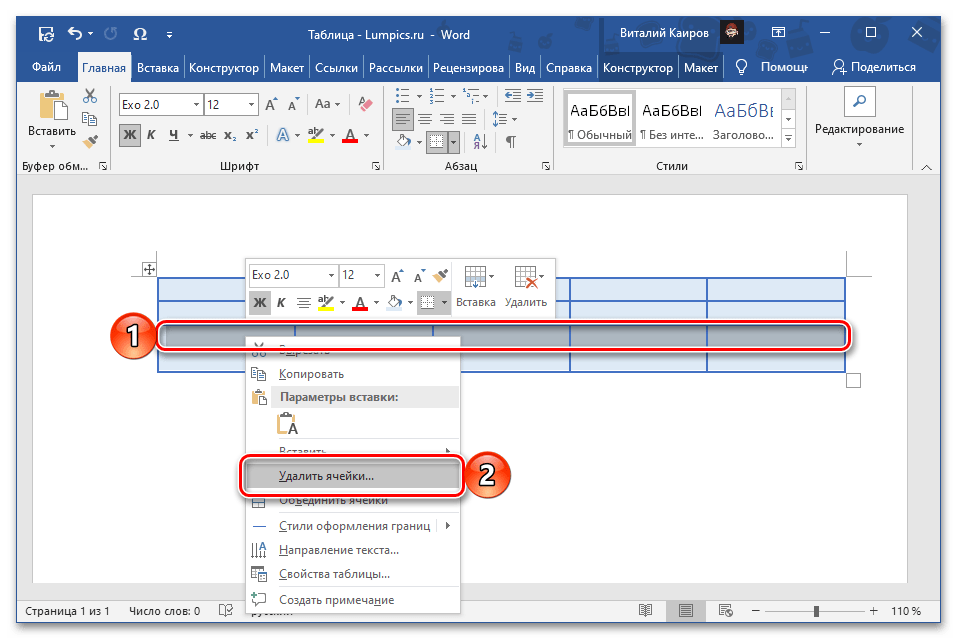
Наиболее быстрым методом удаления ненужной строки из таблицы в Word будет использование контекстного меню, где предусмотрена соответствующая опция, точнее даже опции, так как для одного и того же действия доступно два варианта реализации.
- Используя мышку, полностью выделите ту строку, от которой нужно избавиться. Кликните по любому ее месту правой кнопкой мышки (ПКМ), чтобы вызвать меню, и выберите в нем «Удалить ячейки».
![]() В появившемся диалоговом окне установите маркер напротив пункта «Удалить всю строку» и подтвердите свое намерение нажатием «ОК».
В появившемся диалоговом окне установите маркер напротив пункта «Удалить всю строку» и подтвердите свое намерение нажатием «ОК». 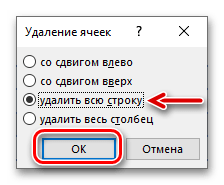
- Установите указатель курсора (каретку) в любой ячейке более ненужной строки и нажмите ПКМ для вызова контекстного меню. Нажмите по расположенной справа на верхней панели кнопке «Удалить» и выберите в открывшемся списке опций «Удалить строки».
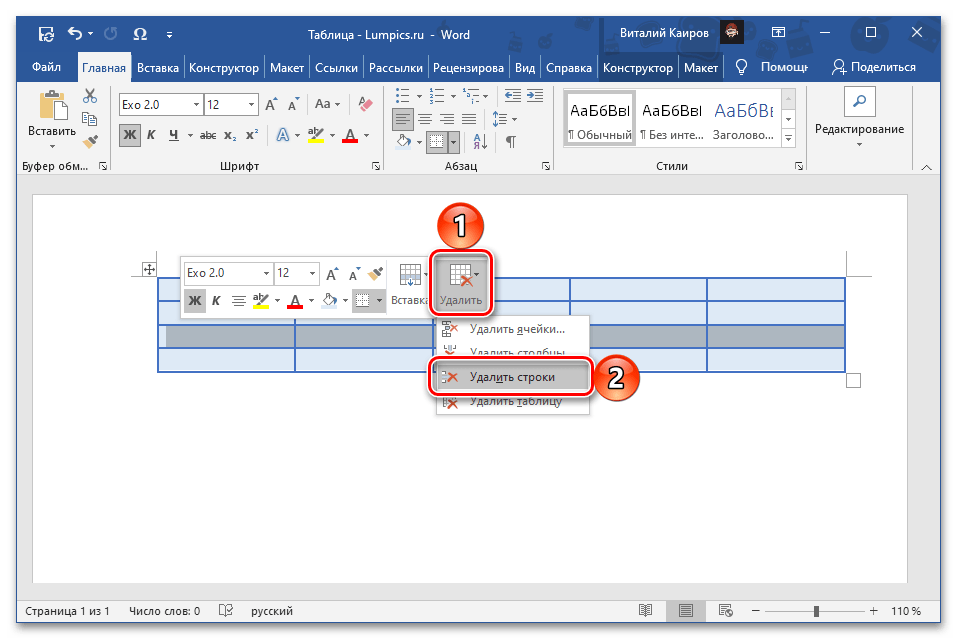
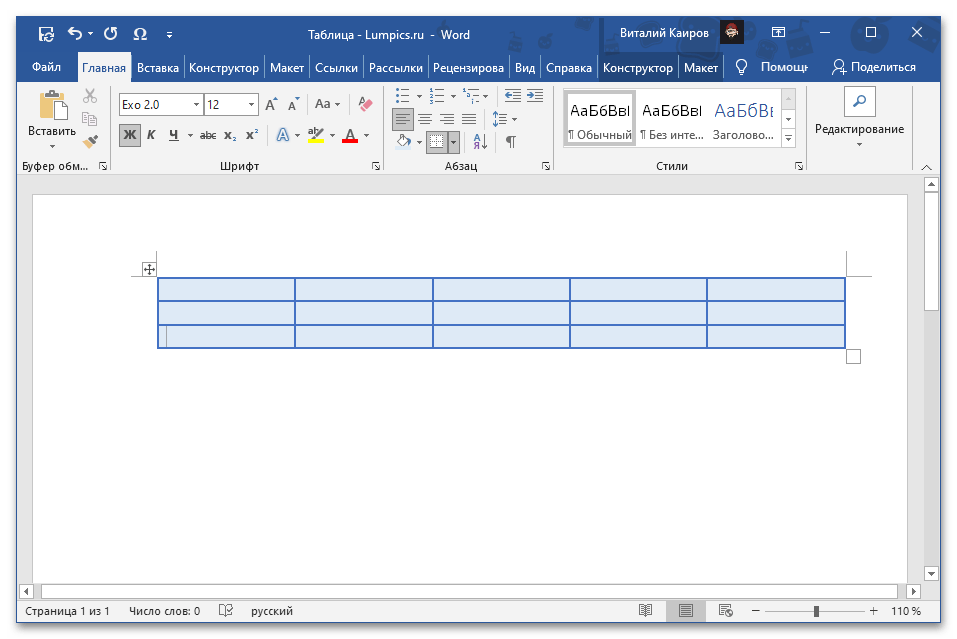
Каким бы из двух вариантов, по сути, одного и того же решения вы не воспользовались, желаемый результат в виде удаления строки из таблицы будет достигнут.
Способ 2: Инструменты «Строки и столбцы»
После вставки таблицы в документ и ее выделения на ленте появляется дополнительная вкладка «Работа с таблицами», одним из инструментов которой также можно воспользоваться для удаления строки.
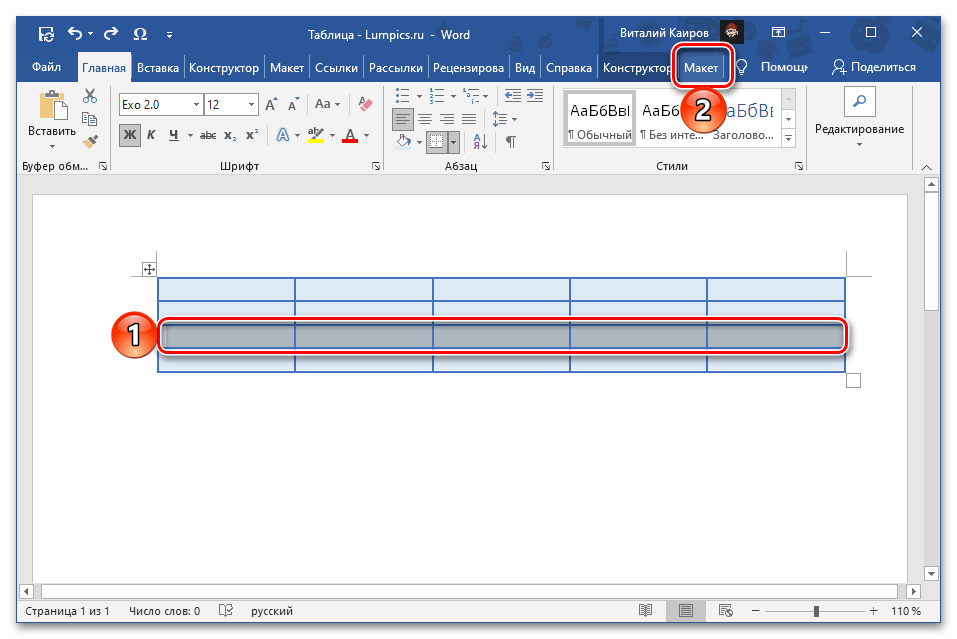
- Установите указатель курсора в любую ячейку той строки, которую требуется удалить, или полностью выделите ее, после чего перейдите во вкладку «Макет» группы «Работа с таблицами».
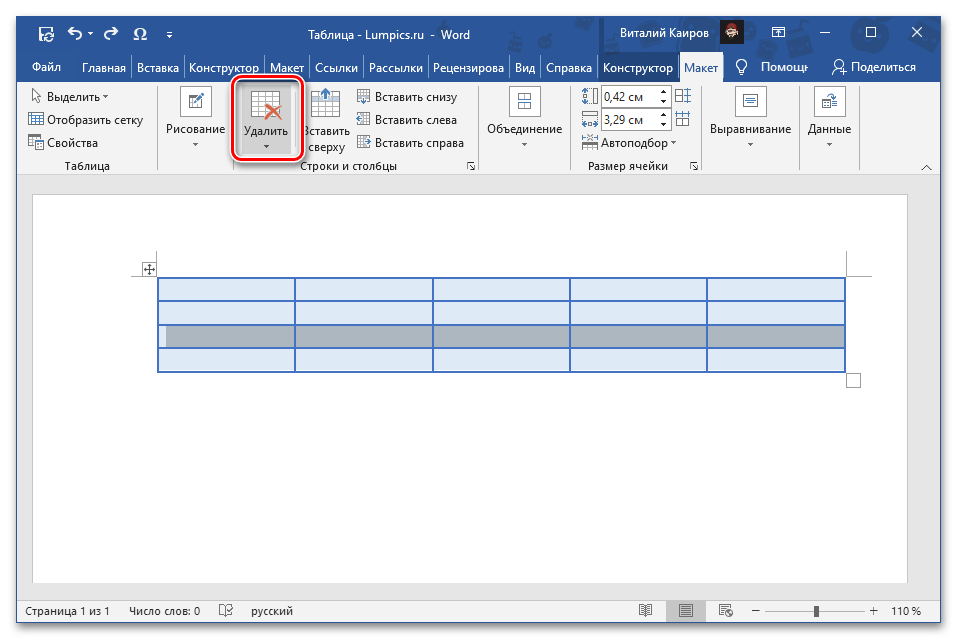
- Нажмите на кнопку «Удалить», расположенную в блоке «Строки и столбцы».
- Выберите пункт «Удалить строки».
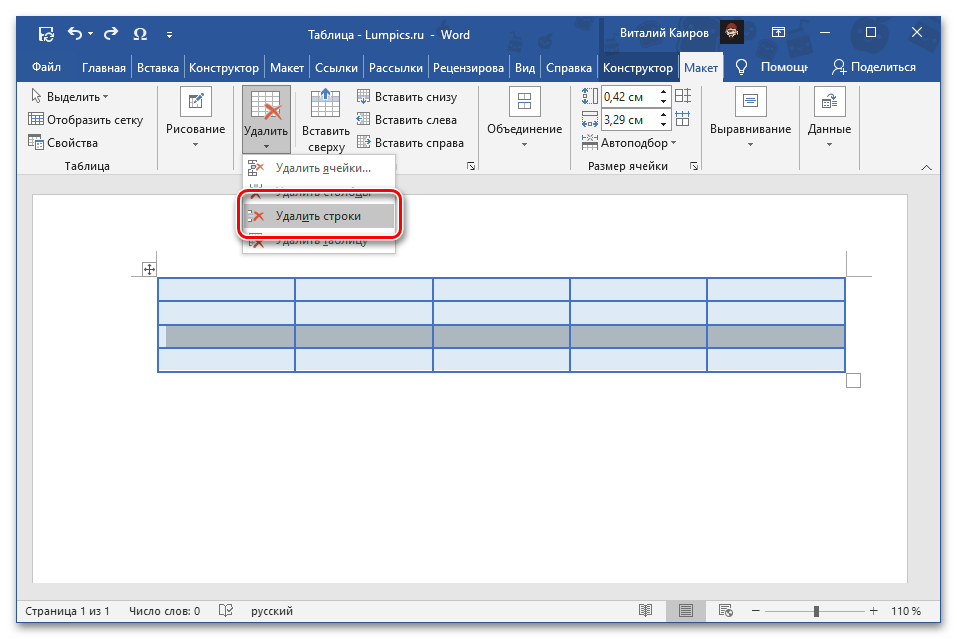
Обозначенная вами строка будет сразу же удалена из таблицы.
Как удалить содержимое ячейки таблицы MS Word, но не ячейки
Я запускаю MS Word 2007. Можно ли удалить содержимое таблицы без удаления фактических ячеек? Я попытался выделить кучу клеток и нажать Backspace кнопка, но с помощью этого метода ячейки удаляются вместе с их содержимым.

задан John Sonderson

03.04.2023 4:11 2766

на Backspace можно использовать для удаления выделенных ячеек таблицы, тогда как удалить ключ, который обычно находится в строке выше, очищает содержимое выделенных ячеек.

отвечен John Sonderson 2023-04-04 11:59
вы всегда можете использовать диапазон("A:A").ClearContents вот пример
# Split long col into 7 equal col Sub SplitIntoCellsPerColumn() Range("B2:H1894").ClearContents Dim X As Long, LastRow As Long, vArrIn As Variant, vArrOut As Variant LastRow = Cells(Rows.Count, "A").End(xlUp).Row numofrows = LastRow / 7 numofrows_rundup = Round_Up(numofrows) vArrIn = Range("A1:A" B2").Resize(numofrows_rundup, UBound(vArrOut, 2)) = vArrOut Range("A:A").ClearContents End Sub Function Round_Up(ByVal d As Double) As Integer Dim result As Integer result = Math.Round(d) If result >= d Then Round_Up = result Else Round_Up = result + 1 End If End Function
отвечен RmccurdyDOTcom 2023-04-04 14:16
- Выберите Ячейку
- удерживайте Shift и нажмите Left
- нажмите Delete или Backspace
Shift+Left должно уменьшить выделение так, чтобы оно выбирало только содержимое ячейки, а не всю саму ячейку.
отвечен Curtis Yallop 2023-04-04 16:33
с помощью кнопки "Delete" вместо "возврат" должен сделать это. На компьютере, во всяком случае.
Если вы находитесь на Mac, и, следовательно, не имеют реальной клавиши "удалить" (клавиша "удалить" на клавиатуре Mac функционально эквивалентна клавише " backspace "на ПК), вы можете сделать" fn + delete " для достижения желаемого эффекта.
отвечен Packetdude 2023-04-04 18:50
после очистки содержимого ячеек таблицы форматирование стиля может по-прежнему присутствовать. В зависимости от стиля ячейки таблицы это может привести к такому содержимому, как нумерация контуров (например, "1.", "2.", "А.", "Б.", "Я", "II" и др.) по-прежнему отображается в ячейке таблицы, делая вид, что ячейки таблицы не пусты.
чтобы очистить стиль, выберите ячейки таблицы, чтобы очистить, откройте стили кнопка развернуть стили на ленте окно с ленты, и нажмите кнопку "Очистить все"очистить все выбрать в списке стилей.
отвечен Stan W. 2023-04-04 21:07


Постоянная ссылка на данную страницу: [ Скопировать ссылку | Сгенерировать QR-код ]
Ваш ответ


Опубликуйте как Гость или авторизуйтесь
Email
Опубликовать ответ
Похожие вопросы про тегам:
cells
- Excel пользовательская функция с IF и цветом ячейки
- Формула Excel для перестановки чисел
- Ограничить запись в ячейку Excel определенным количеством цифр
microsoft-word
- Можно ли преобразовать разрывы абзацев в Word В разрывы строк?
- Как напечатать два документа формата A5 на одном формате A4?
- Word 2010: предотвращение масштабирования переключение на 2 страницы
microsoft-word-2007
- Любой способ установить представление по умолчанию в Word 2007 или 2010 и сохранить среди перезапусков?
- Поля и свойства в Microsoft Word 2007
- DocProperty "страницы" изменены печать
Недавние вопросы
- 7 Какое максимальное количество разделов можно создать на жестком диске?
- 3 Таблица прилипает к верхней части страницы, как ее удалить?
- 6 При двусторонней печати как исправить, что задняя страница печатается вверх ногами?
- 4 Как превратить оглавление в простой форматированный текст?
- 5 Что значит 1Rx8 и 2Rx8 для оперативной памяти и совместимы ли они?
- Копирование и вставка в Windows PowerShell
- Сочетание клавиш для сворачивания удаленного рабочего стола
- 1 Как включить фон рабочего стола на удаленном компьютере?
- 5 Как сделать ярлык на рабочем столе доступным для всех пользователей в Windows 10
- 1 Зачем Windows 10 нужна служба очереди сообщений и почему она установлена по умолчанию?
Недавние публикации
 Наушники Wireless и True Wireless: чем они отличаются?
- Не включается iPad: причины и решения проблемы
- Как ускорить передачу данных по Bluetooth
- Как правильно приобрести подержанный iPhone?
- Каковы преимущества фотоэлектрической системы?
- 5 лучших USB–пылесосов для клавиатуры
- Как выбрать чехол-аккумулятор для смартфона
- Мобильный телефон Razr: новая складная раскладушка от Motorola стоит 1200 евро
- Компания Nothing: смартфон Phone 2 должен быть «более премиальным» и выйти в этом году
- UMTS — История технологии сотовой связи
- Выбор домена
- 3D-печать: будущее массового производства
- Искусственный интеллект в малом бизнесе: как улучшить эффективность и конкурентоспособность
- Ошибки, которых стоит избегать при продвижении сайта
- Высокие технологии в Windows: что это такое и как их использовать в своих приложениях
- Резервное копирование в эпоху киберугроз
- Жизнь вашего смартфона: Тайны аккумуляторов
Акции IT-компаний [26.12]
| Apple | $173,24 | +0,81% |  |
| Amazon | $114,49 | -1,94% |  |
| Microsoft | $325,19 | +3,61% | |
| $123,44 | +2,11% | | |
| Netflix | $364,74 | -0,03% | |
| Intel | $27,45 | -5,34% | |
| $254,49 | +2,11% | | |
| Tesla | $185,54 | +1,44% | |
| Tencent | $322,40 | -3,01% | |
Цитата дня

Все дети — художники. Проблема в том, чтобы остаться художником, когда ты вырос.
- Какое максимальное количество разделов можно создать на жестком диске?
- Таблица прилипает к верхней части страницы, как ее удалить?
- При двусторонней печати как исправить, что задняя страница печатается вверх ногами?
- Как превратить оглавление в простой форматированный текст?



