
Да, привычно всё стирать кнопкой со стрелкой ←BackSpace , но есть способ изящнее. Поставьте курсор за удаляемым словом. Удерживайте Ctrl и нажмите на ←BackSpace , чтобы удалить слово целиком.
Выделение слова, предложения, абзаца
Почему я не знал этого раньше 🙂
- Для выделения слова — нажмите Ctrl и щёлкните 2 раза мышкой по слову.
- Для выделения предложения — нажмите Ctrl и кликните 1 раз мышкой по любому слову предложения.
- Для выделения абзаца — нажмите Ctrl и щёлкните мышкой 3 раза по любому слову в тексте абзаца.
Изменение регистра
Выделите нужный текст и нажмите Shift + F3 . Не отпуская Shift , выберите нужный регистр клавишей F3 . Варианты: все заглавные, все строчные или каждое слово/предложение/пункт списка с заглавной.
Текст в любом месте
Не нужно многократно нажимать Enter , а потом пробелом устанавливать курсор в нужное место страницы. Двойной щелчок мыши в любом месте документа и пишите что пожелаете.
Автотекст
Эту функцию можно использовать для быстрого ввода часто используемых слов, фраз и прочих кусков текста. Напишите текст, который вы будете часто применять в документе. Затем выделите его и нажмите Alt + F3 . В окошке задайте короткое имя тексту и сохраните.
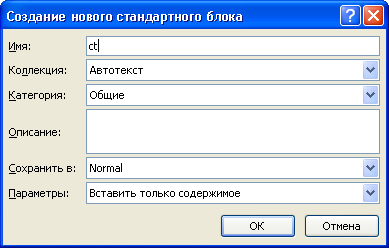
В дальнейшем вместо слова, фразы или предложения напечатайте название, которое вы придумали и нажмите на F3 . В документе автоматически появится сохранённый текст.
Редактировать или удалить автотекст можно во вкладке «Вставка» → «Экспресс-блоки» → «Организатор стандартных блоков».
Как вводить дробные числа
Например, нужно набрать 2 /5.
- Нажмите комбинацию клавиш Ctrl + Shift + = . Такое сочетание используется для преобразования текста в надстрочный знак.
- Наберите числитель 2 — верхнюю часть дроби.
- Снова нажмите Ctrl + Shift + = , чтобы отменить надстрочный знак.
- Наберите косую черту для дроби /
- Нажмите Ctrl + = (без Shift) — так вы перейдёте к вводу подстрочного знака.
- Наберите знаменатель 5 — нижнюю часть дроби.
- Снова нажмите Ctrl + = , чтобы отменить надстрочный знак.
Одновременное выделение нескольких элементов на странице
Выделите один текст, а затем, нажав клавишу Ctrl , продолжайте выделение всех остальных нужных вам кусочков. Выделили? Теперь производите необходимые действия сразу со всеми — удаление, изменение регистра, размера, цвета и т. п.
Как удалить одну ячейки в Word без сдвига?
Для удаления одной ячейки установите указатель мыши в ячейке. На вкладке Макет (Layout) в группе Строки и столбцы (Rows
Как удалить несколько строк в таблице Ворд?
Если вы хотите удалить несколько строк или столбцов, выделите ячейку в каждой строке или столбце, которые нужно удалить. В разделе Работас таблицами нажмите кнопку Макети выберите команду Удалить строку или удалить столбец.
Как поднять таблицу в ворде на другую страницу?
Совет. Чтобы переместить таблицу и создать ее дубликат, перетащите ее, удерживая нажатой нажатой кнопку CTRL.
Как сделать так чтобы таблица в ворде не переносилась на следующую страницу?
- Щелкните таблицу.
- В меню Таблица выберите команду Свойства таблицы, а затем откройте вкладку Строка.
- Снимите флажок Разрешить перенос строк на следующую страницу.
Как сделать продолжение таблицы на другом листе в ворде?
- Установите курсор в последней ячейке последней строки той части таблицы, которая находится на первой странице. .
- Добавьте в этом месте разрыв страницы, нажав клавиши “Ctrl+Enter”.
Как удалить ячейку в Экселе?
- Выделите ячейки, строки или столбцы, которые вы хотите удалить.
- Щелкните правой кнопкой мыши и выберите нужный вариант удаления, например Удалить ячейки (со сдвигом вверх), Удалить ячейки (со сдвигом влево), Удалить строки,или Удалить столбцы.
Как вставить и удалить строку столбец таблицы?
В группе "Инструментыдля работы с таблицами" на вкладке "Макет" в группе "Таблица" нажмите кнопку "Выбрать", а затем выберите "Выбрать столбец"или"Выбрать строку". В группе "Инструментыдля работы с таблицами" на вкладке "Макет" в группе Строки и столбцы" щелкните стрелку под кнопкой "Удалить".
Как разбить ячейку в Excel?
- В таблице щелкните ячейку, которую нужно разделить.
- Перейдите на вкладку макет.
- В группе Объединение нажмите кнопку Разделить ячейки.
- В диалоговом окке Разделенные ячейки выберите нужное количество столбцов и строк и нажмите кнопку ОК.
Как сделать так чтобы таблица не разрывалась?
Выделите всю таблицу и зайдите в диалоговое окно Абзац. Перейдите на вкладку Положение на странице и установите флажок на параметрах «Не разрывать абзац» и «Не отрывать от следующего».
3 способа мгновенно удалить ненужные элементы из ваших документов Word
Word поставляется с множеством полезных элементов для форматирования вашей страницы, таких как текст, изображения, возврат каретки и разрывы страниц. Однако некоторые элементы в документе Word дублируются и не нужны. Чтобы сэкономить место и красиво отформатировать страницу, вы можете обратиться к следующим 3 методам.
Способ 1: удалить повторяющиеся тексты
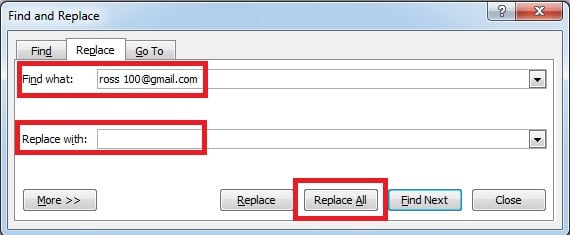
При редактировании в Word часто требуется удалить повторяющийся текст из документа. Например, у вас может быть большой текстовый документ с большим количеством адресов электронной почты, многие из которых являются повторяющимися записями. Чтобы удалить эти повторяющиеся записи в пакетах, вы можете предпринять следующие шаги:
- На вкладке «Главная» нажмите «Заменить» в группе «Редактирование». Вы можете открыть диалоговое окно с помощью сочетания клавиш «Ctrl + H».

- Word отображает страницу «Заменить» диалогового окна «Найти и заменить». Затем введите текст, который необходимо удалить, в поле «Найти что» и ничего не вводите в поле «Заменить на». Наконец, нажмите «Заменить все».
Способ 2: удаление пустых строк в пакетах
Когда вы копируете большую часть текста с веб-страницы в документ Word, вы можете обнаружить, что все пустые строки Вставлены в ваш документ. Конечно, вы можете удалить их вручную, но для большого документа это хлопотно и долго. Взгляните на следующий метод, вы сможете удалять пустые строки в пакетном режиме.
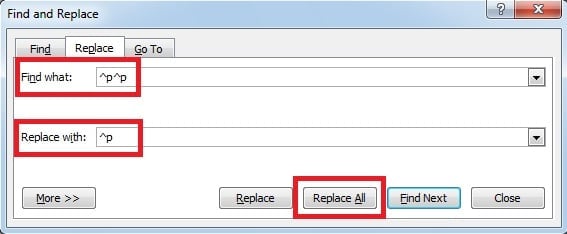
- Нажмите «Заменить» или нажмите сочетание клавиш «Ctrl + H».
- Появится диалоговое окно, введите «^p^p» в поле «Найти» и введите «^p» в поле «Заменить на». Наконец, нажмите «Заменить все».
Способ 3: заменить ненужные разрывы строк вручную
Иногда вам может понадобиться вставить блокнот или веб-сайт в документ Word. Если вы просто скопируете текст и вставите его прямо, вы часто получите некоторые нежелательные эффекты, например, вы получите много ручных разрывов строк (разрыв с помощью «Shift + Enter»). В этом разделе мы упомянем, как заменить ненужные ручные разрывы строк на возврат каретки (разрыв по «Enter»).
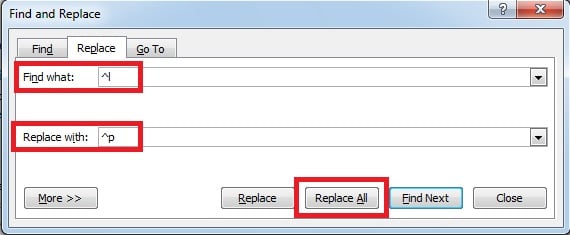
- Нажмите «Заменить» или нажмите сочетание клавиш «Ctrl + H».
- В следующем диалоговом окне введите «^l» в поле «Найти» и введите «^p» в поле «Заменить на». Затем нажмите «Заменить все».
Получить данные из поврежденного файла Word
Как мы видим, в Word есть так много полезных советов, которые мы можем использовать, чтобы облегчить себе жизнь. Однако в нашей повседневной жизни мы не можем избежать сбоя питания или неисправности компьютера, что приведет к повреждению файлов Word и потере важных данных. Чтобы восстановить данные из поврежденных файлов Word, лучше всего использовать мощный ремонт слов инструмент. Благодаря передовым технологиям этот инструмент предлагает довольно высокую скорость восстановления, поэтому потеря данных сведена к минимуму.



