
Удаление лишних страниц из документа не представляет большой сложности. Однако справиться с пустыми страницами, которые неожиданно появляются в середине или в конце, может быть несколько труднее. Давайте рассмотрим, как осуществить удаление страницы в Ворде, протестировав различные методы – от самых простых до манипуляций с невидимыми знаками.
Простой способ
Самый простой способ избавиться от лишней страницы — это нажать клавиши «Delete» или «Backspace» на клавиатуре. Чтобы удалить последний лист, просто переместите курсор в конец документа. Если ненужное содержимое расположено в середине, выделите его, удерживая левую кнопку мыши. Если страницы кажутся пустыми, но не удается их удалить, установите курсор на них и несколько раз жмите клавиши удаления, чтобы удалить скрытые символы.
Если пустая страница появляется только при печати, но в самом документе ее нет, проверьте настройки принтера. Возможно, у вас включена функция печати разделителей между заданиями.
Лишний абзац
Пустая страница может образоваться из-за лишних знаков абзаца – они появляются, если вы случайно несколько раз нажмете на «Enter». Чтобы их увидеть, на главной панели инструментов в разделе «Абзац» кликните на «Отобразить все знаки». Подобная функция есть во всех версиях программы – Word 2007, 2010, 2013, 2003 и других.

Удаление пустой страницы в Ворде: в случае появления знаков абзаца, обозначаемых символом ¶, выделите их и удалите. Эти ненужные страницы будут устранены.
Разрыв страницы
В некоторых случаях в документе Word возникают ненужные страницы из-за вставленных разрывов. Если вы добавили такой разрыв, а затем встали перед ним и добавили текст, разделитель может сместиться вниз на следующую страницу, в результате чего она останется пустой.
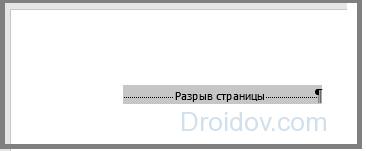
Как в Ворде удалить пустой лист с разрывом: выделите символ разделителя и сотрите его клавишей «Delete». Вы сразу увидите, как страничка удаляется.
Разрыв раздела
Когда ваш документ включает в себя несколько разделов, разделительные элементы могут приводить к образованию пустых страниц. Если разрыв находится перед последней страницей, его можно просто удалить, как и разрыв страницы.
Если ненужная страница в Word возникла где-то посередине, удаление разрыва раздела может нарушить форматирование нижней части. Чтобы избежать этого, измените тип разрыва:
- Поставьте курсор сразу после разрыва, который надо видоизменить.
- Во вкладке «Макет» откройте расширенные настройки раздела «Параметры» по кнопке в нижнем углу.
- В поле «Начать раздел» установите значение «На текущей странице».

Таким образом, удастся одновременно избавиться от пустой страницы и сохранить форматирование разделов.
После таблицы
Если на последнем листе внизу размещена таблица, она может создавать пустую страницу. После таблицы Word обязательно ставит знак абзаца, убрать который нельзя. Если табличка доходит до низа страницы – например, в шаблоне резюме табличного вида – символ абзаца автоматически перенесется на следующий листок.

Как удалить лист после таблицы:
Как удалить листы в ворде с текстом
В документе Word вы можете выбрать содержимое текущей страницы, а затем нажать клавишу «Удалить», чтобы легко удалить текущую страницу. Но если вам нужно удалить несколько страниц из большого файла Word, как вы можете быстро решить эту проблему?
Удаление диапазона страниц в документе Word с помощью функции "Перейти"
Если вы хотите удалить ряд последовательных страниц из документа Word, функция «Перейти» может оказать вам услугу.
1. Запустите документ Word, страницы которого вы хотите удалить.
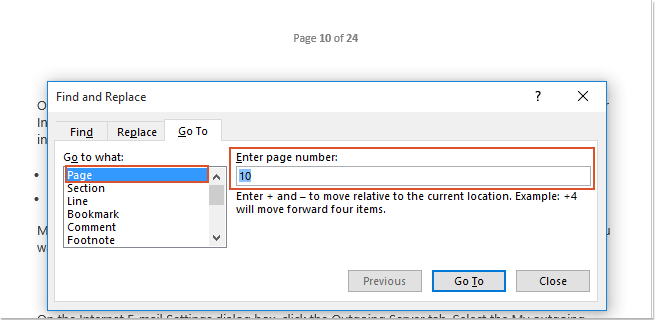
2, Затем нажмите F5 , чтобы открыть Найти и заменить диалоговое окно под Перейти к вкладку нажмите страница в Иди к чему список, а затем введите номер начальной страницы, с которой вы хотите удалить, и нажмите Enter ключ для перехода на конкретную страницу, см. снимок экрана:
2. Затем закройте это Найти и заменить диалоговое окно и нажмите F8 для включения Расширенный режим.
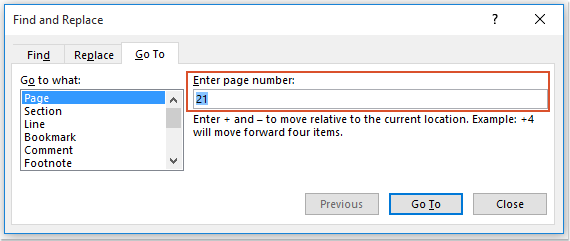
3. Продолжайте нажимать F5 , чтобы открыть Найти и заменить диалоговое окно, на этот раз введите номер конечной страницы, которую вы хотите удалить, а затем нажмите Enter ключ. Выбраны сразу все страницы с 15 по 20. Смотрите скриншот:
4. Наконец, нажмите Удалить нажмите кнопку, чтобы сразу удалить эти страницы.
Удалить несколько определенных страниц в документе Word с кодом VBA
Если вам нужно удалить несколько несмежных страниц из документа Word, вы можете воспользоваться следующим кодом VBA.
1. Удерживайте ALT + F11 , чтобы открыть Microsoft Visual Basic для приложений окно.
2. Нажмите Вставить > Модулии вставьте следующий код в окно модуля.
Код VBA: удалить несколько определенных страниц в файле Word:
Sub УдалитьСтраницыВДокументе() Dim xДиапазон As Range Dim xСтраница As String Dim xДокумент As Document Dim xМассив Dim I, xКоличествоРазделов As Long Application.ScreenUpdating = False Set xДокумент = ActiveDocument xСтраница = InputBox("Введите номера страниц, которые нужно удалить: " _ "используйте запятую для разделения номеров", "KuTools для Word", "") xМассив = Split(xСтраница, ",") xКоличествоСтраниц = UBound(xМассив) For I = xКоличествоСтраниц To 0 Step -1 Selection.GoTo wdGoToPage, wdGoToAbsolute, xМассив(I) xДокумент.Bookmarks("Page").Range.Delete Next Application.ScreenUpdating = True End Sub
3, Затем нажмите F5 нажмите клавишу для запуска этого кода, и появится окно подсказки, чтобы напомнить вам ввести номера страниц, которые вы хотите удалить, пожалуйста, разделите номера страниц запятыми, см. снимок экрана:

4. А затем нажмите OK , все указанные вами страницы были удалены сразу.
Выберите несколько отдельных страниц, а затем удалите их сразу:
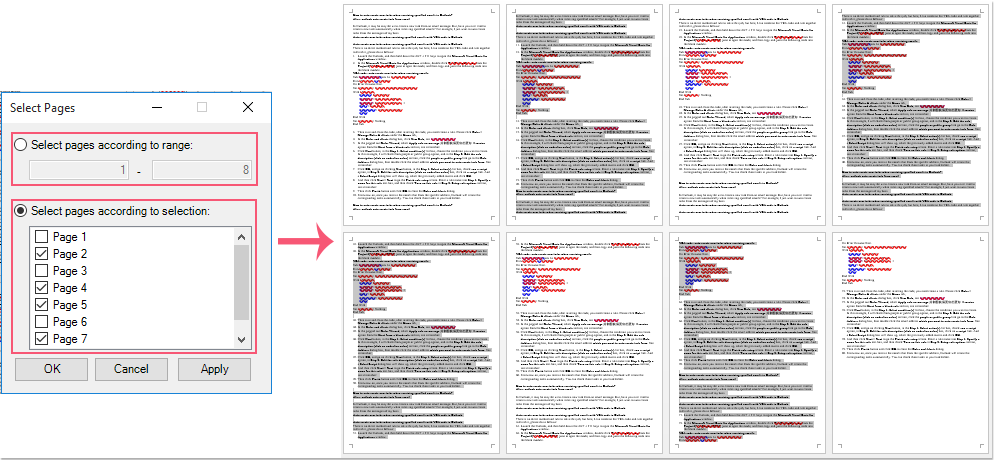
Если вы хотите удалить несколько определенных страниц из большого документа Word, Kutools for Word’s Выбрать страницы может помочь вам сначала выбрать нужные страницы, а затем нажать Удалить ключ, чтобы удалить их сразу.
Kutools for Word — это идеальная надстройка Word, которая оптимизирует вашу работу и повышает ваши навыки обработки документов. Получи это сейчас!
Как удалить пустую страницу в Ворде
Казалось бы простейшая задача как удалить пустую страницу в Ворде может вылиться в огромную заметку со всеми нюансами разделов, разрывов и прочих невидимых символов. Офисный пакет кажется простым только на первый взгляд, до тех пор пока нет необходимости сверстать качественный документ.

Эта проблема часто возникает у тех, кто редактирует документы, созданные другими. Это не связано с их умом, а скорее обусловлено невидимыми символами и различными особенностями офисного пакета. Все эти детали мы рассмотрим в сегодняшней статье!
Как удалить страницу в Ворде
Посмотрел что тут пишут люди в инете по данному вопросу – я в шоке! Посмотрите сами – чтобы удалить страницу в Ворде нам надо удалить с нее текст. Может сразу весь документ удалить? – Удалим документ и страницу в нем наверняка, берите на вооружение!

Просто взрыв мозга! Конечно я понимаю что автор хотел максимально растянуть текст чтобы вы подольше задержались на его сайте… да и работает же способ – тут не поспоришь, однако я хочу рассказать вам о корне проблемы пустых страниц в Ворде и вариантов их устранения.
Надеюсь автор на меня не будет сильно зол и не закидает меня помидорами… ну правда, вы сами то читали что пишете?!
Если бедовая и пустая страница в самом конце документа, то можно попытаться удалить ее вслепую. Как правило там парочку лишних абзацев, которые мы не видим (а они есть). Тыкаем курсор в любое место документа и жмем сочетание клавиш CTRL + END (так мы переместимся в реальный конец документа, а не видимый нами) и жмем кнопку “Backspace” для удаления всех невидимых символов на странице.

Таких абзацев может быть несколько и следовательно нажать Backspace придется несколько раз (но если вы долбили по кнопке backspace и вернулись в начало документа, значит дело не в скрытых абзацах)
Причина появления пустых страниц в Ворде – охота на ведьм!
Как я уже и говорил в самом начале заметки – основная проблема пустых страниц в Ворде является отсутствие полного представления о редактируемом документе. Чтобы получить полный контроль надо документом – включим показ знаков абзаца и других скрытых знаков форматирования.
Данный функционал присутствует в любой версии Ворд (даже в 2003 и старше). Наверняка многие паниковали случайно активировав данный режим… что за неведомые ранее символы появились в моем документе и что с ними делать?!
Чтобы включить показ скрытых символов выполним следующее:

Решил я скопировать часть заметки в документ Word, выделил фрагмент и вставил на страницу… а в конце добавился еще один пустой абзац – окажись он на другой странице и вы бы никогда его не увидели без активации режима просмотра всех символов
Невидимые (пустые) абзацы
На пустой странице нередко можно встретить ненужные абзацы, что означает, что страница не полностью пустая и логично, что она сохраняется. Вы уже ознакомились с тем, как включить отображение скрытых абзацев, нажав на кнопку “¶” в панели инструментов Office. Просто выделите ненужные абзацы и уберите их, воспользовавшись клавишей “Delete” или другим удобным способом.

Если в документе действительно мешались лишние абзацы, то после их удаления лишняя страница пропадет.
Разрыв страницы
Бессменный лидер после пустых абзацев в причинах появления пустой страницы – это принудительные разрывы, которые пользователи добавили на страницу вручную. Как обычно, включаем показ скрытых знаков и символов и видим этот самый разрыв страницы – удаляем его и радуемся что удалили пустую страницу в ворде!

Пустая страница может быть и внутри самого документа из-за установленного разрыва. Аналогично мы рассматривали ситуацию с нарушением порядка нумерации в Ворде – там так же виноваты разделы и разрывы
Разрыв раздела
Перейдем к самой интересной части заметки – это разделы! Если вы только осваиваете MS WORD то наверняка именно эта причина вам непонятна и раздражает больше всего.
Разделы применяются для различного оформления страницы (нумерация, колонтитулы, рамки и прочие настройки индивидуальны для каждого из разделов)
Когда вы устанавливаете разрыв раздела, у вас на выбор есть три варианта:
Вот теперь представьте себе ситуацию – закончили документ, сделали вывод и по привычке завершили раздел нажав “Со следующей страницы”… вот вам и новый пустой раздел в конце документа. А как вы уже поняли раздел в ворде можно удалить лишь включив показ скрытых символов и абзацев.
Включаем показ скрытых символов и удаляем разрыв раздела (не забываем что DELETE удаляет справа от курсора, а backspace – слева)

Хочу обратить внимание на один очень важный момент. Если пустая страница в конце документа – этим нюансом можно пренебречь! Смотрите что выходит – если пустая страница в середине документа, то удалив разрыв раздела мы рискуем сбросить все стилистические настройки следующего раздела (это и нумерация и рамки…) т.к. произойдет их объединение.
В этой ситуации разумно изменить тип разрыва на “Разрыв на текущей странице”, что я также упоминаю в дополнении к данному пункту.
Разрыв на текущей странице – решение нашей проблемы
Чтобы удалить пустую страницу в ворде – меняем тип разрыва на странице:


После всего этого пустая страница удалится. В целом ничего сложного при понимании как работают разрывы разделов и зачем они вообще существуют. Стоит отметить, что при создании документа самому таких ситуаций практически не возникает – все из-за разного уровня знаний пользователя офисным пакетом
В документе таблица
В чем засада с таблицей? – После таблицы всегда следует пустой абзац, который вы никак не сможете удалить всеми перечисленными выше способами (иначе думаете зачем я ее в отдельный пункт вынес…)
Если граница таблицы уместилась аккурат до конца рамки страницы, то этот невидимый абзац уйдет на следующую страницу и не даст ее удалить – я спецаильно показал это на картинке ниже!
Если вы не видите скрытый абзац, то на вкладке “Главная” вы забыли активировать режим просмотра всех символов “¶”

К сожалению просто выделить и удалить такой абзац невозможно – тут нужен другой подход и хитрость:


Ничего не изменилось и так же присутствует пустая страница с пустым абзацем после таблицы? – Это потому что надо убрать показ скрытых символов… на вкладке “Главная” деактивируйте режим “¶” и пустая страница после таблицы исчезнет.

Вот таким вот способом мы смогли удалить пустую страницу в ворде после таблицы – ничего сложного!
Что в итоге?
Подведем итоги – мы рассмотрели несколько способов удалить пустую страницу в Ворде. Думаю вы уже поняли, что нету текста – нет страницы… однако существуют нюансы с разделами и абзацами, которые мешают простому восприятия содержания документа (но это до тех пор пока вы ознакомились с заметкой) и поняв как это работает – убрать страницу становится очень просто!
Василий Григорьевич
Привет, я автор этого сайта. Мое знакомство с компьютером началось в далекие 2000 когда Windows 98 была чем-то невероятным. А еще казалось что нажатие кнопки "Пуск" действительно что-то запустит. Готовы окунуться в мир технологий со мной?



