
При копировании текста из Интернета в текстовый редактор Word очень часто текст копируется вместе с фоновым цветом. В большинстве случаев, в этом фоне нет необходимости и его нужно убрать.
Вариант № 1. Не копировать текст со стилями.
Если вам не нужен фон текста, то лучше всего не копировать текст со стилями. Так вы получите только исходный текст и ничего лишнего. В дальнейшем вы сможете самостоятельно отформатировать скопированный из Интернета текст так как вам удобно.
Для того чтобы скопировать с Интернета только текст, вставляйте его в Word не с помощью комбинации клавиш CTRL-V, а с помощью клика правой кнопкой мышки. В этом случае у вас будет возможность выбрать, как именно нужно вставить скопированный кусок текста. Для вставки только текста используется кнопка с буквой «А».
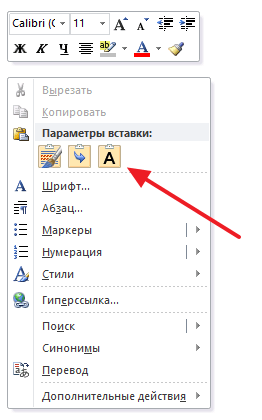
Кроме этого, для вставки скопированного с Интернета текста вы можете воспользоваться комбинацией клавиш CTRL-ALT-V. В этом случае откроется окно «Специальная вставка». В этом окне нужно выбрать пункт «Неформатированный текст» и нажать на кнопку «Ok».
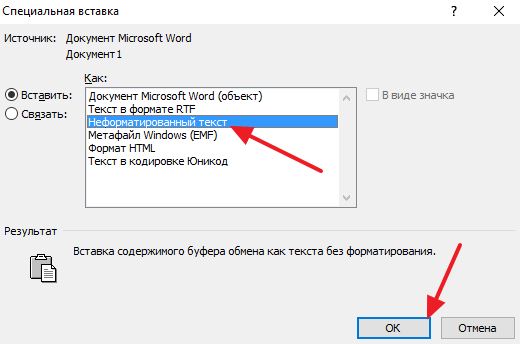
После этого в документ Word будет вставлен кусок скопированного с Интернета текста, но без фона и других стилей.
Вариант № 2. Убрать фон уже после копирования.
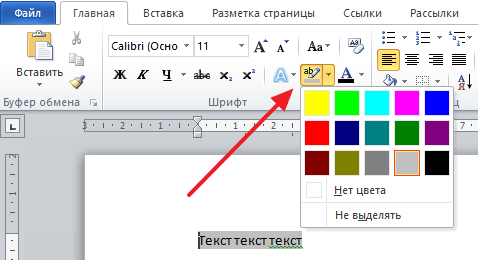
Вы можете убрать фон уже после копирования текста из Интернета. Для этого выделите скопированный из Интернета текст, перейдите на вкладку «Главная», нажмите на стрелку рядом с кнопкой «Цвет выделения текста» и выберите вариант «Нет цвета».
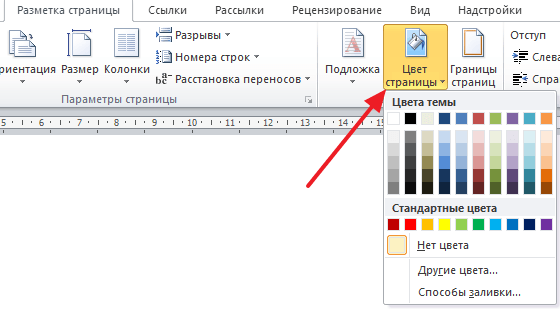
Если это не помогло и фон не исчез, то возможно проблема в том, что цвет фона задан сразу для всей страницы. Для того чтобы убрать такой фон перейдите на вкладку «Разметка страницы», нажмите на кнопку «Цвет страницы» и выберите вариант «Нет цвета».
Если в тексте есть таблицы, то фон текста может быть задан в параметрах таблицы. Для того чтобы убрать такой фон нужно выделить текст в таблице, перейти на вкладку «Конструктор», нажать на кнопку «Заливка» и выбрать вариант «Нет цвета».
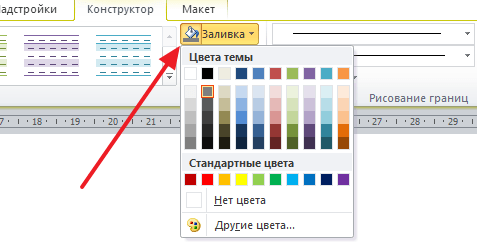
Также на вкладке «Конструктор» можно выбрать один из стандартных стилей таблицы и таким образом убрать фон текста.
- Как перевернуть страницу в Word
- Как построить график в Excel
- Как сделать альбомную страницу в Word
- Как сделать вертикальный текст в Word
- Как закрепить область в Экселе
Как после копирования текста убрать цветовой фон в Word Online
Каждый пользователь сталкивался с ситуацией, когда при копировании текста из сети Интернет текст вставляется в документ с фоновым цветом. Это выбивается из общего стиля и дает понять, что текст не написан самостоятельно, а был позаимствован в другом источнике. Но эту проблему несложно решить с помощью всего лишь нескольких шагов. Следуйте инструкции ниже, чтобы убрать фоновый цвет текста.

Как убрать фон в Ворде после копирования
При копировании данных с различных сайтов могут возникнуть проблемы, например, текст вставляется в документ с фоном. Как это решить – читайте ниже.
Примечание: если фон текст в документе пользователя не нужен, в таком случае стоит копировать и вставлять текст без стилей. После будет возможность самостоятельно вставить любое форматирование.
Для того, чтобы воспользоваться этой функцией, при вставке текста в документ не используйте комбинация клавиш «Ctrl+V», попробуйте вставить текст с помощью мыши. Простая вставка в Ворд Онлайн выполняется следующим образом:
- Нажмите левой кнопки мыши в нужной части документа;
- Далее нажмите правую кнопку мыши;
- В открывшемся меню выберите «Вставить».
В большинстве случаев достаточно данного способа.

Другие способы убрать фоновый цвет текста после копирования в Word Online
Если это не помогло, выполните данную инструкцию по удалению фонового цвета текста в Ворд Онлайн:
- Откройте необходимый документ;
- Выделите диапазон данных, в котором присутствует фоновый цвет текста;

Далее выполните 1 из 3 вариантов :
- На верхней панели инструментов выберете инструмент «Цвет фона текста» (значок маркера) и в открывшемся меню нажмите «Нет»;
- Откройте раздел «Формат», после чего выберете пункт «Очистить форматирование»;
- После выделение диапазона данных, одновременно нажмите горячие клавиши «Ctrl+».
После выполненных действий цветовой фон текста будет удален. При необходимости вернуть выделение текста, выполните те же действия, только в 3 пункте выберете цвет выделения.

Поскольку причины появления фона у скопированного текста могут быть разными, способы его удаления также отличаются. Из всех вариантов, рассмотренных в статье, самым универсальным является использование инструмента «Очистить форматирование».
Примечание: в том случае, когда ни один способ не сработал, используйте изменение стиля текста. Для этого выделите диапазон данных, после чего на верхней панели инструментов нажмите «Стили» и выберите любой стиль.
Частые вопросы:
- Как в Word Online убрать цветной фон текста
- Как в Word Online сделать фон страницы картинкой
- Как в Word Online сделать фон на странице
- Как в Word Online убрать выделение в тексте



