
Как удалить тень в тексте Word? На вкладке ″Главная″ в группе ″Шрифт″ нажмите ″Очистить формат″․ Чтобы удалить тень из объектов, выберите объект и в разделе ″Формат″ найдите опцию ″Тень″․ Другие эффекты в Word⁚ отражение, свечение и границы․ Более подробную информацию можно найти на официальном сайте Microsoft, а В видеороликах и статьях, посвященных данной теме․
Удаление тени из текста
Чтобы убрать тень в тексте Word, следуйте инструкции⁚ Выделите текст, из которого нужно удалить тень․ На вкладке ″Главная″ в группе ″Шрифт″ найдите кнопку ″Очистить формат″ и нажмите на нее․
Теперь тень будет удалена из выделенного текста․ Если у вас есть другие текстовые эффекты, такие как отражение или свечение, вы также можете удалить их с помощью этой кнопки․
Если вам необходимо удалить тень из всего документа, просто выделите весь текст и примените кнопку ″Очистить формат″․ Таким образом, все текстовые эффекты будут удалены․
Не забудьте сохранить документ после удаления тени, чтобы изменения сохранились․
Удаление тени из объектов
Чтобы убрать тень из объектов в Word, следуйте инструкции⁚ Выберите объект, у которого вы хотите удалить тень, например, изображение или форму․ На вкладке ″Формат″ в разделе ″Стили″ найдите опцию ″Тень″․ Щелкните на опции ″Тень″ и выберите ″Нет тени″ из выпадающего меню․
Теперь тень будет удалена из выбранного объекта․ Если у вас есть другие эффекты на объекте, такие как отражение или свечение, вы также можете удалить их, следуя аналогичным шагам и выбирая ″Нет″ для соответствующих эффектов․
Удаление тени из объектов позволяет создавать более простой и чистый дизайн для ваших документов в Word․
Другие эффекты в Word
В программе Word существует возможность применять различные эффекты к тексту и объектам․ За помощью в добавлении тени, отражения, свечения и других эффектов следуйте инструкции⁚
Чтобы добавить эффекты в текст⁚
— Выделите текст, к которому хотите применить эффект․ — На вкладке ″Формат″ выберите ″Тень″, ″Отражение″ или ″Свечение″ в разделе ″Стили текста″․ — Выберите желаемый эффект из выпадающего меню․
Чтобы удалить эффекты из текста⁚
— Выделите текст, из которого нужно удалить эффект․ — На вкладке ″Формат″ в группе ″Шрифт″ нажмите кнопку ″Очистить формат″․
Чтобы добавить эффекты к объектам⁚
— Выберите объект, к которому хотите добавить эффект․ — На вкладке ″Формат″ в разделе ″Стили объектов″ выберите ″Тень″, ″Отражение″ или ″Свечение″․ — Выберите желаемый эффект из выпадающего меню․
Чтобы удалить эффекты с объектов⁚
— Выберите объект, у которого нужно убрать эффект․ — На вкладке ″Формат″ в разделе ″Стили объектов″ выберите ″Тень″, ″Отражение″ или ″Свечение″․ — В выпадающем меню выберите ″Нет эффекта″․
Теперь вы можете легко добавлять и удалять различные эффекты в Word, чтобы придать вашим документам более интересный и привлекательный вид․
Полезные ссылки и ресурсы
Если вы хотите узнать больше о том, как убрать тень в Word, вот несколько полезных ссылок и ресурсов⁚
— Официальная документация Microsoft по удалению тени из текста и объектов в Word⁚ [ссылка](https://support․microsoft․com/ru-ru/office/карта-сайта-word-5efb1f4e-9ff3-4fb7-971f-50e7990caa24#breadcrumb)
— Видеоуроки на YouTube о удалении тени в Word⁚ [ссылка](https://www․youtube․com/results?search_query=как убрать тень в ворде)
— Форумы сообщества Microsoft Office⁚ [ссылка](https://answers․microsoft․com/ru-ru/msoffice/forum/msoffice_word)
— Блоги и статьи о работе с Word и удалении тени⁚ [ссылка](https://www․writelikeapro․net), [ссылка](https://www․easytweaks․com), [ссылка](https://www․howtogeek․com)
Указанные ресурсы могут быть полезными при удалении тени в Word и позволят вам более подробно ознакомиться с этой функцией программы․
Word как убрать тень
На сегодняшний день с программой Microsoft Office Word незнаком разве что человек совсем далёкий от компьютерной техники. Безусловно, это лучший текстовый редактор. Им пользуются школьники – подготовка рефератов, студенты – дипломные работы, работники офисной сферы – документация и далее по списку.
Сегодня мы хотим рассказать Вам о том, как убрать фон текста в Ворде при копировании/вставке с сайтов или редактировании документов. Вы наверняка сталкивались с проблемой, когда при копировании текста с некоторых ресурсов автоматически дублируется и их фон. Смотрится это, как минимум, не эстетично. Так как же избавиться от назойливого цветного фона?
Как удалить фон текста в MS Word
Компьютеры стали неотъемлемой частью нашей жизни. Тестовый редактор Майкрософт Офис Ворд содержит в себе огромное количество самых разнообразных инструментов, которые позволяют менять структуру текста, добавлять эффекты, изменять стиль написания и прочее.
К сожалению, далеко не все пользователи хорошо ладят с функционалом программы. Многие даже не знают большинства её инструментов и никогда ими не пользовались. Именно поэтому мы решили донести до Вас информацию о том, как удалить фон текста в Ворде. Сделать это несложно, но не каждый человек может разобраться с этим самостоятельно. Что ж, давайте мы Вам с этим поможем.
Убираем фон текста в Microsoft Office Word 2007, 2010, 2013
Как Вы знаете, интерфейс программы Ворд 2003 года и 2007 года сильно отличается, поэтому и инструкции будут разными. Начнём с более новых версий, так как они на сегодняшний день заметно популярнее. Для удаления фона Вам нужно сделать следующее:
1. Прежде всего необходимо выделить текст с фоном – зажимаете левую кнопку мыши и выделяете посредством перемещения курсора;

2. Далее следует перейти на вкладку «Главная»;

3. Там кликните по кнопке «Цвет выделения текста»; 4. В выпадающем меню выберите пункт «Нет цвета»; 5. Готово, цветной фон под текстом исчез!
Это был лишь один из способов, есть аналогичный ему: начиная с версии Word 2010, достаточно просто выделить текст и у Вас появится всплывающее меню:
1. Наведите курсор на кнопку ab (она же – «Цвет выделения текста»); 2. Выполните пункт 4 из прошлой инструкции; 3. Фон стал таким же, как и у всего документа.
Как удалить цветной фон под текстом в Ворде 2003
К счастью, в старой версии программы фон убирается В несколько кликов, поэтому проблем у Вас возникнуть не должно. Итак, приступим к разбору инструкции:
1. В горизонтальном меню, находящимся сверху, выбираем пункт «Формат» и кликаем по нему;

2. Далее находим подпункт «Стили и форматирование»; 3. У нас открылось окно, где нужно кликнуть по кнопке «Очистить всё»; 4. Теперь текст приобрёл такой же фон, как и весь остальной документ.
Теперь Вы понимаете, что вне зависимости от версии программы, можно в несколько кликов убрать неугодный Вам фон, портящий внешний вид всего документа. Напоследок хотелось бы Вам порекомендовать запомнить один из способов удаления фона: если Вы часто копируете информацию с разных Интернет-ресурсов, он вам ещё неоднократно пригодится!
Как убрать тень в тексте в ворде?
При получение чужого документа в формате программы ворд, часто можно столкнуться с тем, что часть или полностью текст имеет тень. Если вам не требуется такой формат, то естественно возникает вопрос, как её удалить и давайте рассмотрим пошаговую инструкцию, как это сделать.
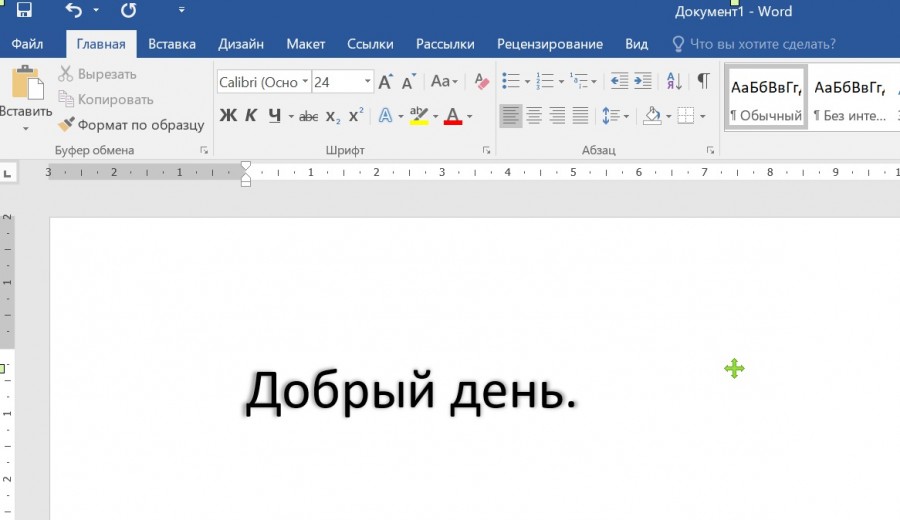
Первый шаг. Откроем документ в программе ворд, где у нас есть словосочетание, написанное с тенью и её мы будем убирать.

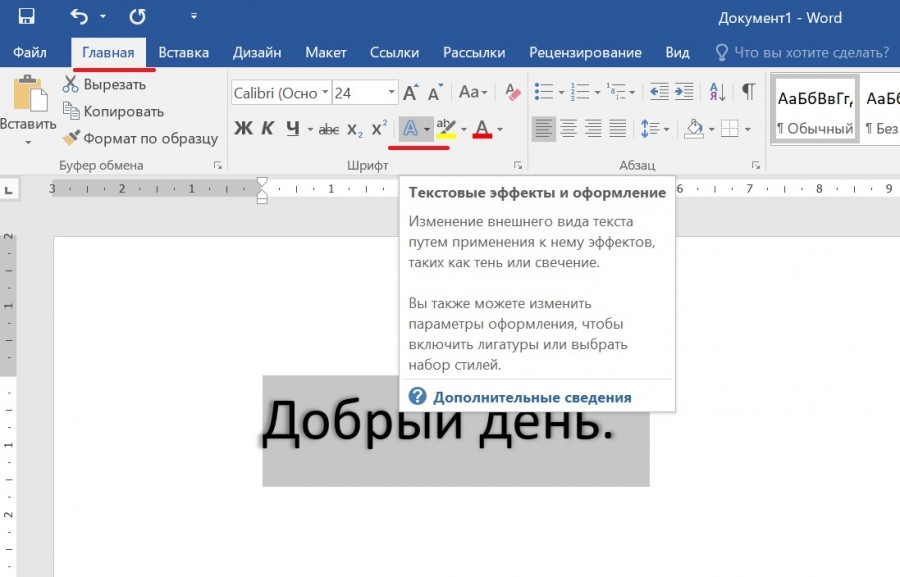
Второй шаг. Выделим данное словосочетание, после этого обратим внимание на верхнюю панель настроек программы, где в закладке «Главная» находим блок «Шрифт» и среди представленных иконок, находим в виде буквы «а» с контуром, при на ведение на неё появляется надпись: «Текстовые эффекты и оформление» и нажимаем на стрелочку рядом с ней.

Третий шаг. После нажатия на данную стрелочку появляется специальное меню, в котором мы выбираем строчку «Тень» и в самом верху находим иконку «Нет тени», на неё и нажмем.

Четвертый шаг. В итоге тень пропадет с нашего текста.
Добавление и удаление текстовых эффектов
Тексту можно придать иной вид, изменив его заполнение, контуры или добавив эффекты, например тени, отражения и свечение.
Примечание: Текстовые эффекты можно применять и к объектам WordArt.
Добавление эффекта к тексту
Выделите текст, к которому нужно добавить эффект.
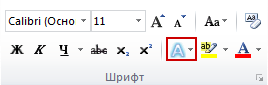
На вкладке Главная в группе Шрифт нажмите кнопку Применение анимации.
Щелкните нужный эффект.
Чтобы просмотреть дополнительные варианты, выберите пункт Структура, Тень, Отражение или Свечение и щелкните эффект, который нужно добавить.
Удаление эффекта из текста
Выделите текст, из которого нужно убрать эффект.
На вкладке Главная в группе Шрифт нажмите кнопку Очистить форма.
Word для Microsoft 365 Word 2021 Word 2019 Word 2016 Word 2013 Word 2010 Word Starter 2010 Еще…Меньше
Тексту можно придать иной вид, изменив его заполнение, контуры или добавив эффекты, например тени, отражения и свечение.
Примечание: Текстовые эффекты можно применять и к объектам WordArt.
Добавление эффекта к тексту
- Выделите текст, к которому нужно добавить эффект.
- На вкладке Главная в группе Шрифт нажмите кнопку Применение анимации.
Удаление эффекта из текста
- Выделите текст, из которого нужно убрать эффект.
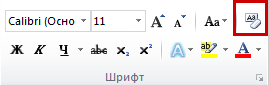
На вкладке Главная в группе Шрифт нажмите кнопку Очистить форма.
Как убрать тень в ворде от вставленного текста
Узнайте, как работать с прозрачностью и режимами наложения в Illustrator.
Прозрачность настолько естественна для программы Illustrator, что ее можно добавить в иллюстрацию, даже не заметив этого.
Добавление прозрачности в иллюстрацию
Чтобы добавить прозрачность в иллюстрацию, выполните любое из следующих действий:
- Уменьшите степень непрозрачности объектов, чтобы изображения, расположенные ниже, стали видимыми.
- Используйте непрозрачные маски, чтобы создавать различные варианты прозрачности.
- Используйте режим наложения, чтобы изменять характер взаимодействия цветов перекрывающихся объектов.
- Применяйте градиенты и сетчатые объекты с прозрачными элементами.
- Применяйте эффекты или графические стили, содержащие прозрачные элементы, например тени.
- Импортируйте файлы Adobe Photoshop, содержащие прозрачные элементы.
Обзор палитры «Прозрачность»
Палитра Прозрачность ( Окно > Прозрачность ) используется для указания параметров непрозрачности и режима наложения объектов, для создания непрозрачных масок или маскировки участка одного объекта перекрывающим участком прозрачного объекта.
Попробуйте в приложении Измените непрозрачность или режимы наложения объектов за несколько простых шагов.
Отображение всех параметров в палитре «Прозрачность»
Выберите команду Показать параметры в меню палитры.
Отображение миниатюры выделенного объекта в палитре «Прозрачность»
Выберите команду Показать миниатюру в меню палитры. Или выберите двойной треугольник на вкладке палитры, чтобы просмотреть по кругу различные размеры отображения.
Просмотр прозрачности в иллюстрации
Важно знать об использовании прозрачности в иллюстрации, поскольку при печати и сохранении иллюстрации необходимо задать некоторые дополнительные параметры. Чтобы просмотреть прозрачность в иллюстрации, отобразите сетку с рисунком «в шахматную клетку», служащую фоном для прозрачных участков иллюстрации.
Выберите команду Просмотр > Показать сетку прозрачности . (Необязательно) Выберите Файл > Параметры документа и настройте параметры сетки прозрачности. Примечание.
Можно также изменить цвет монтажной области, чтобы имитировать вид иллюстрации при печати на цветной бумаге.
Изменение непрозрачности иллюстрации
Можно изменить непрозрачность отдельного объекта, непрозрачность всех объектов в группе или слое либо непрозрачность заливки или обводки объекта.
Выберите объект или группу (или отметьте слой на палитре Слои ).
Если необходимо изменить непрозрачность заливки или обводки, выделите объект, затем выберите заливку или обводку в палитре Оформление .
Задайте значение для параметра Непрозрачность на палитре Прозрачность или панели Управление . Примечание.
Чтобы выделить все объекты с одинаковой непрозрачностью, выделите один из объектов с нужной прозрачностью или отмените выделение всех объектов и введите значение непрозрачности в палитре Прозрачность . Нажмите Выделение > По общему признаку > Непрозрачность .
Если выделить несколько объектов в слое и изменить настройки непрозрачности, прозрачность перекрывающихся участков выделенных объектов изменится относительно других объектов и будет показано суммарное значение непрозрачности. В то же время, если выбрать целевой слой или группу и изменить настройки непрозрачности, объекты в слое или группе рассматриваются как единый объект. Только объекты, расположенные вне и ниже слоя или группы, видимы сквозь прозрачные объекты. Если объект перемещается в слой или группу, к нему применяются настройки непрозрачности слоя или группы, при перемещении из слоя или группы наружу объект не сохраняет параметров непрозрачности.

Создание группы частичной прозрачности
В группе частичной прозрачности одни элементы группы не просматриваются через другие.

В палитре «Слои» выберите целевую группу или слой, которые необходимо преобразовать в группу частичной прозрачности.
В палитре «Прозрачность» выберите «Маскировать в группе». Если этот параметр не отображается, выберите пункт «Показать параметры» в меню палитры.
При выборе параметра «Маскировать в группе» можно задать одно из трех состояний: «включено» (флажок установлен), «выключено» (флажок не установлен) и «нейтрально» (квадрат, перечеркнутый линией). Используйте значение «нейтрально», если необходимо сгруппировать иллюстрацию, не оказывая влияния на параметры частичной прозрачности, определяемые включением слоя или группы. Используйте значение «выключено», если необходимо гарантировать, что слой или группа прозрачных объектов не будет маскировать друг друга.
Использование непрозрачных масок для создания прозрачности
Используйте непрозрачную маску и маскирующий объект для изменения прозрачности иллюстрации. Непрозрачная маска (которую также называют рисунком-маской) представляет собой фигуру, сквозь которую просматриваются другие объекты. Маскирующий объект определяет, какие из участков являются прозрачными, а также степень прозрачности.
В качестве маскирующего объекта можно использовать любой цветной объект или растровое изображение. Illustrator применяет эквиваленты цветов маскирующего объекта в градациях серого для определения степеней непрозрачности маски. На тех участках, где непрозрачная маска окрашена белым, иллюстрация просматривается полностью. На тех участках, где непрозрачная маска окрашена черным, иллюстрация полностью скрыта. Оттенки серого в маске соответствуют различным степеням прозрачности в иллюстрации.

A. Объекты, лежащие ниже B. Рисунок непрозрачной маски C. Маскирующий объект с заливкой градиентом от белого к черному D. Объект «В» перемещен над «Б» и маскирует часть «Б»
При создании непрозрачной маски миниатюра маскирующего объекта отображается в палитре «Прозрачность» справа от миниатюры рисунка-маски. (Если эти миниатюры не отображаются, выберите в меню палитры пункт «Показать миниатюры».) По умолчанию рисунок-маска и маскирующий объект связаны (что показано связью между миниатюрами в палитре). При перемещении рисунка-маски маскирующий объект перемещается вместе с ним. Но при перемещении маскирующего объекта рисунок-маска остается на месте. Можно отсоединить маску в палитре «Прозрачность», чтобы закрепить ее на месте и перемещать рисунок-маску независимо от нее.

Можно перемещать маски между программами Photoshop и Illustrator. Непрозрачные маски в программе Illustrator преобразуются в слои-маски в Photoshop и наоборот.
Невозможно перейти в режим изоляции из режима редактирования маски и наоборот.
Видеоролик с инструкцией по работе с непрозрачными масками см. по адресу Использование непрозрачных масок.
Как убрать тень в тексте в ворде?
При получение чужого документа в формате программы ворд, часто можно столкнуться с тем, что часть или полностью текст имеет тень. Если вам не требуется такой формат, то естественно возникает вопрос, как её удалить и давайте рассмотрим пошаговую инструкцию, как это сделать.
Первый шаг. Откроем документ в программе ворд, где у нас есть словосочетание, написанное с тенью и её мы будем убирать.
Второй шаг. Выделим данное словосочетание, после этого обратим внимание на верхнюю панель настроек программы, где в закладке «Главная» находим блок «Шрифт» и среди представленных иконок, находим в виде буквы «а» с контуром, при на ведение на неё появляется надпись: «Текстовые эффекты и оформление» и нажимаем на стрелочку рядом с ней.
Третий шаг. После нажатия на данную стрелочку появляется специальное меню, в котором мы выбираем строчку «Тень» и в самом верху находим иконку «Нет тени», на неё и нажмем.
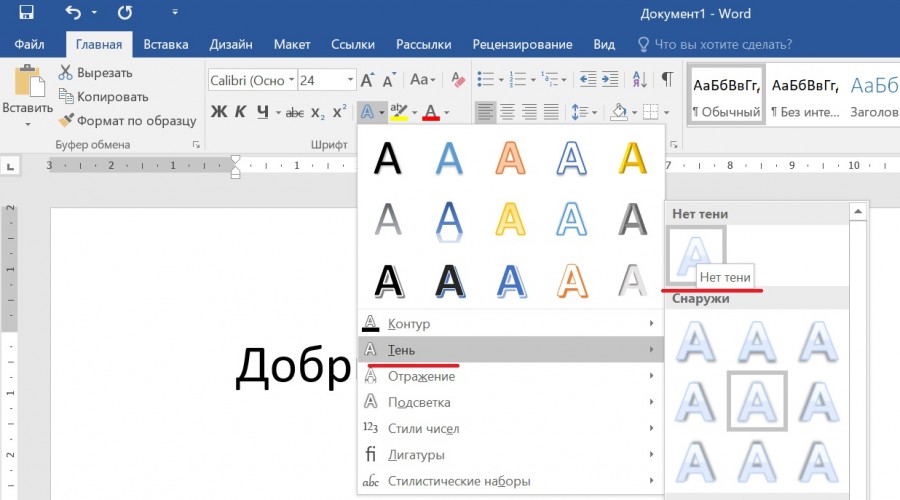
Четвертый шаг. В итоге тень пропадет с нашего текста.
Как сделать в Ворде тень от шрифта?
Штобы сымитировать тень от шрифта в программе Word, выделяем нужный кусок текста, затем на панели инструментов выбираем пункт меню «Шрифт».

В открывшемся окне находим окошечко с обозначением «с тенью», ставим галочку, жмём «ОК».

модератор выбрал этот ответ лучшим комментировать в избранное ссылка отблагодарить Nelli 4ka [115K] 5 лет назад
Для начала нужно найти в настройку шрифтов. Сделать это можно тремя способами:
- нажать одновременно на ctrl и D;
- выделить текст и нажать на правую кнопку мыши;
- перейти на вкладку «Главная», под настройкой размера, курсива и т.д. вы увидите слово «Шрифт», справа от него небольшой значок уголком, нужно нажать на него.
После того, как окно с настройкой шрифтов открыто, нужно нажать на «Теневые эффекты» (действие номер 1), а после перейти на «Тень» (действие номер два). Потом вас ожидает ручная настройка, в которой можно задать угол, степень размытия, расстояние и т.д. Можно задать тени определенный цвет.
Добавление и удаление текстовых эффектов
Тексту можно придать иной вид, изменив его заполнение, контуры или добавив эффекты, например тени, отражения и свечение.
Примечание: Текстовые эффекты можно применять и к объектам WordArt.
Добавление эффекта к тексту
- Выделите текст, к которому нужно добавить эффект.
- На вкладке Главная в группе Шрифт нажмите кнопку Применение анимации.
- Щелкните нужный эффект. Чтобы просмотреть дополнительные варианты, выберите пункт Структура, Тень, Отражение или Свечение и щелкните эффект, который нужно добавить.
Удаление эффекта из текста
- Выделите текст, из которого нужно убрать эффект.
- На вкладке Главная в группе Шрифт нажмите кнопку Очистить форма.



