
В актуальной версии Word существует функция, позволяющая разбить страницу на клетки. Иногда пользователи, случайно активировав её, не могут разобраться, как её отключить. В то же время некоторые желают воспользоваться клеточной сеткой, но не знают, как это сделать, или же ограничиваются одним способом, который не всегда удобен. Рассмотрим, как создать лист с клетками в Word.
Использование специальной функции в программе
Обычно для создания различных элементов и объектов на листе в Word используются клетки, которые помогают выравнивать и распределять их относительно друг друга. Работать становится удобнее, если увеличить масштаб до 400%, что позволяет увидеть всё в крупном виде. Эта решётка не остаётся на напечённом варианте, а используется исключительно для форматирования и оформления документа. В Word предусмотрена специальная функция, позволяющая создать сетку и, при необходимости, убрать её.
Чтобы сделать страницу клетчатой, достаточно установить соответствующую галочку в панели «Вид» в разделе «Показать» — «Сетка».
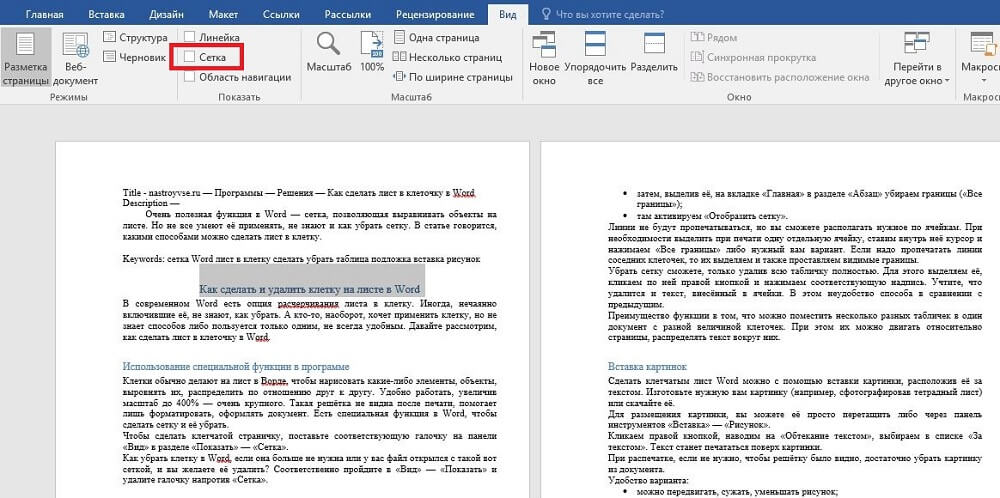
Как убрать клетку в Word, если она больше не нужна или у вас файл открылся с такой вот сеткой, и вы желаете её удалить? Соответственно пройдите в «Вид» — «Показать» и удалите галочку напротив «Сетка».
Изменение вида сетки
Если нужно не только добавить, но и произвести настройку ячеек, в том числе их ширины и высоты, это делается через раздел «Разметка страницы». В правом верхнем углу в разделе «Область выделения» есть кнопка «Выровнять». После нажатия на неё откроется дополнительное окно. В нижней части вы увидите опцию «Отображать сетку». Если её активировать, вы получите такие же ячейки, как в пункте 1 нашей статьи.
Ниже расположены «Параметры сетки». Например, если вы не знаете, как создать зебру в Word, также можете воспользоваться этой функцией. В данном разделе можно настроить следующее:
- проставить размеры шага клеточек как по вертикали, так и горизонтально;
- распределить сетку до полей либо полностью на весь лист;
- отображать только горизонтальные линии («зебра»);
- привязать объекты.
Использование таблицы
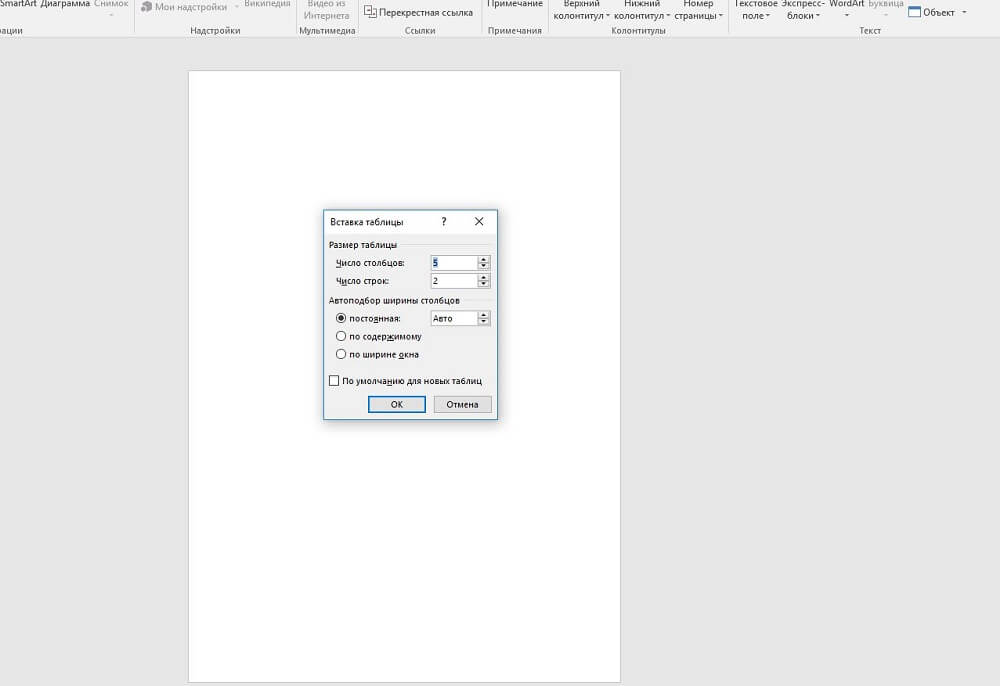
Предыдущие способы создают сетчатый фон, текст накладывается сверху, и его нужно специально настраивать — выравнивать самостоятельно величину шрифта, пробелов. Если же вы хотите вписывать объекты, слова в ячейки, удобнее использовать функцию таблиц. Например, когда важно пропечатать некоторые определённые линии клеточек, сделать их видимыми. Такой способ часто применяется при создании бланков документов.
Линии не будут отображаться на принте, однако у вас будет возможность организовать содержание по ячейкам. Чтобы выделить при печати отдельную ячейку, достаточно поместить курсор внутрь неё и выбрать опцию «Все границы» или нужный вам вариант. Если требуется напечатать линии соседних ячеек, выделите их и установите видимые границы.
Чтобы убрать сетку, необходимо полностью удалить таблицу. Для этого выделите её, щёлкните правой кнопкой мыши и выберите соответствующий пункт. Имейте в виду, что при этом исчезнет также текст, который содержится в ячейках. Это является недостатком данного метода по сравнению с предыдущим.
Плюс данной функции заключается в том, что вы можете вставлять несколько различных таблиц в один документ, имея ячейки разного размера. При этом их можно перемещать по странице и распределять текст вокруг них.
Вставка картинок
Сделать клетчатым лист Word можно с помощью вставки картинки, расположив её за текстом. Изготовьте нужную вам картинку (например, сфотографировав тетрадный лист) или скачайте её.
Для размещения картинки, вы можете её просто перетащить либо через панель инструментов «Вставка» — «Рисунок».
Кликаем правой кнопкой, наводим на «Обтекание текстом», выбираем в списке «За текстом». Текст станет печататься поверх картинки.
При распечатке, если не нужно, чтобы решётку было видно, достаточно убрать картинку из документа.
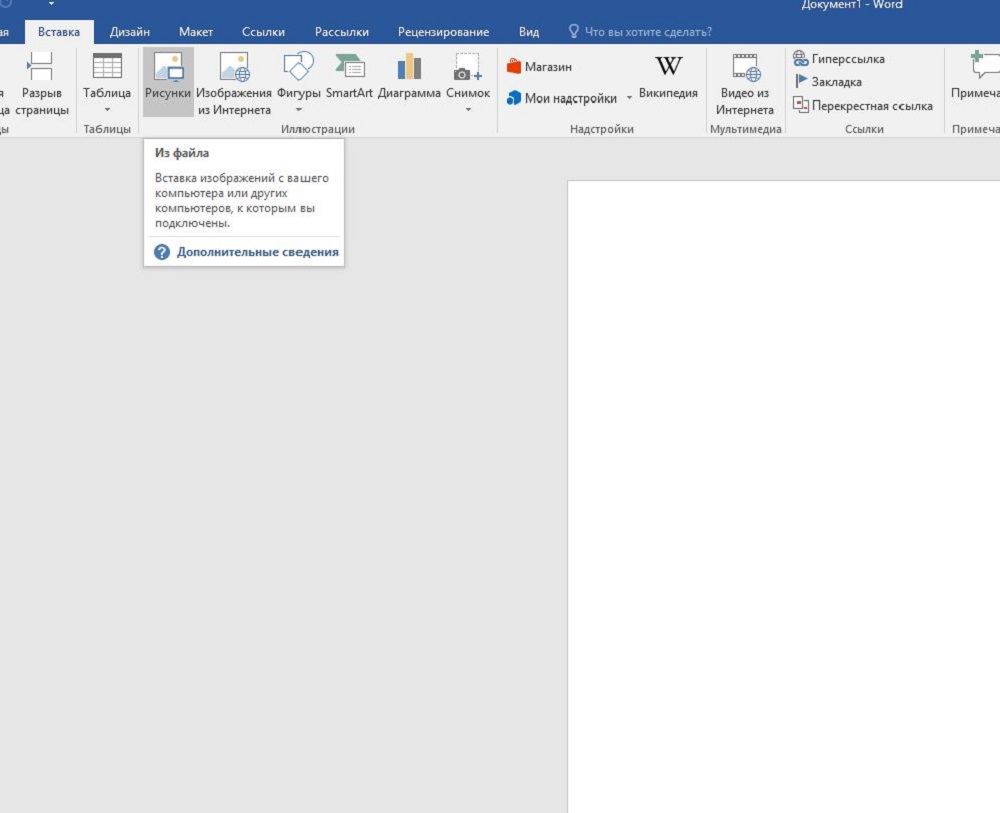
Этот вариант для тех, кто не знает, как сделать тетрадный лист в Word. Вы просто фотографируете его и вставляете его рисунком.
Использование фона
В панели инструментов в Ворде во вкладке «Разметка страницы» в разделе Фон страницы» кликните на «Цвет» — «Способы заливки». Далее через вкладку «Рисунок» добавляем готовый скачанный или изготовленный заранее фон, тот же тетрадный лист. Можно также на вкладке «Узор» выбрать клетчатый узор, крупный или точечный, тогда там же можно самостоятельно выбрать цвет границ и заливки.
Функция подложки
Во вкладе «Разметка страницы» — «Фон» кликаем на «Подложка» — «Настраиваемая подложка». Там также скачиваем нужный рисунок, дополнительно его можно обесцветить. Вариант, как и предыдущий, удобен тогда, когда она нужна не на весь документ и когда хотите сделать, чтобы при печати линии оставались.
Соответственно, чтобы убрать подложку в Ворде, достаточно просто кликнуть на надпись в выпадающем окне.
Таким образом, существует несколько способов создания таблиц в Word. В зависимости от того, требуется ли вам заполнить весь лист или только его часть, должны ли таблицы быть напечатанными или нет, и хотите ли вы вводить текст поверх таблицы или непосредственно в ячейки, подберите наиболее удобный для вас вариант.
Как убрать сетку в Ворде: 4 способа
Все версии текстового редактора Ворд позволяют отображать страницы не просто в виде белого чистого листа, а со специальной сеткой. Используют такой режим не всегда, но иногда он включается случайно. И далеко не все пользователи знают, как убрать сетку в Word, чтобы она не мешала.


В такой ситуации стоит познакомиться с тремя основными способами выключения режима в современных версиях редактора и одним дополнительным, подходящим для старого MS Office.
Для чего применяется сетка в Word
Сетка в Ворде представляет собой встроенный фоновый рисунок, с помощью которого можно заметно упростить работу с графикой. На нем удобно располагать рисунки, диаграммы, схемы и другие объекты с определенным шагом. Особенно если привязать их к линиям сетки.

С помощью сетки можно упорядочить в пределах одного листа и графические объекты, и надписи. А еще эта особенность текстового редактора нужна для выравнивания элементов рисунка по горизонтали и вертикали или относительно расположенного на этом же листе текста. Чем меньше шаг сетки, тем точнее получается выровнять объекты относительно друг друга. Правда, распечатать этот фоновый рисунок в Word не получится — для получения листа «в клеточку» линии придется нарисовать.
Включение и настройка
Сетка, к которой могут быть по умолчанию привязаны объекты, всегда присутствует в редакторе Word. И пользователь может как не обращать на нее внимания, так и сделать видимой. Для отображения клеточек на листе в современных версиях приложения можно следующим образом.
Перейти на вкладку «Вид», найти надпись «Сетка» и поставить напротив галочку.



