
Удаление первой пустой страницы в документе Microsoft Word
Важно! Все представленные в статье действия производятся в Microsoft Word 2016 года, из-за чего некоторые иллюстрации могут не соответствовать интерфейсу более ранних или поздних версий текстового редактора. Несмотря на это, руководство все равно остается актуальными, а значимые отличия будут обозначены отдельно.
Способ 1: Удаление титульной страницы
Если начало документа было создано посредством специального инструмента вставки титульной страницы, тогда удалить ее не составит никакого труда. Для этого перейдите во вкладку «Вставка» и в блоке «Страницы» разверните меню «Титульная страница». После этого кликните по пункту «Удалить текущую титульную страницу».
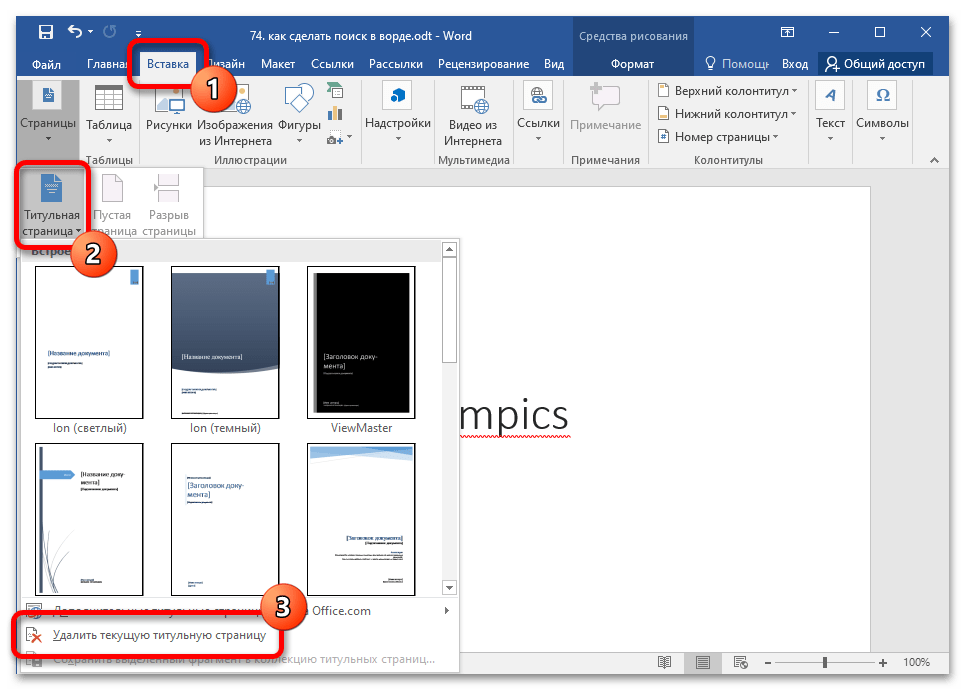
Сразу после этого первая страница документа будет удалена. Обратите внимание, что метод эффективен, только если титульник был создан посредством встроенных инструментов текстового процессора. В других случаях после выполнения инструкции ничего не произойдет.
Примечание! Представленное руководство подходит для версий Microsoft Word, которые выходили в период с 2007 по 2021 год.
Способ 2: Меню «Найти и заменить»
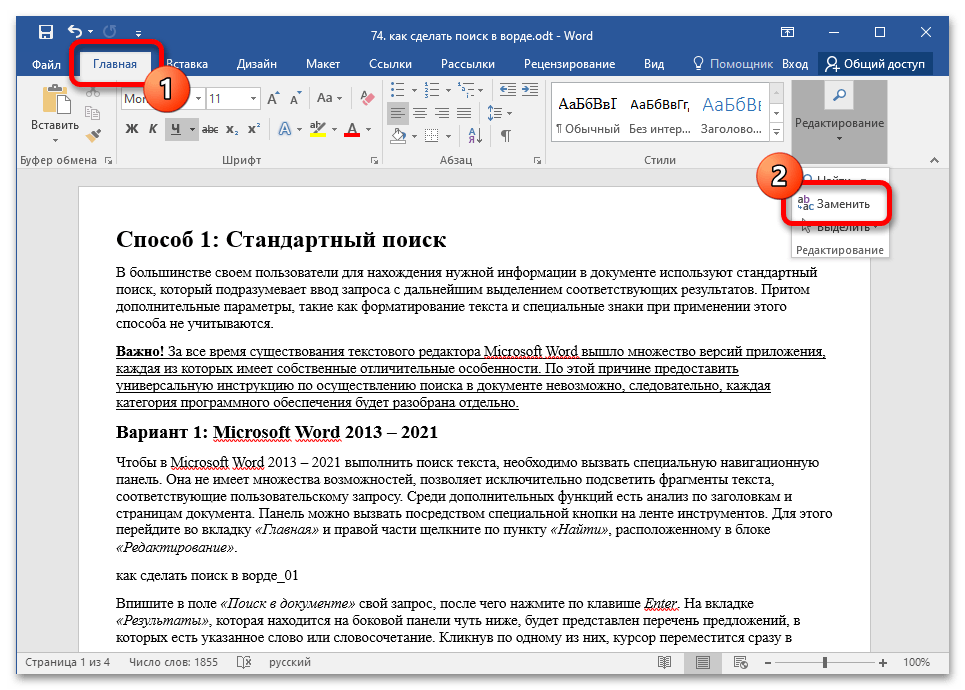
Если первая страница документа не является титульной, ее можно удалить посредством специальной функции программы, которая предварительно выделит все содержимое нужного фрагмента текста. Для это следует произвести следующие действия:
- Находясь во вкладке «Главная», на панели инструментов кликните по пункту «Заменить», который расположен блоке «Редактирование».
- В появившемся окне откройте вкладку «Перейти», выделите в списке «Объект перехода» строку «Страница», после чего в поле «Введите номер страницы» впишите следующий текст и нажмите по кнопке «Перейти»: page
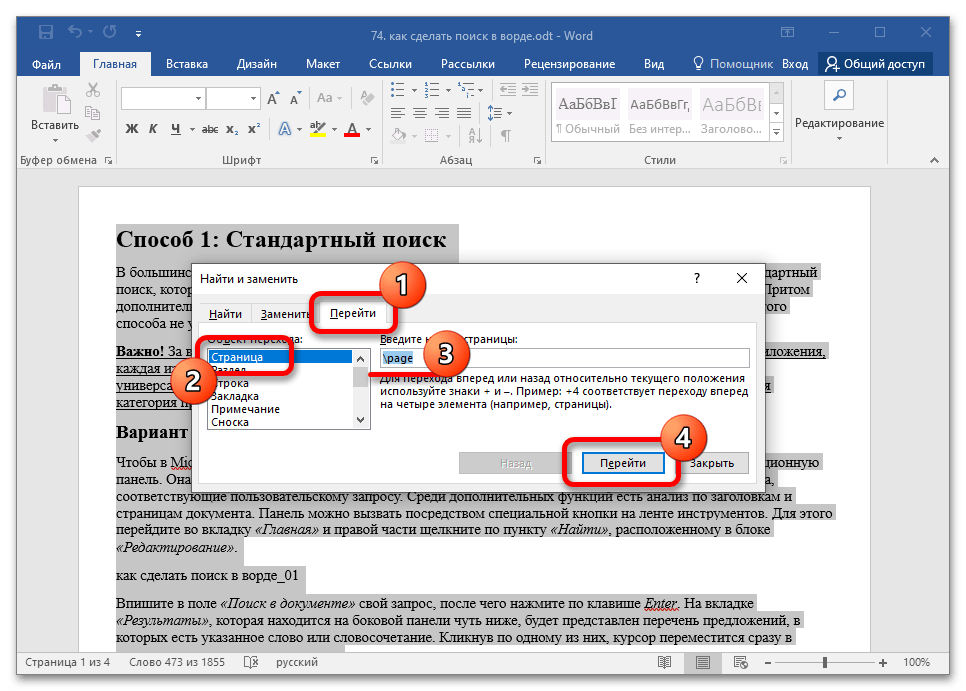
- После того как будет выделено все содержимое первой страницы, закройте окно «Найти и изменить» и нажмите клавишу Delete, чтобы удалить лишний текст.
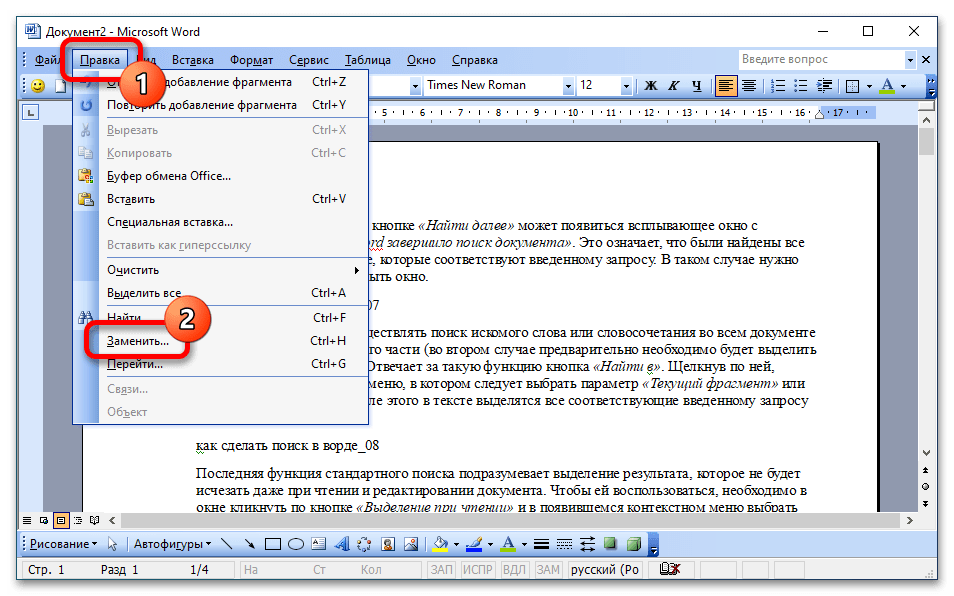
Важно! Представленное руководство актуально для версий текстового редактора, выходивших с 2007 по 2021 год. В Microsoft Word 2003 отличается способ вызова окна «Найти и заменить». Для этого потребуется развернуть меню «Правка» и в появившемся списке опций выбрать пункт «Заменить». Дальнейшие действия выполняются по аналогии с вышепредставленной инструкцией.
Способ 3: Альтернативные методы
Выше были рассмотрены узконаправленные способы удаления первой пустой страницы текстового документа, но произвести это действие можно посредством ряда других функций программы. На нашем сайте есть общая статья, в которой представлены универсальные методы редактирования документа, начиная с обычного выделения ненужного фрагмента с последующим нажатием клавиши Backspace и заканчивая включением невидимых символов для обнаружения разрыва страницы или знаков абзаца.
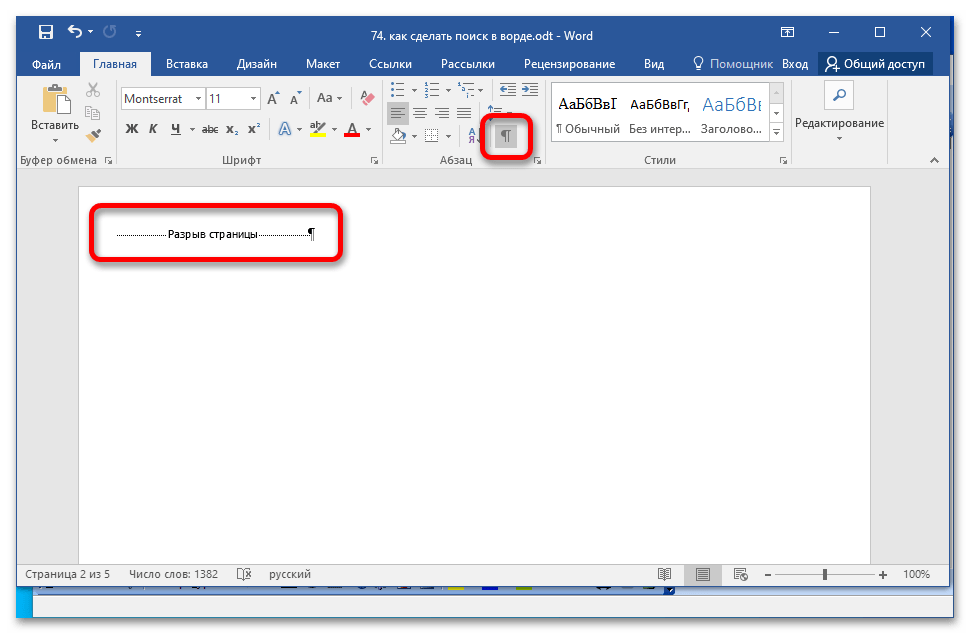
Подробнее: Как удалить лишнюю или пустую страницу в Microsoft Word
Стоит отметить, что в некоторых случаях те или иные способы удаления страниц в Microsoft Word могут оказаться неэффективными. Это следствие множества факторов, наиболее актуальные из которых подробно разобраны в другом материале на нашем сайте.



