
Удаление первой пустой страницы в документе Microsoft Word
Важно! Все представленные в статье действия производятся в Microsoft Word 2016 года, из-за чего некоторые иллюстрации могут не соответствовать интерфейсу более ранних или поздних версий текстового редактора. Несмотря на это, руководство все равно остается актуальными, а значимые отличия будут обозначены отдельно.
Способ 1: Удаление титульной страницы
Если начало документа было создано посредством специального инструмента вставки титульной страницы, тогда удалить ее не составит никакого труда. Для этого перейдите во вкладку «Вставка» и в блоке «Страницы» разверните меню «Титульная страница». После этого кликните по пункту «Удалить текущую титульную страницу».
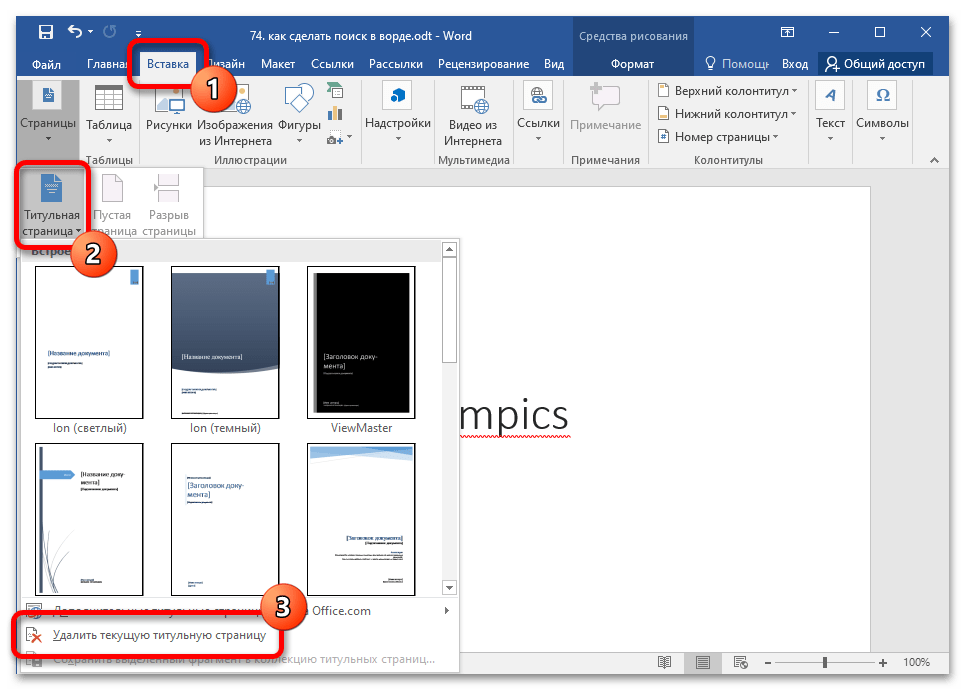
Сразу после этого первая страница документа будет удалена. Обратите внимание, что метод эффективен, только если титульник был создан посредством встроенных инструментов текстового процессора. В других случаях после выполнения инструкции ничего не произойдет.
Примечание! Представленное руководство подходит для версий Microsoft Word, которые выходили в период с 2007 по 2021 год.
Способ 2: Меню «Найти и заменить»
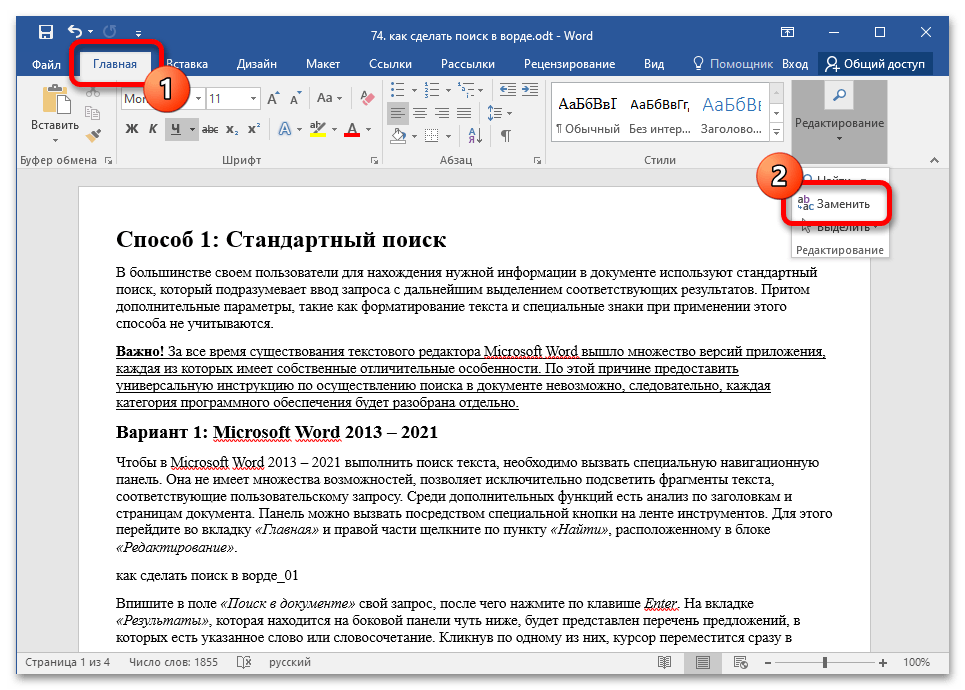
Если первая страница документа не является титульной, ее можно удалить посредством специальной функции программы, которая предварительно выделит все содержимое нужного фрагмента текста. Для это следует произвести следующие действия:
- Находясь во вкладке «Главная», на панели инструментов кликните по пункту «Заменить», который расположен блоке «Редактирование».
- В появившемся окне откройте вкладку «Перейти», выделите в списке «Объект перехода» строку «Страница», после чего в поле «Введите номер страницы» впишите следующий текст и нажмите по кнопке «Перейти»: page
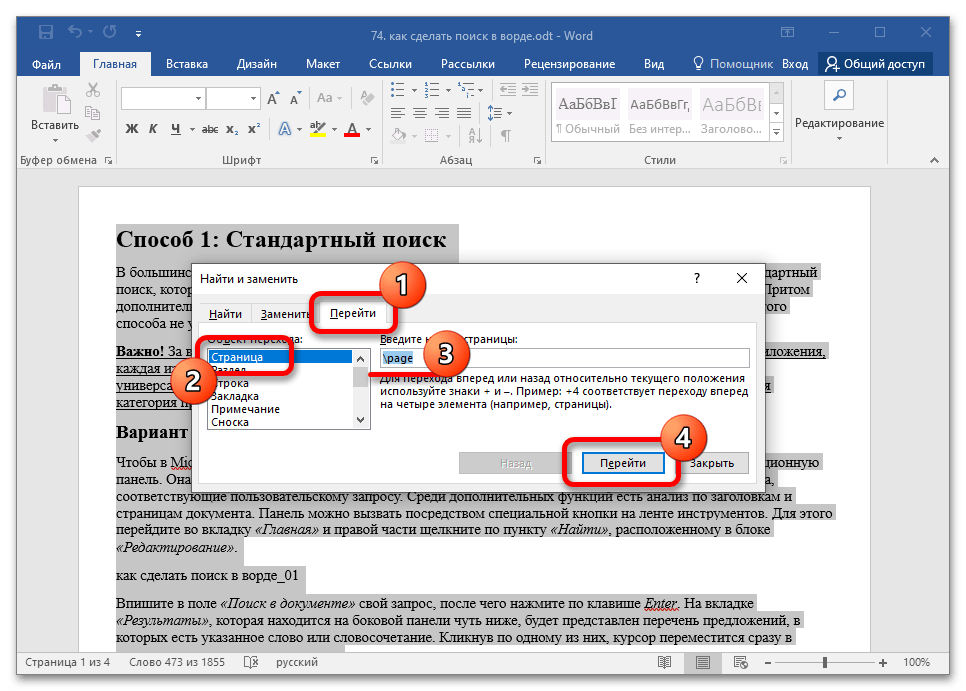
- После того как будет выделено все содержимое первой страницы, закройте окно «Найти и изменить» и нажмите клавишу Delete, чтобы удалить лишний текст.
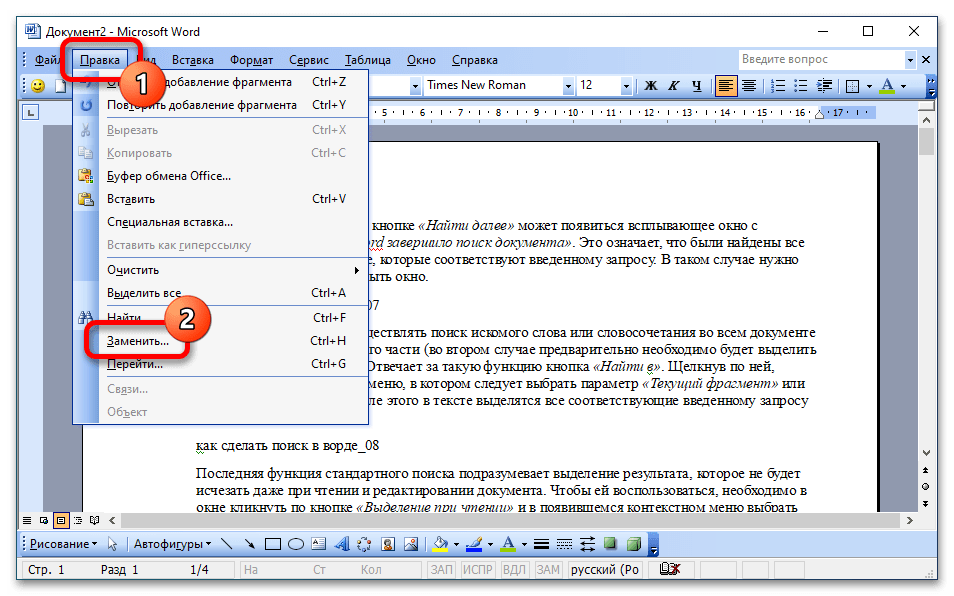
Важно! Представленное руководство актуально для версий текстового редактора, выходивших с 2007 по 2021 год. В Microsoft Word 2003 отличается способ вызова окна «Найти и заменить». Для этого потребуется развернуть меню «Правка» и в появившемся списке опций выбрать пункт «Заменить». Дальнейшие действия выполняются по аналогии с вышепредставленной инструкцией.
Способ 3: Альтернативные методы
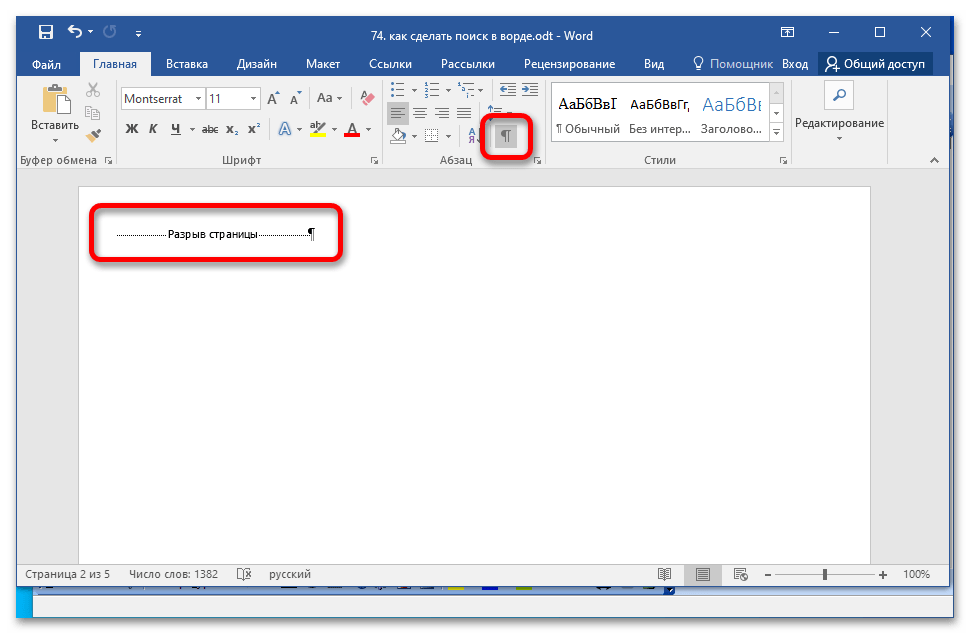
Выше были рассмотрены узконаправленные способы удаления первой пустой страницы текстового документа, но произвести это действие можно посредством ряда других функций программы. На нашем сайте есть общая статья, в которой представлены универсальные методы редактирования документа, начиная с обычного выделения ненужного фрагмента с последующим нажатием клавиши Backspace и заканчивая включением невидимых символов для обнаружения разрыва страницы или знаков абзаца.
Подробнее: Как удалить лишнюю или пустую страницу в Microsoft Word
Стоит отметить, что в некоторых случаях те или иные способы удаления страниц в Microsoft Word могут оказаться неэффективными. Это следствие множества факторов, наиболее актуальные из которых подробно разобраны в другом материале на нашем сайте.
10 лучших способов удалить страницу в Ворде

4 — й год работаю удалённо и создаю различные источники дохода. Строю бизнес в интернете и активно инвестирую.
Добрый вечер мои прекрасные читатели. На связи с вами Федор Лыков. Сегодня мы продолжаем погружаться в тему Word, а именно мы поговорим о том, как удалить страницу в Ворде.
скрыть
Мы уже узнали, как установить ворд, а также разобрались, как пронумеровать страницы и даже определились в удалении этой замечательной программы.
С виду тема легка и практически многим понятна, но как показывает мой опыт, здесь есть свои «подводные камешки» о которых, известно не всем.
Ну что же не буду вас томить. Приступим.
10 способов как удалить страницу в Ворде

Самый наипростейший метод
Если вы новичок в данном текстовом редакторе, то этот способ для вас.
Рассмотрим такую ситуацию, вы работаете в Microsoft Word и вдруг появилась надобность удалить какую-нибудь страницу с текстом или какую-то определенную часть.
Для этого необходимо выделить с помощью мышки часть текста и нажать на клавиатуре клавишу «Delete» или «Backspace»

Техническая сторона
Я начал работу сперва на текстовом редакторе Word 2010 года выпуска, затем продолжил на версии 2016. На них я вам покажу различные варианты решения вопроса.
Большое количество функций сохранено и на других версиях, таких как 2003, 2007, 2013, 2019. Поэтому думаю, проблем не должно возникнуть.
Ну, если что не ладное будет, пишете в комментариях, с удовольствием помогу.
Источник возникновения пустой странички и удаление её?
Не всегда можно объяснить причину появления пустоты. Для того, чтобы найти решение в этом вопросе требуется включить отображение символов абзаца.
Этот способ подходит для всех версий Майкрософт офис, благодаря этому мы сможем понять, как удалить страницу в Ворде.
Ряд действий, которые нужно нам выполнить:
- Открываем вкладку «Главная» в панели инструментов Ворд, затем жмем значок « Отобразить все знаки», либо есть еще вариант сделать это при помощи комбинации клавиш «Ctrl + Shift+8»
- После выполнения наших действий, если есть пустые строки, абзацы или даже целые страницы в середине или конце документа, то мы увидим на каждой пустой строчке символ «¶».

Страница №2
В вашем документе возникла надобность убрать второй лист. Рассмотрим способ, который работает практически во всех версиях Word.
Для этого нужно:
- Обозначить курсор сверху удаляемого файла или части.
- Мышкой либоскролл (справа полоса прокрутки) пролистать до конца страницы, при этом текст не трогать
- Затем зажать и не отпускать кнопку «Shift» в это же время выделить последнюю строчку очищаемого файла или документа.
В итоге выделится весь контекст.
Теперь можно удалить или стереть задуманное.
Бесполезные абзацы (лишние)
Чаще всего такие невидимые абзацы и не дают удалить страничку.
Так как мы научились их видеть, кто не понял, смотрите выше. То теперь наши значки «¶» помечены, осталось их выделить и нажать кнопку «Delete»

Включен принудительный разрыв страницы
Случается порой так, что возникает пустота именно из-за принудительного разрыва страницы, который мы установили вручную.
Чтобы от него избавиться нужно, навести курсор мышки перед разрывом, и нажать нам уже известную кнопку «Delete»

Включен разрыв разделов
Вероятно, наша уже любимая пустота зародилась благодаря разрывам разделов, которые были установлены в следующих вариантах:
- С нечетной страницы
- С четной страницы
- Со следующей странички
Итак, при условии, что наша пустая страница присутствует в конце редактора Microsoft Word и разрыв раздела нам виден, необходимо:
- Навести курсор мышки перед разрывом
- Нажать клавишу «Delete»
- Вуаля, готово. Мы добились чего хотели.
Если ваши глазки не могут увидеть разрыв странички, то есть действенное лекарство. Называется переключение в режим черновика, для этого требуется в строке меню нажать вкладку «Вид» и затем навести курсор мышки на черновик и щелкнуть по ней.

Советую уделить свое внимание на одно важное значение. При удалении разрыва страницы происходит сбивка форматирования документа.
В нашем случае при условии, что мы хотим оставить все на своих местах(неизменно), то нужно оставить форматирование текста, который заметьте расположен после разрыва.
Не переживайте как говорится выход есть всегда. А именно добиться изменения типа разрыва реально, делаем установку под названием «Разрыв на текущей странице», тем самым мы сохраним форматирование, причем смею сказать без добавки чистой страницы.
Принятие в свои ряды или установка разрыва на текущей страничке
Я тут начал смотреть интересный сериал, называется меня зовут Эрл. Классная комедия, так засматриваюсь, что забываю делать основные дела. Вы хотите спросить меня к чему я это все пишу?
Да просто так, решил сделать 20-ти секундный отдых для наших головушек. Итак, продолжаем нашу тему.
Для решения нашей проблемы, которая заключается в изменении типа разрыва, нужно выполнить определенное количество действий:

- Курсор мышки должен быть после разрыва раздела, который мы как раз меняем
- Сверху на синей ленте или на панели управления нашего редактора топаем на вкладку «Макет»
- Затем выбираем пункт «Параметры страницы», который не хило запрятали создатели данного текстового редактора.
- Перед нами появится новое окно в нем нужно нажать на вкладку «Источник бумаги»
- Теперь глазки поднимаем в самый вверх окна и ищем пункт «Начать раздел» из раскрытого списка нажимаем «На текущей странице»
- Для подтверждения наших поправок требуется нажать «Ок»

Проделанная работа (настройка) уже позади, поэтому пустой странице не остается выбора как оставить нас в покое или удалиться.
Дело в таблице
Все описанное перед этим пунктом не работает, если у вас расположена таблица в конце документа. Какой кроется секрет с таблицей?
Надо посмотреть есть ли пустота перед таблицей, чаще всего проблема кроется в этом.
Правило гласит, что после таблицы непременно указывается пустой абзац.
А еще абзац может переместиться на следующую страничку при условии, что таблица упирается в край(конец).
Найти пустой абзац можно с помощью включения функции под названием «Отобразить все знаки», затем на месте пустого абзаца появится вот такой символ(знак) «¶». Удалить нами полюбившейся кнопкой «Delete» к сожалению, не получиться.

Поэтому выполняем следующие действия:
- С помощью мышки выделяем знак «¶» и нажимаем набор клавиш «Ctrl +D» или можно проще сделать эту процедуру, нажатием правой кнопки мыши.
- Перед нами откроется диалоговое окно «Шрифт».


- В нашем окошечке устанавливаем галочку в пункте «Скрытый» и жмем «Ок», таким образом мы уберём наш зловещий пустой абзац.
- И в завершении отключаем отображение абзацев, либо нажимаем на кнопку «¶», либо комбинацию клавиш «Ctrl+Shift+8» в любом случае произойдет выключение функции и задуманное осуществиться, а именно удалится пустая страница.

Любой лист внутри огромного документа
Если нам вдруг приспичило избавиться от определенной страницы, так скажем от 555 или 3101. А наш текстовый файл как на счастье имеет крупный размер, то как же нам решить эту дилемму?
Конечно всегда можно усложнить себе жизнь и начать вручную листать страницу за страницей и в итоге потратить приличное количество времени.
А можно все проще сделать ребят.
Предлагаю сэкономить наше время, вот таким образом:
- Для начала нам нужно попасть на желанную страницу, которую хотим стереть. Зажимаем сочетание клавиш:
1 сочетание «Ctrl» и «F» — для более поздних версий ворда.
«Ctrl» и «H» — для более новых версий.
«Ctrl» и «G» — эти варианты для Windows.
«Option + Command + G» — а этот вариант для Mac
- Откроется окно встроенного поиска Word.

- Затем в этом окне будет вкладка «Заменить» нам нужно выбрать другую вкладку «Перейти» далее вводим номер страницы.

- Теперь нам осталось довести дело до конца — вводим вместо ее номера команду «page» и жмем «Перейти» текст должен выделиться.

- Затем жмем крестик и закрываем поисковую панель и с легкостью избавляемся от ненужной страницы, с помощью клавиш «Delete» или «Backspace»
Удаление титульного листа с колонтитулами
Удаление титульной странички упрощено для более новых версий ворда, начиная с 2013 года и выше.
Автоматически заменяют друг друга. Берем устанавливаем новую и готово, старенькая сама уйдет.
Если вы используете ворд более поздних годов выпуска, например, ворд 2007, то надо вручную избавиться от титульника, а затем вставить новый.
Вот таким образом это происходит:
- Тыкаем на вкладку «Вставка».
- Далее раздел «Страницы».
- Внизу в списке (меню) «Титульные страницы» находим ссылку для очищения от лишнего листа и нажимаем удалить.

Удаляем пустую страницу в Ворде: в начале, в середине и в конце документа
Программа под названием MS Word – это самый популярный текстовый редактор в мире как среди пользователей, так и среди компаний. В данной программе можно не только писать тексты, но и создавать таблицы, графики и прочие отчеты. Изучить основы Word несложно, однако в некоторых случаях могут возникать вопросы касательно некоторых инструментов. К примеру, у тех кто хоть раз редактировал текст и сталкивался с пустыми страницами, возникал логический вопрос – как удалить пустую страницу в Ворде, если она не убирается стандартной кнопкой Delete. Именно на этот вопрос мы постараемся ответить в данной статье.
Пустые листы очень сильно портят итоговый вид документа, особенно если они расположены в начале или конце. Также лишние страницы могут испортить нумерацию страниц и принести прочие неудобства. Однако существует несколько способов как убрать пустую страницу в Ворде.
Как убрать пустую страницу в начале документа
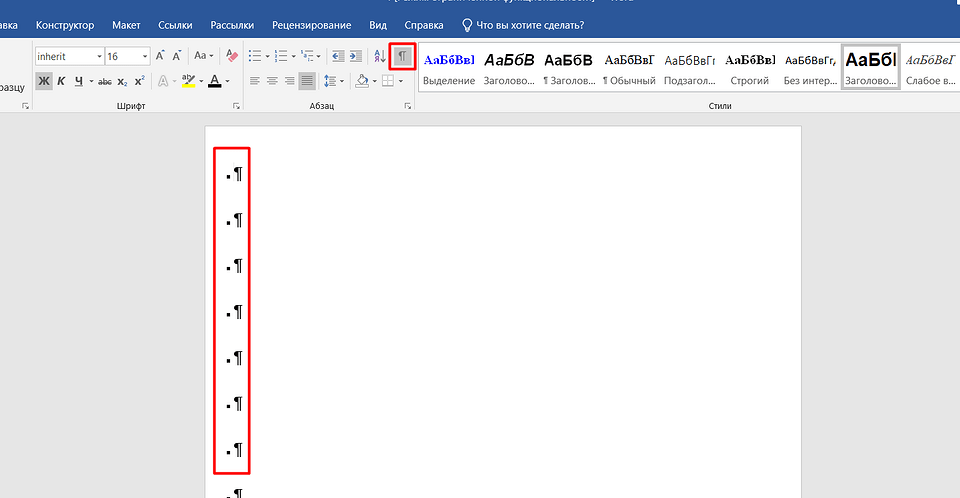
Как правило, пустой лист не возникает просто так, поэтому необходимо точно установить причину его появления. В большинстве случаев причиной являются лишние символы абзацев, которые автоматически создают новый пустой лист. Проверить наличие таких абзацев можно при помощи комбинации горячих клавиш Ctrl + Shift + 8.
Если абзацы действительно присутствуют, то на рабочем листе появятся символы, которые и обозначают абзацы. Сами символы выглядят как буква «Р», развернутая в другую сторону. Удалив эти символы при помощи клавиши «Delete», вы уберете ненужные абзацы и вместе с ними и пустой лист.
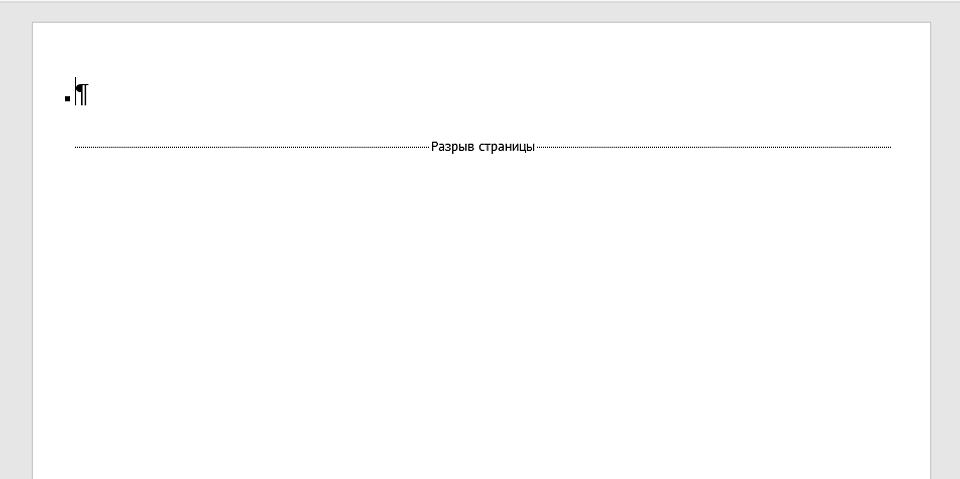
Также причиной возникновения пустого листа могут быть разрывы страниц. Чтобы из увидеть, необходимо снова включить отображение невидимых символов при помощи комбинации горячих клавиш Ctrl + Shift + 8. Далее нужно навестись мышью и клацнуть на надпись «Разрыв страницы», а затем нажать клавишу “Delete”.
Если найти нужные невидимые символы очень сложно (так бывает когда текст написан мелким шрифтом), то можно выполнить следующие действия:
- Кликнуть по любой области пустого листа.
- Сочетанием клавиш Ctrl + G вызвать меню поиска. Сделать это можно также, нажав на панели инструментов на иконку лупы.
- Нажимаем «Перейти».
- В появившемся списке необходимо найти пункт под названием «Страница» (если он уже выбран, то просто пропускаем этот шаг).
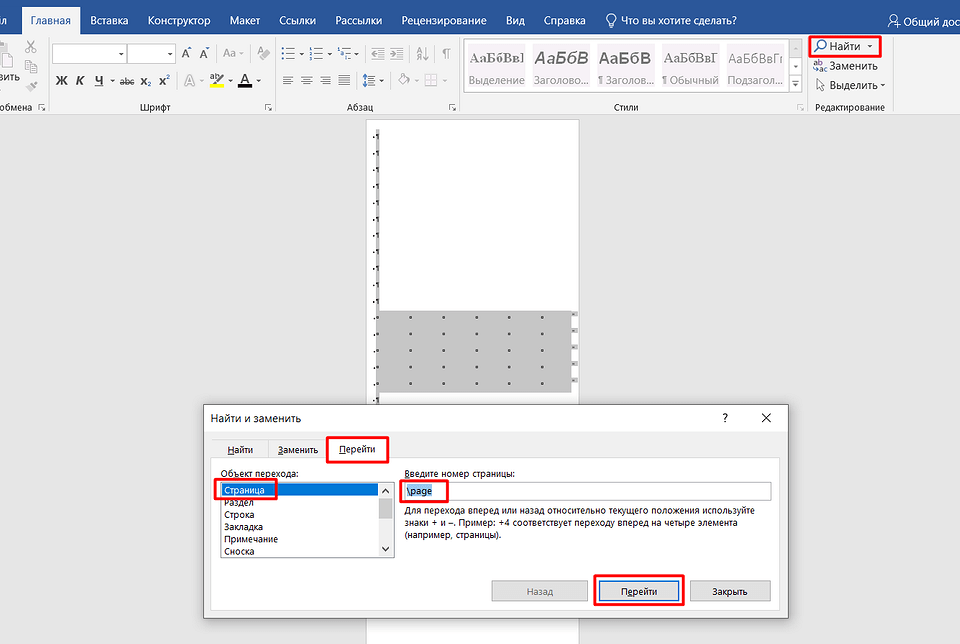
- В поле ввода необходимо ввести следующее: «page». В конечном итоге нужно нажать кнопку «Перейти».
Если всё было сделано правильно, то на странице теперь можно наблюдать выделенные объекты и символы. Удалить из всех разом можно при помощи клавиши «Delete». Некоторым такой способ может показаться долгим, однако это намного быстрее, нежели делать это вручную. Также такой способ позволяет быстро удалить не только разрывы строк и пустые листы, но невидимые таблицы, которые занимают место после их удаления.
Как удалить пустую страницу в середине в Word
Удалить лист в середине документа также просто. Для этого всё также нужно искать невидимые символы при помощи выделения, а затем удалить их. Для упрощения задачи необходимо повторить следующее:
- Первым делом стоит включить показ невидимых символов.
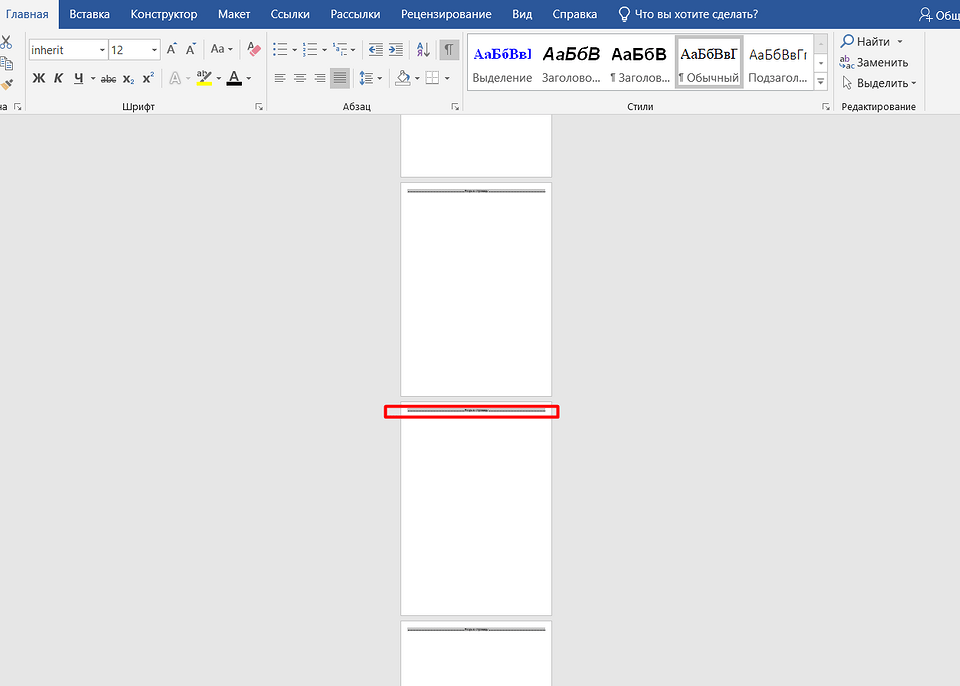
- Далее необходимо левой кнопкой мыши кликнуть по любой надписи «Разрыв страницы.
- После этого будет выделено сразу несколько разрывов, которые можно быстро и одновременно удалить нажатием клавиши «Delete».
Как удалить пустую страницу в конце документа
Пустая страница может возникнуть и в самом конце документа. В большинстве случаев здесь также причиной появления пустого листа стоят невидимые символы. Однако не редко они возникают из-за случайного нажатия клавиши Enter.
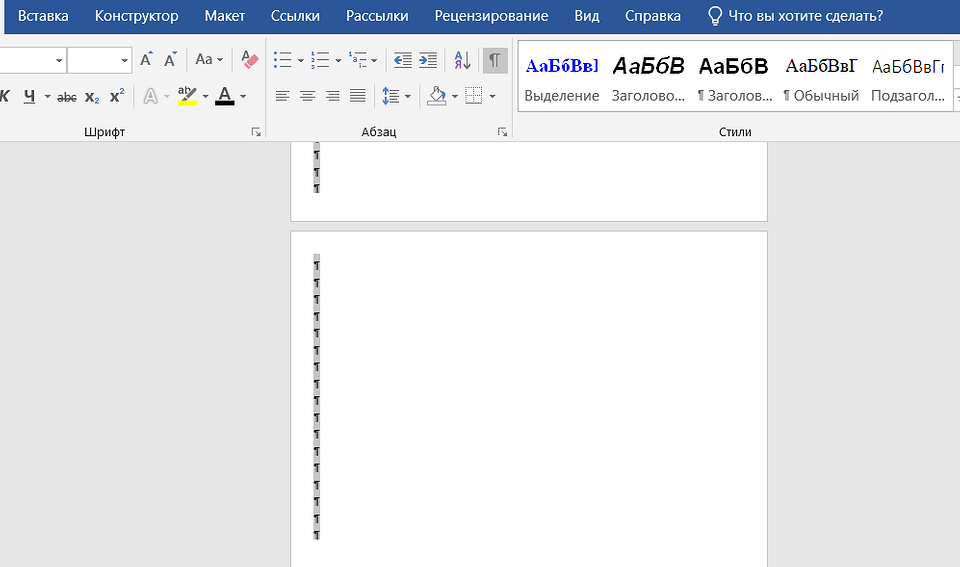
В такой ситуации необходимо нажать комбинацию клавиш Ctrl + Shift + End, предварительно поставив курсор в самом начале последней пустой страницы. После чего, все ненужные абзацы будут выделены, и их можно будет убрать при помощи простого нажатия клавиши «Delete».
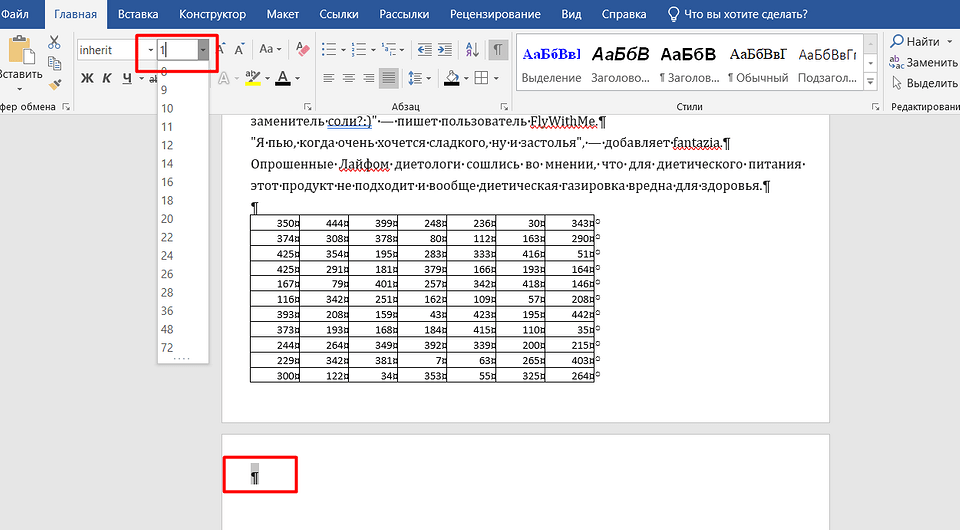
Проблема в виде пустой страницы может возникнуть из-за шрифта. Если это так, то следует просто немного уменьшить размер шрифта.
Если вышеуказанный способ оказался недействительным, то существует ещё один. Его использовать необходимо в тех случаях, когда ничего выше не помогло и пустая страница так и осталась. В таком случае необходимо немного изменить размеры страницы. Для этого необходимо перейти во вкладку «Макет». В ней нужно выбрать пункт под названием «Поля».
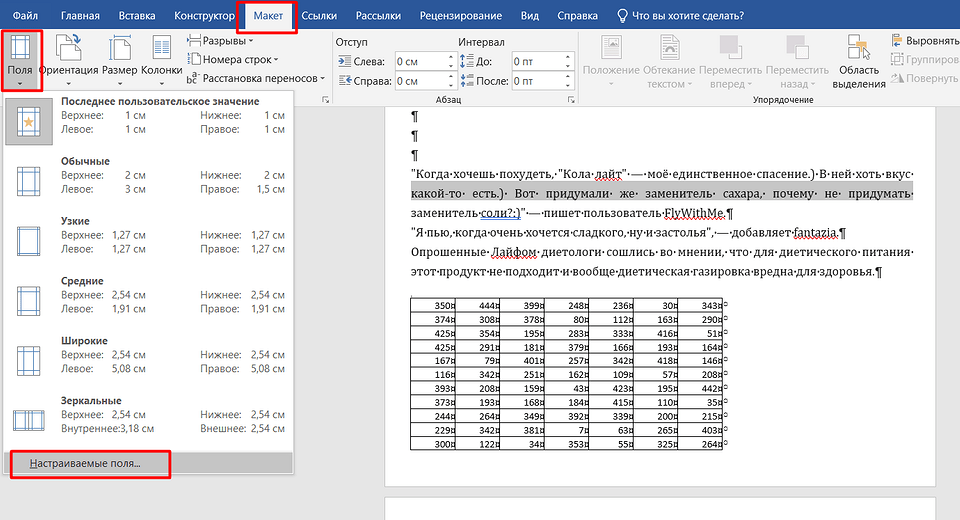
Далее необходимо придать им размер собственным значением или шаблонным, который можно выбрать в выпадающем списке. Таким образом мешающий абзац сдвинется вверх и пустая страница автоматически пропадет.



