Как убрать жирные точки в ворде
как убрать точки (НЕ знаки препинания) , которые word 2003 ставит там, где пробелы?
Чтобы отключить знаки форматирования на экране в Microsoft Office Word 2003 и Microsoft Word 2002, нужно сделать следующее:1. В меню «Сервис» выбери пункт «Параметры автозамены». 2. На вкладке «Вид» сними флажки в рамке «Знаки форматирования»:
— знаки табуляции (Tab characters) — показывает непечатаемый символ табуляции, имеющий вид стрелки, направленной в правую сторону. Для ввода символа следует нажать клавишу Tab; — пробелы (Spaces) — отображает на экране пробелы в виде точек. Многократное нажатие клавиши пробел без необходимости нежелательно, так как уменьшается количество напечатанных символов в строке.
При выравнивании абзаца по границам пробелы увеличиваются. В случае необходимости можно вставить нерастяжимый пробел, используя сочетание клавиш Shift+Ctrl+Space; — символы абзацев (Paragraph marks) — отображает символы окончания абзаца. Новый абзац создается после нажатия клавиши Enter, что приводит к переходу на новую строку.
Отметим, что для перехода на новую строку без образования абзаца, надо нажать клавиши Shift+Enter. Этой возможностью удобно пользоваться для равномерного размещения слов в заголовке, занимающего несколько строк.
Например, если заголовок содержит семь слов, шесть из которых размещаются на первой строке и одно на второй, то можно в первой строчке разместить четыре слова, во второй — три. В тех случаях, когда выравнивание абзаца производится по левой и правой границам одновременно, использование клавиш Shift+Enter может привести к созданию больших пробелов между словами, если строка содержит сравнительно небольшое количество символов; — мягкие переносы (Optional hyphens) — отображает необязательные дефисы.
Для вставки обычного дефиса, который всегда видим, используют знак минус «—». Для вставки необязательного дефиса, разрешающего редактору Word сделать перенос в конце строки, используют сочетание клавиш Ctrl+Shift+Минус («~»). Мягкий перенос позволяет более красиво и равномерно распределять текст на строчках документа; — скрытый текст (Hidden text) — показывает скрытый текст, который не будет печататься; — все (Аll) — показывает все непечатаемые символы, перечисленные ранее. Эти символы отображаются на экране после нажатия кнопки Непечатаемые символы (Show/Hide) на панели инструментов Стандартная. Кнопку дублирует сочетание клавиш Ctrl+* (Ctrl+Shift+8).
3. Нажми кнопку ОК.
У тебя, как я поняла, проблема в пробелах, так что отключи их в параметрах.. .

Отключить «Непечатаемые знаки»
Выбор текста и размещение точки вставки в Pages на Mac

Чтобы заменить определенный текст, выберите текст, а затем введите вместо него новый. Для редактирования внутри текста поместите точку вставки там, где хотите начать редактирование.
Примечание. Чтобы отредактировать текст внутри текстового блока, сначала нажмите текст, чтобы выбрать текстовый блок (вокруг текста отобразится серая линия), затем выполните любое действие, описанное в заданиях ниже.
Выбор текста
Выполните одно из указанных ниже действий.
- Выбор одного или нескольких символов. Нажмите перед первым символом и перетяните указатель по нужным символам.
- Выбор слова. Дважды нажмите слово.
- Выбор абзаца. Трижды нажмите абзац.
- Выбор фрагмента текста. Нажмите перед первым символом, затем, удерживая клавишу Shift на клавиатуре, нажмите в конце текста, который требуется выбрать. Вы можете выбрать лишь несколько символов или большой отрывок текста в нескольких абзацах или на нескольких страницах.
Дополнительные способы выбора текста см. в разделе Использование сочетаний клавиш.
Размещение точки вставки текста
Точка вставки — это мигающая вертикальная линия (похожая на букву I) в области ввода, которая указывает место отображения следующего вводимого символа.
- В основном тексте текстового документа. Нажмите там, где Вы хотите начать вводить текст.
- В текстовом блоке или фигуре. Нажмите объект. Если объект уже содержит текст, выберите объект однократным нажатием, а затем нажмите снова — в том месте текста, куда нужно поместить точку вставки.
- В ячейке таблицы. Нажмите на ячейку таблицы, чтобы выбрать ее, затем нажмите снова — там, где Вы хотите начать вводить текст.
Поместите точку вставки, а затем перемещайте ее с помощью клавиш со стрелками. Невозможно поместить точку вставки в текст-заполнитель. Если нажать текст-заполнитель, будет выбран весь блок текста. Его заменит введенный Вами текст.
Как убрать точки в оглавлении. Вставка жирной точки в Microsoft Word
Как часто вам приходится добавлять в документ MS Word различные знаки и символы, отсутствующие на обычной компьютерной клавиатуре? Если вы хотя бы несколько раз сталкивались с данной задачей, наверняка, уже знаете о наборе символов, доступном в этом текстовом редакторе. Мы много писали о работе с этим разделом Ворда в целом, как писали и о вставке всевозможных символов и знаков, в частности.
В данной статье речь пойдет о том, как поставить жирную точку в Ворде и, традиционно, сделать это можно несколькими способами.
Примечание: Жирные точки, присутствующие в наборе знаков и символов MS Word, располагаются не в нижней части строки, как обычная точка, а по центру, подобно маркерам в списке.
1. Разместите указатель курсора в месте, где должна находиться жирная точка, и перейдите во вкладку «Вставка» на панели быстрого доступа.
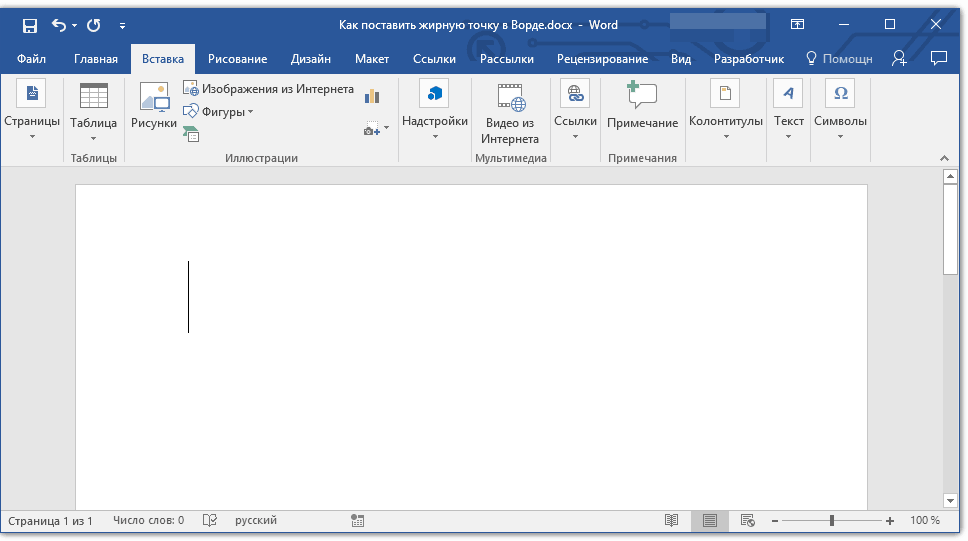
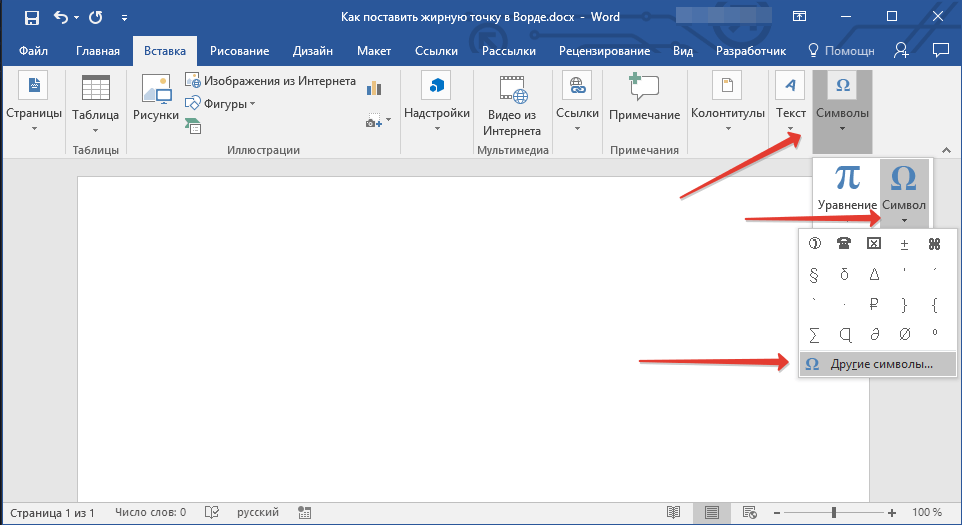
2. В группе инструментов «Символы» нажмите кнопку «Символ» и выберите в ее меню пункт «Другие символы» .
3. В окне «Символ» в разделе «Шрифт» выберите «Wingdings» .
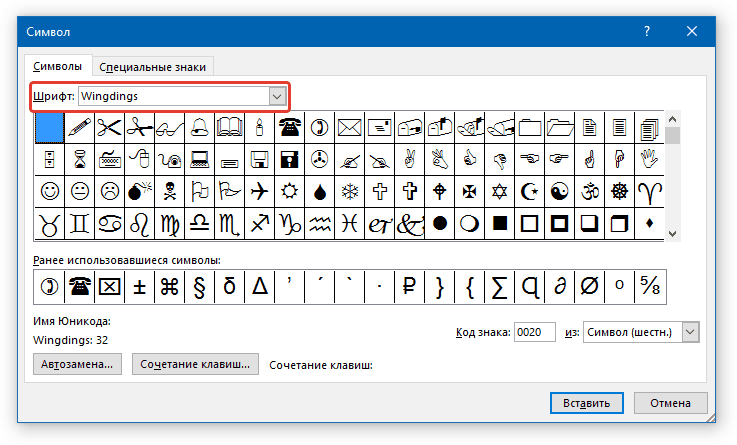
4. Немного пролистайте список доступных символов и найдите там подходящую жирную точку.
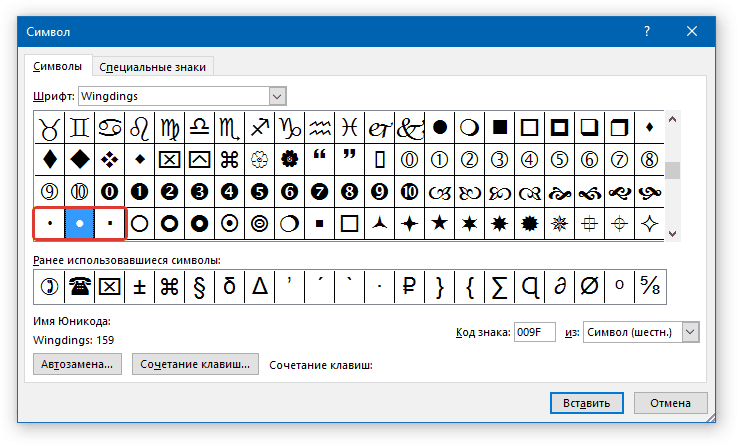
5. Выберите символ и нажмите кнопку «Вставить» . Закройте окно с символами.
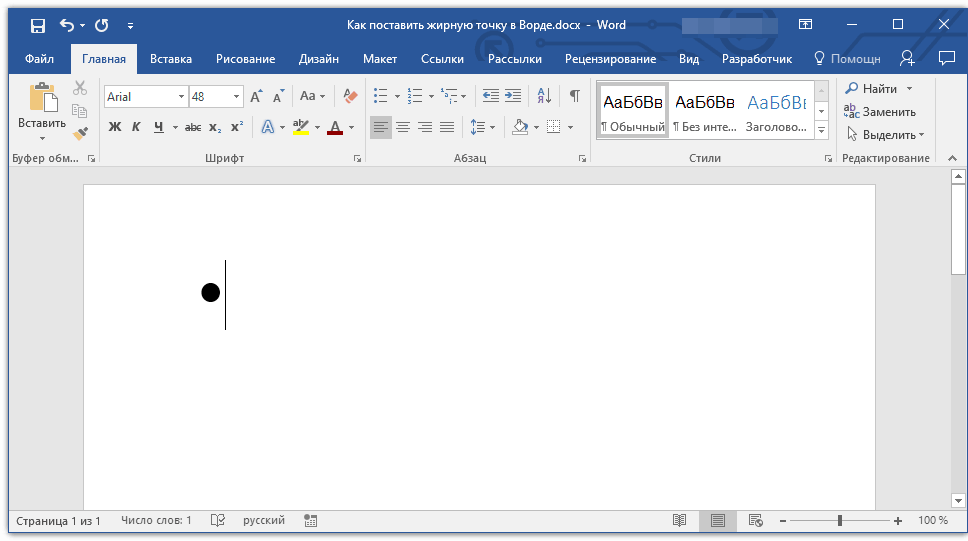
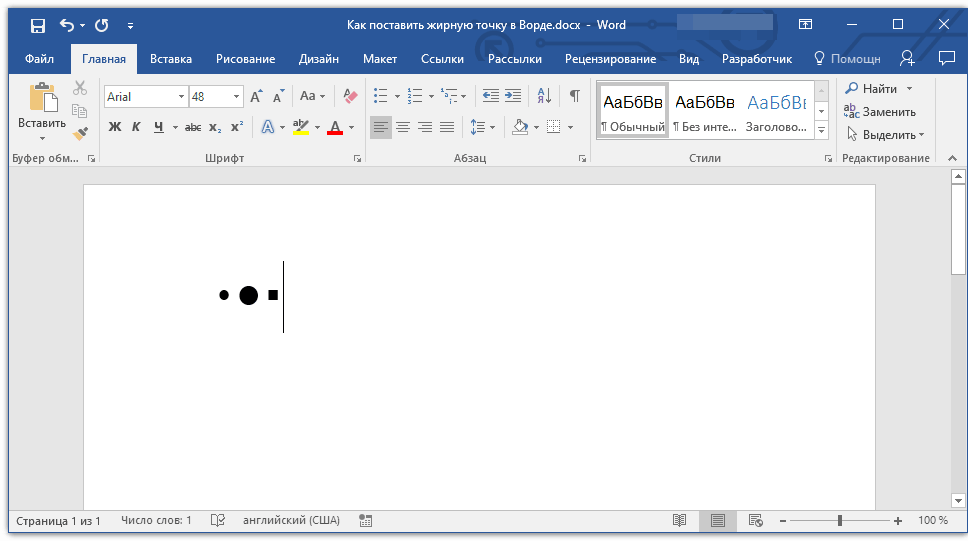
Обратите внимание: В нашем примере для большей наглядности используется 48 размер шрифта.
Вот пример того, как выглядит большая круглая точка рядом с текстом идентичного ей размера.
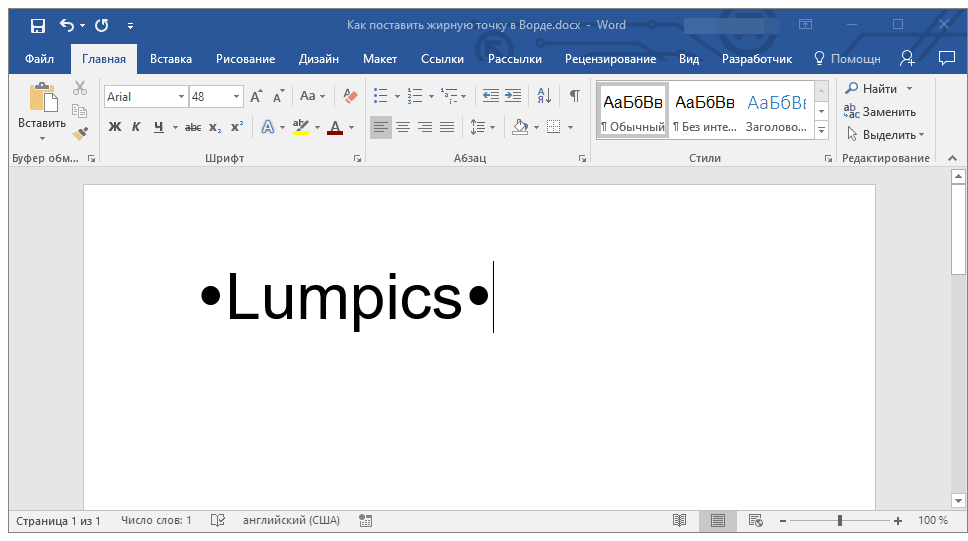
Как вы могли заметить, в наборе символов, входящих в состав шрифта «Wingdings» , есть три жирных точки:
- Обычная круглая;
- Большая круглая;
- Обычная квадратная.
Как и у любого символа из данного раздела программы, у каждой из точек есть свой код:
- 158 — Обычная круглая;
- 159 — Большая круглая;
- 160 — Обычная квадратная.
При необходимости, этот код можно использовать для быстрой вставки символа.
1. Разместите указатель курсора там, где должна быть жирная точка. Измените используемый шрифт на «Wingdings» .
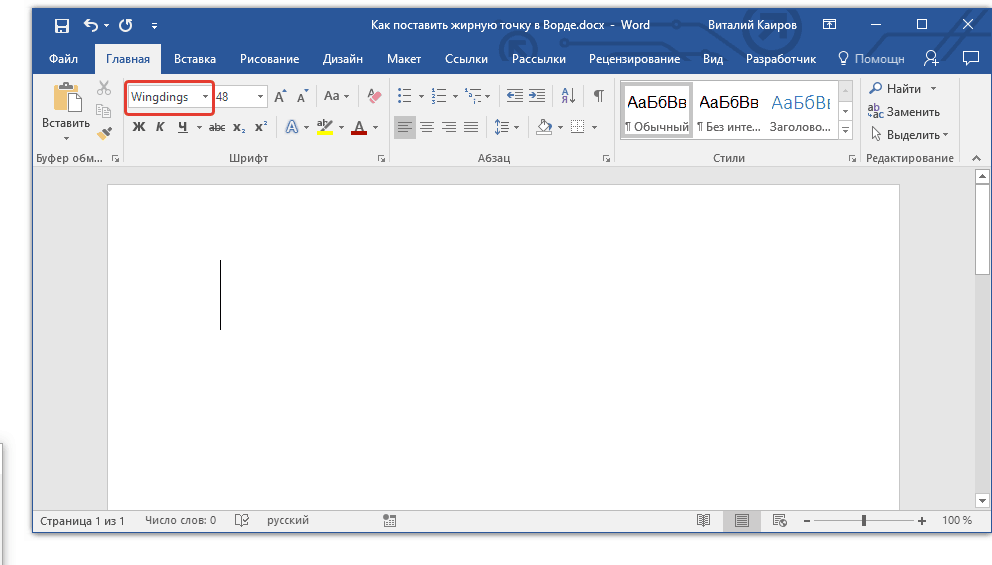
2. Зажмите клавишу «ALT» и введите один из трехзначных кодов, приведенных выше (в зависимости от того, какая жирная точка вам нужна).
3. Отпустите клавишу «ALT» .
Существует еще один, самый простой способ добавить жирную точку в документ:
1. Установите курсор там, где должна быть жирная точка.

2. Зажмите клавишу «ALT» и нажмите цифру «7» цифровом блоке клавиатуры.

Вот, собственно, и все, теперь вы знаете, как поставить жирную точку в Ворде.
Как поставить жирную точку в Ворде
Думаю, каждый, во время работы в MS Word, хоть раз сталкивался с ситуацией, когда не получалось добавить в текст нужные символы напрямую с клавиатуры. Но это не проблема, поскольку вставить их можно или используя определенные сочетания клавиш, или воспользовавшись специальной таблицей.
На сайте уже есть статьи, например, как поставить галочку в Ворде, апостроф, знак плюс-минус или приблизительно равно. А сейчас давайте разбираться, как различными способами можно поставить жирную точку в Ворде, причем как в начале строки, так и в середине.
Самый простой способ – это воспользоваться сочетанием клавиш «Alt+7». Поставьте курсив в том месте, куда нужно вставить жирную точку, нажмите и удерживайте «Alt», а затем кликните по цифре «7», которая находится на цифровой клавиатуре (она размещена справа).

В результате в указанном месте, перед нужным словом или после него, появится черная точка.

Если точка, которую можно добавить в документ вышеописанным способом, не подходит Вам по размеру, тогда сделайте следующее. Кликните в нужном месте листа, вверху откройте «Вкладка» и в группе «Символы» из соответствующего выпадающего списка выберите «Другие».

Откроется отдельное окно с различными вариантами символов, которые можно добавить на страницу. Вверху выберите шрифт «Wingdings». Пролистайте список немного вниз и в нем увидите несколько жирных точек. Выделите ту, которая больше всего подойдет, и нажмите внизу на «Вставить».

В примере я добавила самую большую, маленькую, среднюю и маленькую в виде квадратика. После вставки символа, закройте окошко, кликнув по соответствующей кнопке внизу.

Два способа, которые мы рассмотрели, позволят поставить жирную точку посередине строки, но если Вы хотите, чтобы она находилась вверху или внизу строчки, тогда выделите добавленную точку и нажмите на кнопку «Подстрочный знак» (на ней изображен «х» и цифра 2 внизу).
Как убрать кружочки в ворде между словами
Н> Программа WORD. В конце предложения остается толстая палочка.Н> Вместо пробелов между словами ставятся точки. Как это все убрать?
Кнопочку с буквой «пи» (непечатаемые знаки) отожмите.
Anatoliy Zaimskih UTC
Н> Программа WORD. В конце предложения остается толстая палочка.Н> Вместо пробелов между словами ставятся точки. Как это все убрать?Н> Помогите
Может быть, это «Сервис» — «Параметры» — «Вид» — «Знаки форматирования» ?Убрать там птички.И где-то на панели инструментов должна быть кнопка со значком, как в концеабзаца (называется «Непечатаемые символы»), которой можно выключать/включатьотображение этих символов.
Как убрать точки в ворде вместо пробела?
Часто при получении документ от другого пользователя в программе ворд, человек сталкивается с небольшой проблемой, во всем тексте вместо пробелов стоят точки. И для пользователя, который недавно стал активно работать в этой программе, убрать эти точки проблема, поэтому давайте рассмотрим простую пошаговую инструкцию, как убрать эти точки.
Первый шаг. Мы открыли документ программы ворд, в котором есть небольшой фрагмент текста и между всеми словами стоять эти пресловутое точки.
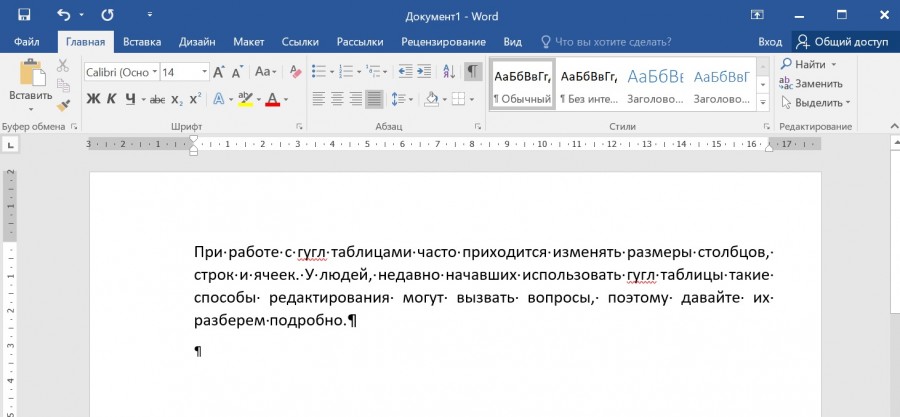
Второй шаг. Убрать данные пробелы можно с помощью одной простой клавиши. Вы обращаете внимание на верхнюю панель настроек программы ворд, где вам нужна самая первая вкладка «Главная», в ней есть блок с названием «Абзац», в нем есть иконка, которая внешне напоминает букву «Пи» и при наведение которой появляется надпись: «Отобразить все знаки». Необходимо нажать на данную иконку, чтобы все точки просто на просто исчезли.
Как в Word Online убрать пробелы в словах между букв
Набирая текст, не исключены ошибки. Особенно, если дело касается пробела. В некоторых случаях возможно появление слишком больших пробелов, возникших в результате форматирования. Иногда пробелы дублируются. В основном эта проблема касается расстояний между словами.
Но при быстром наборе символов возможно постановка пробела внутри одного слова. Случается подобное и при вставке текста из другого источника. Как убрать пробелы в словах в Ворде максимально быстро и эффективно, рассмотрим детально.

Как выявить наличие повторных пробелов в словах
Перед тем как начинать редактирование текста, необходимо удостовериться в наличии подобных проблем. Проверку можно провести как по всему документу, так и по его составной части. Если необходимо проверить только часть текста, то нужный фрагмент выделяете курсором.
Для обнаружения ошибок и дальнейшего их редактирования необходимо нажать на кнопку «Проверка грамматики и орфографии», расположенную на панели инструментов. Выполнить это действие можно сочетанием клавиш «CTRL + ALT + X». После этого откроется дополнительно окно, в котором будут подсвечены все имеющиеся ошибки. Среди них непременно будут указаны слова, в которых имеются пробелы.

Как убрать пробелы в словах в Ворде: инструкция
Самым простым и доступным вариантом для устранения пробелов в словах является использование редактора при проверке текста на ошибки. Выполнив указанные выше действия, можно сразу редактировать найденные несоответствия. В появившемся поле проверки каждое неверно написанное слово будет отображено, а также будет указан правильный вариант на замену. В тексте это же слово будет подсвечено красным цветом. Для быстрой замены слова необходимо возможны два варианта:
- В окне проверки нажать на верное слово, предлагаемое системой, и тогда оно автоматически изменится в тексте;
- В варианте замены слова щелкнуть левой кнопкой мыши по кнопке «Заменить».

Если выделенное слово необходимо оставить в исходном варианте написания, то следует нажать кнопку «Пропустить». Возможно, пробел в слове является специальной задумкой или спецификой написания, например, при обозначении названия фирмы. В этом случае можно добавить это слово в пользовательский словарь, чтобы в следующий раз система не выдавала его за ошибку.
Для сохранения слов в пользовательском словаре необходимо в окне редактора нажать знак «Три точки», расположенный справа от кнопки «Заменить». В появившемся окне можно нажать строку «Добавить в словарь» и слово автоматически перестанет засчитываться как ошибочное. Доступ к пользовательскому словарю осуществляется также через блок «Три точки».
После иборьбы редактор автоматически перейдет к следующей ошибке. Переход между выделенными словами осуществляется стрелками, расположенными в верхней области окна редактора.
Такой способ редактирования удобный и поможет максимально эффективно преобразовать текст в документе.
- Как в Word Online убрать большие пробелы между словами
- Как заменить слово во всем тексте в Word Online
- Как убрать лишний отступ в Word Online
- Как вставить рамку в Word Online
Как в Word Online убрать большие пробелы между словами
В данной статье мы рассмотрим принцип работы Ворд: как убрать большие пробелы между словами. При работе с документами часто возникают проблемы с отображением текста. Самой распространенной является наличие больших пробелов между словами. Причин этому может быть несколько, и привести документ в должный вид можно разными способами.

Как убрать большие пробелы между словами в Ворд Онлайн
Одной из причин отображения текста с пробелами является неправильное форматирование. При заданном значении «Выравнивание по ширине» начало и конец каждой напечатанной строки будут находиться на одном уровне, а весь текст внутри будет отформатирован с учетом данной позиции. Исправить ситуацию можно следующим образом:
- Выделите ту часть документа, где имеются большие пробелы между словами;
- На панели сразу же станет подсвеченным блок отображения используемого форматирования. Его следует заменить на другой, например, «Выравнивание по левому краю».
Кнопка «Выравнивание по правому краю» также решает данную проблему, однако общий вид документа будет выглядеть несколько иначе.

Использование данного метода хоть и позволяет убрать пробелы, но при этом меняет структуру текста. Не всегда это приемлемо, поэтому стоит обратить внимание на следующий тип редактирования.
При создании документа Ворд зачастую требуется соблюдение определенных правил форматирования, менять которые не позволительно. Выравнивание по ширине является одним из таких правил. Для удаления больших пробелов в случае невозможности смены формата можно использовать метод удаления скрытых символов:
- Выделите часть текста с наличием больших пробелов;
- На панели инструментов нажмите значок «Отображение символов»;
- Появившиеся символы в конце абзацев следует убрать при помощи клавиши «Delete».
При наборе текста в него вставляются символы, которые не отображаются на экране. Они меняют исходный вид документа, в частности, добавляют большие пробелы между словами.
Способ удаления пробелов зависит от причины возникновения данной проблемы.

Удаление лишних пробелов между слов
Иногда большой разрыв между словами получается из-за дублирования пробелов. Выявить такие места в тексте можно, нажав на кнопку «Правка», а затем на иконку «Найти и заменить». Происходит это следующим образом:
- При необходимости выделяете фрагмент текста для проверки (без выделения будет идти проверка по всему тексту);
- Нажимаете на кнопку в панели инструментов «Правка»;
- Двойные пробелы будут показаны в виде двух точек посередине строки;
- В открывшемся окне в строке «Найти» нажимаете два пробела, а в строке «Заменить на» ставите один пробел;
- В окне будет отображено количество найденных двойных пробелов;
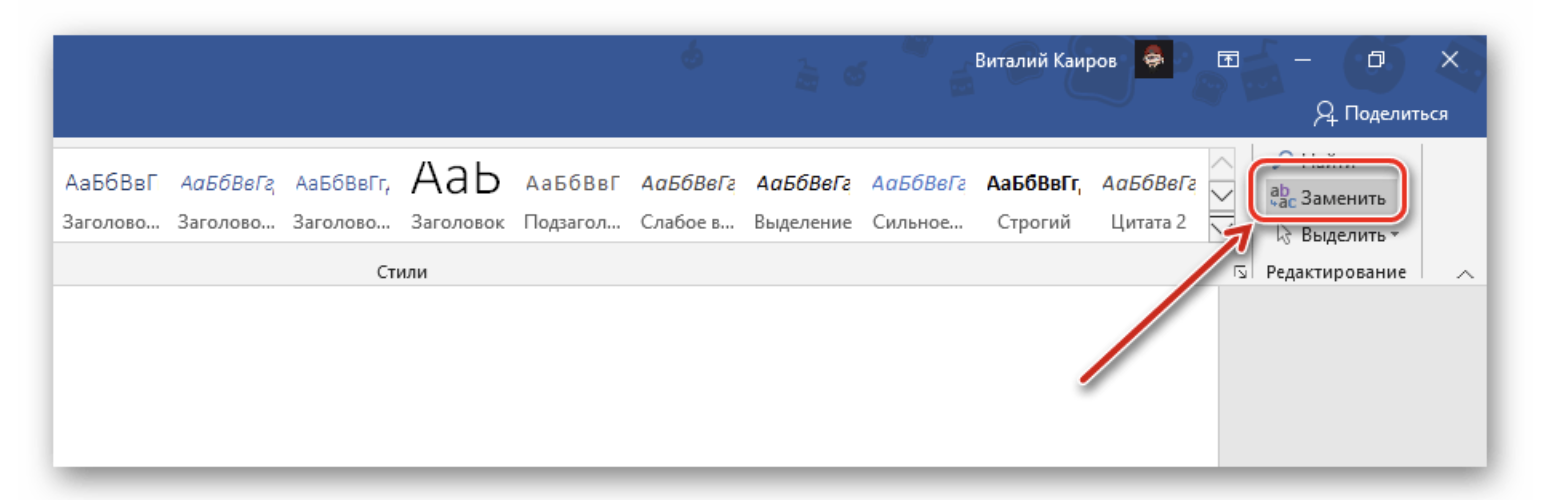
- Нажимаете на иконку «Заменить» или «Заменить все».
В зависимости от количества точек в середине строки при отображении символов можно судить о наличии лишних пробелов. Две точки говорят о наличии одного лишнего пробела, три точки дают понять, что необходимо убрать два ненужных пробела и т.д. Соответствующим образом должны вводиться пробелы в строке замены символов.
- Как убрать лишний отступ в Word Online
- Как заменить слово во всем тексте в Word Online
- Как удалить разрыв страницы в Word Online
- Как сделать колонки в Word Online
Как убрать черные точки в ворде
Отображение точек или заполнителей между знаками табуляции
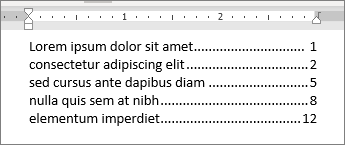
В пространстве между вкладками могут отображаться точки, дефисы или другие символы-лидеры для выстраивать информацию.
Добавление символов лидера вкладки
- Выберите Макет или Макет страницы.
- Выберите средство запуска диалогового окна Абзац
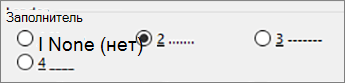
, а затем выберите Вкладки. Добавьте или выберите стопку вкладки, а затем выберите параметр символа лидера в разделе Лидер , который вы хотите отобразить.
Теперь вы можете добавлять записи, и при нажатии клавиши TAB появится строка с выбранными символами. Данное форматирование будет добавляться в каждую новую строку до тех пор, пока вы не измените заполнитель. Чтобы изменить форматирование, чтобы не отображалось лидер, выполните следующие действия и выберите нет в разделе Лидер.
Чтобы выровнять данные, между знаками табуляции можно отобразить точки, штрихи или другие заполнители.

Добавление символов лидера вкладки
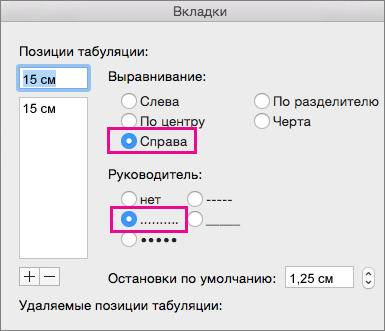
- Перейдите в раздел Формат >вкладки.
- Выберите вкладку, чтобы добавить символы-лидеры.
Теперь вы можете добавлять записи, и при нажатии клавиши TAB появится строка с выбранными символами. Данное форматирование будет добавляться в каждую новую строку до тех пор, пока вы не измените заполнитель. Чтобы изменить форматирование, чтобы не отображалось лидер, выполните следующие действия и выберите нет в разделе Лидер.
Примечание: Если вы работаете с различными типами табуляции, то вы можете использовать несколько видов заполнителей. Выберите каждую вкладку в поле Позиция табуляции и выберите другой лидер.
Как убрать точки в ворде вместо пробела?
Часто при получении документ от другого пользователя в программе ворд, человек сталкивается с небольшой проблемой, во всем тексте вместо пробелов стоят точки. И для пользователя, который недавно стал активно работать в этой программе, убрать эти точки проблема, поэтому давайте рассмотрим простую пошаговую инструкцию, как убрать эти точки.
Первый шаг. Мы открыли документ программы ворд, в котором есть небольшой фрагмент текста и между всеми словами стоять эти пресловутое точки.
Второй шаг. Убрать данные пробелы можно с помощью одной простой клавиши. Вы обращаете внимание на верхнюю панель настроек программы ворд, где вам нужна самая первая вкладка «Главная», в ней есть блок с названием «Абзац», в нем есть иконка, которая внешне напоминает букву «Пи» и при наведение которой появляется надпись: «Отобразить все знаки». Необходимо нажать на данную иконку, чтобы все точки просто на просто исчезли.
Как убрать точки в ворде вместо пробела?
Часто при получении документ от другого пользователя в программе ворд, человек сталкивается с небольшой проблемой, во всем тексте вместо пробелов стоят точки. И для пользователя, который недавно стал активно работать в этой программе, убрать эти точки проблема, поэтому давайте рассмотрим простую пошаговую инструкцию, как убрать эти точки.
Первый шаг. Мы открыли документ программы ворд, в котором есть небольшой фрагмент текста и между всеми словами стоять эти пресловутое точки.
Второй шаг. Убрать данные пробелы можно с помощью одной простой клавиши. Вы обращаете внимание на верхнюю панель настроек программы ворд, где вам нужна самая первая вкладка «Главная», в ней есть блок с названием «Абзац», в нем есть иконка, которая внешне напоминает букву «Пи» и при наведение которой появляется надпись: «Отобразить все знаки». Необходимо нажать на данную иконку, чтобы все точки просто на просто исчезли.
Как убрать красные подчеркивания в Word — 3 способа
Вы, должно быть, встречали в тексте Word красное подчеркивание, которое вызывает желание удалить этот элемент из документа. Отдельные слова или даже фрагмент текста подчеркнуты красной волнистой линией, которая ярко выделяется на фоне остального текста для привлечения внимания.
Красное волнистое подчеркивание в Ворде часто отображается в документах, открытых в версиях Word 2019, 2016, 2013, 2010, 2007, 2003. Пользователю сообщают, что что-то не так с текстом, который выделен подобным образом в окне программы.
Подчеркивание красной волнистой линией означает, что на странице документа обнаружены ошибки. Пользователю нужно исправить отмеченное, или продолжить работу над документом, не обращая внимание на появление подобных предупреждений.
В связи с этим, у многих пользователей возникает вопрос о том, как убрать красное подчеркивание в тексте. Необходимо очистить документ Word от появления подобных элементов, чтобы они не отвлекали внимание во время работы.
Почему появляется красное волнистое подчеркивание в Word
Фактически, это подчеркивание является функцией текстового редактора Microsoft Word. В приложение встроены инструменты для проверки содержимого документа на орфографические и грамматические ошибки.
Приложение обнаруживает и отмечает области с ошибками. В этих местах, наряду с другими подобными элементами, появляется красное волнистое подчеркивание. Подчеркивание красной линией означает, что в тексте найдены ошибки, которые необходимо исправить.
Не всегда подобное выделение является ошибкой. Поскольку Word настраивает проверку орфографии по словарю, то в словаре могут отсутствовать некоторые слова, на самом деле набранные без ошибок. Бывают проблемы с техническими терминами, или после вставки или при вводе слов и выражений на другом языке.

Чтобы избежать путаницы, вам нужно отключить эту функцию проверки, после этого подчеркивание автоматически исчезнет.
Как убрать красное подчеркивание выбрав правильный язык проверки
В некоторых случаях, пользователь может указать правильный язык для проверки фрагмента текста или отдельного выражения. Дело в том, что инструмент текстового редактора проверяет текст по правилам русского языка, а на страницах документа, например, имеются слова на иностранном языке.
Чтобы применить используемые правила для другого языка, в настройках MS Word нужно выбрать соответствующий язык.
- Выделите слово или часть текста.
- Щелкните по названию текущего языка на нижней панели окна программы.
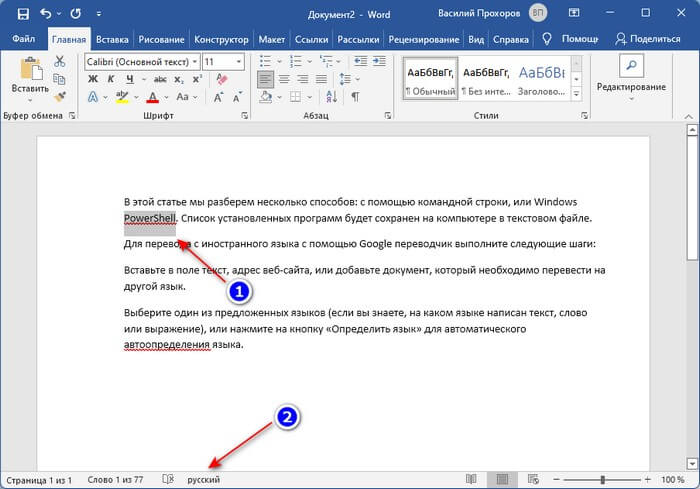
- В открывшемся окне «Язык», в опции «Пометить выделенный текст как:» укажите правильный язык для выделенного участка текста.

- В результате, красное волнистое подчеркивание исчезнет в этом месте текста.

Как убрать красное подчеркивание в Ворде пропуская проверку
Редактор Word не знает некоторых слов, которые нередко используются при наборе текста в документе. В этом случае, вы можете добавить эти слова в словарь или пропустить проверку данного выражения.
Выполните следующие действия:
- Щелкните правой кнопкой мыши по выделенному слову.
- В контекстном меню выберите один из двух вариантов:
- Пропустить все.
- Добавить в словарь.

Если вы выберите «Пропустить все», то этот фрагмент не будет проверяться на ошибки. В случае выбора «Добавить в словарь», данное слово будет добавлено в словарь и не будет больше подчеркиваться как ошибочное.
В случае необходимости, вы можете отменить неправильный выбор слова для словаря, например, добавленное в словарь по ошибке. Удалите из словаря неправильно добавленные слова следующим способом:
- В настройках правописания нужно нажать на кнопку «Настраиваемые словари…» («Вспомогательные словари…»).
- В открывшемся окне нажмите на кнопку «Изменить список слов…».
- В окне со списком добавленных слов выделите нужное слово, нажмите на кнопку «Удалить».
Как убрать красные подчеркивания в Word
Вы можете решить проблему более радикальным способом. Вы можете полностью отключить проверку орфографии и грамматики в офисной программе Microsoft Word.
Есть другой способ решить проблему: можно отключить проверку только в конкретном документе, не затрагивая применение этой функции для других файлов.
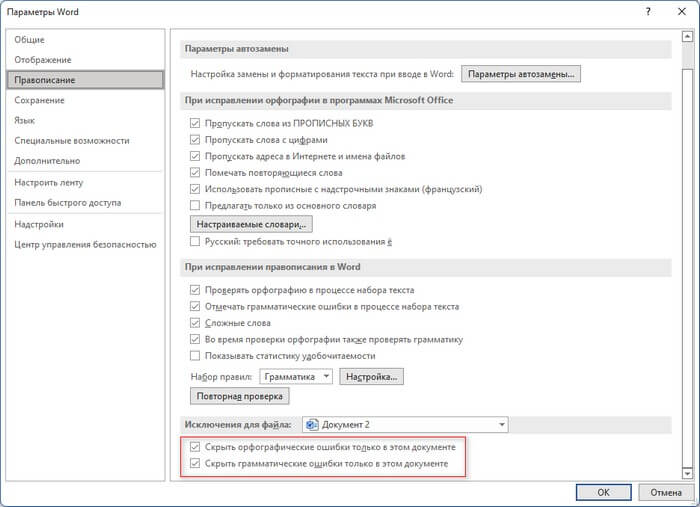
Как отключить красное подчеркивание в Word 2019, Word 2016, Word 2013 для всех документов:
- Из главного окна программы войдите во вкладку «Файл».
- В левой боковой колонке меню вы найдете «Параметры».

- В окне «Параметры Word» откройте вкладку «Правописание».
- Перейдите в раздел «При исправлении правописания в Word».
- Снимите все или только некоторые флажки в пунктах:
- Проверять орфографию в процессе набора текста.
- Отмечать грамматические ошибки в процессе набора текста.
- Сложные слова.
- Во время проверки орфографии также проверять грамматику.
- Нажмите на кнопку «ОК» для применения настроек.
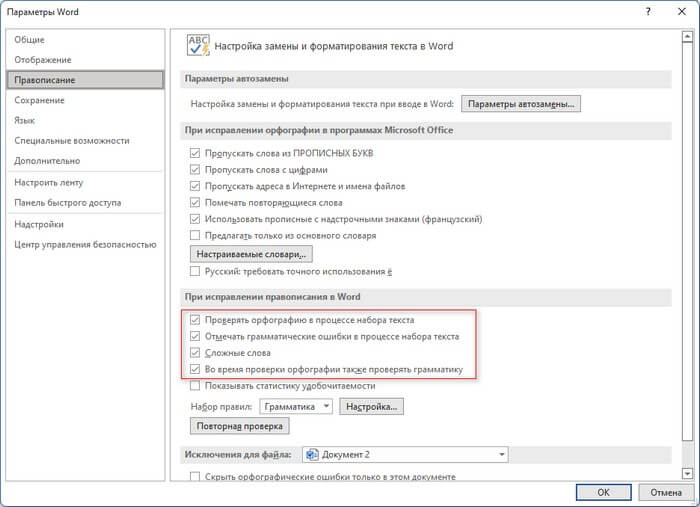
Изменение параметров проверки орфографии только для текущего документа. В опции «Исключения для файла:» установите галки в пунктах:
- Скрыть орфографические ошибки только в этом документе.
- Скрыть грамматические ошибки только в этом документе.
Посмотрим, как убрать красные подчеркивания в Word 2010 и Word 2007:
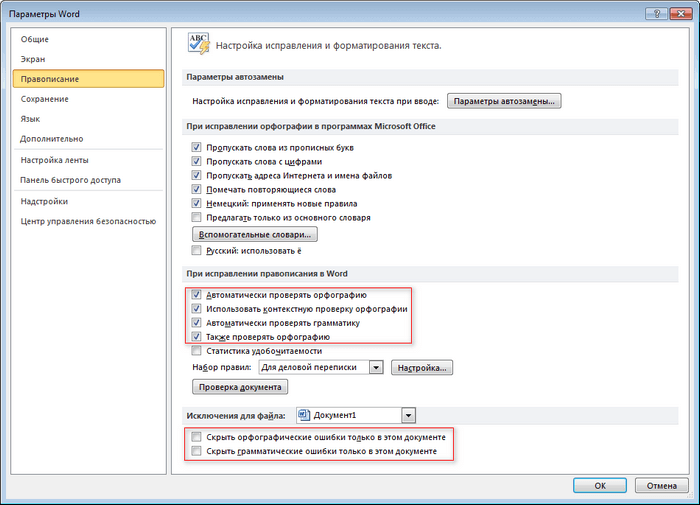
- Нажмите на меню «Файл» или на значок «Word».
- В контекстном меню выберите «Параметры» («Параметры Word»).
- В окне «Параметры Word» откройте «Правописание».
- В разделах «При исправлении правописания в Word» и «Исключения для файла» установите соответствующие настройки, в зависимости от того, в каких документах вам нужно отключить показ ошибок орфографии и грамматики.
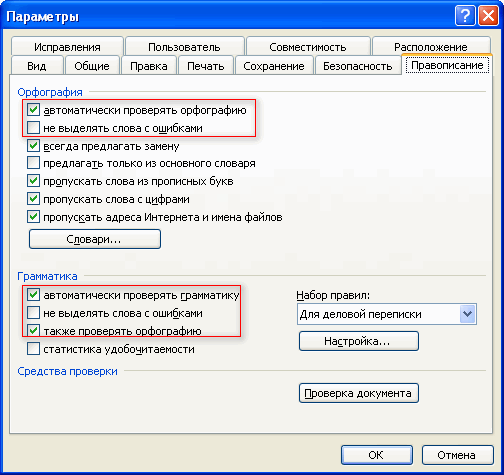
В завершение мы изменим настройки правописания в версии Ворд 2003.
В Word 2003 пройдите шаги:
- Нажмите на меню «Сервис».
- В открывшемся контекстном меню кликните по пункту «Параметры…».
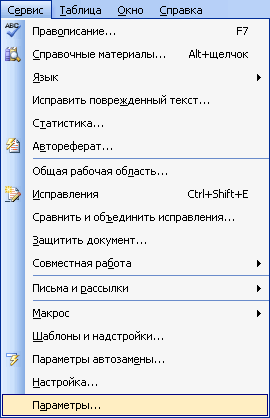
- Из окна «Параметры» перейдите во вкладку «Правописание».
- В разделах «Орфография» и «Грамматика» снимите или установите флажки в соответствующих пунктах настроек программы.