
Как убрать кружочки в ворде между словами
Н> Программа WORD. В конце предложения остается толстая палочка.Н> Вместо пробелов между словами ставятся точки. Как это все убрать?
Кнопочку с буквой «пи» (непечатаемые знаки) отожмите.
Anatoliy Zaimskih UTC
Н> Программа WORD. В конце предложения остается толстая палочка.Н> Вместо пробелов между словами ставятся точки. Как это все убрать?Н> Помогите
Может быть, это «Сервис» — «Параметры» — «Вид» — «Знаки форматирования» ?Убрать там птички.И где-то на панели инструментов должна быть кнопка со значком, как в концеабзаца (называется «Непечатаемые символы»), которой можно выключать/включатьотображение этих символов.
Как убрать точки в ворде вместо пробела?
Часто при получении документ от другого пользователя в программе ворд, человек сталкивается с небольшой проблемой, во всем тексте вместо пробелов стоят точки. И для пользователя, который недавно стал активно работать в этой программе, убрать эти точки проблема, поэтому давайте рассмотрим простую пошаговую инструкцию, как убрать эти точки.
Первый шаг. Мы открыли документ программы ворд, в котором есть небольшой фрагмент текста и между всеми словами стоять эти пресловутое точки.
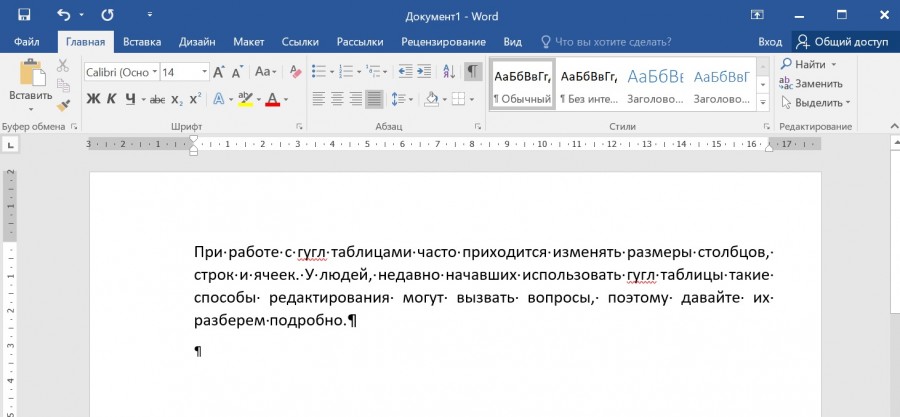
Второй шаг. Убрать данные пробелы можно с помощью одной простой клавиши. Вы обращаете внимание на верхнюю панель настроек программы ворд, где вам нужна самая первая вкладка «Главная», в ней есть блок с названием «Абзац», в нем есть иконка, которая внешне напоминает букву «Пи» и при наведение которой появляется надпись: «Отобразить все знаки». Необходимо нажать на данную иконку, чтобы все точки просто на просто исчезли.
Как в Word Online убрать пробелы в словах между букв
Набирая текст, не исключены ошибки. Особенно, если дело касается пробела. В некоторых случаях возможно появление слишком больших пробелов, возникших в результате форматирования. Иногда пробелы дублируются. В основном эта проблема касается расстояний между словами.
Но при быстром наборе символов возможно постановка пробела внутри одного слова. Случается подобное и при вставке текста из другого источника. Как убрать пробелы в словах в Ворде максимально быстро и эффективно, рассмотрим детально.

Как выявить наличие повторных пробелов в словах
Перед тем как начинать редактирование текста, необходимо удостовериться в наличии подобных проблем. Проверку можно провести как по всему документу, так и по его составной части. Если необходимо проверить только часть текста, то нужный фрагмент выделяете курсором.
Для обнаружения ошибок и дальнейшего их редактирования необходимо нажать на кнопку «Проверка грамматики и орфографии», расположенную на панели инструментов. Выполнить это действие можно сочетанием клавиш «CTRL + ALT + X». После этого откроется дополнительно окно, в котором будут подсвечены все имеющиеся ошибки. Среди них непременно будут указаны слова, в которых имеются пробелы.

Как убрать пробелы в словах в Ворде: инструкция
Самым простым и доступным вариантом для устранения пробелов в словах является использование редактора при проверке текста на ошибки. Выполнив указанные выше действия, можно сразу редактировать найденные несоответствия. В появившемся поле проверки каждое неверно написанное слово будет отображено, а также будет указан правильный вариант на замену. В тексте это же слово будет подсвечено красным цветом. Для быстрой замены слова необходимо возможны два варианта:
- В окне проверки нажать на верное слово, предлагаемое системой, и тогда оно автоматически изменится в тексте;
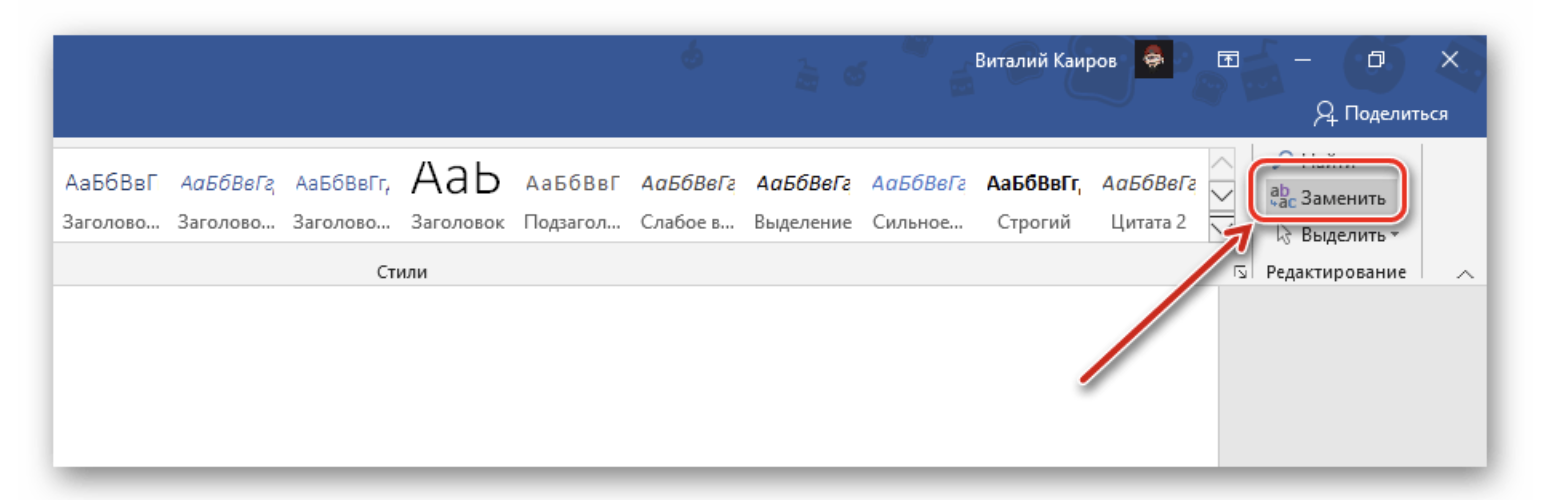
- В варианте замены слова щелкнуть левой кнопкой мыши по кнопке «Заменить».

Если выделенное слово необходимо оставить в исходном варианте написания, то следует нажать кнопку «Пропустить». Возможно, пробел в слове является специальной задумкой или спецификой написания, например, при обозначении названия фирмы. В этом случае можно добавить это слово в пользовательский словарь, чтобы в следующий раз система не выдавала его за ошибку.
Для сохранения слов в пользовательском словаре необходимо в окне редактора нажать знак «Три точки», расположенный справа от кнопки «Заменить». В появившемся окне можно нажать строку «Добавить в словарь» и слово автоматически перестанет засчитываться как ошибочное. Доступ к пользовательскому словарю осуществляется также через блок «Три точки».
После иборьбы редактор автоматически перейдет к следующей ошибке. Переход между выделенными словами осуществляется стрелками, расположенными в верхней области окна редактора.
Такой способ редактирования удобный и поможет максимально эффективно преобразовать текст в документе.
- Как в Word Online убрать большие пробелы между словами
- Как заменить слово во всем тексте в Word Online
- Как убрать лишний отступ в Word Online
- Как вставить рамку в Word Online
Как в Word Online убрать большие пробелы между словами
В данной статье мы рассмотрим принцип работы Ворд: как убрать большие пробелы между словами. При работе с документами часто возникают проблемы с отображением текста. Самой распространенной является наличие больших пробелов между словами. Причин этому может быть несколько, и привести документ в должный вид можно разными способами.

Как убрать большие пробелы между словами в Ворд Онлайн
Одной из причин отображения текста с пробелами является неправильное форматирование. При заданном значении «Выравнивание по ширине» начало и конец каждой напечатанной строки будут находиться на одном уровне, а весь текст внутри будет отформатирован с учетом данной позиции. Исправить ситуацию можно следующим образом:
- Выделите ту часть документа, где имеются большие пробелы между словами;
- На панели сразу же станет подсвеченным блок отображения используемого форматирования. Его следует заменить на другой, например, «Выравнивание по левому краю».
Кнопка «Выравнивание по правому краю» также решает данную проблему, однако общий вид документа будет выглядеть несколько иначе.

Использование данного метода хоть и позволяет убрать пробелы, но при этом меняет структуру текста. Не всегда это приемлемо, поэтому стоит обратить внимание на следующий тип редактирования.
При создании документа Ворд зачастую требуется соблюдение определенных правил форматирования, менять которые не позволительно. Выравнивание по ширине является одним из таких правил. Для удаления больших пробелов в случае невозможности смены формата можно использовать метод удаления скрытых символов:
- Выделите часть текста с наличием больших пробелов;
- На панели инструментов нажмите значок «Отображение символов»;
- Появившиеся символы в конце абзацев следует убрать при помощи клавиши «Delete».
При наборе текста в него вставляются символы, которые не отображаются на экране. Они меняют исходный вид документа, в частности, добавляют большие пробелы между словами.
Способ удаления пробелов зависит от причины возникновения данной проблемы.

Удаление лишних пробелов между слов
Иногда большой разрыв между словами получается из-за дублирования пробелов. Выявить такие места в тексте можно, нажав на кнопку «Правка», а затем на иконку «Найти и заменить». Происходит это следующим образом:
- При необходимости выделяете фрагмент текста для проверки (без выделения будет идти проверка по всему тексту);
- Нажимаете на кнопку в панели инструментов «Правка»;
- Двойные пробелы будут показаны в виде двух точек посередине строки;
- В открывшемся окне в строке «Найти» нажимаете два пробела, а в строке «Заменить на» ставите один пробел;
- В окне будет отображено количество найденных двойных пробелов;
- Нажимаете на иконку «Заменить» или «Заменить все».
В зависимости от количества точек в середине строки при отображении символов можно судить о наличии лишних пробелов. Две точки говорят о наличии одного лишнего пробела, три точки дают понять, что необходимо убрать два ненужных пробела и т.д. Соответствующим образом должны вводиться пробелы в строке замены символов.
- Как убрать лишний отступ в Word Online
- Как заменить слово во всем тексте в Word Online
- Как удалить разрыв страницы в Word Online
- Как сделать колонки в Word Online
В Ворде появились непонятные символы как убрать

Всем привет! Сегодня поговорим про то как убрать непонятные символы из документа в популярном текстовом редакторе Майкрософт Ворд. Итак, поехали!
В случае если в документе были замечены странные знаки и точки, то их возможно прибрать с поддержкой инвентаря текстового редактора Word.
Эти значки дают возможность узнавать бесполезные пробелы или же отступы, символы табуляции. Но временами функция активизируется при случайном нажатии на кнопку в верхней панели или же применении неправильной композиции кнопок.
Знаки не выводятся на распечатку, а лишь только показываются в документе в электрическом варианте при просмотре документа.
Метод 1: Рабочая панель
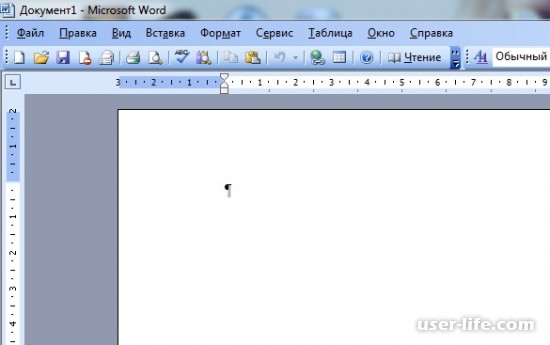
При интенсивной функции отражения непечатаемых символов документ смотрится так, как на снимке экрана. Меж текстов показываются точки, а любое предложение или же отступ завершается с эмблемой «¶».
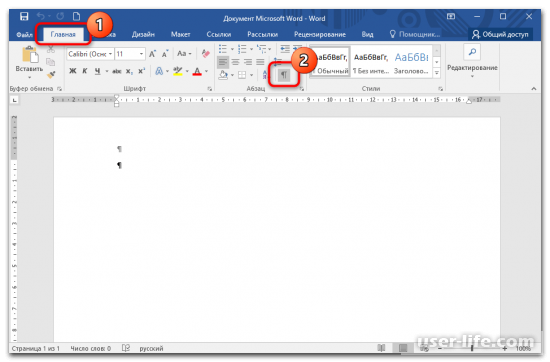
Дабы выключить отражение странных знаков, откройте вкладку «Главная» и в блоке «Абзац» отыщите кнопку со значком «¶». В случае если она деятельна, то режим отражения символов активирован. Для выключения довольно раз один щелкнуть левой кнопкой мыши по кнопке.
Метод 2: Композиция кнопок
Жаркие кнопки дают возможность проворно использовать всевозможные функции в текстовом редакторе Word. Они несомненно помогут выключить отражение непечатаемых значков, потому что в больше давних версиях программки случается непросто отыскать подходящую функцию.
Еще трудности появляются у юзеров операционной системы MacOS. Для отключения режима просмотра документа с странными значками в одно и тоже время зажмите кнопки «Ctrl + Shift + 8».
Метод 3: Отключение привязки объектов
В случае если ни 1 метод не несомненно помог, то рекомендовано выключить функцию неотклонимого отражения значков. Для их деактивации действуйте сообразно памятке.
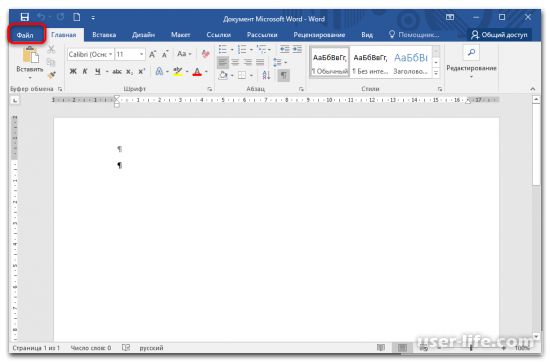
В раскрытом документе откройте вкладку «Файл» на верхней панели.
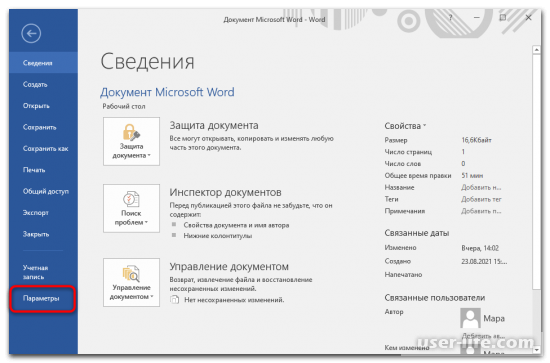
Нажмите по пункту «Параметры» в открывшемся окне.
Отобразится вспомогательное окошко, где слева надо избрать раздел «Экран». В блоке с отражением символов форматирования снимите отметку с пункта «Привязка объектов».
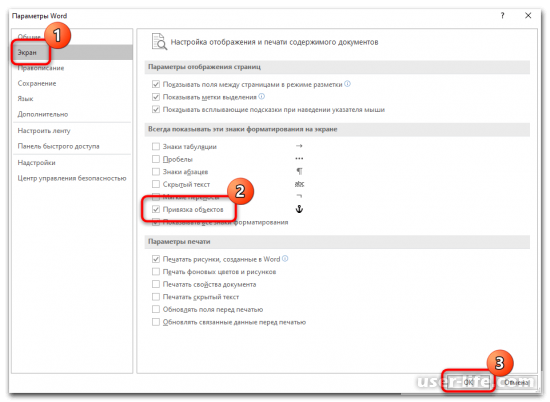
Впоследствии сего странные значки, точки и знаки пропадут из слова документа. В случае если надо выяснить его на присутствие двойных пробелов или же бесполезные символы, то понадобится активировать функцию сквозь характеристики файла.
Удаляем и заменяем скрытые символы в Word
В процессе проверки научных работ часто приходится сталкиваться с очень плохим форматированием текста, что во многих случаях связано с тем, что автор работы не знаком с функцией показа скрытых (непечатаемых) символов в программе Microsoft Word.
Скрытые символы в Word будут отображены, если на ленте «Главная» нажать кнопку отобразить все знаки, как показано ниже на картинке.

После нажатия этой кнопки по всему тексту, перед буквами, между букв и после букв, появятся разнообразные символы, что позволит нам определить ошибки в форматировании текста и удалить или заменить определённые знаки.
Удаляем или заменяем лишние пробелы
Одной из наиболее распространённых ошибок является выравнивание абзацев документа в Word’е не с помощью линейки, расположенной над текстом, или инструментов выравнивания (по левому краю, по центру, по ширине, по правому краю), а с помощью пробелов. Выравнивание абзаца с помощью пробелов, во-первых, более трудоёмко, во-вторых, не всегда позволяет добиться одинакового размера «красной строки» всех абзацев текста, в-третьих, усложняет возможные будущие изменения в выравнивании (с помощью линейки можно за несколько секунд выровнять все абзацы текста, тогда как используя пробелы нужно выравнивать отдельно каждый абзац).
Пробелу при включении отображения скрытых символов соответствует символ точки по центру знака: .
Ниже на картинке показан пример выравнивания текста с помощью пробелов.

Использование функции показа скрытых символов позволяет определить, что в работе название раздела («Вступ») вместо выравнивания по центру выровнено с использованием пробелов; то же самое можно сказать и о абзацах, где линейка вообще не использовалась.
Для удаления лишних пробелов в нужных местах необходимо выделить символы пробелов с последующим нажатием кнопки «Delete».
Есть случаи, когда лишние пробелы используются хаотично в самом тексте, что усложняет его восприятие. Часто это связано либо с механической ошибкой при наборе текста, либо при копировании определённых участков текста с Интернета, либо при незнании автора работы, что между отдельными словами нужно ставить только один пробел (см. пример ниже).

Очень неудобно вручную удалять пробелы по всему тексту, поэтому целесообразно воспользоваться инструментом «Найти и заменить», для чего нажимаем на «Расширенный поиск» на ленте «Главная» как показано ниже на картинке.

Далее делаем следующие шаги:
1) в появившемся окне переходим на вкладку «Заменить»;
2) в поле «Найти» печатаем с использованием клавиатуры два пробела;
3) в поле «Заменить на» печатаем с использованием клавиатуры один пробел;
4) нажимаем на кнопку «Заменить все» (см. картинку ниже).

После нажатия кнопки «Заменить всё» увидим окно с количеством проведённых замен. После этого повторяем операцию (нажимаем «Заменить всё») до тех пор, пока число выполненных замен не будет равно нулю.

После осуществления вышеуказанных действий все лишние пробелы в тексте будут убраны.
В дальнейших моих уроках будут рассмотрены примеры удаления или замены других лишних символов с использованием функции показа скрытых (непечатаемых) символов в программе Microsoft Word.
Удаляем и заменяем скрытые символы в Word : 3 комментария
Наталья 27.01.2016 Ответ
Планетарное Спасибо, очень выручили.
Александр 22.02.2016 Ответ
При выводе на печать символы (код 240) не убираются, при использовании редактирования «Найти — заменить» не находится этот символ для вставки в строку «найти». на главной вкладке в разделе «Абзац» везде ставлю «Нет» — не убираются.



