
Нажмите вкладку «Файл», а затем нажмите «Параметры» (рис. 2). Нажмите «Экран» и слева, под "Всегда показывать эти знаки форматирования«выберите какие знаки форматирования вы хотите сделать видимыми всегда, даже после отключения (рис. 3).
Как убрать точки между словами в ворде?
- Выделите текст, который требуется изменить.
- На вкладке Главная нажмите кнопку вызова диалогового окна Шрифт, а затем щелкните вкладку Дополнительно. .
- В поле Интервал выберите параметр Разреженный или Уплотненный, а затем введите нужное значение в поле на.
Как убрать синие точки в ворде?
В левой части экрана нажмите Параметры (Options). В диалоговом окне Параметры Word (Word Options) кликните по Дополнительно (Advanced). Справа, в группе Параметры правки (Editing options), уберите галочку в строке напротив опции Помечать несоответствия формата (Mark formatting inconsistencies).
Как убрать точку в ворде?
Самый простой способ удалить какой-либо знак из текста документа Word – перейти на вкладку «Главная», в группе кнопок «Редактирование» кликнуть по кнопке «Заменить», в появившемся диалоговом окне написать удаляемый символ в поле «Найти», поле «Заменить на» при этом оставить пустым и нажать кнопку «Заменить» либо « .
Что позволяет увидеть включенный режим Непечатаемые знаки?
Примечание: Режим отображения непечатаемых знаков в MS Word позволяет не только просто их увидеть, но и при необходимости распознать и убрать в документе лишние отступы, например, двойные пробелы или знаки табуляции, установленные вместо пробелов.
Как увидеть невидимые символы?
В левой части диалогового окна Параметры Word (Word Options) нажмите кнопку Экран (Display). В группе параметров Всегда показывать эти знаки форматирования на экране (Always show these formatting marks on the screen) отметьте галочками те непечатаемые символы, которые нужно всегда отображать в документе.
Какие ошибки отмечаются синей волнистой линией?
- неверная пунктуация. .
- ошибка в написании слова. .
- язык выставлен неправильно. .
- неверные окончания.
Как поставить страницы в содержании?
- Во вкладке Вставка в разделе Колонтитулы нажмите кнопку Номер страницы.
- В появившемся списке выберите пункт Внизу страницы.
- Далее выберите один из вариантов размещения номера страницы: слева, по центру или справа.
5 способов быстро удалить маркеры и номера списка из вашего документа Word
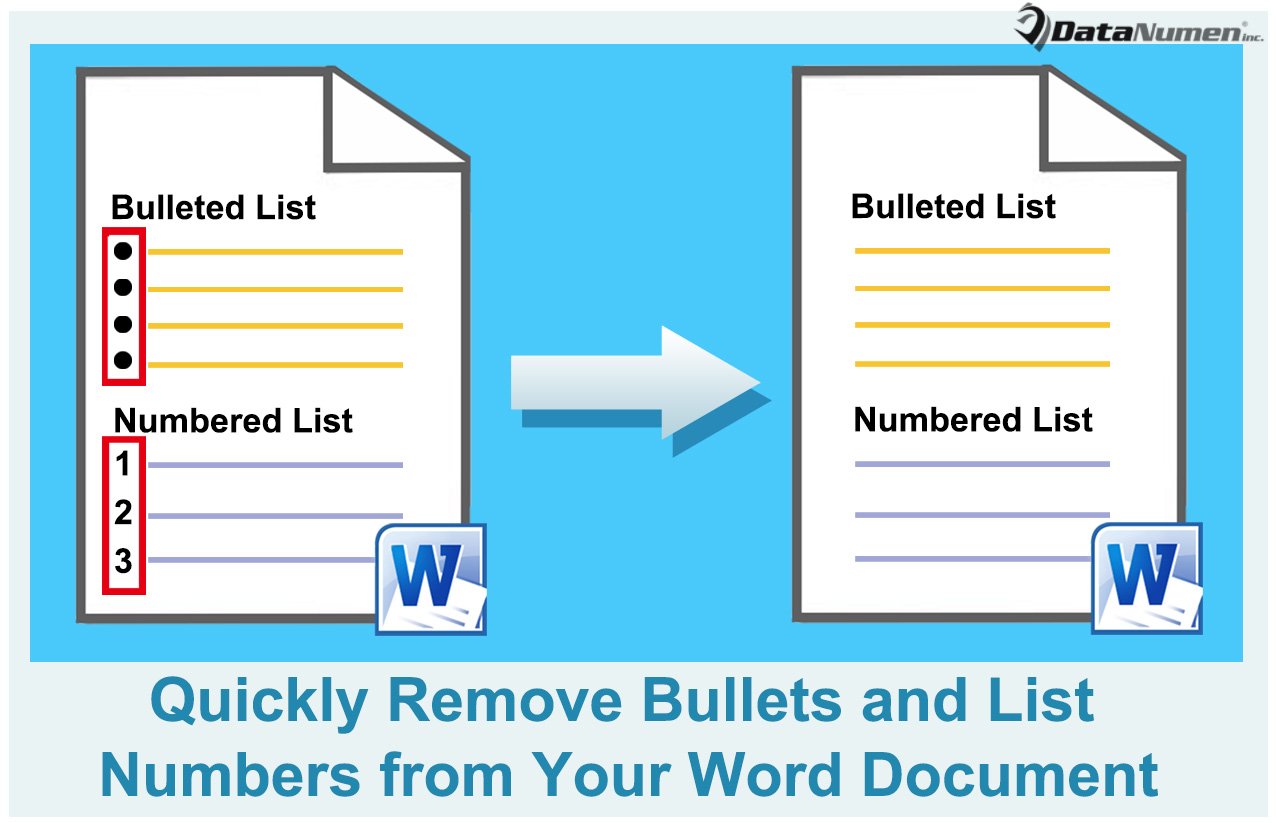
Документ может содержать маркированные и нумерованные списки. Иногда может потребоваться переформатировать эти списки. Например, может потребоваться выделить содержимое списка полужирным шрифтом, курсивом или обычным текстом, и это лишь некоторые из них. Затем вы должны сначала удалить все маркеры и номера списка.
Вот 5 решений для разных случаев.
Способ 1: установите маркеры или нумерацию «Нет»
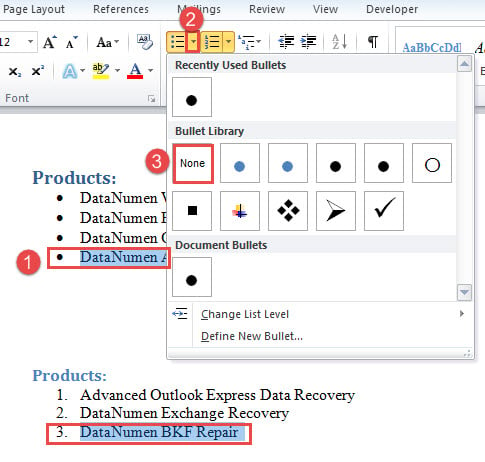
- Прежде всего, выберите ненужные маркированные и пронумерованные записи.
- Затем нажмите на раскрывающуюся кнопку «Пункты» или «Нумерация».
- Нажмите «Нет».
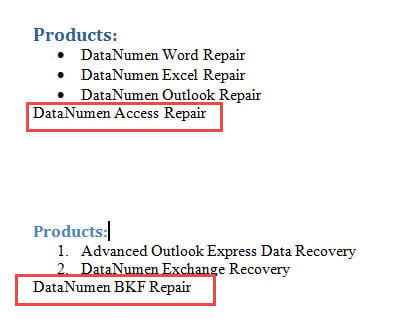
Проверьте результат:
Способ 2: установите «Обычный» стиль для маркированных или нумерованных записей
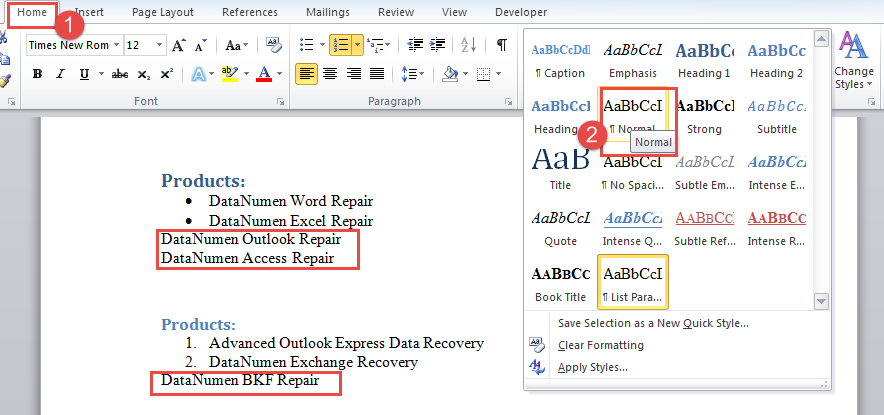
- Для начала выделите ненужные записи.
- Во-вторых, нажмите вкладку «Главная» на ленте.
- Затем нажмите кнопку «Дополнительно» в группе «Стили».
- Далее выберите «Обычный».
- Или вы можете вместо этого нажать «Ctrl + Shift + N» на шаге 2.
Способ 3: удалить все маркеры в документе
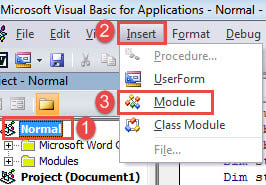
- Первый и первыйost, нажмите «Alt + F11», чтобы открыть редактор VBA в Word.
- В редакторе нажмите «Обычный» проект.
- Затем нажмите вкладку «Вставка» и выберите «Модуль».
- Дважды щелкните новый модуль, чтобы открыть область редактирования, и вставьте туда следующий макрос:
re>Sub RemoveAllBulletsInADoc() Dim objParagraph As Paragraph Dim objDoc As Document Application.ScreenUpdating = False Установить objDoc = ActiveDocument для каждого objParagraph в ActiveDocument.Paragraphs If objParagraph.Range.ListFormat.ListType = WdListType.wdListBullet Then objParagraph.Range.ListFormat.RemoveNumbers End If Next objParagraph Application.ScreenUpdating = True Set objDoc = Nothing End Sub
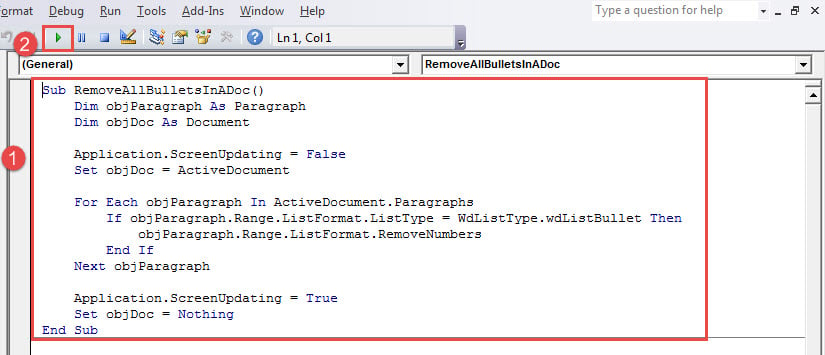
- Наконец, нажмите «Выполнить» или нажмите «F5».
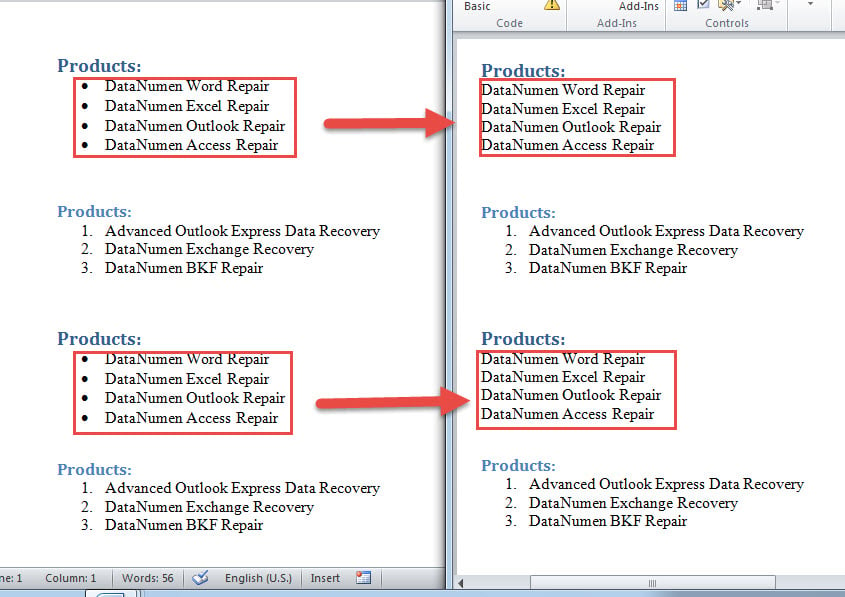
Вот результат:
Способ 4: удалить все номера списка в документе
- Сначала повторите шаги метода 3, чтобы установить и запустить макрос.
- Только вместо этого вам нужен этот макрос:
re>Sub RemoveAllListNumbersInADoc() Dim objParagraph As Paragraph Dim objDoc As Document Application.ScreenUpdating = False Установить objDoc = ActiveDocument для каждого objParagraph в objDoc.Paragraphs If objParagraph.Range.ListFormat.ListType = wdListSimpleNumbering Then objParagraph.Range.ListFormat.RemoveNumbers End If Next objPara график Application.ScreenUpdating = True Set objDoc = Nothing End Sub
Способ 5: удалить все маркеры и номера списка в документе
Теперь, если вам нужно удалить как маркеры, так и номера списка, вы можете использовать следующий макрос:
re>Sub RemoveBulletsAndListBumbers() Затемнить objParagraph как абзац Затемнить objDoc как документ .RemoveNumbers End If Next objParagraph Application.ScreenUpdating = True Set objDoc = Nothing End Sub
Выберите надежный инструмент для ремонта
Учитывая тот факт, что Word подвержен ошибкам, существует множество инструментов для иборьбы ошибок. исправить слово. Тем не менее, вы должны уделить достаточно внимания при выборе такой утилиты, особенно в чрезвычайной ситуации. Помните, что ненадежный инструмент может нанести дополнительный ущерб вашим данным.



