
Форма содержит ошибки нажмите чтобы развернуть свернуть
Поместите курсор в заголовке. На вкладке Главная щелкните стрелку в группе абзац . В диалоговом окне абзац установите флажок по умолчанию, чтобы свернуть список. Нажмите кнопку ОК.
Можно ли в ворде Свернуть текст?
Word предлагает быстрый способ свернуть или развернуть все заголовки разом. Для этого кликните правой кнопкой мыши по любому из заголовков и в появившемся меню наведите указатель на строку Развернуть или свернуть (Expand/Collapse).
Как убрать стрелочку заголовка в ворде?
Если у вас много заголовков и вы хотите удалить форматирование для всего этого, просто выберите «Выделить все» на панели инструментов и в меню «Абзац» измените уровень структуры на «основной текст», как предлагалось предыдущими авторами.
Как удалить старое оглавление в Ворде?
- Выберите Ссылки >Оглавление.
- Выберите удалить одержимые..
Как убрать текст из оглавления?
Чтобы убрать из оглавления конкретные разделы, надо выделить название раздела, нажать на «Добавить текст» и выбрать пункт «Не включать в оглавление». Далее обновить оглавление и данные разделы не будут включены.
Как удалить ссылку на оглавление в Ворде?
- Выделите все ячейки, содержащие гиперссылки (например, нажав CTRL+A).
- Щелкните их правой кнопкой мыши и выберите пункт Удалить гиперссылки.
Как в ворде сделать текст невидимым?
Для того, чтобы скрыть текст, выделим ту часть текста, которую хотим скрыть. Щелкните правой кнопкой мыши на выделенный текст и выберете «Шрифт» в контекстном меню. Откроется диалоговое окно «Шрифт». В разделе «Видоизменение» ставим галочку «Скрытый» и нажимаем «ОК».
Как убрать треугольник в ворде, скрывающий текст?

Если вы работаете над длинным сложным документом, вы можете свернуть все, кроме той, которую вы хотите сосредоточиться на фрагменте. Кроме того, если вы считаете, что вы можете перегрузить читателям слишком много сведений, вы можете отобразить сводные данные и оставить их читателям для просмотра сводки и прочтения подробных данных, если они нужны.
Возможности свертывания и развертывания содержимого в документе основываются на уровне структуры. Вы можете быстро добавить уровень структуры и сделать его частью, добавив заголовок с помощью встроенных стилей Word.

После применения стиля заголовка вы увидите небольшой треугольник при наведении курсора на заголовок. Щелкните треугольник, чтобы свернуть текст и подзаголовки под ним.

Совет: Если вы работаете на сенсорном устройстве, коснитесь значка, чтобы поместить курсор в заголовок, чтобы увидеть треугольник.
Щелкните треугольник еще раз, чтобы развернуть часть документа.
Чтобы свернуть или развернуть все заголовки в документе, щелкните его правой кнопкой мыши и выберите развертывание и свертывание > Развернуть все заголовки или Свернуть все заголовки.

Когда вы закроете и снова откроете документ, заголовки будут развернуты по умолчанию. Если вы хотите, чтобы документ открывался вместе с заголовками, выполните указанные ниже действия.
Поместите курсор в заголовке.
На вкладке Главная щелкните стрелку в группе абзац .

В диалоговом окне абзац установите флажок по умолчанию, чтобы свернуть список.

Нажмите кнопку ОК.
Работая над длинным, сложным документом в классическом приложении Word, можно свернуть все части, кроме той, на которой вы хотите сосредоточиться. К сожалению, в Веб-приложение Word этой функции еще нет.
Если у вас есть классическое приложение Word, вы можете открыть документ в нем, нажав кнопку Открыть в Word. Так вы сможете сворачивать и разворачивать разделы. Однако при просмотре документа в Веб-приложение Word свернутые разделы будут разворачиваться.

Открыв документ в Word, сверните или разверните его части. Затем нажмите CTRL+S, чтобы сохранить документ в исходном расположении.
Функция скрытого текста в документе Microsoft Word позволяет скрыть текст в ворде. Текст остается частью документа, но он не отображается, если вы не решите его отобразить.
Итак, перейдем к вопросу, как скрыть текст в ворде.
Как сделать скрытый текст в ворде
Шаги в этой статье покажут вам, как скрыть выделенный текст в ворде. Это означает, что текст будет скрытый, но он все равно будет доступен для тех, кто знает, как его искать.
- Выберите текст в документе, который вы хотите скрыть.

- Перейдите на вкладку « Главная » в верхней части окна.

- Нажмите кнопку « Шрифт » в нижнем правом углу раздела « Шрифт ». Или нажмите сочетание клавиш Ctrl+D .

Также открыть параметры шрифта, чтобы сделать скрытый текст в ворде, вы можете, нажав правой кнопкой мыши и выбрав пункт

- Для того чтобы скрыть текст в ворде, в открывшемся окне установите флажок для пункта «скрытый» в группе « Видоизменение » и нажмите кнопку « ОК » внизу окна.

- Теперь вы можете видеть, что выделенный текст стал скрытым текстом.

Как найти скрытый текст в ворде
Для того чтобы увидеть скрытый текст в ворде, нажмите на вкладке « Главная » кнопку « Отобразить все знаки ».

Отображается скрытый текст ворде с пунктирными линиями.

Как убрать скрытый текст в ворде
Для того чтобы убрать скрытый текст в ворде, выделите весь документ нажав сочетание клавиш Ctrl +A , щелкните правой кнопкой мыши на любой выделенной части и снова выберите « Шрифт ». Для того чтобы убрать скрытый текст в ворде, снимите галочку для пункта «Скрытый».

После этого весь текст в ворде будет не скрытый.
Как напечатать скрытый текст в ворде
Печать скрытого текста в ворде требует перехода в раздел параметров диалогового окна « Печать ».
- Перейдите на вкладку « Файл », нажмите пункт « Печать » и « Параметры страницы ».

- Перейдите на вкладку « Размер бумаги » и нажмите кнопку « Параметры печати ».

- Чтобы напечатать скрытый текст в ворде установите галочку для пункта «Печатать скрытый текст»

Теперь вы не только знаете, как сделать скрытый текст в ворде, но и как найти скрытый текст, как убрать скрытый текст и как напечатать скрытый текст в ворде.
После применения стиля заголовка при наведении указателя мыши на этот заголовок отобразится маленький треугольник. Нажмите этот треугольник, чтобы свернуть основной текст и подзаголовки, относящиеся к данному заголовку.
СОВЕТ : Если вы работаете на сенсорном устройстве, тогда коснитесь заголовка, чтобы отобразить треугольник.
Нажмите треугольник снова, чтобы развернуть часть документа.
Чтобы свернуть или развернуть все заголовки в документе, щелкните заголовок правой кнопкой мыши и выберите Развернуть/свернуть > Развернуть все заголовки или Свернуть все заголовки.
Когда вы закроете и снова откроете документ, то заголовок будет развернут по умолчанию. Если вы хотите, чтобы при открытии документа заголовок был свернут, сделайте следующее:
Как в Word сворачивать и разворачивать разделы документа
В Word 2013 появилась новая возможность – сворачивать разделы документа, а также разворачивать их, когда снова нужно сделать содержимое видимым. Такая возможность упрощает поиск и просмотр только нужной информации.
Примечание: Иллюстрации для этой статьи мы взяли из Word 2013.
Чтобы воспользоваться этой возможностью, нужно использовать стили текста в Word для форматирования заголовков в документе.
Наведите указатель мыши на пространство слева от заголовка, чтобы появилась стрелка вправо. Кликните по этой стрелке, текст под заголовком скроется.
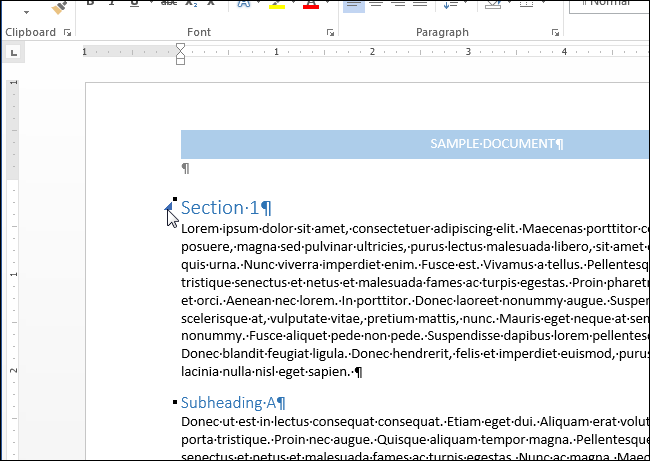
Чтобы вновь отобразить содержимое, еще раз кликните по этой стрелке.
Примечание: Когда Вы сворачиваете заголовок, скрытым оказывается текст только до следующего заголовка того же или более высокого уровня. Посмотрите на картинку ниже: всё содержимое под «Section 1» скрыто вплоть до «Section 2«, поскольку оба заголовка одного уровня.
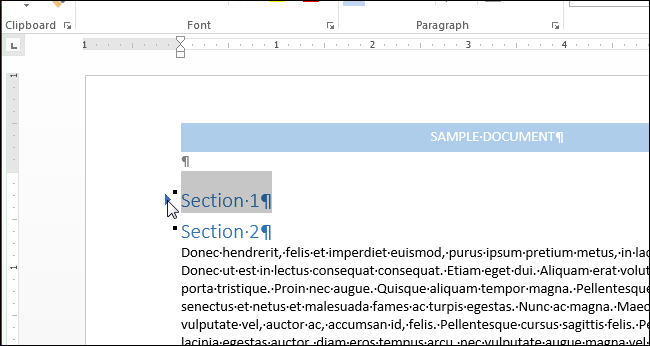
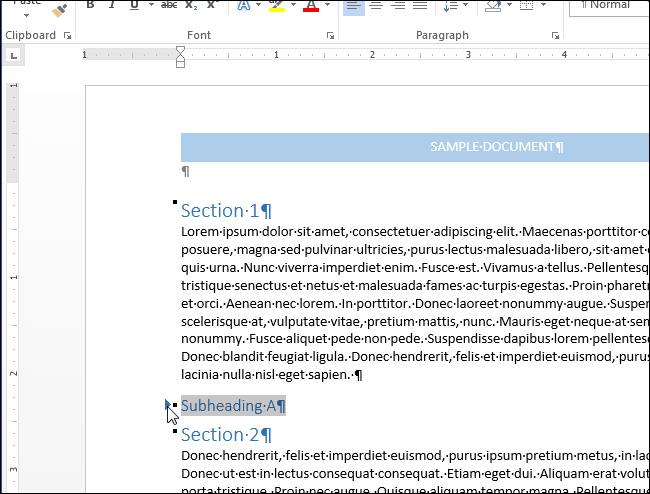
Когда мы сворачиваем заголовок «Subheading A«, который является подзаголовком в «Section 1«, то скрывается содержимое вплоть до «Section 2«, поскольку уровень второго выше, чем уровень первого. Однако, при сворачивании «Section 1» скрывается все содержимое раздела, включая «Subheading A«.
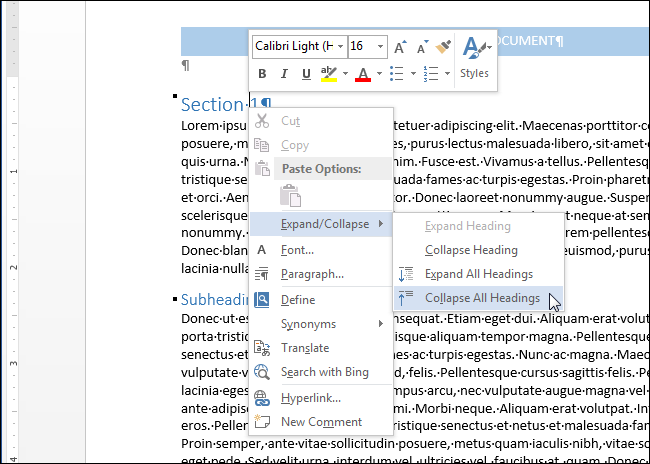
Word предлагает быстрый способ свернуть или развернуть все заголовки разом. Для этого кликните правой кнопкой мыши по любому из заголовков и в появившемся меню наведите указатель на строку Развернуть или свернуть (Expand/Collapse). Далее выберите Свернуть все заголовки (Collapse All Headings) или Развернуть все заголовки (Expand All Headings).
Можно настроить в Word автоматическое сворачивание заголовков определённого уровня. Для этого откройте вкладку Главная (Home).
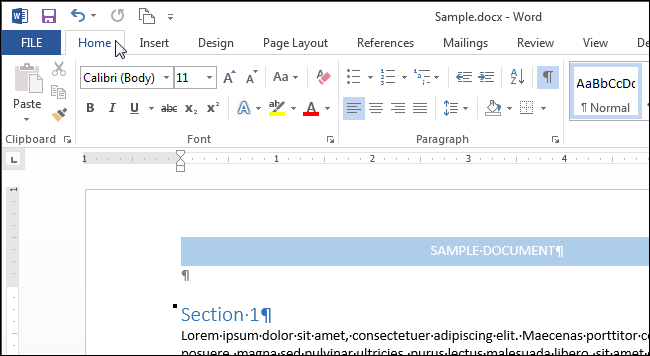
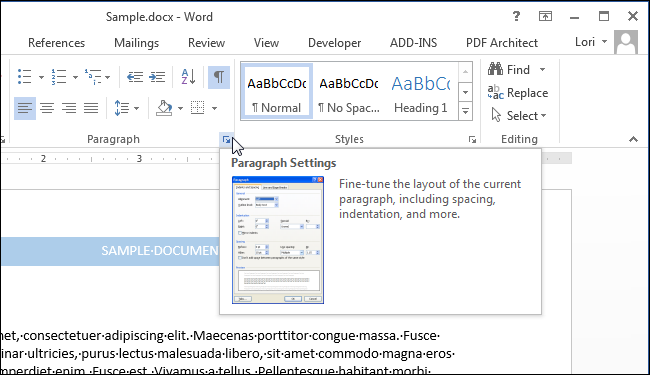
Поставьте курсор в нужный заголовок и нажмите кнопку вызова диалогового окна Параметры абзаца (Paragraph Settings).
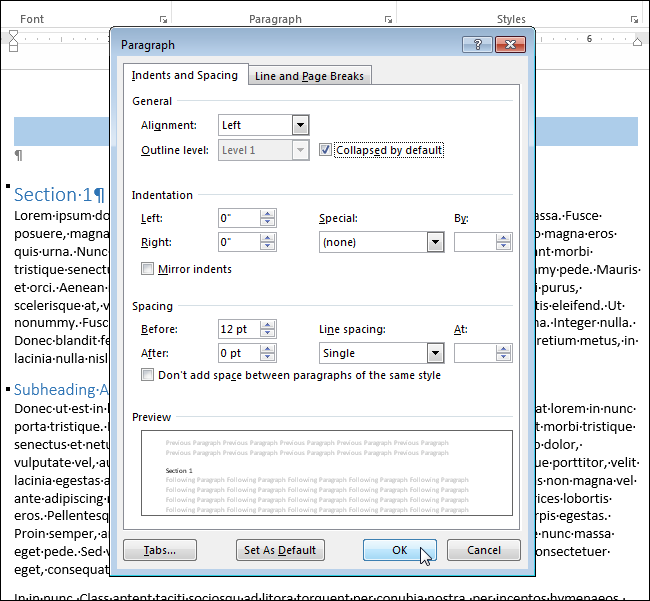
В диалоговом окне Абзац (Paragraph) на вкладке Отступы и интервалы (Indents and Spacing) поставьте галочку напротив параметра Свёрнуты по умолчанию (Collapsed by default), который находится справа от выпадающего списка Уровень (Outline level). Если курсор находится не в заголовке, параметр Свёрнуты по умолчанию (Collapsed by default) окрашен серым и не может быть включен.
Примечание: Изменение параметра затронет не все заголовки этого уровня, а только текущий заголовок.
Обратите внимание, что сворачивать и разворачивать части документа можно только, когда Вы просматриваете его. При редактировании документа, все заголовки автоматически разворачиваются.
Данный инструмент особенно полезен при просматривании структуры документа, хотя для того, чтобы просматривать, легко изменять структуру документа и быстро перемещаться между его частями, можно использовать Панель навигации.
Не разворачиваются открытые окна в Windows 10: решения
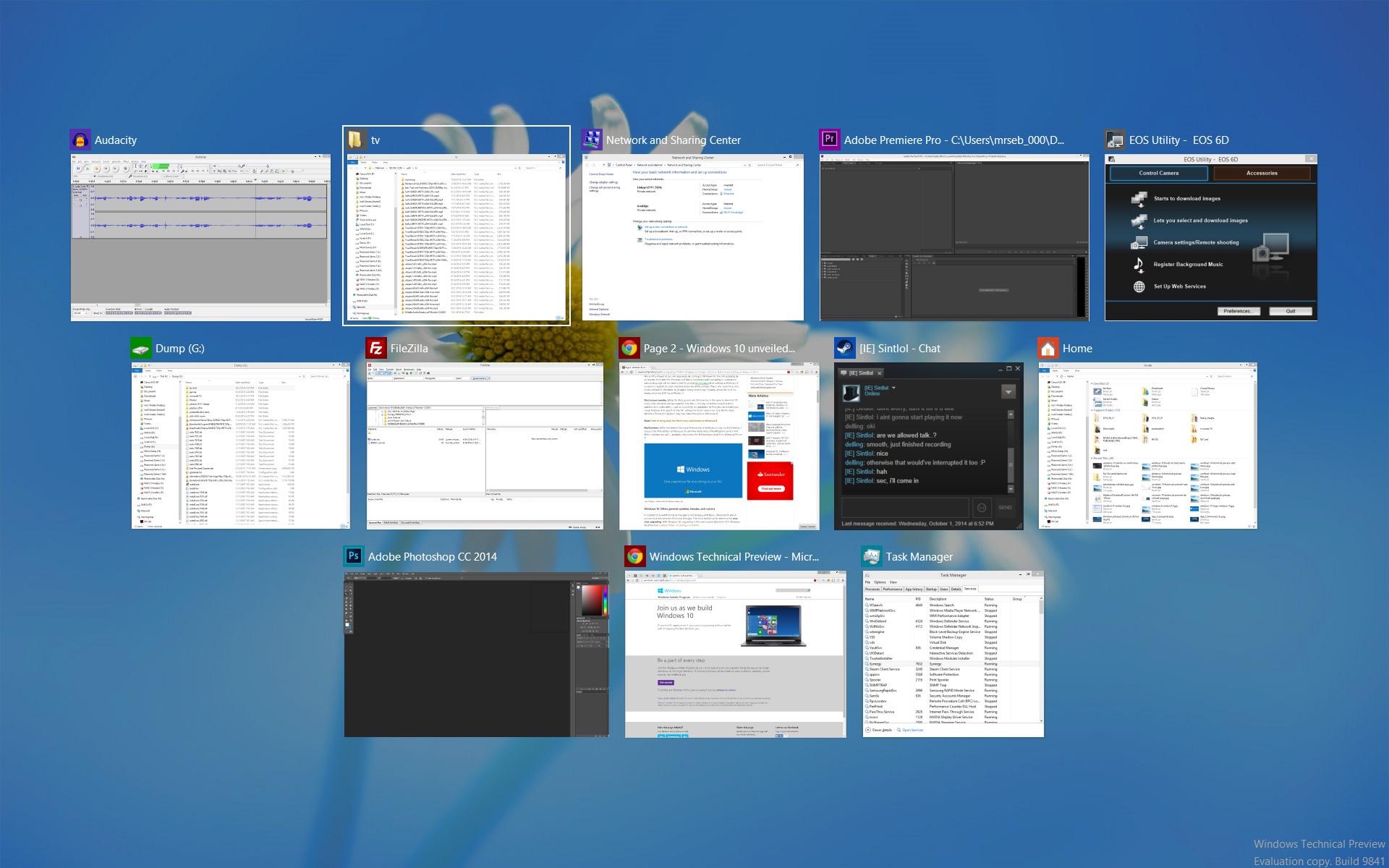
Рассказываем, что делать, если не получается развернуть окна запущенных приложений в Windows 10.
О чем вообще речь?
Поясним. Речь идет о программах и окнах в Windows, которые отображаются в панели задач как запущенные. Панель задач — это часть интерфейса, где находятся ваши избранные программы, меню «Пуск», поиск, Cortana и прочие полезные вещи, которые всегда находятся на виду.
Иногда приложения отмечаются в ней как запущенные, но на рабочем столе их не видно. Причем перезапуск не помогает. То есть программа работоспособна, но взаимодействовать с ней не получается, потому что ее попросту невозможно найти.
Почему это происходит?
Основная причина — некорректная настройка работы со вторым монитором. Если вы подключили к компьютеру сразу два экрана, то один из может отображать окна «Проводника», например, а второй все остальные. Т.е. в следующий раз, когда вы запустите «Проводник» уже с одним монитором, самого окна вы не увидите. Система будет пытаться показывать его на другом дисплее.
Это происходит в том случае, если работа со вторым монитором была настроена в режиме «Расширить», когда один рабочий стол делится сразу на все подключенные дисплеи.
Как решить проблему с разворачиванием окон?
Есть два способа исправить эту проблему. Один максимально простой — он решает все неурядицы с отображением окон буквально в два клика. Второй нужен только на тот случай, если первый не сработает. Он более сложный и подразумевает исправление ошибок на уровне системных файлов.
Первый способ
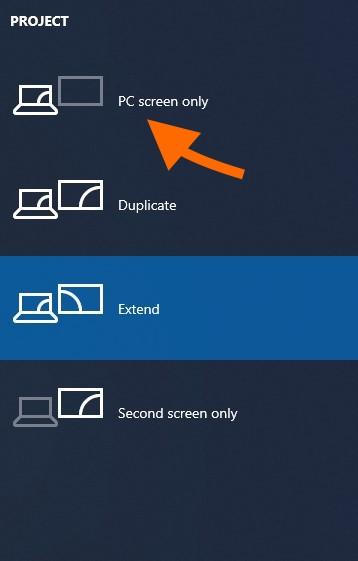
Нам нужен первый пункт. Он заставит систему забыть о наличии второго дисплея
Это автоматически перенесет все открытые окна на единственный подключенный к компьютеру монитор. И, по сути, решит нашу проблему.
Второй способ
Так как первый способ работает не у всех, то иногда приходится прибегнуть к более суровым, но к более действенным мерам — устранить все системные ошибки и сбросить системный кэш (временные файлы, настройки и прочий мусор). Для этого:
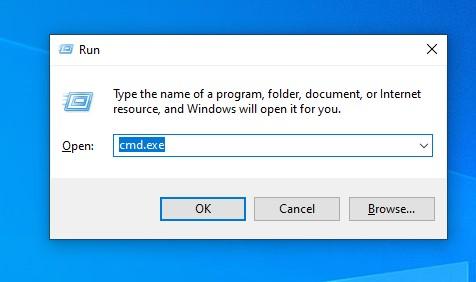
Можно найти эту же утилиту в локальном поисковике
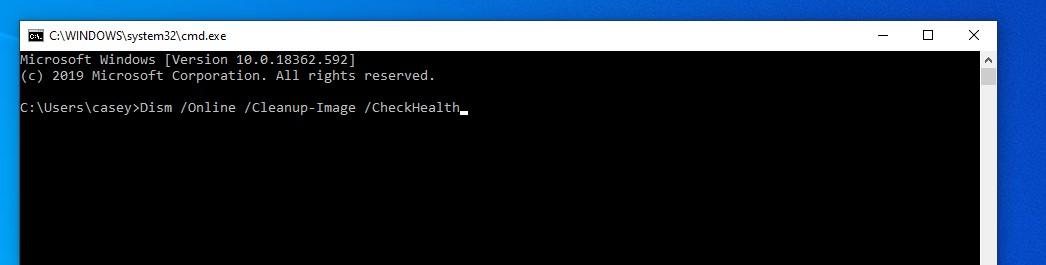
Вводим команды по очереди и каждую запускаем, нажав на «Ввод»
После этого надо перезагрузить компьютер и снова проверить, корректно ли отображаются окна. Должно работать.
В дальнейшем постарайтесь сначала менять настройки системы, а только после этого отключать второй монитор, чтобы избегать подобных казусов.
Не удается свернуть или развернуть программу в Windows 10: что делать?
Windows 10 известен своим удобным интерфейсом и целым рядом полезных функций, но иногда в их работе возникают сбои и ошибки. Через один из таких сбоев не удается свернуть на панель задач или восстановить из трея запущенные программы. То есть, кнопки «Свернуть», «Развернуть» или «Закрыть» перестают реагировать на щелчки мыши.
Когда запускаете программу, она автоматически открывается в развернутом виде. Но когда хотите ее перевести в оконный режим нажатием на кнопку «Свернуть в окно», то ничего не происходит. Она застывает в полноэкранном режиме, и невозможно добиться ее отображения в меньшем размере. Узнаем что нужно сделать для восстановления работы с окнами в Windows 10.
Комбинации клавиш для управления окнами программ
Если не удается свернуть или восстановить окна щелчком мыши, попробуйте это сделать с помощью клавиш.
| Сочетание клавиш | Действие |
| Alt + пробел | Свернуть в окно |
| Win + стелка вниз | При одиночном нажатии развернутые во весь экран программы переключаются в оконный режим. Второе нажатие сворачивает окно на панель задач |
| Win + D | Свертывает или восстанавливает все окна. Позволяет быстро добраться к рабочему столу, а при повторном нажатии продолжать дальше работать с открытыми программами |
| Win + M | Также позволяет быстро свернуть все окна. Но восстанавливать программы придется по отдельности |
| «Показать рабочий стол» | Функция вызывается из контекстного меню, вызываемого правым щелчком мыши по панели задач. Позволяет свернуть или восстановить все открытые окна |
| Правый щелчок мышью по строке заголовка окна программы | Вызывает контекстное меню с вариантами открытия окон |
Выключение режима планшета
Если перепробовали все возможные сочетания клавиш, но по-прежнему не удается свернуть или развернуть окна, скорее всего, этому препятствует функция режима планшета. Она может автоматически активироваться в системе, но чаще после установки обновлений Windows. Когда функция включена, все приложения по умолчанию открываются в развернутом виде. Существует несколько способов ее отключить.
В Центре уведомлений
Щелкните на значок сообщений, расположенный с правой стороны панели задач. Также открыть Центр уведомлений можно с помощью клавиш Win + A.
Перейдите к плитке планшета и щелкните на нее, чтобы отключить. Проверьте, решена ли проблема.
В параметрах Windows
Если функция отсутствует в Центре уведомлений, попробуйте отключить ее в параметрах Windows. Разверните меню Пуск и щелкните на значок шестеренки для входа в Параметры. Выберите раздел Система.
На вкладке Планшет разверните выпадающее меню «При входе в систему» и выберите значение «Никогда не использовать режим планшета». В раскрывающемся списке «Когда я использую это устройство…» выберите пункт «Не переключаться в режим планшета».
Затем нажмите на ссылку «Изменить дополнительные настройки планшета» и переместите переключатель в положение «Отключено».
Выйдите из настроек и перезапустите компьютер.
Переустановка программы
Если приложения, которое пытаетесь свернуть, разработано сторонним разработчиком, попробуйте его удалить и после установить заново. Когда это сделаете, свертывание или восстановление вкладок из панели задач должно работать.
Если продолжаете сталкиваться с этой неполадкой, попробуйте следующие решения:
Не разворачиваются открытые окна в Windows 10

Операционная система Windows 10 полна сюрпризов, но радости это не приносит, а наоборот, огорчают, ведь все эти сюрпризы связаны с теми или иными проблемами системы.
ПояснениеРаботать с несколькими активными окнами не всегда удобно и порой их приходится сворачивать в иконку на панели задач. Вы знаете, что приложение запущено и свернуто, но вернуть его в прежнее состояние не получается, да и панель задач всем своим видом дает понять, что программа действительно активна (при наведении появляется миниатюра, иконка на панели задач подсвечена).
В качестве примера:На первом мониторе вы пользуетесь только «Проводником», а на второй мониторе запускаете какие-либо другие программы. Все работает хорошо, никаких проблем, однако стоит вам отключить второй монитор и запустить на первом те программы, которые вы запускаете на втором, то система будет пытаться отобразить программу на втором, отключенном мониторе, при этом значок в панели задач будет четко и ясно показывать, что программа запущена, но как бы свернута.
Решение проблема с разворачиванием оконМы предлагаем вам на выбор сразу несколько вариантов. Первый является приоритетным и одновременно самым простым, который решит проблему в несколько действий. Ко второму же придется прибегнуть в том случае, если первый вариант по каким-либо причинам не сработал, но тут вам необходимо будет исправлять системные ошибки в файлах системы.

Первый способ (программный)Используем сочетание клавиш Win + P.В появившемся окне выбираем первый вариант «Только экран компьютера» («PC screen only»).На этом, собственно говоря, весь способ и заканчивается. Это действие попросту перенесет все запущенные приложения с не активных (или активных) мониторов на основной.
В будущем, чтобы подобных проблем не было, перед отключение мониторов меняйте настройки и тогда ни к каким иным способам решения прибегать не придется.
В панели задач видны открытые окна, но они не разворачиваются. Что это и как исправить?
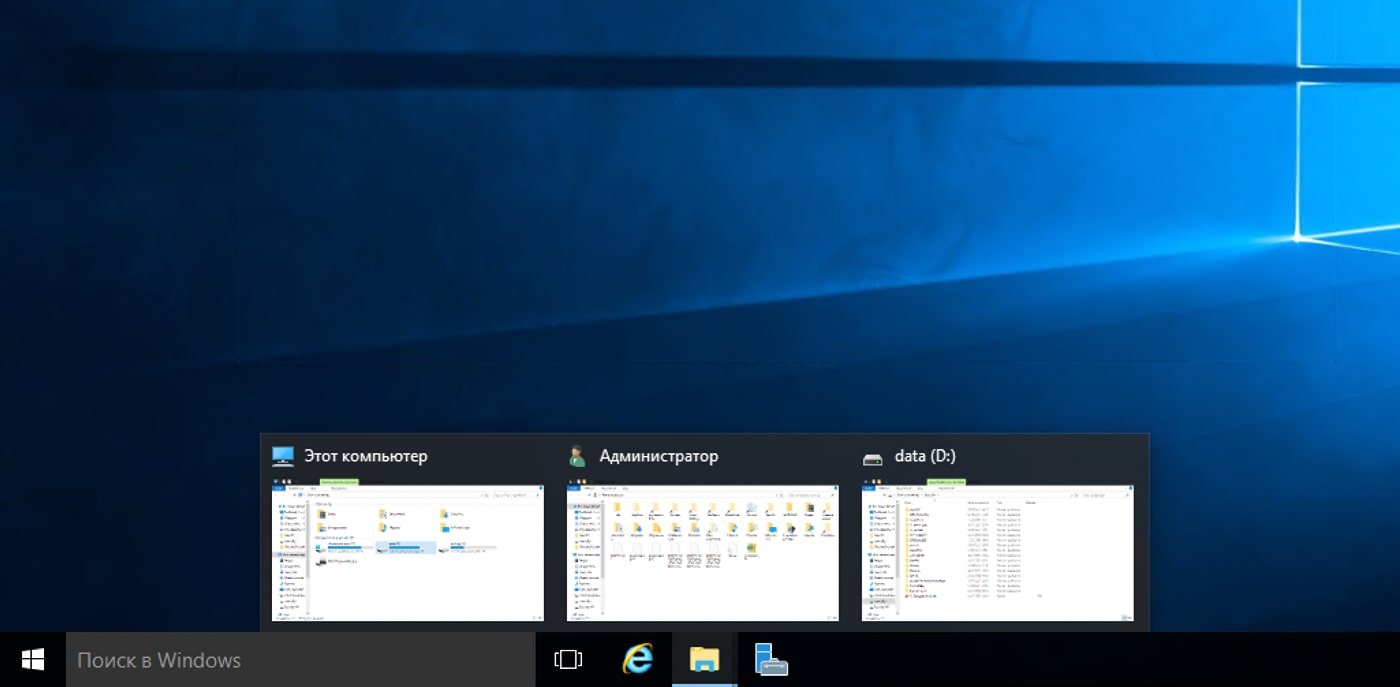
В Windows 10 порой находятся настолько неоднозначные недоработки, что можно часами искать решение возникшей проблемы, которая лечится в пару кликов мышкой. Именно о таком случае и хочу сегодня рассказать. Что бы вы подумали, если кликнув по значку «Мой компьютер» или при запуске программы, они появлялись в виде значков на панели задач, но сами окна не отображались?
Вкратце история такая (со слов владельца). Приехал дорогущий компьютер под узкоспециализированные задачи с предустановленной системой Windows 10. Комп грузится нормально, но после начинается странное: программы запускаются и на панели задач отображаются как работающие, однако окна программ или проводника Windows не показываются.
Пробовал запускать проводник explorer.exe из диспетчера задач — в окно не разворачивается! Попытался поиграться с параметрами разрешения экрана (вдруг окна просто вылазят за границы монитора) и виртуальными рабочими столами. и снова мимо.
Первое, что приходит на ум, возможно подцепили какой-то вирус, уж больно симптомы похожие. Однако, дело тут вовсе не в вирусах, а странное поведение системы объясняется банальной недоработкой Windows 10.
Решение: возможно вы недавно использовали второй монитор в режиме «Расширить»
По всей видимости, у тех специалистов, что настраивали компьютер, было одновременно подключено два монитора в режиме «Расширить». Открытые окна проводника и программ выводились именно на второй монитор, а после его отключения, данную настройку никто не поправил. По-хорошему, система должна самостоятельно определять наличие второго монитора, а не тупо отправлять картинку на несуществующее или не подключенное в данный момент устройство.
Чтобы вернуть все окна на экран, кликаем правой кнопкой мыши по рабочему столу и переходим в «Параметры экрана —> Несколько дисплеев», где выбираем пункт «Показать только на 1» (на скриншоте английская версия Windows 10):
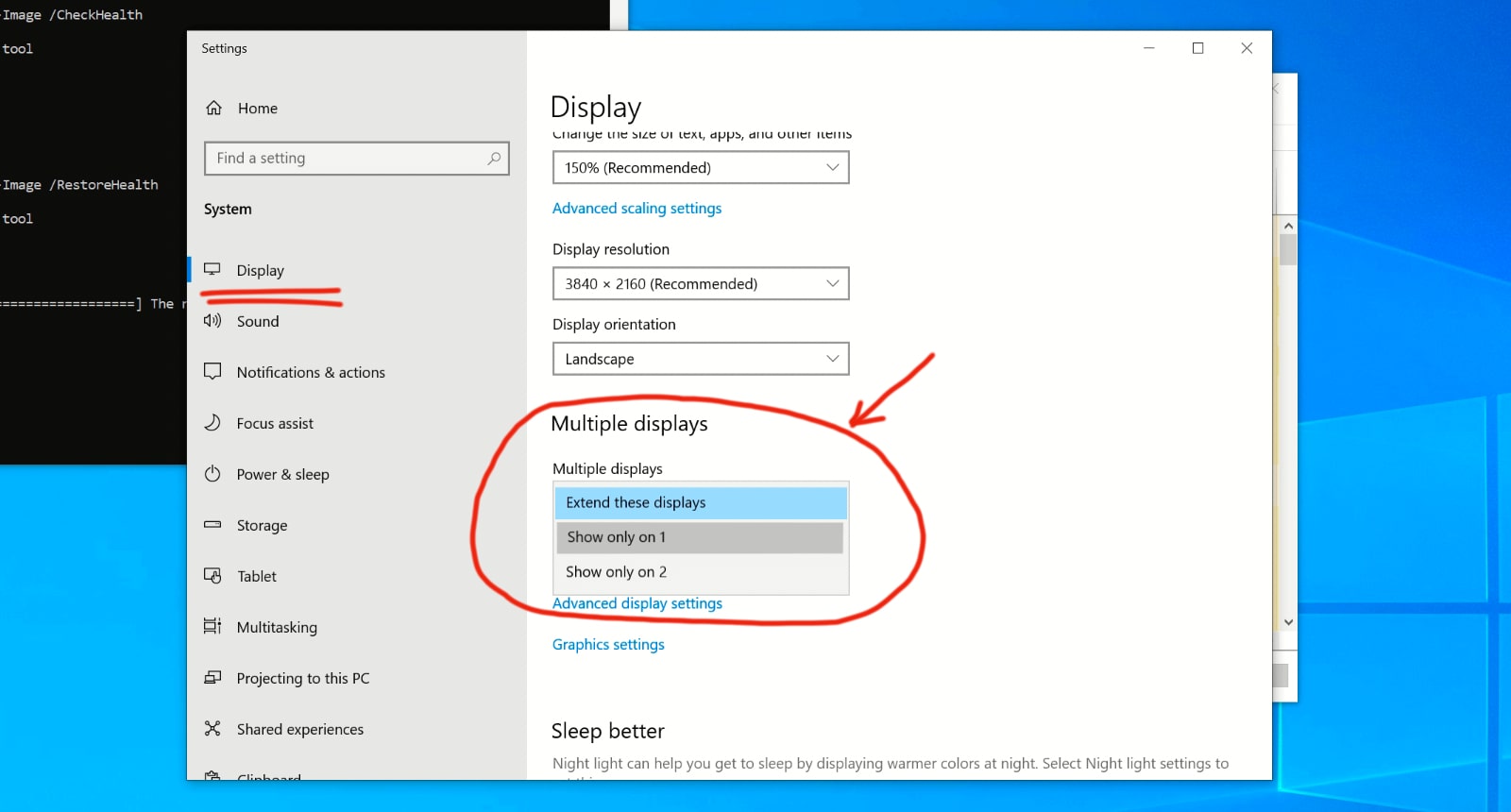
Несколько дисплеев», выбираем пункт «Показать только на 1″>
Если считаете статью полезной,не ленитесь ставить лайки и делиться с друзьями.
Приложение остается свернутым на панели задач в Windows 10
Таким образом, вы используете компьютер с Windows 10, и одно или несколько открытых окон автоматически свернуты на панель задач. Вы решили вернуть их снова, но проблема сохраняется. Приложение/приложения продолжают оставаться свернутыми на панели задач, и нажатие на их значок не увеличивает окно. Очевидно, это будет очень раздражающим, но мы здесь, чтобы сказать, что нет необходимости делать это, просто продолжайте читать, чтобы найти несколько исправлений, которые, как мы надеемся, способны решить вашу проблему.
Приложение остается свернутым в панели задач
1] Выполнить сканирование на наличие вредоносных программ
Первое, что вам нужно сделать, это запустить антивирусное программное обеспечение и посмотреть, не вызывает ли оно вредоносное ПО. Вы можете использовать сканер безопасности Microsoft бесплатно – и все это помогает пользователю в обнаружении и удалении вредоносных программ, помимо прочего.
Помните, что вы должны использовать его в течение первых десяти дней с момента загрузки, иначе срок его действия истечет. Если срок действия истекает, просто скачайте его еще раз и запустите сканирование. Кроме того, он предназначен для совместной работы с вашим текущим программным обеспечением безопасности.
2] Проверьте состояние чистой загрузки
Выполните Чистую загрузку и посмотрите, произойдет ли это. При запуске компьютера в режиме чистой загрузки компьютер запускается с использованием предварительно выбранного минимального набора драйверов и программ запуска, а поскольку компьютер запускается с минимальным набором драйверов, некоторые программы могут работать не так, как ожидалось.
Устранение неполадок при чистой загрузке предназначено для выявления проблем с производительностью. Для устранения неполадок чистой загрузки необходимо выполнить ряд действий, а затем перезагрузить компьютер после каждого действия. Возможно, вам придется вручную отключить один элемент за другим, чтобы попытаться определить, что вызывает проблему. После того, как вы определили нарушителя, вы можете рассмотреть возможность его удаления или отключения.
3] Выполните сканирование SFC в безопасном режиме
После этого перезагрузите компьютер и проверьте, все ли в порядке.
4] Отключить режим планшета
Если вы используете планшетный режим, вы, вероятно, столкнетесь с этой проблемой; это встроенная функция. Вы можете отключить режим планшета, если он вас раздражает. Чтобы отключить режим планшета, нажмите значок уведомления на панели задач и снимите флажок «Режим планшета».
5] Другие предложения
Дайте нам знать, если у вас есть другие идеи.
Как правильно избавиться от треугольников в Word перед абзацем — подробная пошаговая инструкция
Microsoft Word — один из самых популярных текстовых процессоров, используемых для создания документов. Однако иногда пользователи сталкиваются с проблемой — появления треугольников перед каждым абзацем. Эти треугольники, также известные как отступы абзаца, могут быть неудобными и портить внешний вид документа. Но не волнуйтесь! В этой пошаговой инструкции я покажу вам, как легко удалить треугольники в Word перед абзацем.
1. Откройте документ в Word, в котором вы хотите удалить треугольники перед абзацами.
2. Выделите весь текст в документе, нажав клавишу Ctrl+A. Это позволит вам применить изменения ко всему тексту одновременно.
3. Нажмите правую кнопку мыши на любом месте выделенного текста и выберите «Формат абзаца» в контекстном меню.
4. В открывшемся окне «Формат абзаца» перейдите на вкладку «Отступы».
5. В разделе «Специальные» найдите поле «Отступ» и установите значение «0» (ноль) во всех трех полях: «Слева», «Справа» и «После».
6. Щелкните на кнопку «ОК», чтобы применить изменения. Треугольники перед абзацами должны исчезнуть!
Теперь вы можете наслаждаться своим документом без ненужных треугольников. Помните, что эта инструкция работает для версии Word 2010 и более поздних версий. Если у вас есть более старая версия Word, шаги могут немного отличаться, но в целом принцип остается тем же. Удачи в работе с Word!
Как удалить треугольники в Word
Треугольники в Word часто используются для обозначения списков или иерархической структуры информации. Однако, иногда требуется удалить эти треугольники перед абзацами, чтобы текст выглядел более упорядоченно. Следуйте инструкциям ниже, чтобы узнать, как удалить треугольники в Word.
- Откройте документ в Word и найдите абзацы, перед которыми расположены треугольники.
- Выделите текст или абзацы перед которыми хотите удалить треугольники. Для этого можно использовать курсор мыши или клавиши Shift+Стрелка (влево или вправо) для выделения нескольких абзацев.
- На верхней панели инструментов выберите вкладку «Главная» и найдите группу «Параграф».
- В группе «Параграф» найдите кнопку «Маркировать список» или «Нумеровать список» и щелкните на ней.
- Выберите пункт меню «Не маркировать списки» или «Не нумеровать списки». Это удалит треугольники перед выбранными абзацами.
Теперь треугольники должны быть удалены перед абзацами в вашем документе Word, делая его визуально более чистым и упорядоченным.
Пошаговая инструкция:
- Откройте документ в программе Microsoft Word.
- Выделите абзац или текст, перед которым находятся треугольники.
- В верхней панели инструментов выберите вкладку «Форматирование» или «Разметка страницы».
- В открывшемся меню найдите и выберите опцию «Отступы и интервалы».
- В разделе «Абзац» найдите поле «Первая строка» и установите значение «0» или оставьте поле пустым.
- Нажмите кнопку «ОК», чтобы закрыть окно «Отступы и интервалы».
- Теперь треугольники перед абзацем должны исчезнуть, а текст будет выровнен по левому краю страницы.
Следуя этой простой инструкции, вы сможете удалить треугольники в Word перед абзацем и достичь нужного внешнего вида вашего документа.
Что за треугольник в ворде в начале строки и как его убрать
Если вы работаете с документами в программе Microsoft Word, то наверняка сталкивались с такой ситуацией: в начале строки появляется странная фигурка в виде треугольника. Что это такое и зачем она нужна? Как избавиться от него? Давайте разберемся вместе.
Треугольник в начале строки в Word принято называть «отступом висячей строки». Он появляется тогда, когда в документе используется форматирование висячих строк. Висячая строка означает, что первая строка абзаца выделяется особым образом — она выступает за пределы других строк абзаца. Это может быть полезно, например, для выделения заголовков разделов или разделения текста на блоки с использованием оглавления.
Однако, в некоторых случаях треугольник может быть нежелательным. Например, если вы хотите создать простой текстовый документ без особых форматирований. В таком случае, треугольник в начале строки может создавать лишнюю путаницу и портить визуальное восприятие текста.
Треугольник в начале строки в Word: причины и способы удаления
Удаление треугольника в начале строки в Word можно выполнить несколькими способами:
| Способ | Описание |
|---|---|
| 1. Нажатие на клавишу Backspace | Перемещение курсора в начало строки с треугольником и нажатие клавиши Backspace удалит треугольник. |
| 2. Использование меню форматирования | Выбор опции «Списки» в меню «Формат» и отключение параметра «Скрыть начальные символы» удалит треугольники в начале строк. |
| 3. Изменение стиля абзаца | Изменение стиля абзаца, установка отсутствия маркеров или нумерации для данного уровня вложенности, поможет убрать треугольники в начале строк. |
| 4. Использование режима «Развернутый списочный стиль» | Выбор опции «Развернутый списочный стиль» в меню «Формат» позволяет настроить отображение списка и удалить треугольники, сохраняя отступы и структуру документа. |
При выборе способа удаления треугольника в начале строки в Word, необходимо учитывать особенности документа и требования к его форматированию. Предварительное создание резервной копии документа может быть полезным для восстановления исходного вида, если что-то пойдет не так.
Почему появляется треугольник в начале строки в Word?
При активации функции автоматической нумерации или маркировки, Word автоматически добавляет символы, такие как треугольник, точку или числа, в начале каждой строки. Эти символы помогают визуально отличать элементы списка или диаграммы друг от друга.
Чтобы удалить треугольник в начале строки в Word, необходимо отключить функцию автоматической нумерации или маркировки. Это можно сделать, выбрав соответствующие опции в меню «Номера и маркировка» или щелкнув правой кнопкой мыши на символе и выбрав пункт «Удалить нумерацию» или «Удалить маркировку». После этого треугольник будет удален из начала строки.
Важно отметить, что удаление треугольника не влияет на структуру документа, а лишь убирает визуальное обозначение списка или диаграммы. В случае необходимости можно изменить тип нумерации или маркировки, а также настроить внешний вид символов в меню «Номера и маркировка».
Как удалить треугольник в начале строки в Word: основные способы
Однако не стоит паниковать, так как удалить треугольник в начале строки достаточно просто. Ниже представлены несколько основных способов, позволяющих избавиться от этого символа:
- Способ 1: Использование комбинации клавиш
- Способ 2: Изменение параметров форматирования
- Способ 3: Использование поиска и замены
- Способ 4: Разделение строки на две части
Чтобы удалить треугольник с помощью комбинации клавиш, выделите текст со знаком треугольника, затем нажмите клавиши «Ctrl»+»Shift»+»8» на клавиатуре. Это комбинация клавиш для переключения отображения маркеров форматирования.
Если вам неудобно использовать комбинацию клавиш, вы можете изменить параметры форматирования. Для этого выберите вкладку «Файл» в верхнем меню, затем выберите «Параметры». В открывшемся окне перейдите на вкладку «Работа с файлами» и снимите галочку напротив пункта «Отображать маркеры форматирования». После этого треугольники в начале строк больше не будут отображаться.
Если у вас есть документ, в котором треугольники присутствуют в разных местах, вы можете воспользоваться функцией поиска и замены. Для этого нажмите клавиши «Ctrl»+»H» на клавиатуре, чтобы открыть окно «Найти и заменить». В поле «Найти» введите символы треугольника, а в поле «Заменить» оставьте пустую строку. Затем нажмите на кнопку «Заменить все», чтобы удалить все треугольники в документе.
Если ни один из предыдущих способов не помог, вы можете разделить строку на две части. Чтобы сделать это, поставьте курсор в начало строки перед треугольником и нажмите клавишу «Enter» на клавиатуре. Теперь треугольник будет отображаться в самой первой части строки, и вы сможете удалить его, выделив эту часть и нажав клавишу «Backspace» или «Delete».
В завершение, не стоит забывать, что треугольники в начале строк могут играть полезную роль, особенно при работе с сложными документами. Однако, если вам они не нужны, вы можете легко удалить их, используя вышеуказанные способы.
Дополнительные способы удаления треугольника в начале строки в Word
Помимо стандартных методов удаления треугольника в начале строки в программе Word, существует несколько дополнительных способов решить эту задачу.
1. Использование разделителей
Один из способов удаления треугольника в начале строки — использование разделителей. Для этого необходимо вставить разделитель (такой как пробел или точка) перед текстом, за которым следует треугольник. Затем необходимо удалить разделитель, оставив только текст. Треугольник будет автоматически удален.
2. Изменение форматирования
Другой способ удаления треугольника — изменение форматирования абзаца. Для этого необходимо выделить весь абзац с треугольником и изменить его форматирование, например, установить отступ перед абзацем на 0 или изменить параметры границы абзаца.
3. Использование функции «Замена»
Еще один способ удаления треугольника — использование функции «Замена» в меню «Правка». Для этого необходимо выделить треугольник и открыть окно «Замена» (обычно с помощью комбинации клавиш Ctrl + H). Затем нужно ввести треугольник в поле «Найти» и оставить поле «Заменить» пустым. Нажимая кнопку «Заменить все», все треугольники будут удалены.
Используя эти дополнительные способы, вы сможете быстро и эффективно удалить треугольники в начале строк в программе Word.
Преимущества удаления треугольника в начале строки в Word
Удаление треугольника в начале строки в Word может принести несколько значительных преимуществ. Вот некоторые из них:
- Улучшение эстетического вида документа: треугольник в начале строки может создавать визуальное беспорядок и нарушать единообразие форматирования. Удаление его позволяет создать более чистый и профессиональный вид документа.
- Удобство чтения: треугольник часто привлекает внимание пользователя и отвлекает его от основной информации в документе. Удаление треугольника сосредоточит внимание на тексте, упростит его восприятие и облегчит чтение.
- Уменьшение объема документа: удаление треугольника в начале строки позволяет сократить размер документа. Это может быть полезно, если требуется отправить файл по электронной почте или разместить его на веб-сайте с ограниченными параметрами хранения.
- Упрощение редактирования: при наличии треугольника в начале строки может быть сложно добавлять или удалять текст. Удаление треугольника облегчает редактирование документа, поскольку нет необходимости вручную выравнивать текст после внесения изменений.
Удаление треугольника в начале строки в Word позволяет улучшить визуальное и функциональное качество документа, сделать его более читаемым и удобным для использования.



