
Иногда мы используем сочетания клавиш Ctrl + A, чтобы выделить все содержимое веб-страницы, а затем скопировать и вставить его. Но если вам просто нужен простой текст без элементов управления HTML (таких как кнопки, текстовые поля и т. Д.) На веб-странице, как вы можете это сделать?
Рекомендуемые инструменты повышения производительности для Word
Kutools for Word: Интеграция ИИ , более 100 расширенных функций экономят 50 % времени обработки документов. Бесплатная загрузка
Office Tab: вводит вкладки, подобные браузеру, в Word (и других инструментах Office), упрощая навигацию по нескольким документам. Бесплатная загрузка
Удаление элементов управления HTML из документа в Word вручную
В Microsoft Office Word нет более простых способов удаления элементов управления HTML. Поэтому вам нужно удалять их по одному вручную, даже если это утомительно.
Шаг 1. Выберите элемент управления HTML, который хотите удалить, и нажмите Удалить клавиша на клавиатуре;
Шаг 2: повторите шаг 1, чтобы удалить все элементы управления HTML из документа.
Удалить элементы управления HTML из документа в Word от Kutools for Word
Kutools for Word предоставляет самый быстрый способ удалить все элементы управления HTML из выбранной части документа или всего документа. Теперь вы можете удалить элементы управления HTML за один или несколько кликов.
Kutools for Word — это идеальная надстройка Word, которая оптимизирует вашу работу и повышает ваши навыки обработки документов. Получи это сейчас!
Нажмите Кутулс > Удалить элементы управления HTML на Сбросить меню.
На следующем рисунке показан документ до удаления элементов управления HTML:
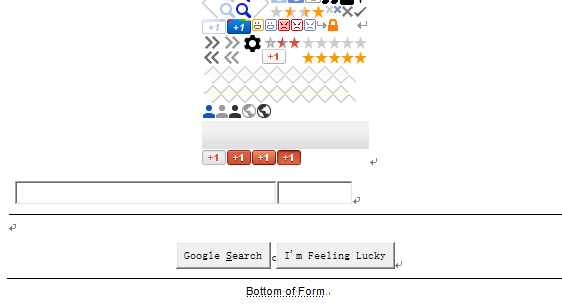
После нажатия кнопки «Удалить элементы управления HTML» все элементы управления HTML будут удалены. См. Следующий рисунок:

Для получения дополнительной информации о Удалить элементы управления HTMLв слове Kutools for Word, пожалуйста, посетите наш Удаление функций HTML-элементов управления стр.
Вкладка Office: предоставляет интерфейсы с вкладками в Word, Excel, PowerPoint.
Улучшите свой рабочий процесс прямо сейчас. Узнайте больше о вкладке «Офис» Бесплатная загрузка
Лучшие инструменты для офисной работы
Kutools for Word — Повысьте свой опыт работы со словом с помощью Over 100 Замечательные особенности!
Легкая очистка: Убрать Дополнительные места / Разрывы разделов / Текстовые поля / Гиперссылки / Дополнительные инструменты для снятия см. Удалить группа.
➕ Креативные вставки: Вставлять Разделители тысяч / Флажки / радио кнопки / QR код / Штрих-код / Несколько изображений / Узнайте больше в Вставить группа.

Хотите попробовать эти функции? Загрузите Kutools for Word прямо сейчас!
Бесплатная загрузка Купить Узнайте больше о Kutools для Word
Лучшие инструменты для офисной работы
Как быстро и легко удалить сайт в Word
В этом разделе вы найдете подробные советы и инструкции о том, как удалить веб-страницу или сайт в Microsoft Word. Узнайте, как эффективно справиться с этой задачей с помощью наших простых шагов и рекомендаций.
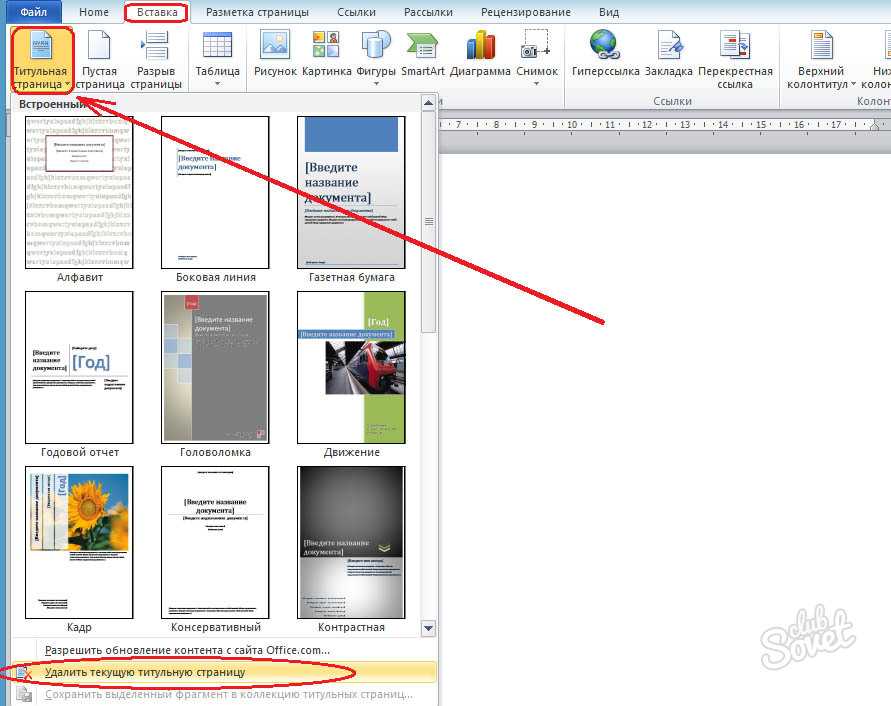

Откройте документ Word, содержащий веб-страницу, которую хотите удалить.
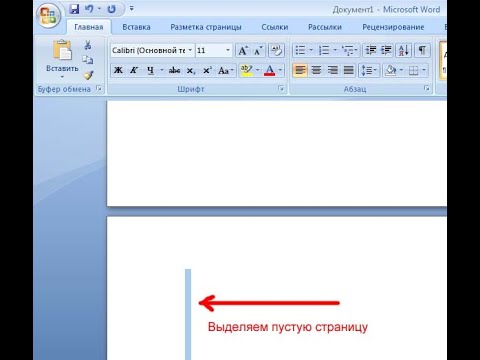
Как удалить пустую страницу в Ворде

Выделите весь текст и элементы, связанные с веб-страницей, которую нужно удалить.
Как удалить страницу в Ворд 2016
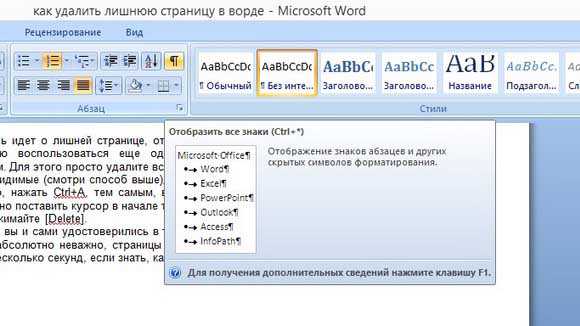
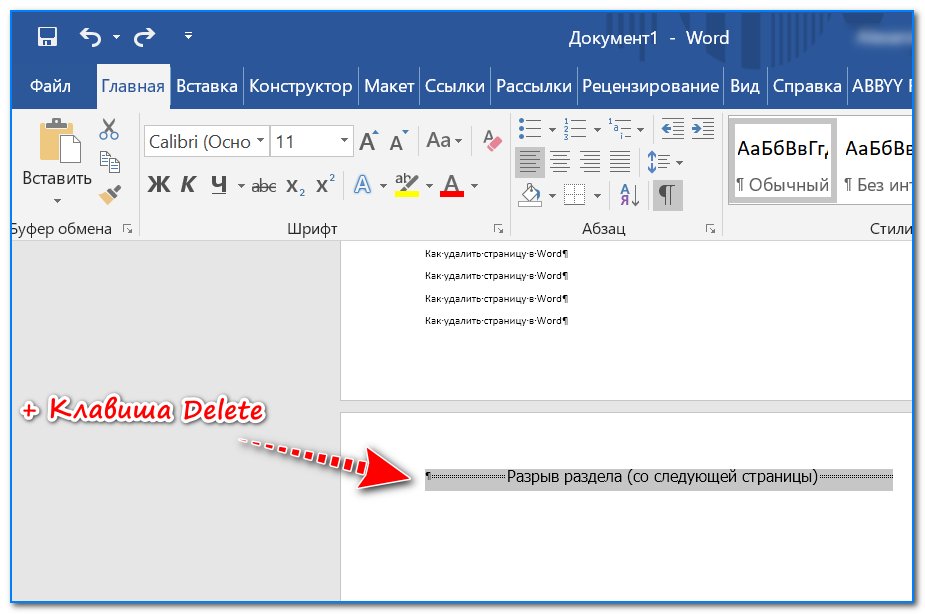
Нажмите клавишу Delete на клавиатуре или выберите Вырезать из контекстного меню.
Как удалить пустую страницу в ворде, если она не удаляется


Проверьте документ на наличие оставшихся ссылок или объектов, связанных с веб-страницей, и удалите их.
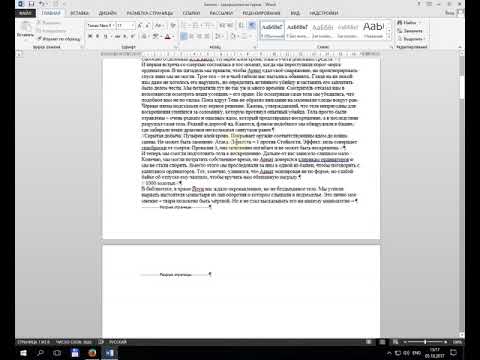
Как удалить лишнюю страницу в Word
Если необходимо, используйте функцию поиска (Ctrl+F) для поиска и удаления упоминаний о веб-странице.
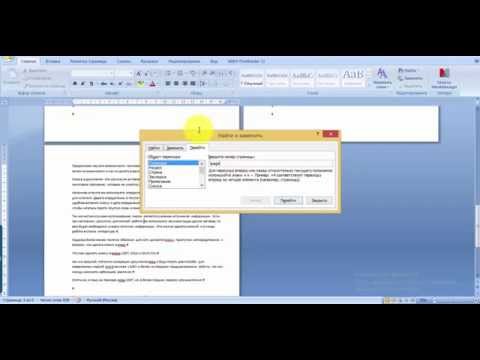
Как в Ворде удалить страницу
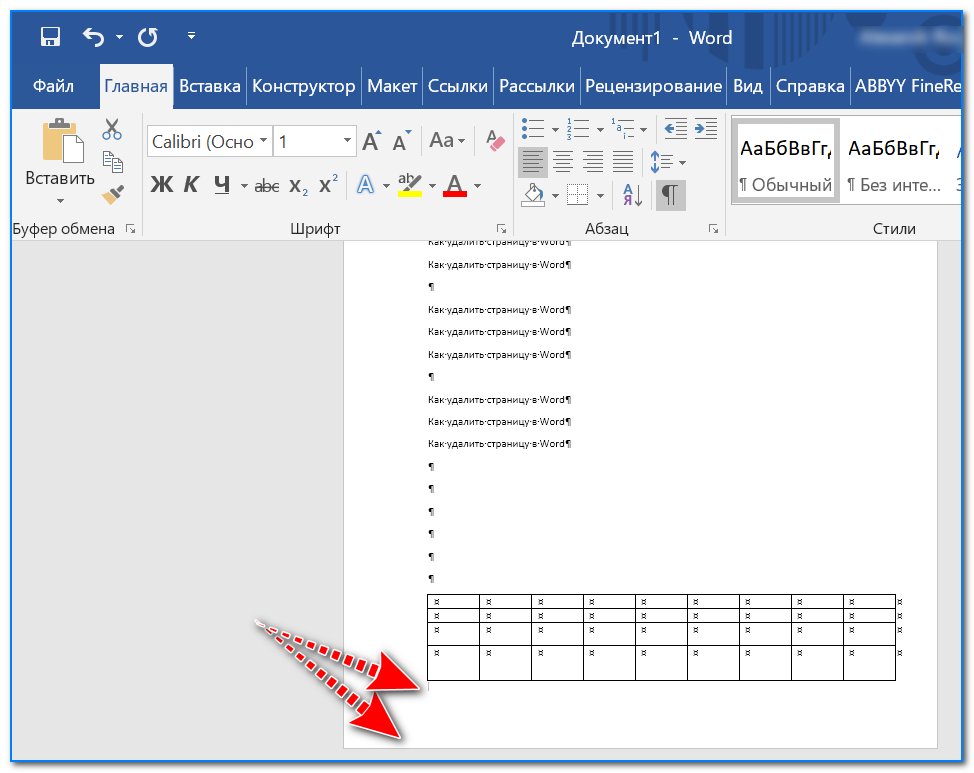
Сохраните изменения в документе, чтобы зафиксировать удаление веб-страницы.
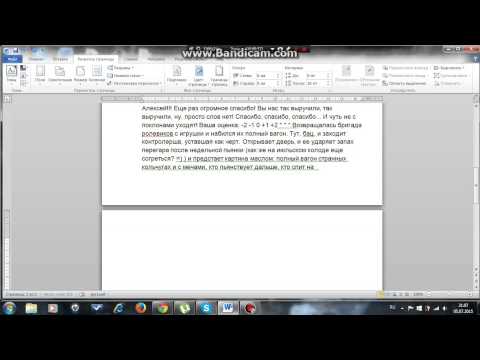
Как удалить лишнюю страницу в ворде
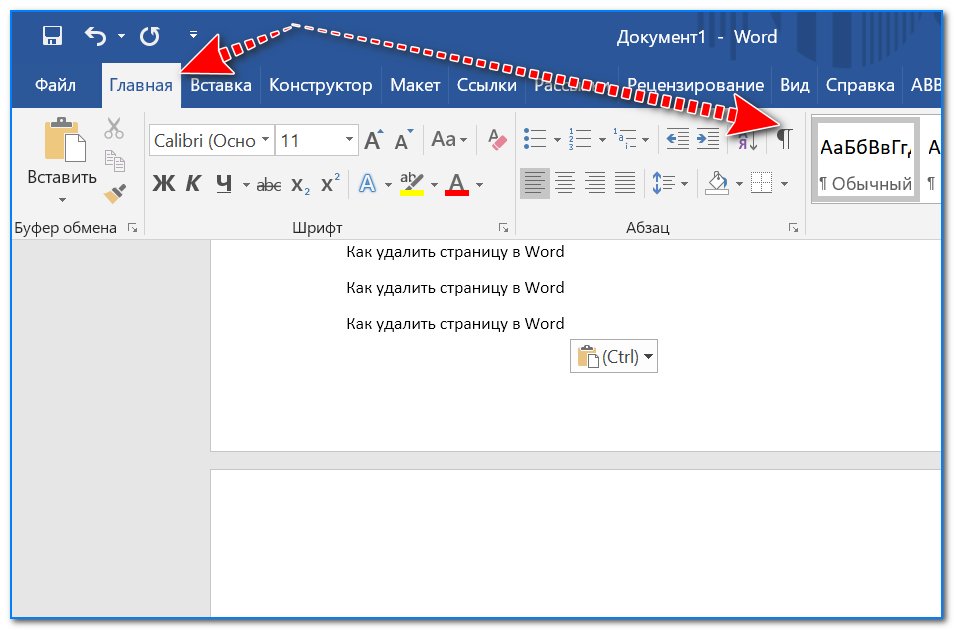
При необходимости, пересмотрите документ на предмет форматирования после удаления сайта.
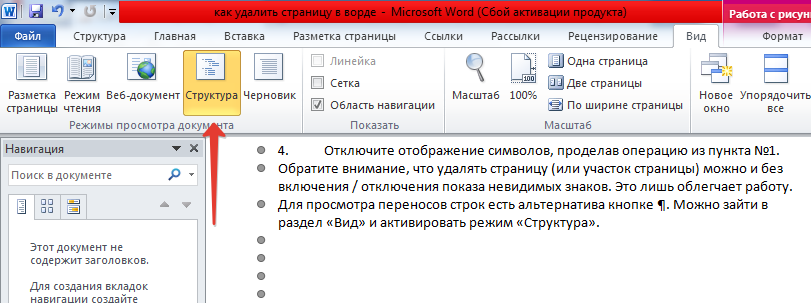
Используйте функцию отмены (Ctrl+Z), если случайно удалили нужные элементы.
Как убрать пустую страницу в ворде
Как удалить страницу в Ворде?
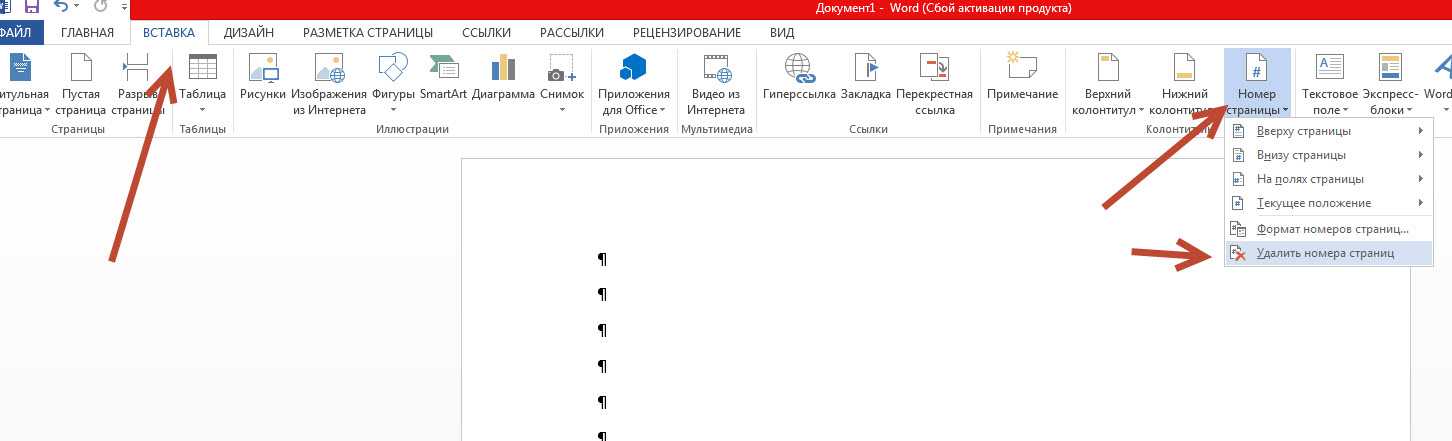
Создайте резервную копию документа перед удалением, чтобы сохранить исходный вариант.

Обратитесь к встроенной справке Word для получения дополнительной информации по удалению элементов.
Как удалить страницу в ворде
Удаление сразу всех ссылок в документе Word
Для того чтобы удалить гиперссылки, внедренные в текст документа Word, необходимо воспользоваться специальным сочетанием клавиш. Сама же запись, хранящая в себе адрес для перехода, при этом останется.
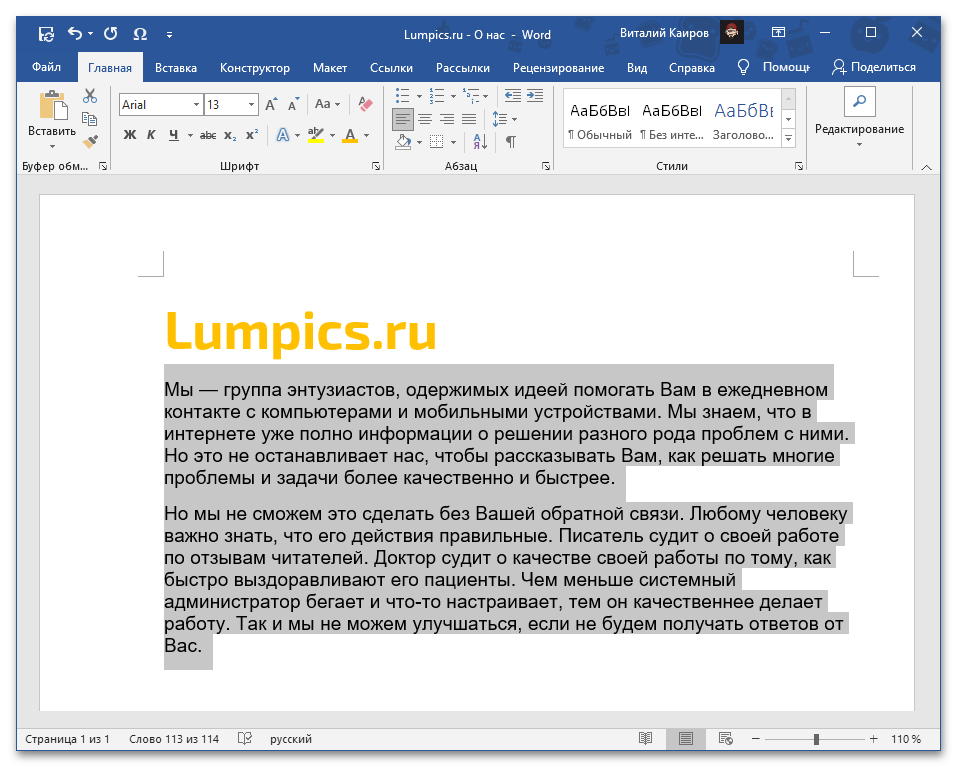
Весь выделенный текст будет очищен от ссылок.
Вариант 2: Текст ссылок
В том же случае, если помимо адресов, на которые ведут ссылки, требуется удалить и содержащий их текст, либо же если ссылка представлена в виде обычного и более ненужного URL, действовать придется только вручную, удаляя каждую такую запись отдельно.
Для этого выделите «подсвеченный» фрагмент текста, от которого требуется избавиться, и нажмите на клавишу «Delete» или «BackSpace».
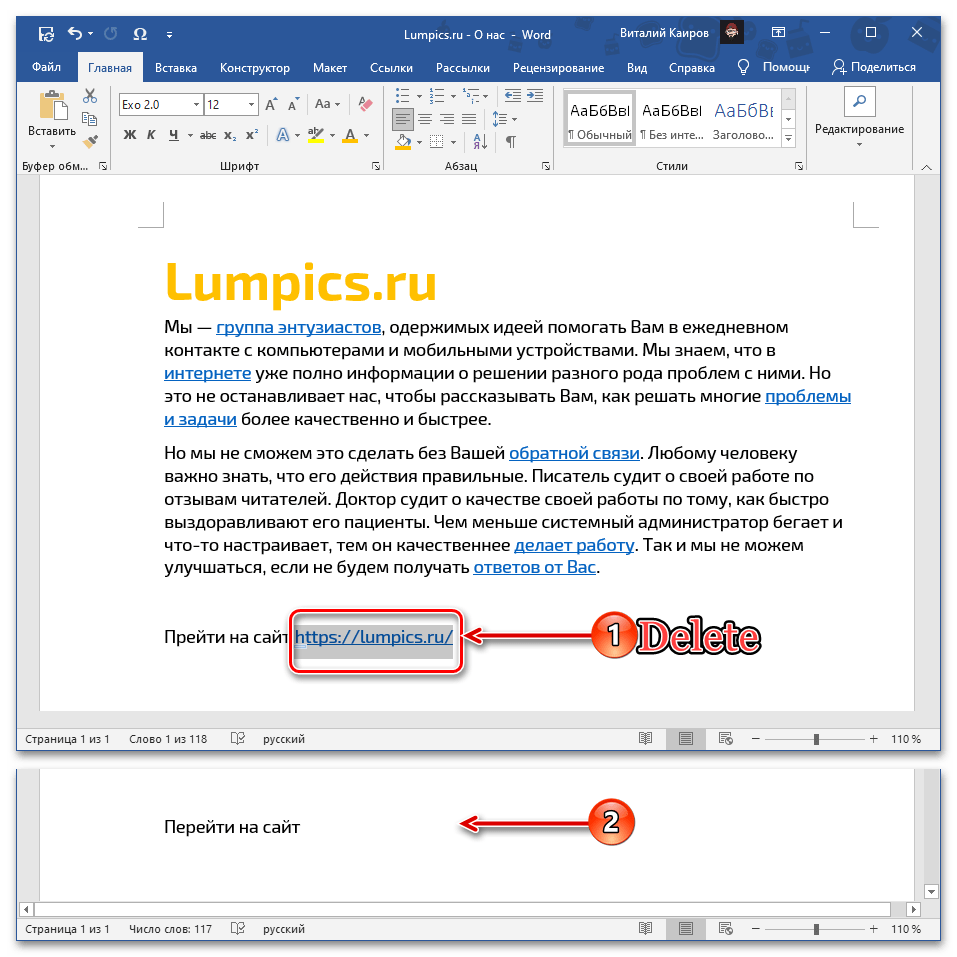
Примечание: Если ссылка не «спрятана» в текст и представляет собой обычный URL-адрес, который все же требуется оставить в документе, но сделать его не активным, воспользуйтесь пунктом «Удалить гиперссылку» вызванного на этой записи контекстного меню. В качестве альтернативы также можно задействовать и предложенное в предыдущей инструкции сочетание клавиш, но в таком случае предварительно потребуется выделить фрагмент.
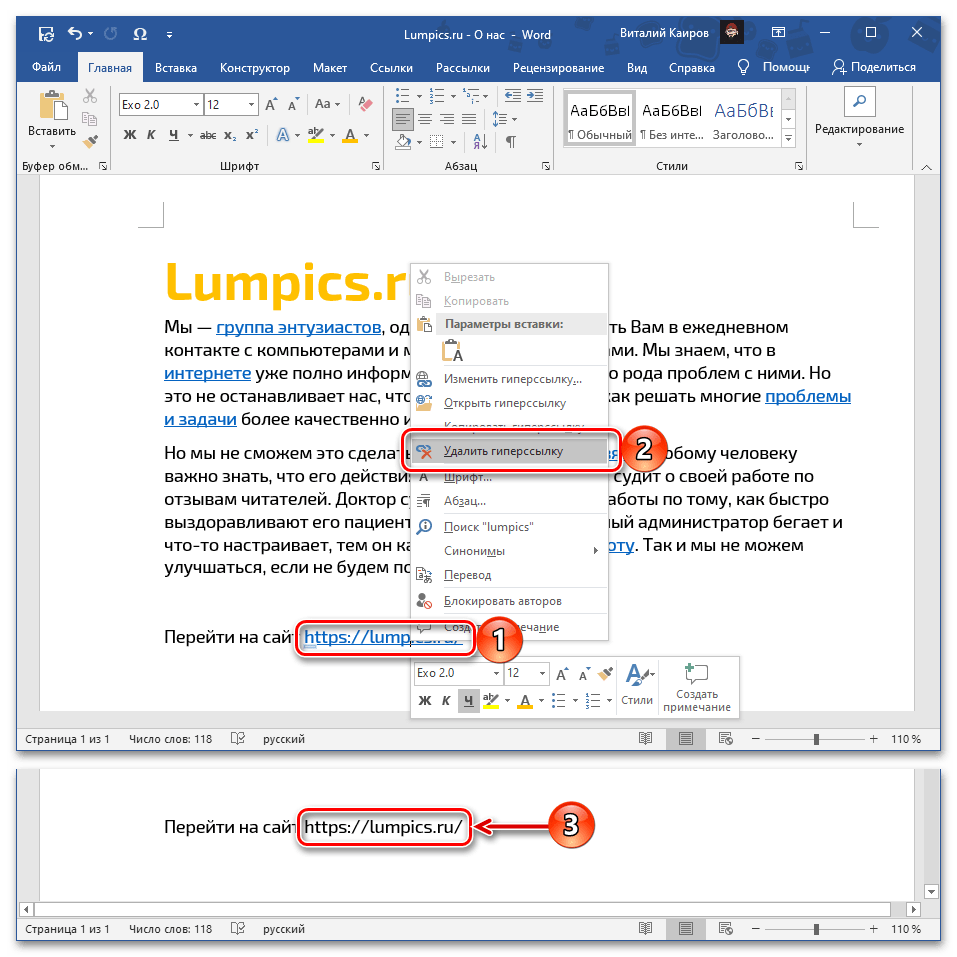
Дополнительно: Очистка скопированного текста от ссылок
Нередко необходимость удаления всех ссылок обусловлена задачей очистки исходного текста, скопированного, например, с веб-сайта или другого документа и содержащего в себе множество активных фрагментов с внедренными в них адресами. В таком случае достаточно вставить его не привычным для большинства способом, а несколько иначе. Отдельно стоит отметить, что при этом будет потеряно исходное форматирование.
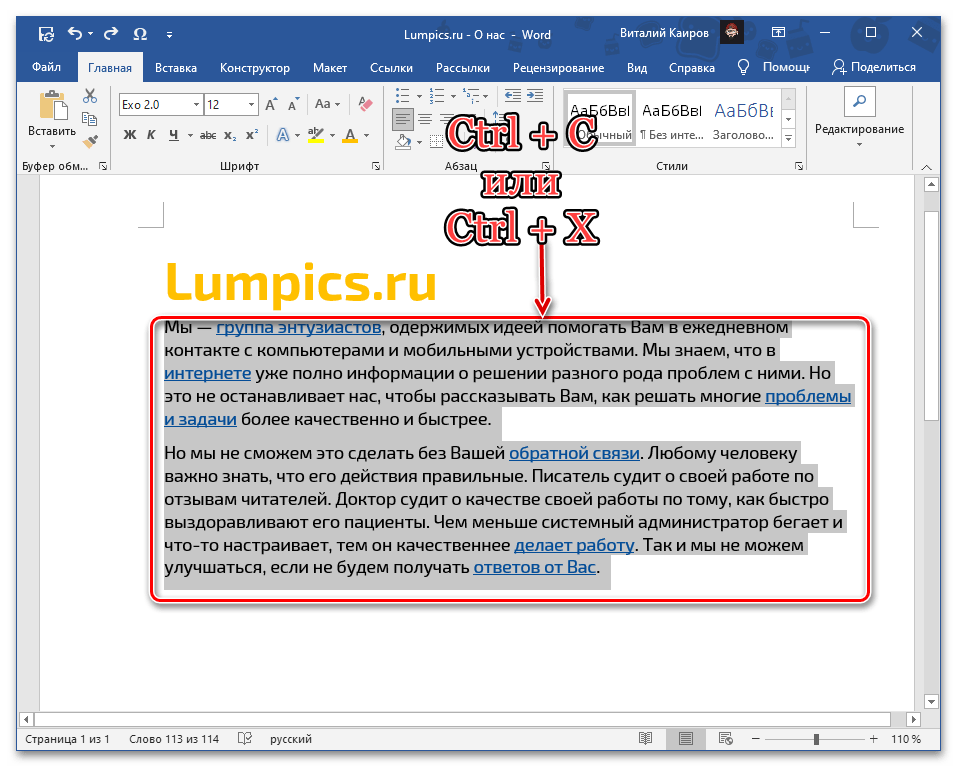
Примечание: В качестве примера далее нами будет использован продемонстрированный в предыдущих частях статьи текстовый документ со ссылками, содержимое которого мы сначала вырежем, а затем вставим. Это же сработает при копировании текста со ссылками из любого другого источника.
- Выделите и скопируйте («Ctrl+C») или вырежьте («Ctrl+X») фрагмент или все содержимое документа, страницы веб-ресурса или любого другого источника, который требуется очистить от гиперссылок.
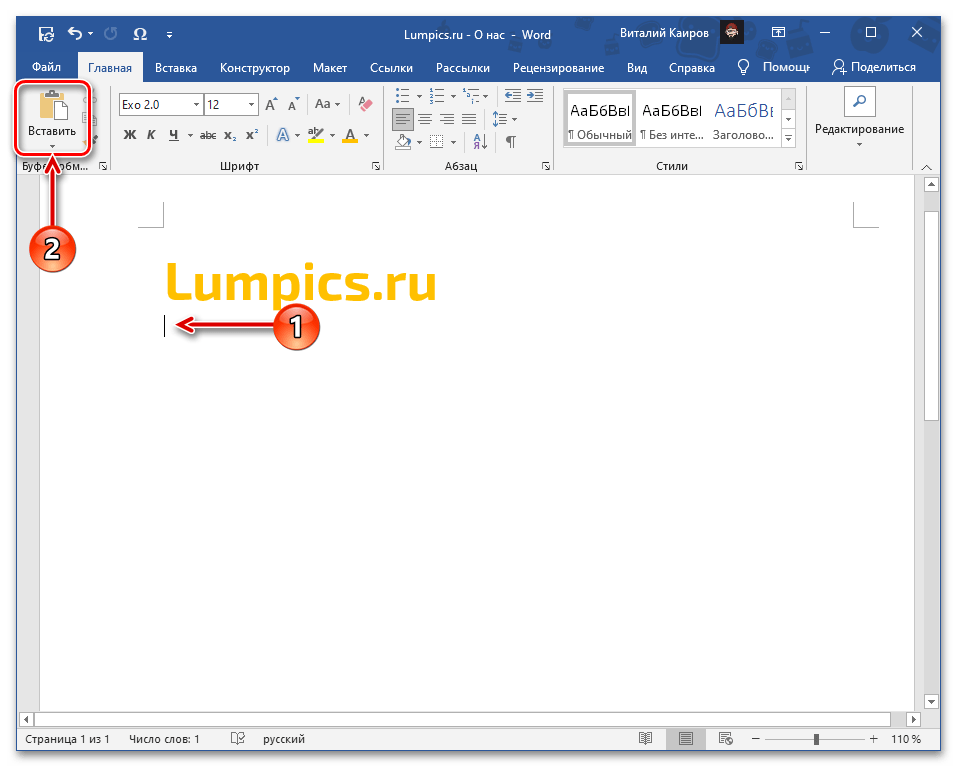
- Перейдите к документу Ворд, в который требуется добавить этот текст, установите указатель курсора в том месте, где он должен будет находиться, после чего разверните меню кнопки «Вставить», расположенной в группе инструментов «Буфер обмена» вкладки «Главная».
- Кликните по значку в виде планшета с буквой «А» в углу – «Сохранить только текст».
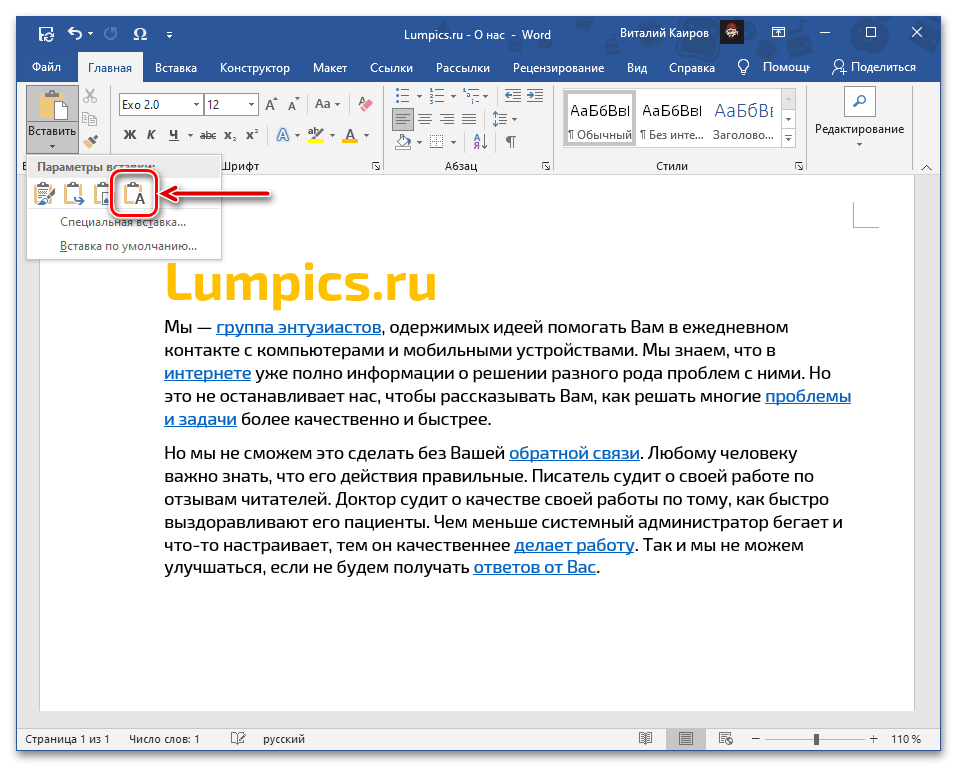
Скопированная запись появится в документе Ворд в чистом виде, то есть без каких-либо ссылок и любых других особенностей форматирования.
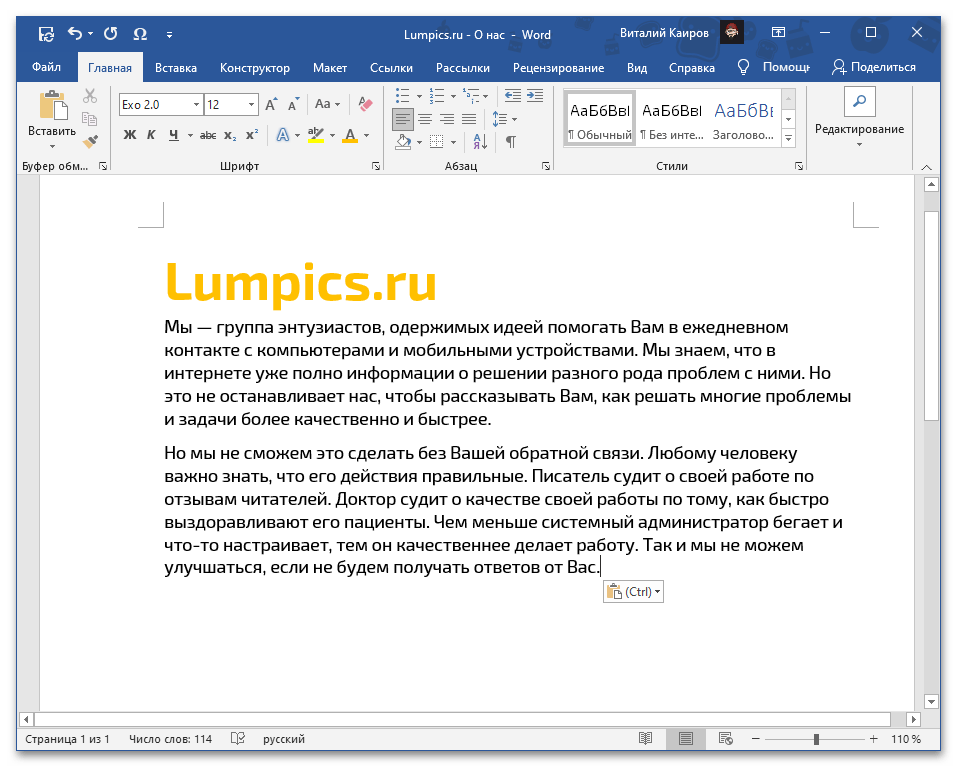
Отсутствие последнего, в зависимости от ситуации, может быть как достоинством, так и недостатком, но всегда исправимым путем изменения шрифта и/или стилей.

Задать вопрос Наш Telegram канал Только полезная информация



