
Как правило, удалить все верхние и нижние колонтитулы из документа Word можно быстро и просто, дважды щелкнув на области колонтитула и удалив их. Тем не менее, если в вашем документе имеется несколько разных верхних и нижних колонтитулов, процесс может оказаться затратным по времени и усилиям.
Мы предлагаем несколько способов, которые помогут вам эффективно выполнять эту задачу в различных ситуациях.
- Удалите верхний и нижний колонтитулы с первой страницы активного документа
- Удалить все верхние и нижние колонтитулы в активном документе
- Удалите все различные верхние и нижние колонтитулы в активном документе с помощью кода VBA
- Удалите все различные верхние, нижние колонтитулы и водяные знаки в активном документе с помощью функции проверки документа
- Удалите все строки заголовка в активном документе с помощью замечательной функции
Удалите верхний и нижний колонтитулы с первой страницы активного документа
Чтобы убрать верхний и нижний колонтитулы исключительно с первой страницы вашего документа, оставив их на остальных страницах, следуйте приведённым ниже шагам:

 |
 |
Советы: Чтобы удалить нижний колонтитул с первой страницы, повторите вышеуказанные шаги.
Удалить все верхние и нижние колонтитулы в активном документе
- Добавить заголовок главы в верхний или нижний колонтитул в документе Word
- Обычно вы можете быстро и легко вставить верхний или нижний колонтитул с путем и именем документа в файл Word. Но пробовали ли вы когда-нибудь вставить заголовок главы в верхний или нижний колонтитул, чтобы содержимое верхнего или нижнего колонтитула зависело от того, в какой главе находится страница. В этой статье я расскажу о том, как решить эту задачу в Word документ.
- Печать документа Word без верхнего и нижнего колонтитула
- Если в документе Word есть верхний и нижний колонтитулы, при печати этого документа верхний и нижний колонтитулы также будут напечатаны по умолчанию. Но иногда нет необходимости печатать верхний и нижний колонтитулы. В этом случае вам может помочь метод, описанный в этой статье.
- Создание нескольких верхних или нижних колонтитулов в документе Word
- По умолчанию вставленный верхний или нижний колонтитул будет применяться ко всем страницам документа Word. Если вы хотите создать разные верхние или нижние колонтитулы в документе Word, способ, описанный в этой статье, может вам помочь.
- Вставить верхний или нижний колонтитул с номером страницы в документ Word
- Обычно, когда вы вставляете номер страницы в документ Word, существующий верхний или нижний колонтитул удаляется автоматически. Как вы могли вставить в файл Word и верхний или нижний колонтитулы, и номера страниц?
- Копировать страницу с верхним и нижним колонтитулами в Word
- В общем, вы можете легко скопировать страницу из одного документа Word в другой. Однако верхний и нижний колонтитулы не будут скопированы с содержимым страницы одновременно. По сравнению с копированием верхнего и нижнего колонтитула страницы вручную, эта статья представит сложный способ копирования страницы с верхним и нижним колонтитулами в Word.
Если в документе присутствуют однородные верхние и нижние колонтитулы, вы можете легко избавиться от них, следуя приведенным ниже шагам:
Рекомендация: Для удаления всех нижних колонтитулов из документа выполните те же шаги, что и упомянуто выше.
Удалите все различные верхние и нижние колонтитулы в активном документе с помощью кода VBA
Предположим, ваш документ разделен на несколько разделов, и каждый раздел имеет каждый верхний или нижний колонтитул. Итак, в активном документе есть несколько различных верхних или нижних колонтитулов, чтобы удалить все эти различные верхние или нижние колонтитулы, вам необходимо снова и снова применять вышеуказанный метод для удаления верхних или нижних колонтитулов. Здесь я представлю код VBA для решения этой задачи.
1. Запустите документ Word, из которого необходимо избавиться от всех верхних и нижних колонтитулов, затем зажмите клавиши ALT + F11, чтобы открыть окно Microsoft Visual Basic для приложений.
2. Перейдите в меню Вставка > Модуль и вставьте предложенный макрос в модульное окно.
Код VBA: удалить все различные верхние и нижние колонтитулы в текущем документе:
Sub УдалитьЗаголовкиИНижниеКолонтитулы() ‘Обновлено Extendoffice Dim oSec As Section Dim oHead As HeaderFooter Dim oFoot As HeaderFooter Для Каждого oSec В ActiveDocument.Sections Для Каждого oHead В oSec.Headers Если oHead.Exists Тогда oHead.Range.Delete Следующий oHead Для Каждого oFoot В oSec.Footers Если oFoot.Exists Тогда oFoot.Range.Delete Следующий oFoot Следующий oSec Selection.WholeStory ActiveWindow.ActivePane.View.SeekView = wdSeekCurrentPageHeader Selection.ParagraphFormat.Borders(wdBorderBottom).LineStyle = wdLineStyleNone ActiveWindow.ActivePane.View.SeekView = wdSeekMainDocument End Sub
3, Затем нажмите F5 ключ для запуска этого кода, все различные верхние и нижние колонтитулы удаляются сразу.
Вкладка Office — переносит интерфейс с вкладками в офис, делает вашу работу намного проще!
Office Tab: Повышает вашу продуктивность на 50% при просмотре и редактировании нескольких документов, помогает сократить тысячи утомительных щелчков мышью, бесплатная пробная версия через 30 дней! Нажмите, чтобы получить бесплатную пробную версию сейчас!
Удалите все различные верхние, нижние колонтитулы и водяные знаки в активном документе с помощью функции проверки документа
Если вы не знакомы с кодом VBA, вы также можете использовать Осмотреть документ функция Word для легкого удаления всех верхних и нижних колонтитулов. Пожалуйста, выполните следующие действия:
1. Нажмите Файл > Туристам > Проверить наличие проблем > Осмотреть документ, см. снимок экрана:
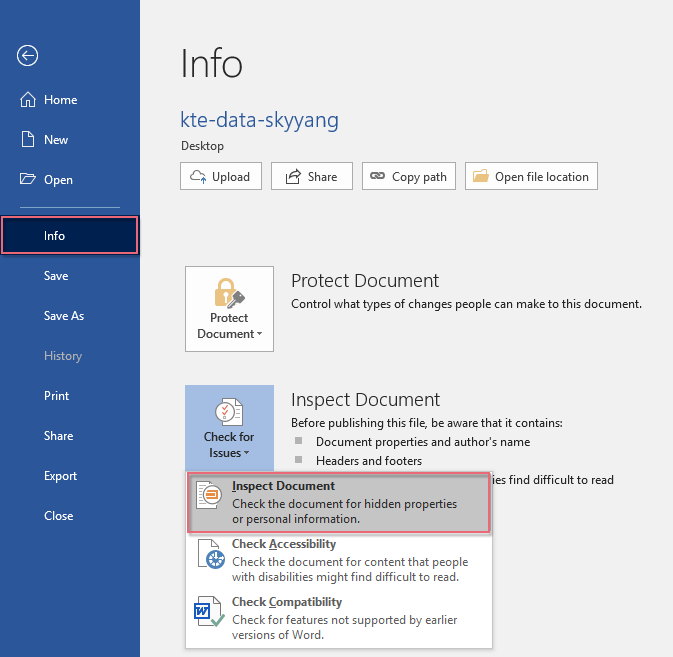
2. Во всплывающем Инспектор документов диалоговое окно, только отметьте Верхний колонтитул, нижние колонтитулы и водяные знаки в диалоговом окне, убедитесь, что другие параметры не отмечены. Смотрите скриншот:

3, Затем нажмите Диагностика кнопку, после просмотра документа нажмите Удалить все в диалоговом окне, см. снимок экрана:

4. Затем щелкните значок Закрыто Кнопка, все верхние и нижние колонтитулы, а Водяные знаки были удалены из всего документа.
Внимание: Если в документе есть водяные знаки, они также будут удалены.
Удалите все строки заголовка в активном документе с помощью замечательной функции
Порой возникает необходимость убрать горизонтальную линию под заголовком. В этом случае я рекомендую воспользоваться инструментом Kutools for Word. С помощью функции Очистить строки заголовка вы сможете одним кликом удалить все горизонтальные линии из заголовка.
Для использования этой функции, пожалуйста, загрузите и установите Kutools for Word во-первых!
После загрузки и установки Kutools for Word, пожалуйста, сделайте так:
1. Нажмите Кутулс > Удалить > Очистить строки заголовка, см. снимок экрана:
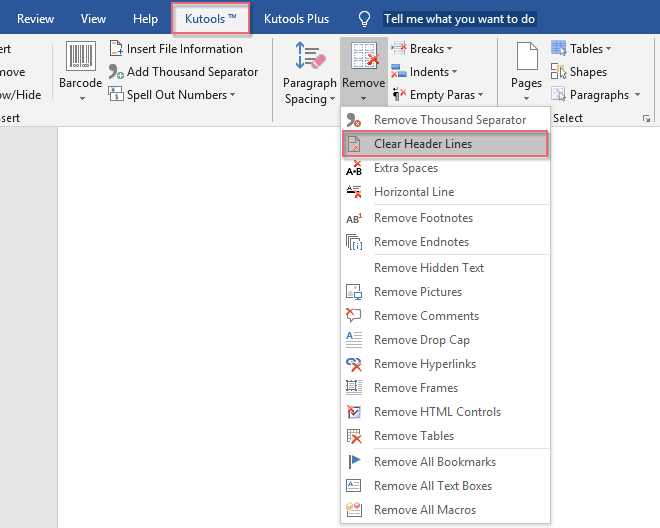
2. Затем появится диалоговое окно, нажмите Да кнопку, см. снимок экрана:

3. И все горизонтальные строки заголовка под заголовком были удалены сразу.
 |
 |
Другие статьи с относительными верхними и нижними колонтитулами:
Убираем колонтитулы в MS Word
Колонтитул — это строка, расположенная на краю полосы набора текста на бумаге или в документах. В стандартном понимании этого термина, в колонтитуле содержится заголовок, название произведения (документа), имя автора, номера части, главы или параграфа. Размещается колонтитул на всех страница, это в равной степени касается печатных книг и текстовых документов, в том числе и файлов Microsoft Word.
Колонтитул в Ворде — это пустая область страницы на которой нет и не может располагаться основной текст документа или любые другие данные. Это своего рода границы страницы, расстояние от верхнего и нижнего края листа до того места, где начинается и/или заканчивается текст. Колонтитулы в Word установлены по умолчанию, а их размеры могут варьироваться и зависят от предпочтений автора или требований к конкретному документу. Однако, иногда колонтитул в документе не нужен, и в данной статье речь пойдет о том, как его убрать.
Обратите внимание: Данная инструкция представлена на примере Microsoft Office Word 2016, однако она также актуальна для всех предыдущих версий программы. В следующем материале вы найдете информацию о том, как удалить колонтитул в Word 2003, 2007, 2010 и более поздних версиях.
Как убрать колонтитул с одной страницы в MS Word?
Требования ко многим документам таковы, что первую страницу, которая является заглавной, необходимо создавать без колонтитулов.
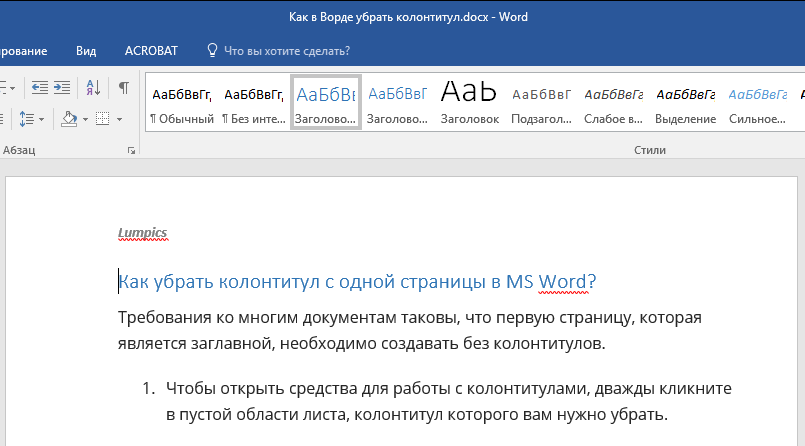
- Чтобы открыть средства для работы с колонтитулами, дважды кликните в пустой области листа, колонтитул которого вам нужно убрать.
- В открывшейся вкладке «Конструктор», расположенной в главной вкладке «Работа с колонтитулами» установите галочку напротив «Особый колонтитул для первой страницы».

- Колонтитулы с этой страницы будут удалены. В зависимости от того, что вам требуется, данную область можно оставить пустой либо же добавить исключительно для этой страницы другой колонтитул.

Важно: Для завершения работы с колонтитулами следует нажать на нужную кнопку, расположенную справа на панели инструментов, или дважды кликнуть левой кнопкой мыши на текстовой области документа.
Как удалить колонтитулы не на первой странице?
Для удаления колонтитулов на страницах, кроме первой (это может быть, к примеру, первая страница нового раздела), необходимо выполнить несколько иную процедуру. Для начала следует добавить разрыв раздела.
Обратите внимание: следует различать разрыв раздела и разрыв страницы. Если перед страницей, на которой находятся колонтитулы, которые вы намерены удалить, существует разрыв страницы, его требуется убрать, а разрыв раздела необходимо добавить. Подробная инструкция представлена ниже.
- Кликните в том месте документа, где требуется создать страницу без колонтитулов.
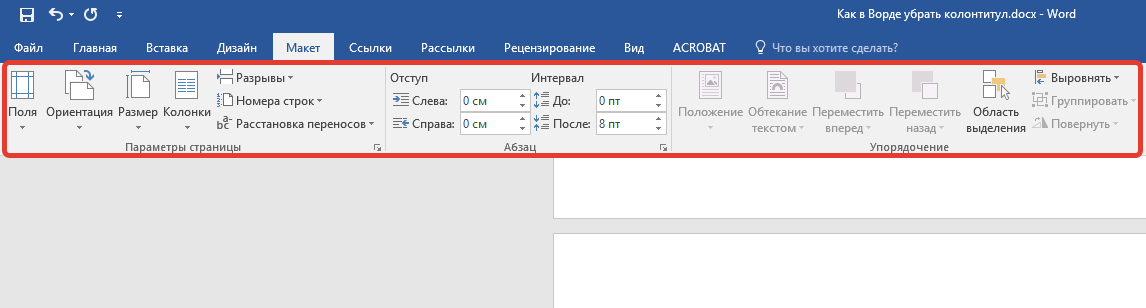
- Перейдите из вкладки «Главная» во вкладку «Макет».

- В группе «Параметры страницы» найдите кнопку «Разрывы» и разверните ее меню.
- Выберите пункт «Следующая страница».
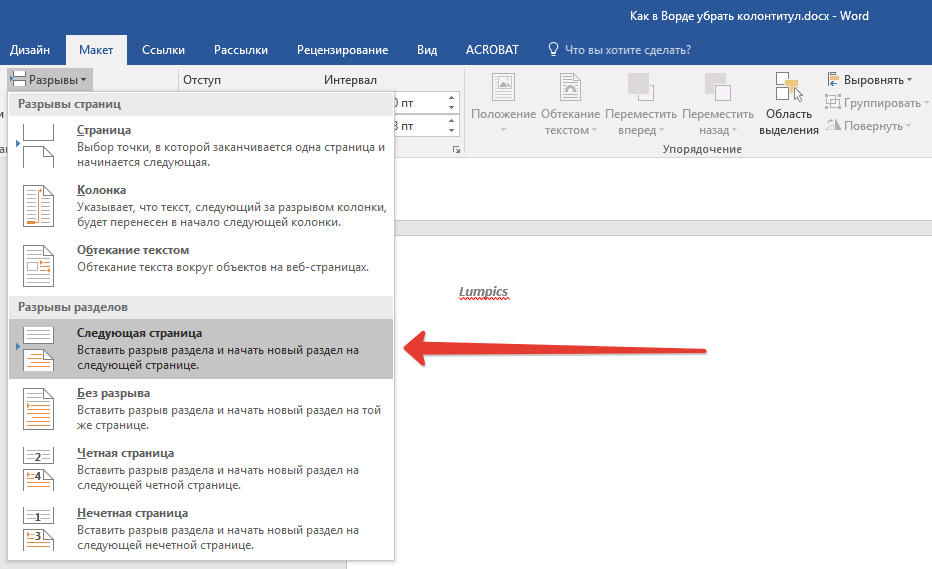
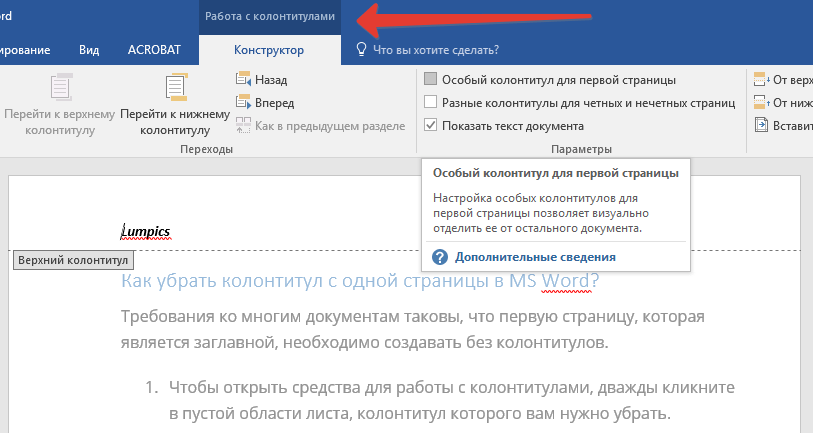
- Теперь необходимо открыть режим работы с колонтитулами. Чтобы это сделать, дважды кликните по области колонтитула в верхней или нижней части страницы.
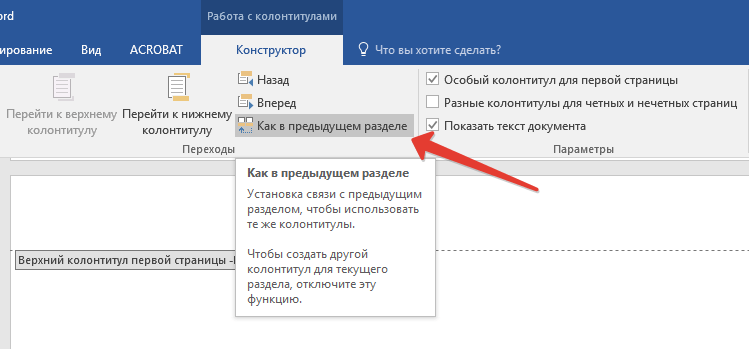
- Нажмите «Как в предыдущем разделе» — это уберет связь между разделами.
- Теперь выберите пункт «Нижний колонтитул» или «Верхний колонтитул».
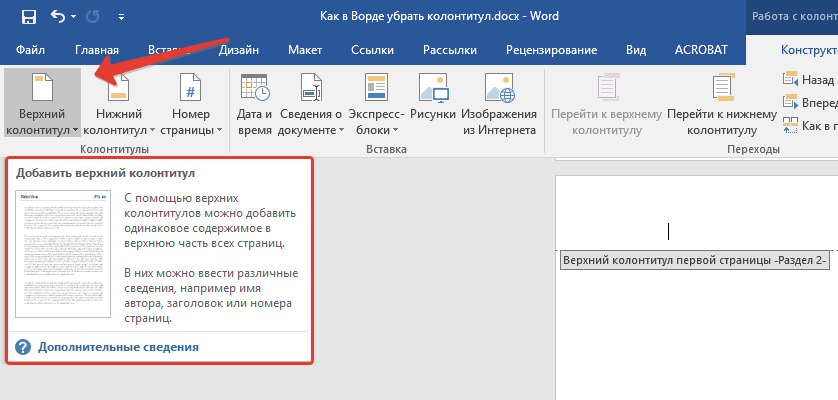
- В развернувшемся меню выберите необходимую команду: «Удалить нижний колонтитул» или «Удалить верхний колонтитул».

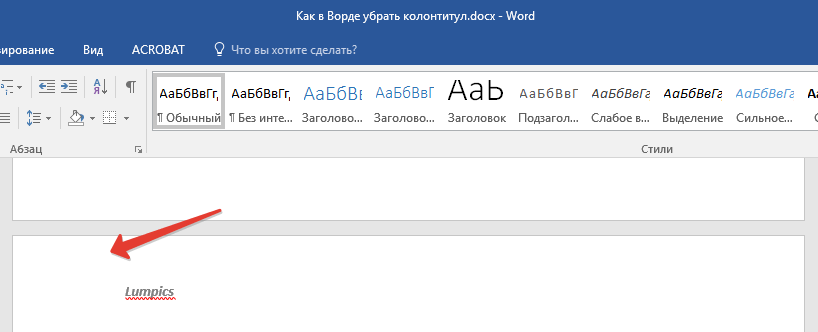
Заметка: Если требуется удалить как верхний, так и нижний колонтитулы, выполните шаги с 5 по 8 повторно.
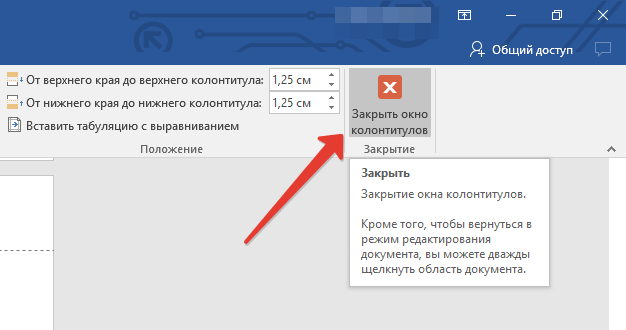
Для закрытия окна работы с колонтитулами выберите соответствующую команду (последняя кнопка на панели управления).
Желая удалить все колонтитулы, идущие за разрывом страницы, дважды кликните по области колонтитула на листе, где его нужно убрать, после чего повторите вышеописанные шаги 6-8. Если же колонтитулы на четных и нечетных страницах отличаются, действия придется повторить для каждого типа страниц отдельно.
На этом все, теперь вы знаете, как удалить колонтитул в Ворде 2010 — 2016, а В более ранних версиях этой многофункциональной программы от Майкрософт. Желаем вам только положительного результата в работе и обучении.
Как убрать колонтитулы в Ворде: пошаговая инструкция для всех версий
В этом материале мы пошагово опишем, как убрать колонтитулы в Ворде, поменять их или переписать и сделать индивидуальными.


Людям, которым приходится работать с документами, докладами, учебными материалами и дипломными работами в MSWord, колонтитулы могут создать массу проблем. Они содержат такие данные, как номера страниц, сноски, авторские ФИО и другие сведения, которые при обработке текста требуется изменить или удалить.
Убираем колонтитулы: как это сделать в Ворде версий 2007-2019
Колонтитулом называется дополнительная текстовая строчка на листе документа Word, в которой размещены различные сведения. Это может быть порядковый номер листа, наименование документа, например, тема курсового проекта, фамилия автора, дата создания, пояснения к сноскам и прочие данные. Колонтитулы могут находиться над содержательным текстом, с нижней стороны полей или сбоку страницы.
Во время работы с документами может потребоваться удаление этой строки или изменение указанных в ней сведений. В современных версиях Ворда алгоритм удаления колонтитула стандартный.
Как удалить колонтитул в Ворде версии 2007-2019:
Это универсальная инструкция для удаления колонтитулов с любой страницы документа.
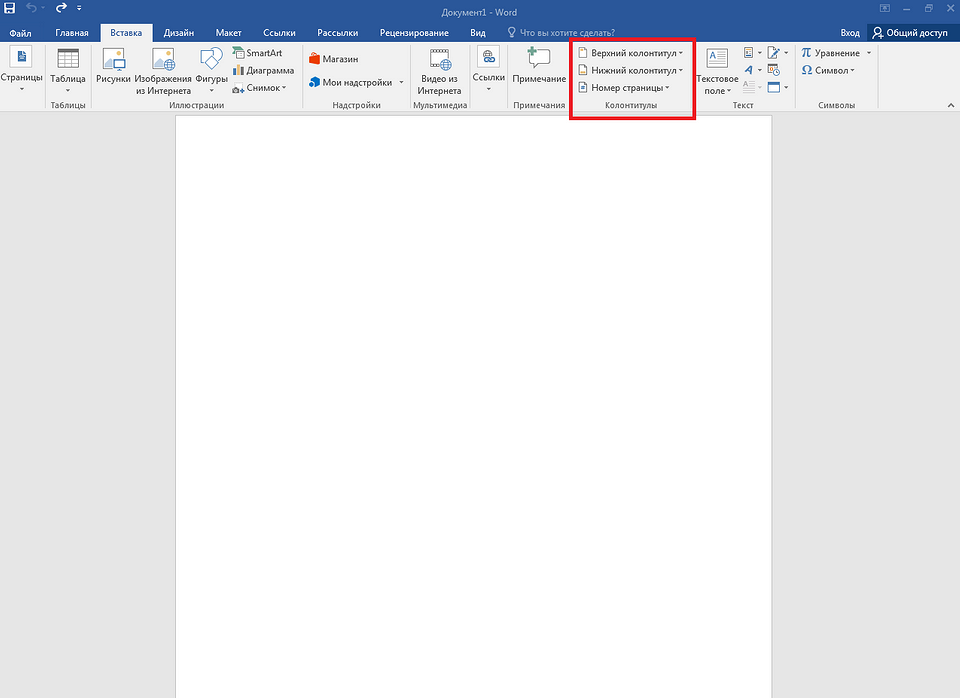
Удаление верхнего колонтитула
Самый распространенный способ маркировки листов — верхние колонтитулы. В них указывают информацию об авторе или названии работы, а также нумерацию страниц. Чтобы убрать верхние колонтитулы, необходимо:
На следующем этапе можно продолжить взаимодействие с материалами документа.

Удаление нижнего колонтитула
Чтобы удалить нижний колонтитул, нужно выполнить действия, аналогичные предыдущим:
Следует уточнить, что при повторении колонтитулов на других страницах документа эти действия, как и действия предыдущего раздела, нужно будет повторять для каждой из них. Поэтому при необходимости избавиться от колонтитулов во всем документе, рекомендуется воспользоваться другим способом.
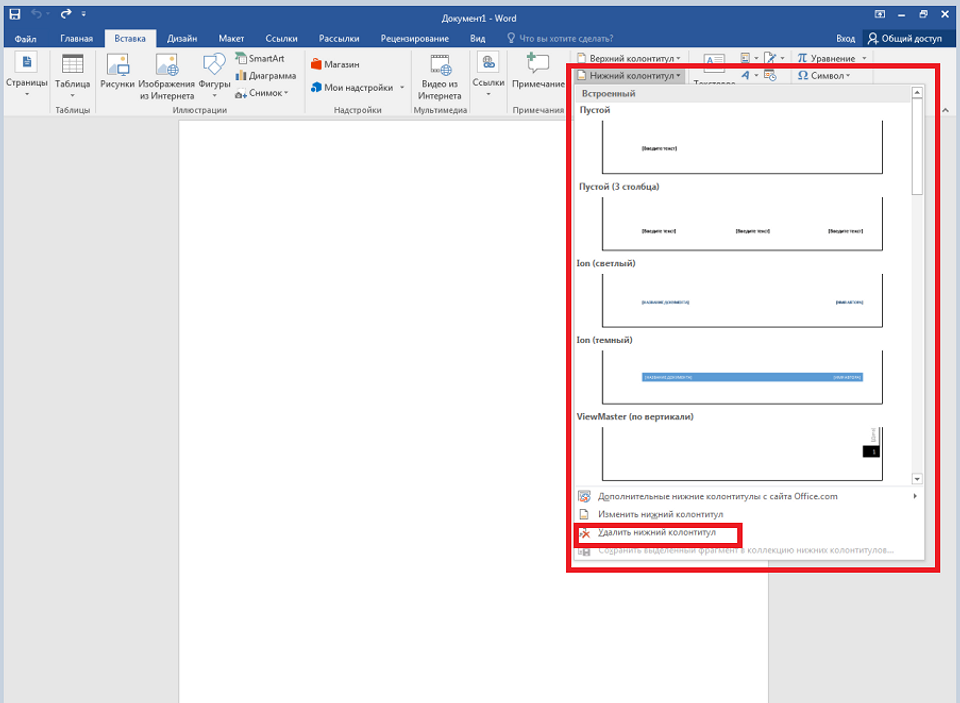
Удаление бокового колонтитула
Для того, чтобы удалить колонтитул, расположенный сбоку на полях страницы (справа или слева), можно воспользоваться одним из способов:
Такой тип колонтитулов используется относительно редко, поэтому сталкиваться чаще приходится с верхними или нижними вариантами.
Как убрать колонтитул с первой страницы документа
Ворд предусматривает возможность редактирования формата документа путем удаления колонтитулов на первой или всех его страницах.
Какие действия нужно выполнить в Ворде, чтобы убрать колонтитул с первой страницы:
Вернуть документ в исходное состояние можно, сняв галочку в «Конструкторе» — тогда будет восстановлена первоначальная версия колонтитулов.

Подпишитесь на наши каналы, чтобы не пропустить интересные новости и полезные статьи
Как убрать колонтитул в середине документа или с конечной страницы
Чтобы убрать колонтитулы, находящиеся в середине или в конце текстового документа, следует выполнить следующие шаги:
- Установить курсор на колонтитул, который нужно удалить.
- Открыть на панели интерфейса вкладку «Макет» либо «Разметка» (в зависимости от версии программы).
- Выбрать раздел инструментов «Разрывы».
- В выпавшем окошке опций выбирайте пункт «Следующая страница».
- Щелкните требуемый вариант — «Разрыв раздела» или «Разрыв страницы».
- Если разрыв уже был выбран в первоначальной версии документа — его необходимо вначале выключить, а потом активировать снова.
- Дважды кликнуть по колонтитулу.
- В верхнем меню установить функцию «Как в предыдущем разделе».
- После установки разрыва удалить ненужный колонтитул с помощью функций «Удаление верхнего/нижнего колонтитула».
- Закрыть инструментальное окно.
Следует внимательно устанавливать опцию разрыва — по разделам или по страницам, в зависимости от структуры документа.

Как убрать колонтитулы со всех страниц, кроме титульной
Для того, чтобы в Ворде убрать колонтитул со второй страницы и последующих, необходимо следовать такому алгоритму:
При помощи этой последовательности действий можно убрать колонтитулы в ворде со всех страниц, которых хотите, независимо от структуры документа.
Удаление разделов
Разрывы разделов существуют для упрощения структурирования и редактирования документов. Но это деление не всегда удобно. Удалить их можно двумя способами — вручную и в автоматическом режиме.
Ручное удаление разделов применяется, если объем документа не слишком большой, а его структура относительно простая. Для этого нужно:
Разрывы разделов появятся на страницах — для этого нужно внимательно просмотреть каждую из них. После того, как они будут найдены, их следует выделить, дважды кликнув левой клавишей мышки, и удалить кнопками Backspace или Delete.
Для выделения нескольких разделов одновременно следует зажать кнопку Ctrl — это сэкономит время на манипуляции.
Если документ объемный, с разветвленной структурой, то ручное удаление отнимет очень много времени. В этом случае рекомендуется воспользоваться автоматическими настройками меню.
Как убрать разделы в колонтитулах в Ворде автоматически:
По аналогии с удалением, колонтитулы и разделы также можно редактировать, изменяя значения информации в соответствующих верхних и нижних полях.



