
как убрать сверху отступ в ворде
Word позволяет настраивать отступы абзацев, что позволяет управлять расположением текста на странице. Чтобы удалить верхний отступ у абзаца, выделите соответствующий текст, откройте вкладку «Разметка» и найдите раздел «Отступы». Введите нулевое значение для верхнего отступа и нажмите «Применить».
Почему в ворде сверху большой отступ?
Вот несколько причин, почему отступ сверху в Word является важным элементом форматирования документа: Улучшает внешний вид страницы: Отступ сверху позволяет создать равномерные поля и сделать текст более читабельным и привлекательным.
Как изменить верхний отступ?
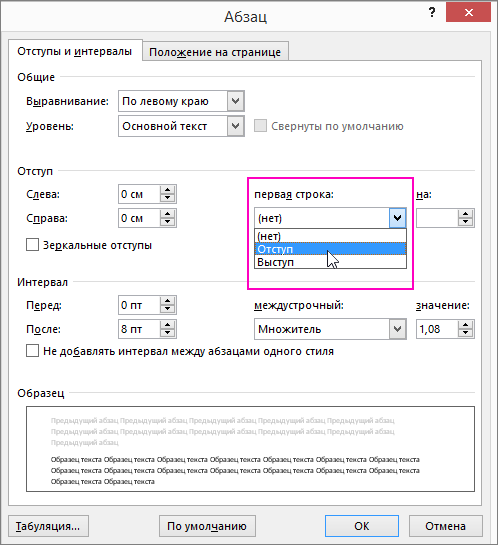
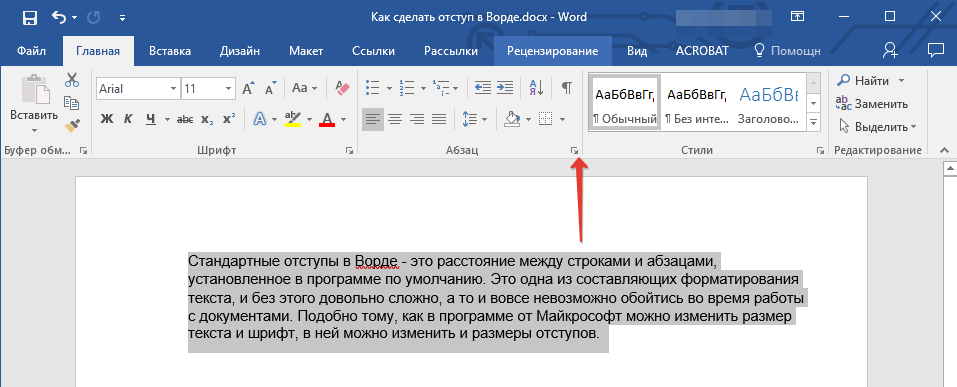
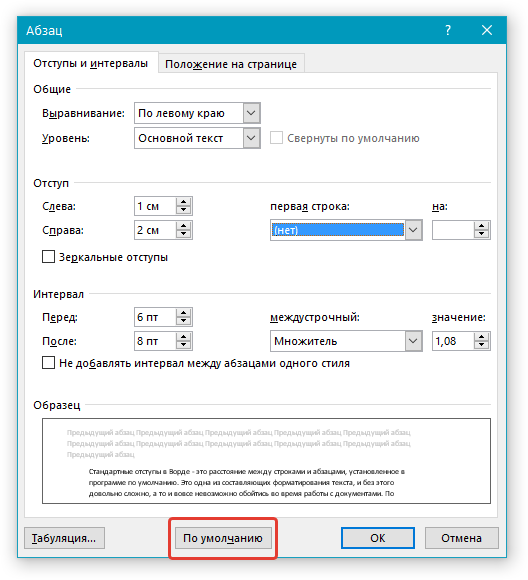
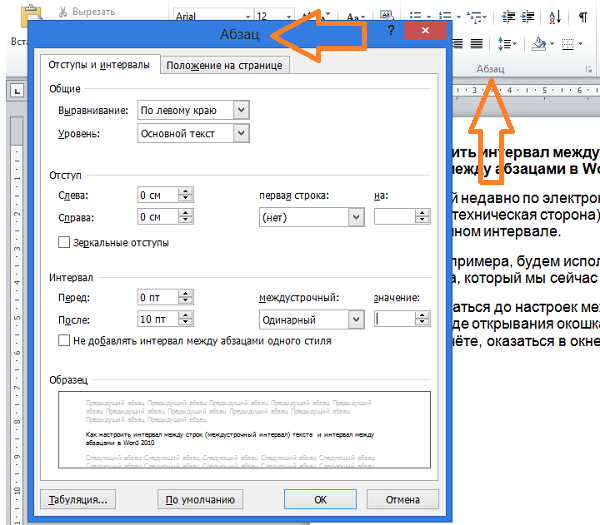
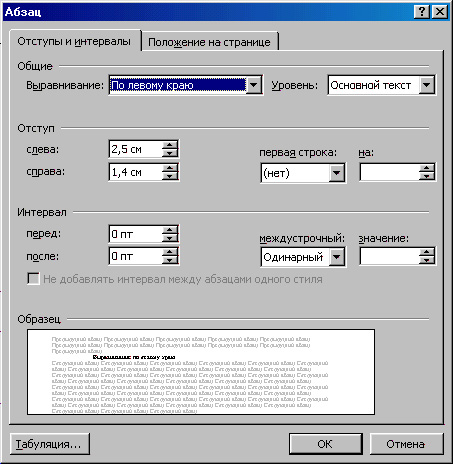
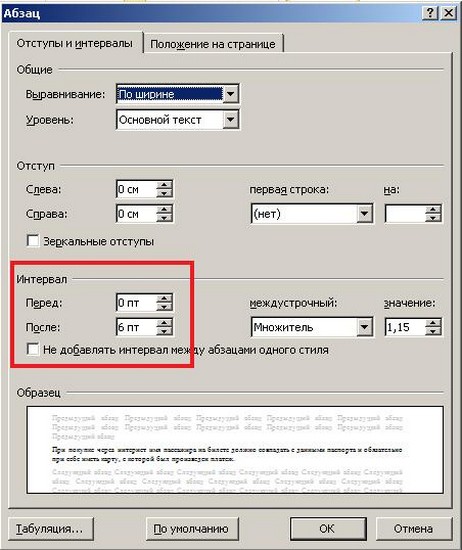
Выделите текст, который нужно настроить. На вкладке Главная выберите Междустрочный интервал >Параметры междустрочного интервала. Откроется диалоговое окно Абзац. На вкладке Отступы и интервалы выберите нужные параметры и нажмите кнопку ОК.
Как в ворде убрать отступ от нумерации?
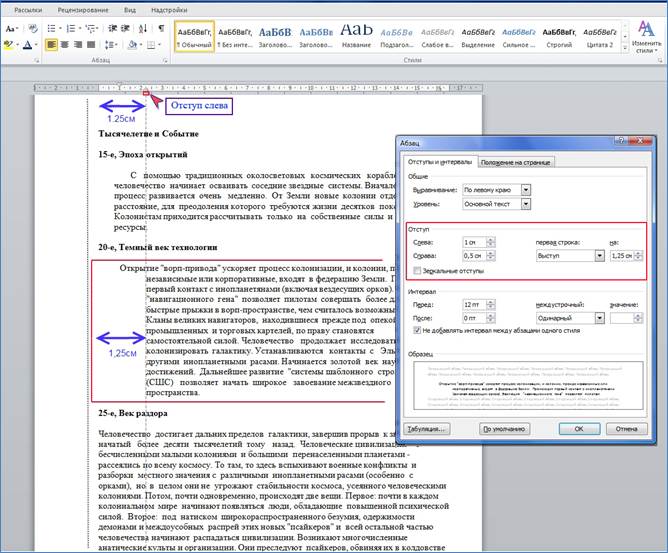
Щелкните правой кнопкой мыши и выберите команду Изменение отступов в списке. Измените расстояние отступа маркера от поля, щелкнув стрелки в поле Положение маркера, или измените расстояние между маркером и текстом, щелкнув стрелки в поле Отступ текста.
Как убрать лишний отступ?
Нажмите комбинацию клавиш Shift + Tab, чтобы убрать отступ только для текущего абзаца. Если вы хотите убрать отступ для всего документа, используйте комбинацию клавиш Ctrl + A для выделения всего текста, а затем Shift + Tab для форматирования всех абзацев сразу.






Как включить линейку в Ворд? — MS Office Word изображения


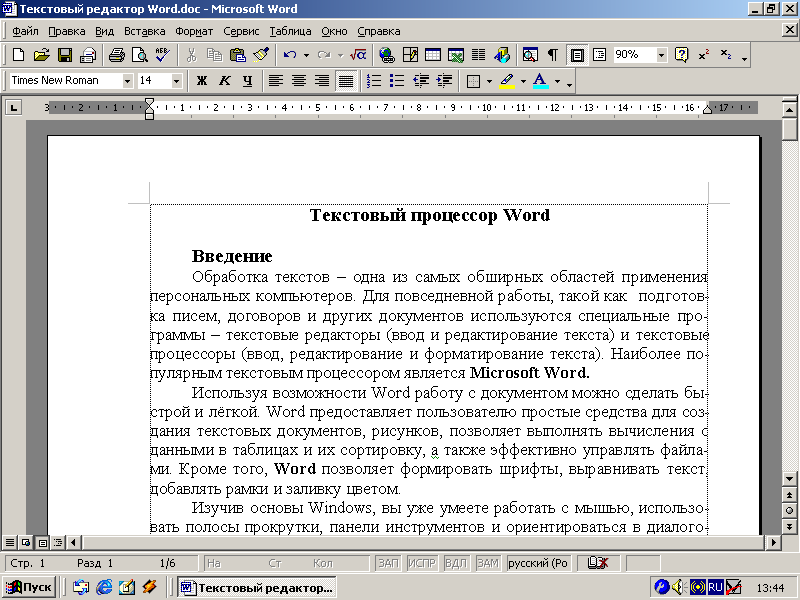
Работа№2: Open Office Writer фотоизображения





Видео
Как сделать отступ 1, 2, 3 см в ворде
4 года назад. Просмотры: 51382
Как настроить параметры страницы, абзацы, интервалы, отступы в любом Ворде – пошаговая инструкция
2 года назад. Просмотры: 66921
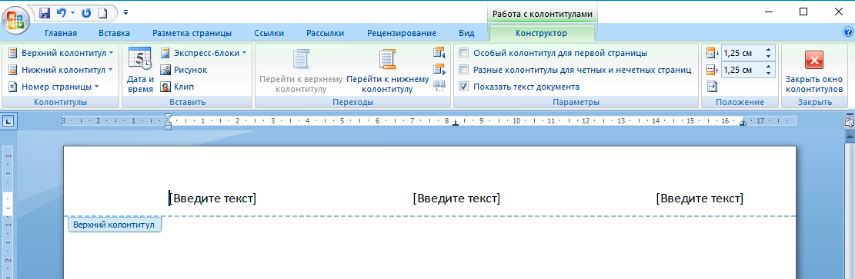
Как убрать колонтитул в Word
2 года назад. Просмотры: 46300
Как убрать отступ после абзаца в ворде
3 года назад. Просмотры: 5463
Как сделать абзац в ворде
3 года назад. Просмотры: 118283
- как убрать отступ в ворде слева
- как убрать отступ в ворде между словами
- как убрать отступы в ворде
- отступы в ворде стандарт
- как сделать отступ сверху в ворде
- абзацный отступ в ворде как сделать
- как сделать отступ в ворде слева и справа
- как сделать отступ в ворде сверху и снизу
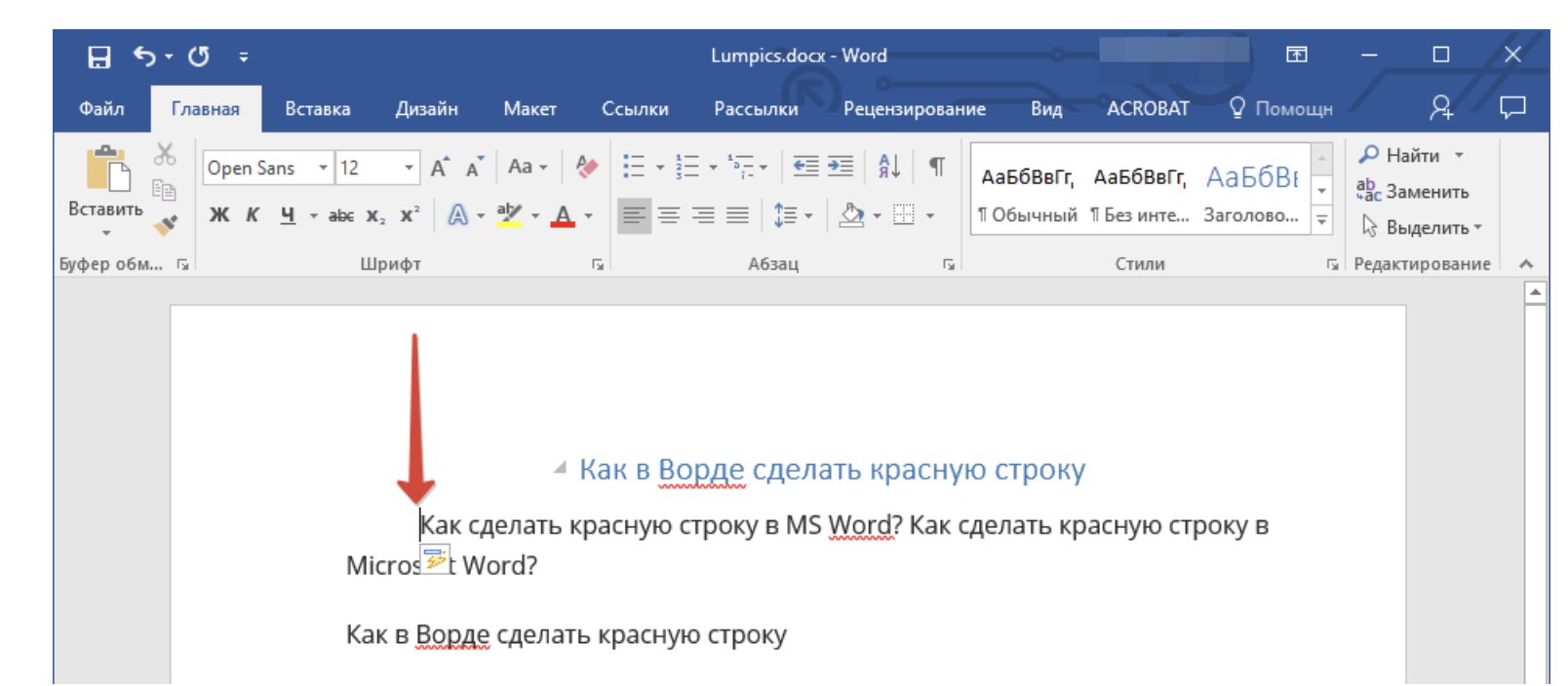
Как сделать красную строку в Word (новый абзац) фотографии




Дмитрий Ляшин
Йоу,! Я Дима. Мой сайт — это портал в будущее, где мы тестим, разбираем и залипаем на крутейшие гаджеты и технологии. Тут вы найдёте сочные обзоры новинок: от смартфонов с гибкими экранами до умных домов. Расскажу, как прокачать свой девайс до космических высот и какие фишки реально изменят вашу жизнь.

Операционные системы
Простой способ удалить отступ сверху в Microsoft Word 2020
Word 2020 – это мощный инструмент для создания и редактирования текстовых документов. Однако, иногда пользователю может понадобиться убрать отступ сверху в документе, чтобы изменить его внешний вид или соответствовать определенным требованиям. В этой статье мы расскажем, как можно быстро и легко удалить отступ сверху в Word 2020.
Отступ сверху – это область на верхней части каждой страницы документа, куда автоматически помещается некоторое количество пустого места перед началом текста. Он может быть полезен, если вы планируете оставить место для заголовков, но иногда он может мешать при создании документа с конкретными требованиями к оформлению.
Чтобы удалить отступ сверху в Word 2020, следуйте простым инструкциям.
Во-первых, откройте свой документ в Word 2020. Во-вторых, выделите весь текст документа, находящийся на первой странице и на страницах, где хотите удалить отступ сверху. Затем, щелкните правой кнопкой мыши и выберите пункт «Абзац» в контекстном меню.
Почему в Word 2020 появляется отступ сверху?
В программе Microsoft Word 2020 создание документа с начальным отступом сверху может происходить по нескольким причинам. Рассмотрим некоторые из них:
Если вам необходимо убрать отступ сверху в документе, вы можете воспользоваться следующими методами:
— Изменить стиль элемента или создать собственный стиль без отступов;
— Проверить и изменить настройки страницы, отменить заданные отступы;
— Изменить формат вставленных объектов или их размеры;
— При вставке скопированного текста использовать опцию «Вставить без форматирования».
Как удалить отступ сверху в Word 2020 с помощью меню «Расположение»?
Отправляем вам пошаговую инструкцию о том, как удалить отступ сверху в Word 2020 с помощью меню «Расположение».
1. Откройте документ в Word 2020.
2. Выделите текст, в котором нужно удалить отступ сверху. Это можно сделать, проведя курсором мыши от начала текста до конца.
3. В верхнем меню выберите вкладку «Расположение».
4. На вкладке «Расположение» найдите группу инструментов «Отступы» и откройте ее.
5. В группе «Отступы» найдите кнопку «Отступы страницы» и нажмите на нее.
6. В открывшемся списке выберите пункт «Пользовательские отступы».
7. Установите значение «0» в поле «Отступ сверху».
8. Нажмите кнопку «ОК», чтобы применить изменения.
Поздравляем! Вы успешно удалили отступ сверху в Word 2020 с помощью меню «Расположение». Теперь ваш текст будет выровнен по верхнему краю страницы.
Избавляемся от отступа сверху в Word 2020 через «Настройки страницы»
Отступ сверху в документе Word может быть не всегда нужен, особенно если вы хотите создать компактный и плотный текстовый материал. Если вам нужно избавиться от отступа сверху в Word 2020, вы можете настроить страницу документа, чтобы убрать этот отступ.
Для того чтобы убрать отступ сверху в Word 2020, выполните следующие шаги:
1. Откройте документ в Word 2020. Для этого щелкните дважды по файлу или выберите его из списка «Открыть» в программе Word.
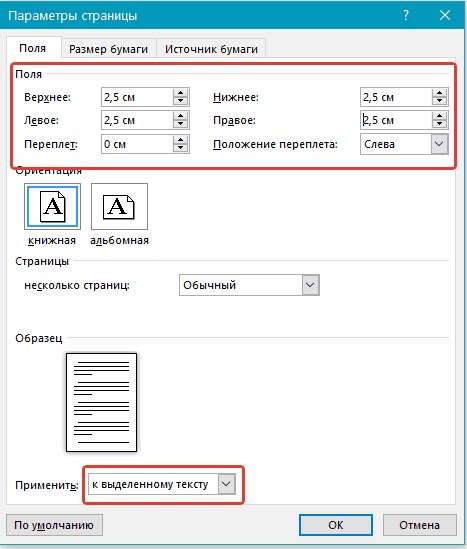
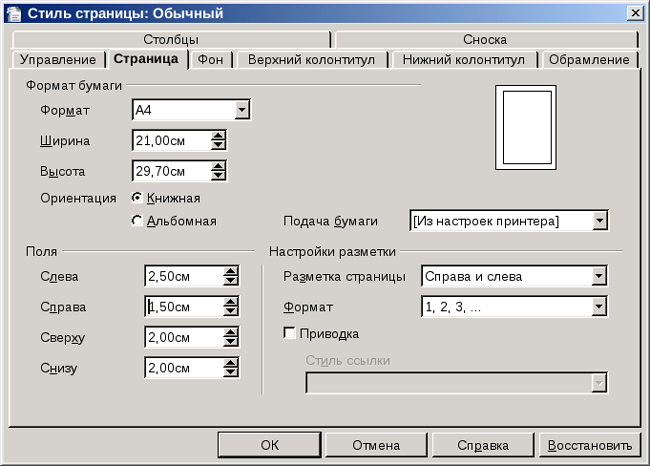
2. Перейдите в раздел «Разметка страницы». Вы можете найти его на главной панели инструментов вкладке «Разметка страницы».
3. Найдите раздел «Отступы». В этом разделе вам нужно найти поле «Отступы сверху» и значение, указанное рядом с ним.
4. Измените значение отступа. Вы можете удалить значение, указанное в поле «Отступы сверху», и заменить его на ноль, чтобы полностью убрать отступ сверху. Если вы хотите задать конкретное значение отступа, введите его в поле «Отступы сверху».
5. Примените изменения. После того, как вы изменили значение отступа, нажмите кнопку «Применить» или «ОК», чтобы сохранить изменения.
Примечание: В некоторых случаях, если вы увеличиваете отступ слева или справа, отступ сверху автоматически будет уменьшаться, чтобы сохранить общую ширину страницы. Убедитесь, что ваш отступ сверху равен нулю, если вы хотите полностью убрать его.
Теперь вы знаете, как избавиться от отступа сверху в Word 2020 через «Настройки страницы». Следуя приведенным выше инструкциям, вы можете легко настроить страницу документа Word под свои нужды и предпочтения.
Удаляем отступ сверху в Word 2020 используя горячие клавиши
Отступ сверху в документе Word может быть установлен по умолчанию или добавлен вручную. Но что делать, если вы хотите удалить этот отступ и начать печатать текст с самого верха страницы? Существует простой способ сделать это, используя горячие клавиши в программе Word 2020.
Чтобы удалить отступ сверху в Word 2020, следуйте этим шагам:
- Выделите текст или абзац, к которому хотите применить изменения.
- Нажмите клавишу Ctrl + 0 на клавиатуре. Это комбинация клавиш, которая удаляет отступ сверху.
Применение этих горячих клавиш к выбранному тексту или абзацу в документе Word удалит отступ сверху и сделает текст выровненным по верхнему краю страницы. Без отступа сверху, вы сможете сразу начать печатать текст или добавлять дополнительное форматирование без лишних задержек.
Этот метод является быстрым и удобным способом удалить отступ сверху в документе Word 2020. Он весьма полезен, особенно если вам нужно быстро отформатировать большой объем текста или изменить уже существующий документ.
Убираем отступ сверху в Word 2020 в режиме «Просмотр разметки»
Отступы могут быть полезны, чтобы разделить текст и создать более читаемый документ. Однако, иногда нужно удалить отступ сверху в Word 2020, чтобы создать более компактный и структурированный документ.
Чтобы убрать отступ сверху в Word 2020 в режиме «Просмотр разметки», следуйте этим простым шагам:
- Откройте документ в режиме «Просмотр разметки».
- Выделите абзац или параграф, у которого нужно удалить отступ сверху.
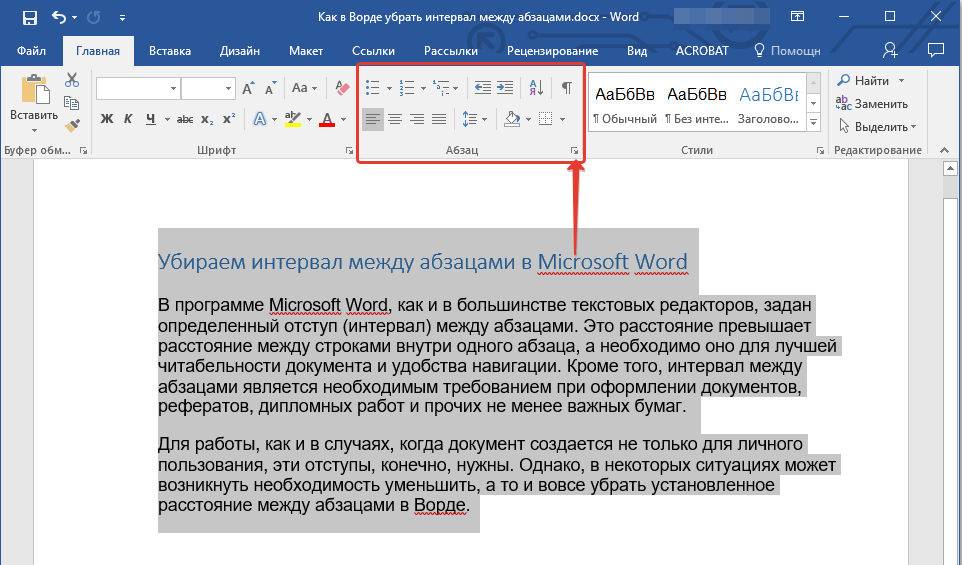
- На верхней панели инструментов найдите раздел «Абзац» и кликните на него.
- В открывшемся меню выберите пункт «Отступы и выравнивание».
- В появившемся окне можно задать разные параметры отступа. Чтобы убрать отступ сверху, просто введите «0» в поле «Отступ сверху».
- Кликните на кнопку «ОК», чтобы применить изменения и закрыть окно.
После выполнения этих шагов отступ сверху должен быть удален, и ваш текст будет начинаться сразу после верхнего края страницы.
Убирая отступ сверху в Word 2020 в режиме «Просмотр разметки», вы можете создавать более эффективные и компактные документы без лишних промежутков между абзацами. Это особенно полезно, когда вам нужно экономить место и создавать более удобные для чтения документы.
Как избегать появления отступа сверху в новых документах Word 2020?
Отступ сверху может быть несколько мешающим при создании документов с определенной структурой или при работе с шаблонами. Хорошая новость состоит в том, что эту проблему можно легко решить, следуя нескольким простым шагам.
- Шаг 1: Открыть страницу «Дизайн» в Word.
- Шаг 2: Нажмите на кнопку «Страница настройки».
- Шаг 3: В открывшемся окне выберите вкладку «Отступы».
- Шаг 4: Установите значение «Отступы» на «Ноль» в поле «Отступы сверху».
- Шаг 5: Нажмите «ОК» для сохранения изменений.
Следуя этим простым шагам, вы сможете предотвратить появление отступа сверху на каждой странице в новых документах Word 2020. Теперь вы можете создавать документы и шаблоны, не беспокоясь о нежелательных отступах, которые могут повлиять на общий вид и форматирование ваших документов.
Удаляем отступ сверху в Word 2020 через «Разметка документа»
Отступ сверху в документе Word 2020 может быть причиной неудовлетворительного внешнего вида документа, особенно если вам нужно создать документ с конкретными форматированиями и стилями. Отступ сверху может быть представлен пустым пространством перед текстом в начале каждой страницы или раздела.
Существуют различные способы удалить отступ сверху в Word 2020, но одним из наиболее эффективных является использование раздела «Разметка документа». С помощью данного инструмента вы сможете настраивать отступы, ориентацию страницы и другие параметры документа.
Чтобы удалить отступ сверху в Word 2020 через «Разметка документа», следуйте простым шагам ниже:
- Откройте документ в Word 2020 и перейдите во вкладку «Разметка».
- В разделе «Разметка документа» найдите кнопку «Отступы» и нажмите на нее.
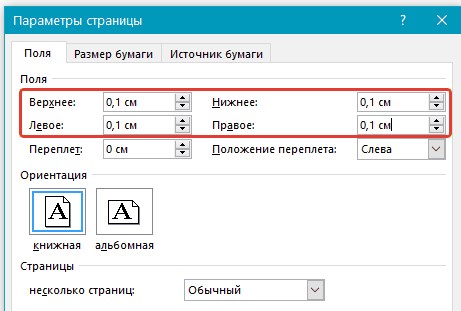
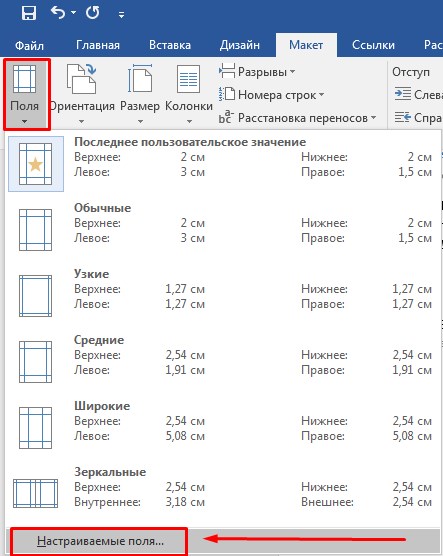
- В открывшемся меню выберите пункт «Поля страницы».
- В появившемся диалоговом окне перейдите на вкладку «Косвенные поля» и найдите секцию «Отступы».
- Снимите флажок с опции «Отступ верхнего поля» или установите значение «0» в соответствующем поле.
- Нажмите кнопку «ОК», чтобы сохранить изменения.
После выполнения этих шагов отступ сверху в вашем документе Word 2020 будет удален, и текст на каждой странице или разделе будет начинаться с самого верха.
Удаление отступа сверху в Word 2020 через «Разметку документа» является простым и эффективным способом обеспечить правильное форматирование документа и достичь желаемого внешнего вида.
Убрать отступ сверху ворд
Отступы обычно используются в документах Word для улучшения читаемости и структуры. Однако могут возникнуть случаи, когда вам потребуется удалить все отступы, чтобы создать более единообразный вид или переформатировать документ.
В этом уроке мы покажем вам, как удалить все отступы в документе Word, что поможет вам упростить процесс форматирования.
- Удалите все отступы с помощью макета (макет страницы)
- Удалите все отступы с помощью функции абзаца
- Удалите все отступы с помощью VBA
- Удалите все вмятины с помощью удобного инструмента
Рекомендуемые инструменты повышения производительности для Word
Kutools for Word: Интеграция ИИ , более 100 расширенных функций экономят 50 % времени обработки документов. Бесплатная загрузка
Office Tab: вводит вкладки, подобные браузеру, в Word (и других инструментах Office), упрощая навигацию по нескольким документам. Бесплатная загрузка
Удалите все отступы с помощью макета (макет страницы)
Вы можете быстро удалить все отступы из выбранных абзацев или всего документа, изменив параметры макета страницы в Word.
Примечание: Этот метод не может удалить отступы первой строки, созданные пробелами или символами табуляции. Для этого рассмотрите возможность использования VBA or удобный инструмент.
- Выберите абзацы, из которых вы хотите удалить отступы. Если вы хотите удалить все отступы из всего документа, нажмите Ctrl + выбрать все.
- В Пункт группы под Планировка вкладке, выполните следующие действия:
- В левый поле, введите 0 и нажмите Enter .
- В Правильно поле, введите 0 и нажмите Enter .
Теперь все отступы (кроме отступов первой строки, образованных пробелами или символами табуляции) удалены.
Удивительный инструмент для удаления всех отступов из документа Word одним щелчком мыши!
Для Удалить все отступы особенность Kutools for Word, вы можете легко удалить все виды отступов из всего документа Word или из определенного фрагмента одним щелчком мыши, включая отступы первой строки, образованные пробелами или символами табуляции, которые невозможно удалить с помощью макета в Word.
Загрузите Kutools для Word прямо сейчас!
Kutools for Word: мощная надстройка содержит более 100 инструментов и может повысить эффективность ежедневной работы Word на 80%! Получи это сейчас!
Удалить все отступы с помощью функции «Абзац»
Обычно мы можем удалить все левые отступы в Word, используя Пункт характерная черта. А вот подробное описание для быстрого удаления всех левых отступов
Примечание: Этот метод не может удалить отступы первой строки, образованные пробелами или символами табуляции. VBA и удобный инструмент можно их удалить.
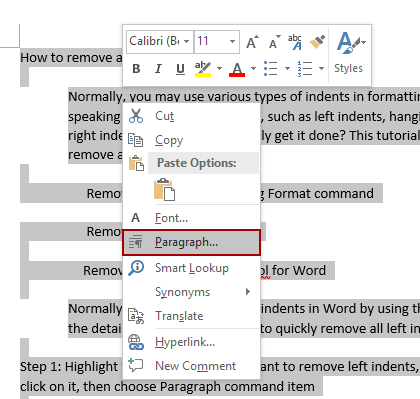
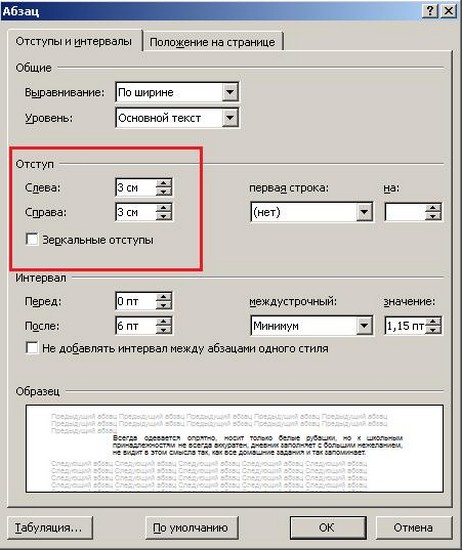
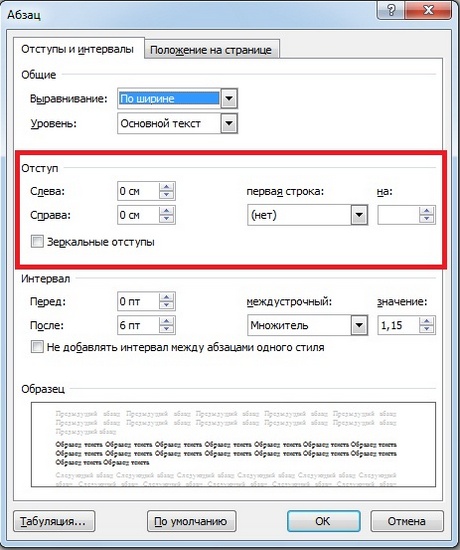
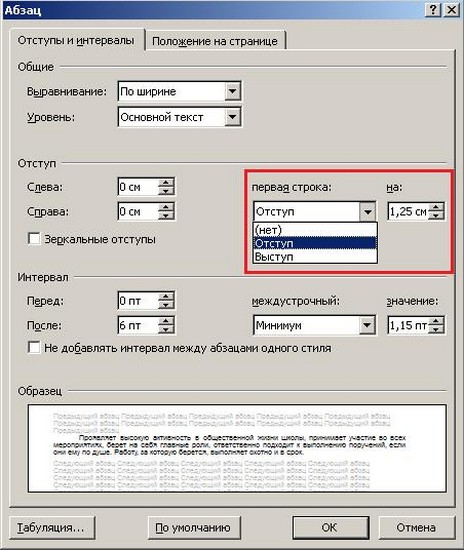
1. Выберите абзацы, в которых нужно удалить отступы, щелкните правой кнопкой мыши и выберите Пункт из контекстного меню. Смотрите скриншот:

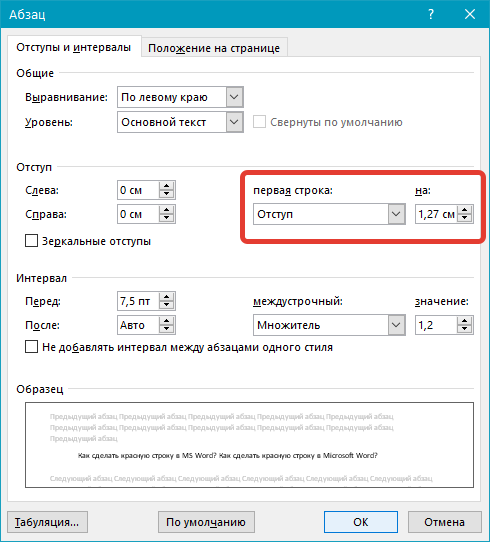
2. В диалоговом окне «Абзац» введите 0 в оба левый и Правильно коробки, выберите (Нет) из Особый раскрывающийся список и щелкните значок OK кнопка. Смотрите скриншот:
Теперь все отступы (кроме отступов первой строки, образованные пробелами или символами табуляции) удаляются сразу.
Вкладка Office: предоставляет интерфейсы с вкладками в Word, Excel, PowerPoint.
Улучшите свой рабочий процесс прямо сейчас. Узнайте больше о вкладке «Офис» Бесплатная загрузка
Удалите все отступы с помощью VBA
Если вы хорошо разбираетесь в макросах, вам также доступен код VBA, позволяющий легко удалить все отступы в выделенном фрагменте или во всем документе Word.
1. Выделите абзацы или весь документ, из которого вы удалите все отступы.
2, нажмите Alt + F11 вместе, чтобы открыть окно VBA, щелкните Вставить > Модули чтобы создать новое окно модуля, а затем вставьте в окно приведенный ниже код:
VBA: удалить все отступы из выделения или всего документа в Word
Sub remove_indents() With Selection.ParagraphFormat .CharacterUnitLeftIndent = 0 .CharacterUnitRightIndent = 0 .CharacterUnitFirstLineIndent = 0 .LeftIndent = CentimetersToPoints(0) .RightIndent = CentimetersToPoints(0) .FirstLineIndent = CentimetersToPoints(0) End With End Sub Sub remove_all_the_first_line_indent_spaces() Dim i As Paragraph, n As Long Application.ScreenUpdating = False 'close screen and refresh For Each i In ActiveDocument.Paragraphs 'cycling in the pragraphs of the active document For n = 1 To i.Range.Characters.Count If i.Range.Characters(1).Text = " " Or i.Range.Characters(1).Text = " " Or i.Range.Characters(1).Text = Chr(9) Then i.Range.Characters(1).Delete Else: Exit For End If Next n Next Application.ScreenUpdating = True 'restore screen and refresh End Sub Sub remove_all_indents() remove_indents remove_all_the_first_line_indent_spaces End Sub3. Нажмите Run кнопку или нажмите F5 ключ для применения кода VBA.
Удалите все отступы с помощью Kutools for Word
Чтобы удалить все отступы, функция форматирования не может удалить отступы первой строки, которые используют символы пробела или табуляции для отступа, в то время как VBA слишком сложен. Теперь рекомендую вам наиболее удобный способ — использовать Kutools for Word. С помощью Kutools for Word. Всего одним щелчком можно удалить все отступы
Kutools for Word: мощная надстройка содержит более 100 инструментов и может повысить эффективность ежедневной работы Word на 80%! Получи это сейчас!
Просто нажмите Кутоолs> Отступы > Удалить все отступы, и все виды отступов сразу удаляются со всего документа. Если вам нужно удалить все отступы из определенного выделения, сначала выберите содержимое, а затем нажмите Кутоолs> Отступы > Удалить все отступы.
Kutools for Word’s Удалить отступы Функция также поддерживает удаление всех отступов пробелов / табуляции, удаление всех отступов первой строки, удаление всех левых отступов, удаление всех правых отступов одним щелчком мыши.
Лучшие инструменты для офисной работы
Kutools for Word — Повысьте свой опыт работы со словом с помощью Over 100 Замечательные особенности!
Легкая очистка: Убрать Дополнительные места / Разрывы разделов / Текстовые поля / Гиперссылки / Дополнительные инструменты для снятия см. Удалить группа.
➕ Креативные вставки: Вставлять Разделители тысяч / Флажки / радио кнопки / QR код / Штрих-код / Несколько изображений / Узнайте больше в Вставить группа.

Хотите попробовать эти функции? Загрузите Kutools for Word прямо сейчас!
Бесплатная загрузка Купить Узнайте больше о Kutools для Word
Лучшие инструменты для офисной работы
Kutools for Word — 100+ инструментов для Word
- Kutools AI Особенности: Создать, Перезапись, Суммировать, Переведите Документы / Получите быстрые ответы / Польский документ (сохранить формат)
- Владение документами: Разделить страницы / Объединить документы / Пакетное преобразование в PDF
- ✏ Редактирование содержания: Пакетный поиск и замена / Изменить размер всех изображений
- Легкая очистка: Удалить лишние пробелы / Удалить разрывы разделов
- ➕ Креативные вставки: Вставить разделители тысяч / Вставьте флажки / Создание QR-кодов



