
Некоторые пользователи сталкиваются с определенной проблемой: они получают текстовый файл в формате Word, вносят в него небольшие изменения, и вдруг по левому краю начинают возникать вертикальные линии, которые никак нельзя убрать. Поэтому давайте рассмотрим пошаговое руководство, как устранить вертикальные линии слева в Word.
Перед нами классический случай: в документе формата A4 были внесены небольшие правки, и с левой стороны появились вертикальные линии, от которых не так легко избавиться.

Для удаления вертикальных линий нужно в верхнем меню программы Microsoft Word перейти во вкладку «Рецензирование», а затем в правой части экрана обратиться к разделу «Изменения», где располагаются две кнопки: «Принять» и «Отклонить».

Если вы хотите принять изменения, то следует нажать на иконку «Принять». При этом если в вашем документе три иборьбы, то придется три раза нажать ни иконку, либо нажимаете на стрелочку под иконкой, чтобы появилось дополнительное меню, в котором выбираете принять все изменения сразу.

Иконка «Отклонить» функционирует аналогичным образом, то есть вы можете отклонять изменения по отдельности или сразу все одновременно.
В результате все вертикальные линии с левой стороны должны исчезнуть из документа.
Красная или черная линия в Word слева — что это и как убрать?
При открытии или редактировании документа в Microsoft Word вы можете увидеть красную полосу слева (иногда — чёрную), которую не ясно как убрать, как не понятно и её назначение. Далее — ответы на эти вопросы.

Наличие красной или черной линии слева в документе Word указывает на то, что функция отслеживания изменений была активирована. Это могло произойти случайно, например, при помощи сочетания клавиш Ctrl+Shift+E, или же было сделано осознанно. В этом случае текст часто выделяется красным и подчеркивается.
Чтобы удалить красную или черную линию в документе Word, достаточно зайти на вкладку «Рецензирование» и принять все изменения, нажав на кнопку «Изменения» — «Принять» — «Принять все и прекратить отслеживание».

После этого исчезнут линии с левой стороны, а Выделение текста. Функцию записи исправлений можно также деактивировать в разделе «Запись исправлений», кликнув на кнопку «Записывать и борьба», которая находится на вкладке «Рецензирование».
Если это не сработало, либо выбор нужных действий недоступен, возможноя причина — документ принадлежит не вам и в нём настроен запрет на отключение исправлений. Одно из решений — использовать меню «Файл» — «Сохранить как», сохранить файл в другое расположение у себя на компьютере и работать с сохранённым файлом.
Удаление вертикальной линии в левой части страницы MS Word
Обратите внимание! Инструкции, приведенные в данной статье, ориентированы на Microsoft Office 2013 – 2021 годов, однако они также подходят для всех других версий приложения. Главное отличие заключается лишь в визуальном оформлении текстового редактора и в наименованиях отдельных элементов интерфейса.
Вертикальный полоски с левой стороны страницы текстового редактора появляются в случае добавления в документ исправлений посредством инструментов, размещенных на вкладке «Рецензирование». У нас на сайте уже была опубликована статья, посвященная этому разделу программы, при необходимости рекомендуем с ней ознакомиться.
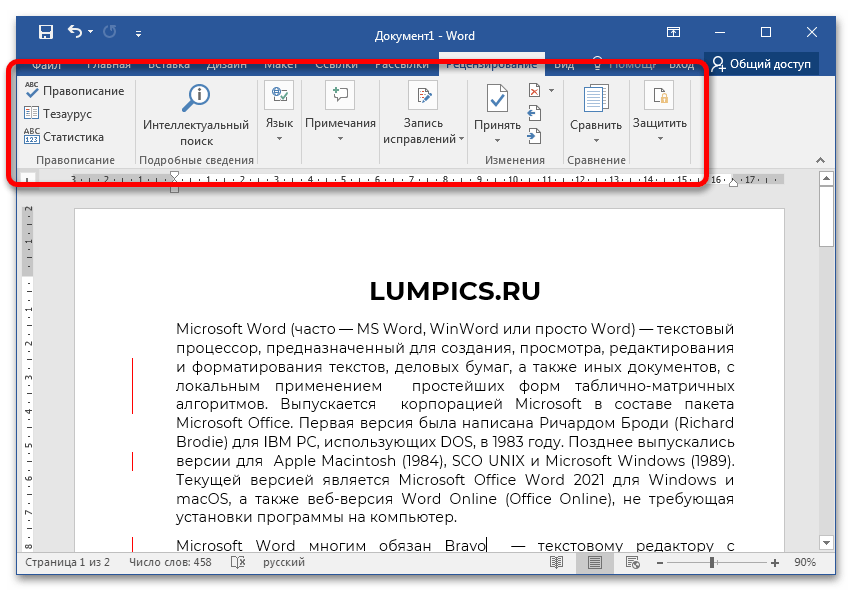
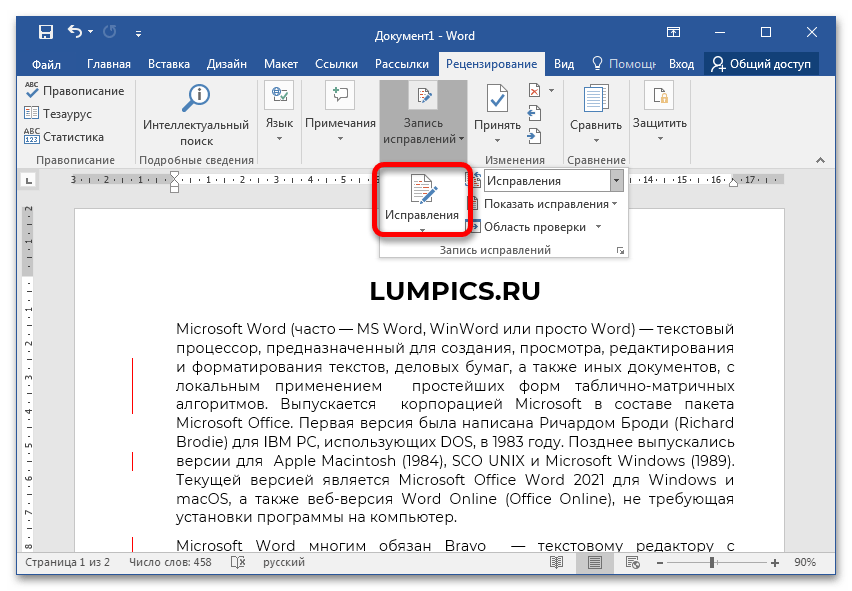
Рассматриваемые линии обозначают строки текста, в которые были внесены изменения при редактировании. Появляются они в случае активации опции «Иборьбы», расположенной в блоке «Запись исправлений» на панели инструментов вверху.
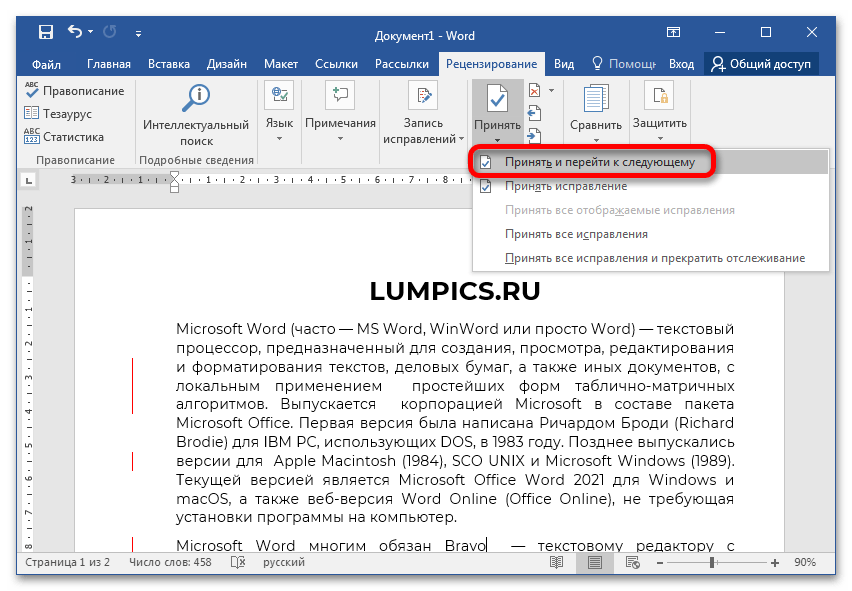
Чтобы убрать ненужные объекты со страницы документа, необходимо принять или отклонить предложенные правки. Делается это посредством одноименных кнопок. При этом есть возможность пошагового рассмотрения внесенных изменений. Для этого нужно открыть выпадающее меню пункта «Принять» и выбрать функцию «Принять и перейти к следующему».
Аналогичным образом можно выполнить отмену исправлений. Для этого потребуется нажать соответствующую кнопку в меню инструмента «Отклонить».
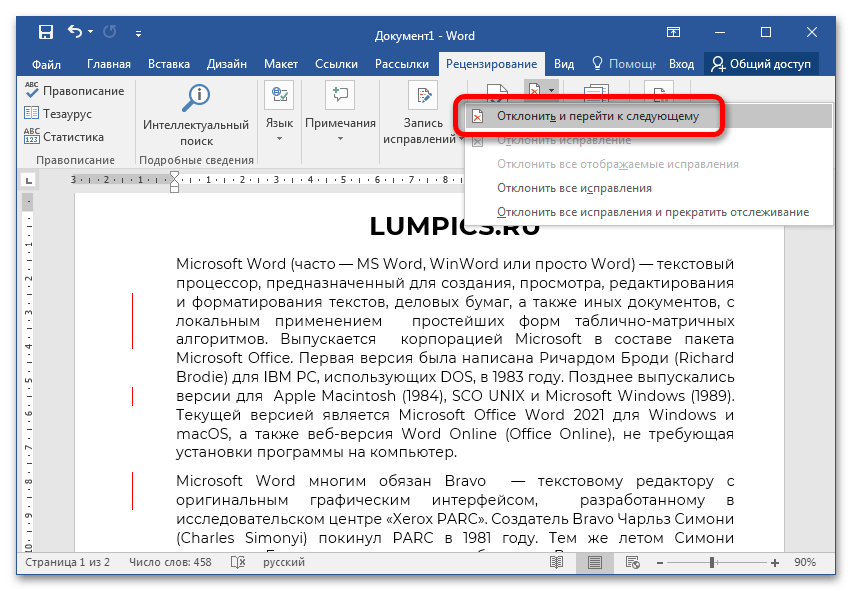
При необходимости единовременно убрать вертикальные линии с документа можно приняв или отклонив все правки сразу. Для этого в выпадающем меню пункта нужно выбрать соответствующую опцию.
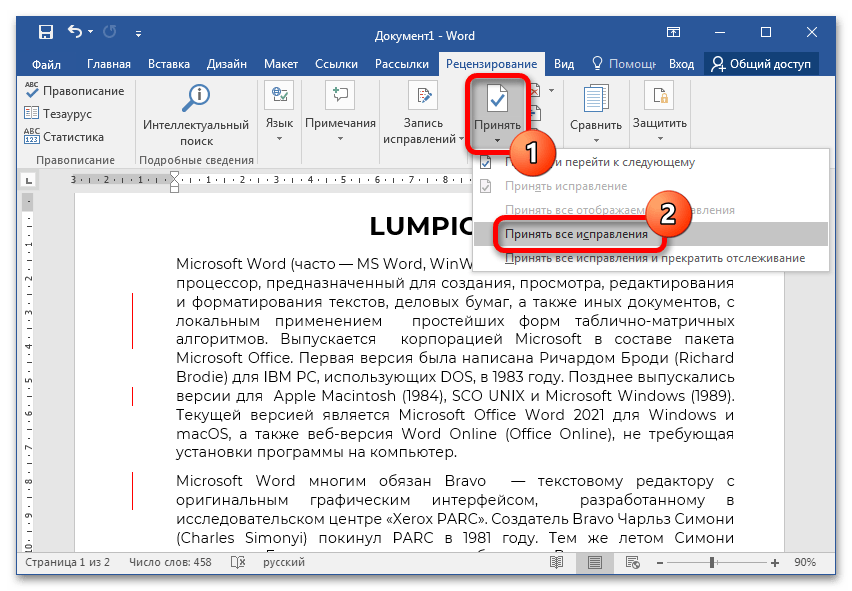
После выполнения описанных действий вертикальные полосы исчезнут. В дальнейшем следует деактивировать режим исправлений, чтобы они не появились снова при наборе нового текста или редактировании уже имеющегося. Для этого в блоке «Запись исправлений» снимите выделение с пункта «Иборьбы», как это показано на изображении ниже.
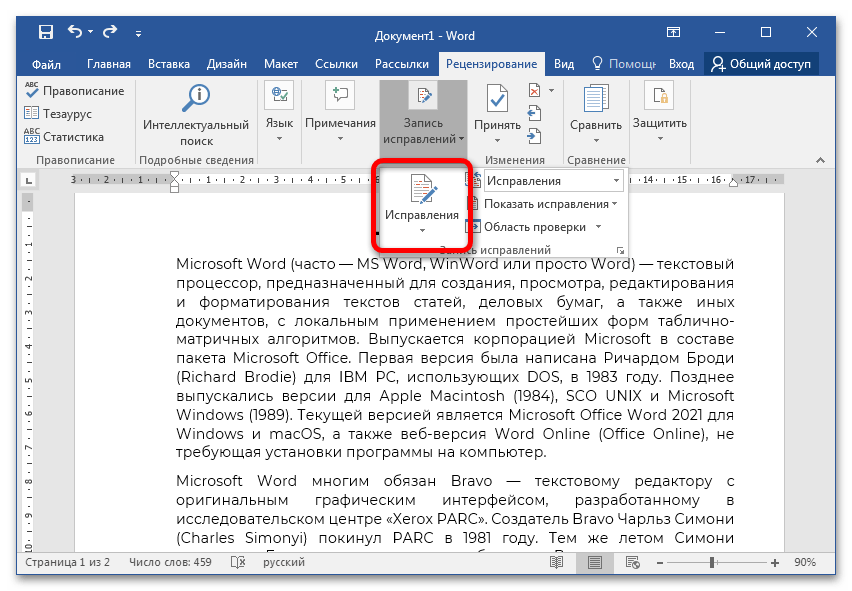
На нашем сайте есть отдельная статья, в которой подробно рассказывается о режиме правки в текстовом редакторе Microsoft Word. Если в процессе выполнения ранее описанных действий возникли сложности, рекомендуем ознакомиться с этим материалом.



