
При работе с документами Word возможность видеть пробелы может помочь вам выявить и исправить лишние пробелы. В этом уроке мы покажем вам, как легко отображать или скрывать пробелы в Word, что позволит вам настроить среду редактирования в соответствии с вашими потребностями.
Рекомендуемые инструменты повышения производительности для Word
Kutools for Word: Интеграция ИИ , более 100 расширенных функций экономят 50 % времени обработки документов. Бесплатная загрузка
Office Tab: вводит вкладки, подобные браузеру, в Word (и других инструментах Office), упрощая навигацию по нескольким документам. Бесплатная загрузка
Показать или скрыть пробелы в Word с помощью параметров Word
Шаг 1: нажмите Файл > Опции.
Шаг 2: нажмите Дисплей > проверить Spaces in Всегда показывать эти метки форматирования на экране группа для отображения пробелов в документе.

Вкладка Office: предоставляет интерфейсы с вкладками в Word, Excel, PowerPoint.
Улучшите свой рабочий процесс прямо сейчас. Узнайте больше о вкладке «Офис» Бесплатная загрузка
Показать или скрыть пробелы в Word с помощью Kutools
В Kutools for Wordпользователи могут быстро отображать или скрывать в документе знаки форматирования, например пробелы.
Kutools for Word, оснащен ИИ , предлагает более 100 удобных функций для упрощения ваших задач.
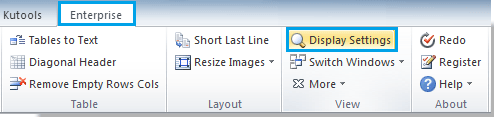
1. Пожалуйста, примените утилиту, нажав Предприятие > Параметры дисплея. Смотрите скриншот:
2. Установите или снимите флажок Spaces флажок в Параметры дисплея диалог, чтобы показать или скрыть пробелы. Смотрите скриншот:

Вы можете увидеть результат, как показано ниже:
 |
 |
Статьи по теме:
- Показать или скрыть разрывы разделов в Word
- Показать или скрыть границы текста в Word
- Показать вкладку / ленту разработчика в Word
Лучшие инструменты для офисной работы
Kutools for Word — Повысьте свой опыт работы со словом с помощью Over 100 Замечательные особенности!
Легкая очистка: Убрать Дополнительные места / Разрывы разделов / Текстовые поля / Гиперссылки / Дополнительные инструменты для снятия см. Удалить группа.
➕ Креативные вставки: Вставлять Разделители тысяч / Флажки / радио кнопки / QR код / Штрих-код / Несколько изображений / Узнайте больше в Вставить группа.

Хотите попробовать эти функции? Загрузите Kutools for Word прямо сейчас!
Бесплатная загрузка Купить Узнайте больше о Kutools для Word
Лучшие инструменты для офисной работы
2 способа удалить лишние пробелы, связанные со сносками в документе Word
Проблемы с пробелами в Word иногда могут раздражать. А когда дело доходит до использования сноски, головная боль остается. В этой статье мы проиллюстрируем 2 случая, когда ненужные пробелы сводят людей с ума, а также их решения.
Случай 1: дополнительные пробелы между сноской и основным текстом
Проблема
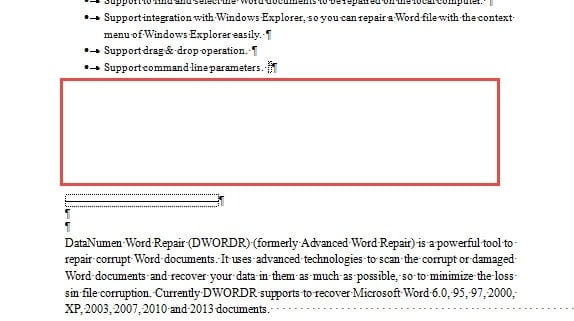
Могут быть случаи, когда вы обнаружите большое пустое пространство прямо над сносками и под основным текстом, например, ниже:
Тем не менее, вы можете гарантировать отсутствие знака абзаца и ничего не можете с этим поделать. Теперь вы можете почувствовать, что ваши руки связаны.
Причина
Расслабляться! Давайте проведем вас через это. Причиной может быть то, что первый абзац на следующей странице слишком длинный, чтобы его можно было уместить вместе на странице сноски. Или к этому абзацу применяется «Продолжить со следующим». Поэтому остается пустая область.
Решение
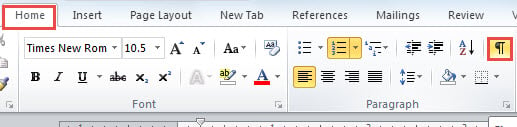
- Во-первых, нажмите кнопку в группе «Абзац» на вкладке «Главная», чтобы отобразить все непечатаемые символы в документе.
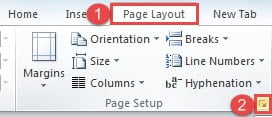
- Затем перейдите на вкладку «Разметка страницы».
- Затем нажмите кнопку со стрелкой, чтобы открыть диалоговое окно «Параметры страницы».
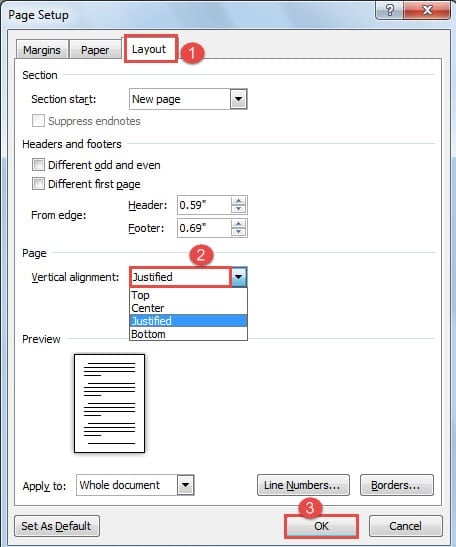
- В диалоговом окне щелкните для отображения вкладки «Макет».
- Выберите «Оправдано» для «Выравнивание по вертикали».
- И нажмите «ОК».
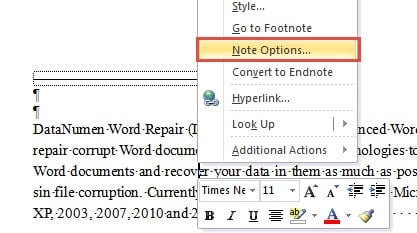
- Затем щелкните правой кнопкой мыши по сноске и выберите «Параметры примечания».
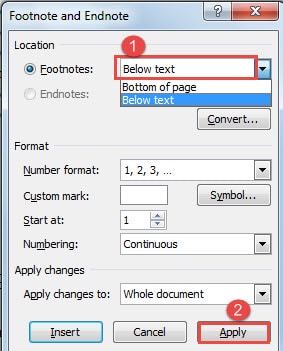
- Теперь в диалоговом окне «Сноска и концевая сноска» выберите «Под текстом» для «Сноски».
- И нажмите «Применить», чтобы все заработало.
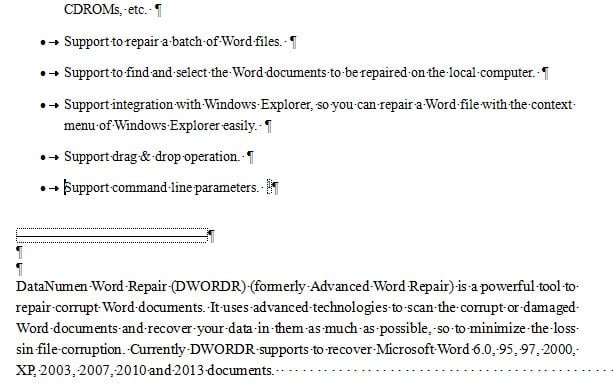
Этот метод фактически распределяет ненужные пробелы для увеличения межстрочного интервала между каждыми двумя текстовыми строками на этой странице. В случае, если вы не можете принять изменение межстрочного интервала, вы можете вручную переместить часть первого абзаца на следующую страницу вверх.
Случай 2: дополнительные пробелы между разделителем сносок и текстом сноски
Проблема
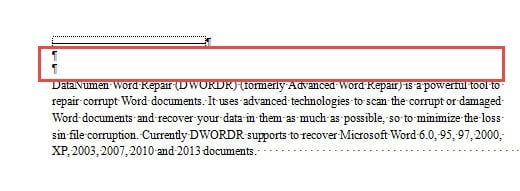
Вы можете видеть метки абзаца между разделителем сносок и текстом сноски, но как бы вы ни старались, вы просто не можете их удалить.
Причина
Вы должны знать, что эти знаки абзаца на самом деле являются частью «разделителя сносок», поэтому вы не сможете удалить их традиционным способом.
Решение
- Для начала нажмите вкладку «Просмотр».
- Во-вторых, выберите «Черновик», чтобы переключить вид документа.

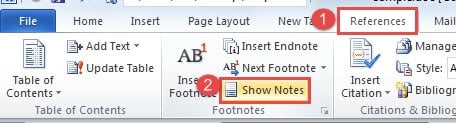
- Далее перейдите на вкладку «Ссылки».
- И нажмите «Показать заметку».
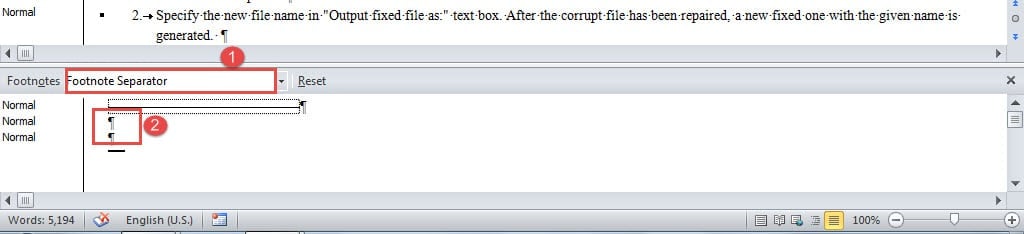
- Теперь в нижней части экрана появится горизонтальная панель. Выберите «Разделитель сносок», и вы сможете удалить ненужные знаки абзаца.
- После этого вы можете снова щелкнуть вкладку «Вид», чтобы переключить вид документа обратно на «Макет печати».
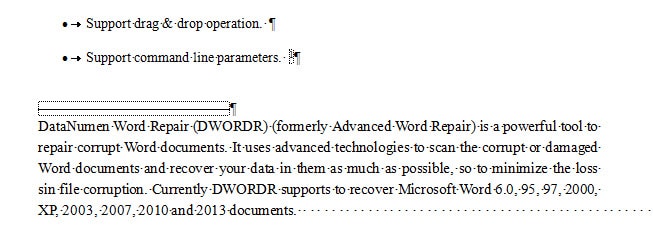
Вот чего вы можете достичь:
Следите за своими файлами
Поскольку на ваших электронных устройствах могут быть сотни тысяч файлов Word, вы должны найти способ правильно управлять ими. Некоторые внешние факторы, такие как скачок напряжения, могут представлять огромную угрозу для защиты файлов. И создание резервных копий может быть хорошим выходом из положения. Если ваши файлы резервных копий также будут повреждены, вам потребуется Восстановление поврежденного файла Word.
Удаление лишних пробелов в середине, начале и конце строки, специальных символов в MS Word
Часто возникает необходимость удалить лишние пробелы в документе MS Word либо ненужные специальные символы. Если вы часто работаете с нормативно-правовыми актами, то наверняка сталкивались с такой ситуацией.

И если изменить шрифт по всему документу не проблема, то вот с избыточными знаками не все так просто. Очевидное решение по удалению двойных пробелов напрашивается сразу же — это вызов окна замены символов: вкладка «Главная» группа «редактирование» либо сочетанием клавиш Ctrl+H и заменить 2 пробела на один. Операцию придется повторить несколько раз и все это не займет много времени.

Следующим на удаление пойдет символ перевода на следующую строку, который на рисунке помечен угловой стрелочкой. Для его удаления следует опять воспользоваться командой найти и заменить, только в качестве символа замены выбрать «Разрыв строки» как показано на рисунке.

Результат представлен ниже:

Осталось только убрать пробелы в начале строк и перед знаком разрыва абзаца, так просто как сделали вначале, их убрать не получится, поскольку в этом случае удалятся и пробелы во всем документе. Все же выход есть, достаточно опять вызвать окно поиска и замены и заменить ^p^w на ^p, таким образом удалятся пробелы в начале строк, а чтобы удалить пробелы и перед знаком разрыва абзаца, тогда достаточно заменить ^w^p на ^p.

В завершение небольшое немое видео по удалению лишних знаков из текста



