
Освойте метод скрытия области внесенных правок в Microsoft Word для более комфортного редактирования текстов. Этот курс поможет вам усовершенствовать навыки работы с текстовыми документами.
В связи с этим, при встрече с данной функцией, многие пользователи часто хотят ее отключить. В этой статье мы подробно обсудим данную проблему, вы узнаете, как убрать область правок в Word, что она представляет собой и какова ее цель. Материал будет полезен для актуальных версий Word, таких как 2007, 2010, 2013, 2016 и 2019.
Что такое область исправлений в Word
Текстовый редактор Word предоставляет возможность коллективной работы над одним документом несколькими пользователями. Для этого используйте инструменты, размещенные на вкладке «Обзор». К примеру, в этом разделе представлены функции, позволяющие отслеживать все изменения, произведенные разными участниками. Владелец документа может либо утвердить, либо отклонить внесенные правки. На вкладке «Рецензирование» доступны инструменты для создания комментариев к тексту и сравнения различных версий документа.
На следующем изображении показано, как выглядит текстовый документ Word при использовании функции записи изменений. В правой части экрана есть отдельный блок, который показывает информацию об иборьбых. Это включает имя пользователя, время внесения изменений и другую информацию.

В левой части интерфейса Word может отображаться отдельный раздел «Иборьбы».

В разделе исправлений представлены все изменения и замечания пользователей. Вы можете нажать на интересующее вас изменение и перейти сразу к соответствующему фрагменту в документе.
Как убрать иборьбы в Word
Чтобы быстро удалить область исправлений в Word и начать работу с документом в обычном режиме, необходимо перейти на вкладку «Обзор», открыть раскрывающийся список «Все иборьбы» и выбрать вариант «Без исправлений». Впоследствии изменения, внесенные в документ, больше не будут отображаться на экране.

В данном случае вы можете отключить «Область сканирования», которая может появляться в левой стороне окна программы Word. Для этого достаточно нажать на соответствующую кнопку и снять галочку. После выполнения указанных действий внешний вид вашего документа в Word должен вернуться к стандартному.

Если вам не нужны возможности совместного редактирования документов, вы можете отключить функцию отслеживания изменений.

Для этого перейдите на вкладку «Обзор», нажмите на кнопку «Записать иборьбы» и уберите отметку.
Как принять или отклонить иборьбы в Word
Перед очисткой области черчения и отключением отслеживания изменений в документе Word вам может потребоваться принять или отклонить изменения, которые уже были внесены. Для этого поместите курсор в начало документа, перейдите на вкладку «Обзор» и щелкните стрелку рядом с кнопкой «Принять» или «Отклонить».
Когда вы нажимаете кнопку «Принять», открывается меню, в котором вы можете принять и перейти к следующему, просто принять, принять все, а также принять и прекратить мониторинг.

Аналогичные параметры доступны при нажатии кнопки «Отклонить».

Если вы выбираете Принять / Отклонить и Вперед, вы принимаете или отклоняете первую редакцию в вашем документе и переходите к следующей. Таким образом, вы можете просмотреть все изменения в документе и принять правильное решение по каждому из них. Вы также можете выбрать «Принять / Отклонить все». В этом случае все изменения, записанные в документе, будут автоматически приняты или отклонены.
Включение и отключение режима рецензирования в Microsoft Word
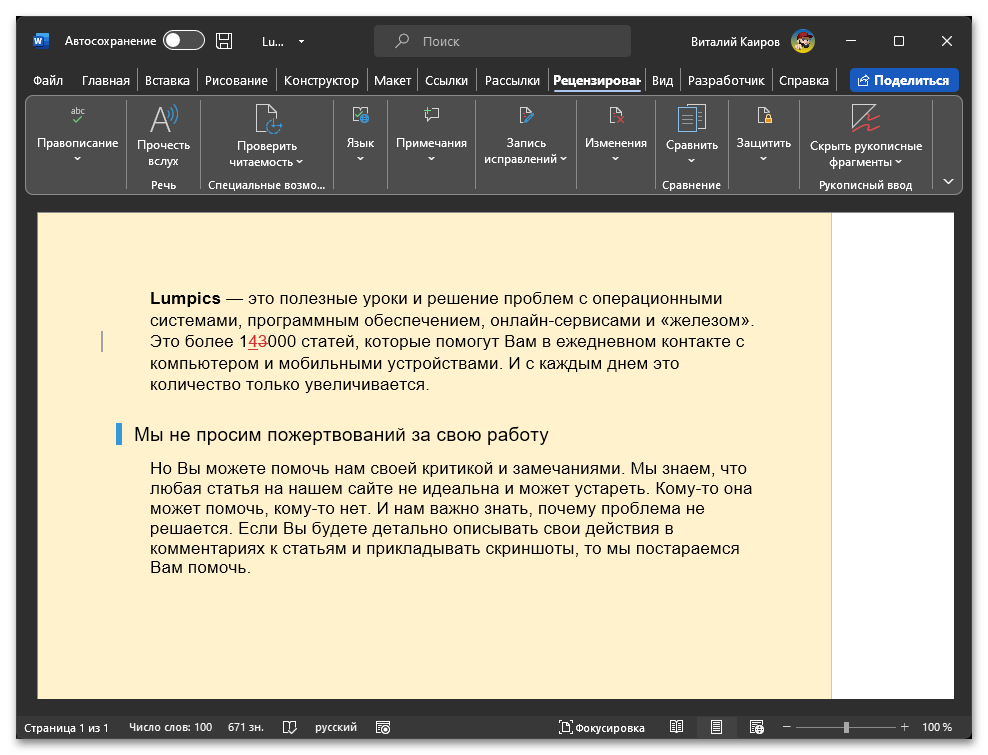
Для того чтобы начать запись исправлений в текстовом документе Microsoft Word (а именно это чаще всего и подразумевается под рецензированием), потребуется выполнить следующее:
Более детально о возможностях данного режима и том, как в нем работать, вы можете узнать из отдельных статей на нашем сайте.
Отключение
Алгоритм отключения режима рецензирования определяется ролью пользователя. Так, если вы вносите иборьбы, то есть записываете их, необходимо развернуть меню кнопки «Записывать иборьбы» и кликнуть по одноименной опции, чтобы она перестала быть активной.
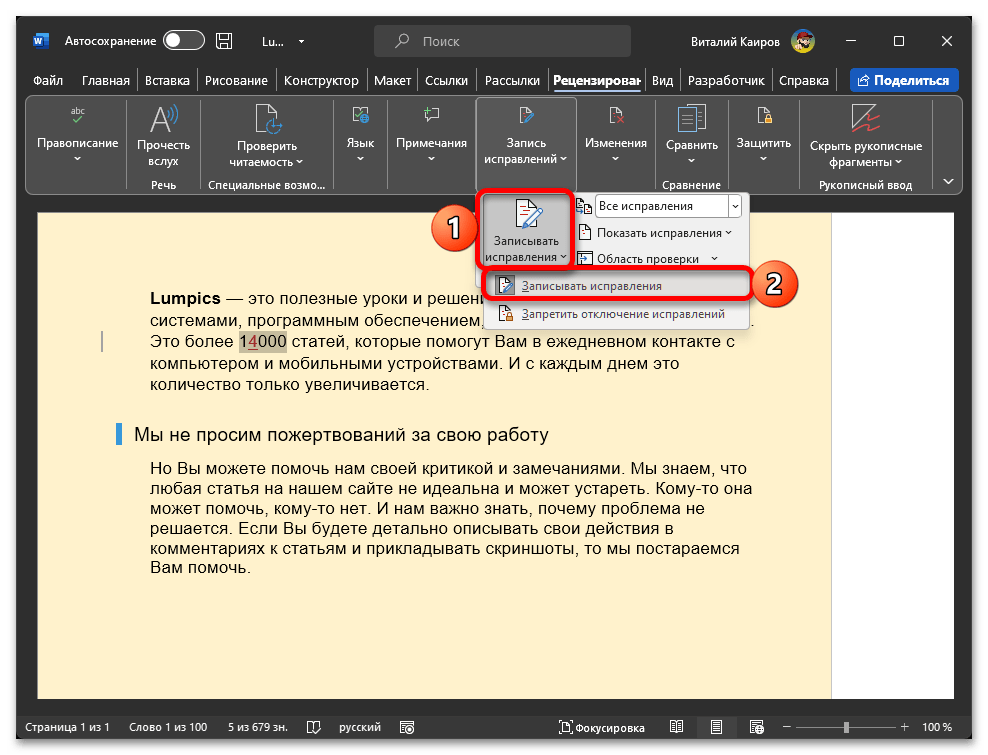
После выполнения указанного действия режим правки будет отключен. Аналогичного результата можно достичь, если развернуть выпадающий список «Иборьбы» (в режиме записи там будет указано «Все иборьбы») и выбрать в нем пункт «Без исправлений».

Если же вы работаете с документом, иборьбы в котором записывались другим пользователем, то для отключения режима рецензирования потребуется «Принять» или «Отклонить» эти правки (как каждую в отдельности, так и все сразу – возможны оба варианта) – соответствующие опции доступны в группе инструментов «Изменения» рассматриваемой нами вкладки программы Word.

Подробную информацию о том, как выполнить все указанные действия, можно найти в специальной инструкции на нашем сайте, ссылка на которую приведена ниже.
Отключаем "Иборьбы" в документах Word

Иборьбы в документах — вводят в заблуждение или показывают правду
Одной из стандартных ситуаций на фирме является редактирование, а по другому работа с одним документом нескольких человек. Один создал и отправил другому на проверку, тот проверил и отправил дальше или вернул назад. Вот таким вот образом и появляются иборьбы, которые отмечаются выносками, красным шрифтом и т.д.
Разумеется после окончания работы с документом, необходимость показывать иборьбы отпадает и необходимо это как то отключить.
Для отключения исправлений в Word 2003 необходимо перейти в меню "ВИД" — "Рецензирование" — и нажимаем на кнопку "Принять иборьбы". Сохраняем документ и для того что бы убедиться, выходим из него и заходим заново.
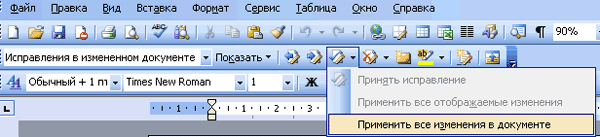
В 2007 так же ищем эту заветную кнопку, которая находится во вкладке "рецензирование" и называется "Принять"

Количество просмотров: 24692
Комментарии к статье:
Автор комментария: DC Дата: 2024-09-03
Неправильно. В ВОРДе 2003 переходим в меню СЕРВИС — иборьбы. И уже там "Применить все иборьбы"
Автор комментария: Чудо Дата: 2022-01-21
Судя по описанию, речь идет о Word 2003, но на самом деле это, вероятно, соответствует Word 2007. В версии 2003 на вкладке "Вид" под "панелью инструментов" доступен лишь набор функций для подключения или отключения, а не кнопки, нажав на которые, как упоминается в статье, можно что-то изменить. При выборе "рецензирование" вы просто отключите данную функцию, в результате на панели исчезнет множество кнопок. Но никаких команд или наборов, указанных в статье, не появится, поэтому предложенные советы не имеют практической ценности. Извините.
Автор комментария: nko Дата: 2020-10-20
Word 2003. Делаем как говорит автор и работает. Теперь не появляется. Вид -> Панель инструментов -> Рецензирование В этой панели где синяя галочка выбираем пункт "Применить все изменения в документе" Сохраняем документ Отключаем Вид -> Разметка Если документ открыть заново то теперь не выпадает
Автор комментария: Vladimir Дата: 2020-09-19
"Таинственно" и самостоятельно включилось рецензирование, чего раньше не было. Делаю всё как написано в статье. 1. Принимаю все изменения. 2. Сохраняю файл и закрываю его. 3. Снова открываю — режим рецензирования никуда не делся, снова мешает работать.
КАк бы его ВЫКЛЮЧИТЬ ПОЛНОСТЬЮ И НАВСЕГДА. ПОМОГИТЕ. Похоже, что этот файл надо уничтожить и снова набирать текст, И не включится ли он снова самостоятельно. Если он включается каким-то волшебным сочетаний клавиш на клавиатуре,то нету ли иного сочетания клавиш , чтобы его выключить полностью и навсегда? Если его раньше не было, а потом
Автор комментария: елена Дата: 2019-07-30
ПРОСТО ОГРОМНОЕ СПАСИБО.
Автор комментария: Александр Дата: 2016-12-12
Всё великое — просто, когда знаешь. Благодарю.
Комментатор: Анатолий Дата: 26 ноября 2016 года
Автор комментария: Петр Дата: 2016-02-17
Автор комментария: Галина Дата: 2016-02-01
очень понятно, СПАСИБО.
Автор комментария: Марина Дата: 2015-11-23
А можно принять только иборьбы форматирования, а остальные оставить?
Автор комментария: Благодарная Дата: 2015-07-29
Самое тёплое спасибо, сразу поняла и всё получилось! Ура!!
Автор комментария: Екатерина Дата: 2015-05-27
все сработало! Но при дальнейшей работе с этим документом опять делает выноски((( Что делать.
Комментатор: Жоресовна Дата публикации: 4 апреля 2015 года
Святой истинный крест — только Ваше наставление всё прояснило и сработало! Билась целый час. Нижайший поклон и искренняя благодарность! Ирина Жоресовна Кожановская
Автор комментария: Сергей Дата: 2014-12-12
Спасибо огромное эта инфа меня спасла))))
Автор комментария: Оленька Дата: 2013-12-19
Спасибо огромное. Перерыла весь интернет, но только эта ссылка реально помогла избавиться от напасти видимых исправлений!



