
Документ способен содержать водяной знак для охраны авторских прав. Однако зачастую пользователи стремятся убрать водяной знак в файлах Word, так как он мешает восприятию текста. Более того, наличие водяного знака излишне, если документ не содержит конфиденциальной информации. Если у вас возникают трудности с удалением логотипа, представлены 4 метода, позволяющих избавиться от водяных знаков в Word, которые могут стать хорошей альтернативой.
3 способа удалить водяной знак в Word 2007/2016
Удаление водяного знака в Word обычно не составляет труда, и его можно выполнить стандартным способом. В данной секции мы представим три различных метода, которые помогут вам устранить лишние логотипы из ваших документов.
Microsoft Word
Наиболее легкий метод избавиться от водяного знака в Word — воспользоваться самим приложением для обработки документов. Несмотря на то, что существует несколько версий, Microsoft может успешно устранить элемент из файла. В этом разделе мы ознакомим вас с тем, как использовать Microsoft как на Windows, так и на Mac.
Как удалить водяной знак в Windows с помощью Microsoft Word
Шаг 1. Запустите Microsoft Word на своем компьютере и выберите вкладку «Дизайн», после чего нажмите на опцию «Водяной знак». Альтернативно, вы можете обнаружить эту настройку в разделе макета страницы, если используете Word 2007 или 2010.
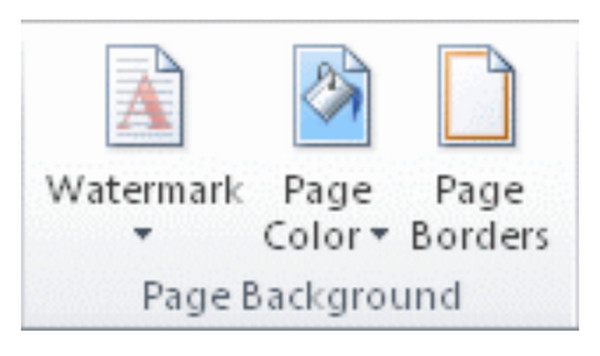
Шаг 2. Развернув список, нажмите на кнопку «Удалить водяной знак». Если первый метод не помог, дважды кликните верхнюю часть страницы, чтобы открыть область заголовка. Нажимайте на водяной знак, пока не появится курсор в виде четырехсторонней стрелки.
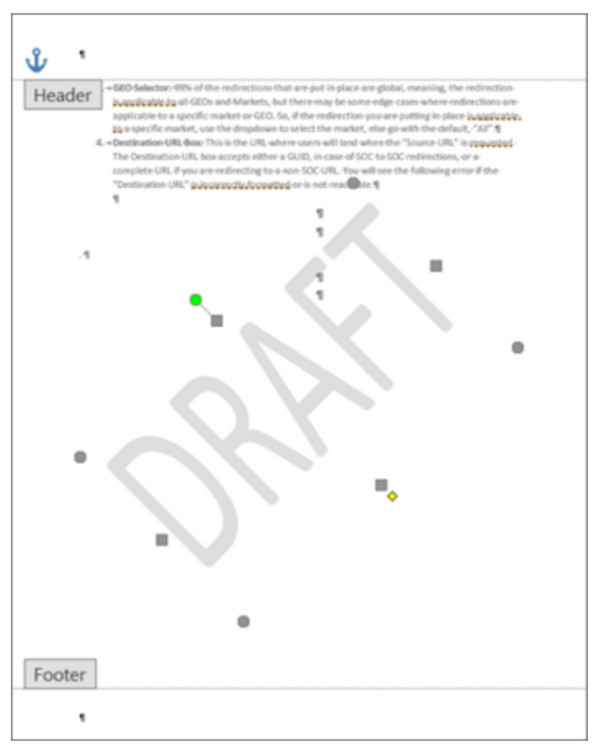
Шаг 3. Выберите водяной знак и нажмите кнопку «Удалить». Повторите процедуру для остальных страниц с водяными знаками.
Способ удаления водяного знака на Mac через Microsoft Word:
Этап 1. Выберите вкладку «Макет страницы», после чего кликните на кнопку «Водяной знак». В открывшемся окне «Добавление водяного знака» выберите опцию «Без водяного знака».
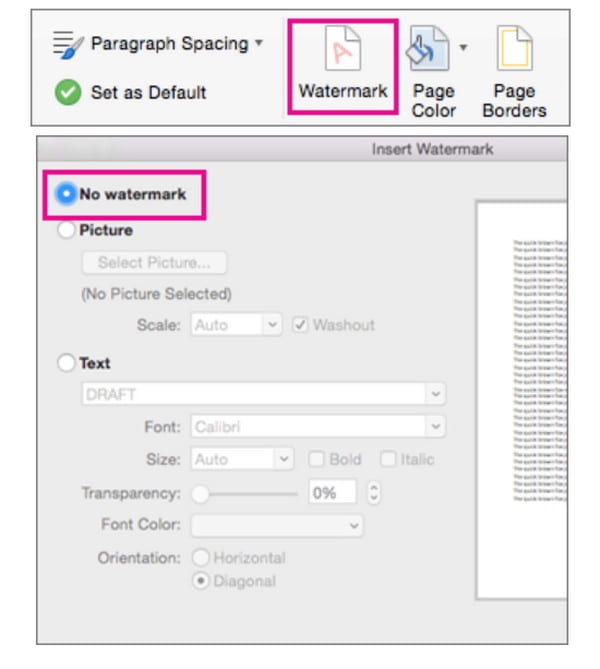
Шаг 2. Если предыдущий способ не сработал, попробуйте дважды щелкнуть по области заголовка. Далее выделите водяной знак на странице и нажмите кнопку «Удалить» или клавишу «Delete» на клавиатуре. Повторите эту процедуру для остальных страниц.
Сохранить Word в формате XML
Хотите верьте, хотите нет, но сохранение документа в формате XML является альтернативой удалению водяного знака из документа Word. Расширяемый язык разметки похож на HTML и позволяет преобразовывать документы Word в обычный текст. Посмотрим, как это может помочь в выполнении задачи.
Как удалить водяные знаки в Word путем конвертации в формат XML:
Шаг 1. Откройте документ из Microsoft Word и нажмите кнопку «Файл». Нажмите кнопку «Сохранить как», а затем кнопку «Документ Word XML» в меню «Сохранить как».
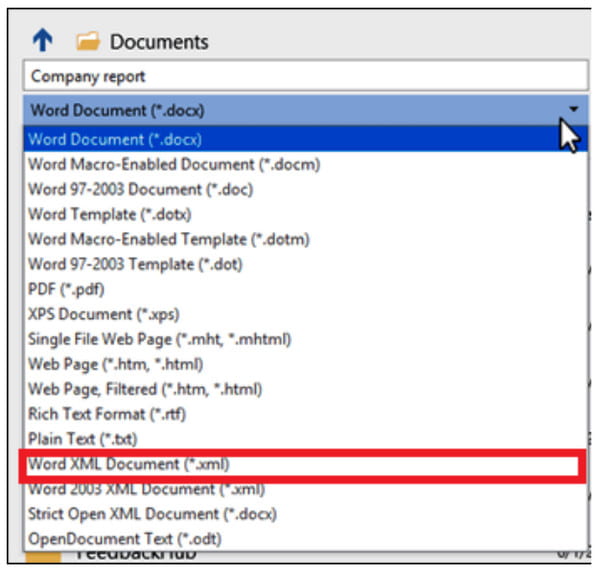
Шаг 2. Выберите расположение файла, чтобы сохранить документ, или переименуйте файл. Затем нажмите кнопку «Сохранить». После этого перейдите в папку, в которой вы сохранили XML-файл, и щелкните его правой кнопкой мыши, где вам нужно открыть его с помощью приложения «Блокнот».
Шаг 3. Запомните формулировку водяного знака и нажмите клавиши «CTRL» и «F» на клавиатуре, введите искомое слово, затем нажмите кнопку «Найти далее». Удалите слово, не снимая кавычки.
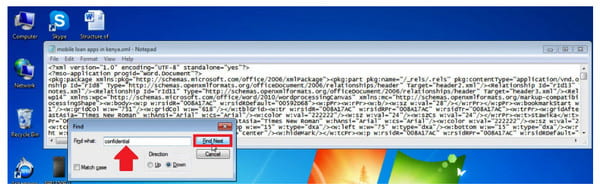
Шаг 4. Сохраните заметку и вернитесь в Microsoft Word. Нажмите кнопку «Файл» и нажмите кнопку «Сохранить как». Откройте меню «Сохранить как» и нажмите кнопку «Word».
4-сторонняя стрелка
Последнее решение для удаления водяного знака в документе Word — это использование стрелки «Выбрать объект», которая позволяет перемещать и изменять положение объекта в документе. Это также полезно, так как может удалить объект.
Как удалить водяной знак в Word с помощью четырехсторонней стрелки:
Шаг 1.
Сначала вам следует деактивировать функцию «Отслеживание изменений» в Microsoft Word. Для этого нажмите на вкладку «Просмотр» и выберите опцию «Отслеживать изменения».
Шаг 2. Удалите разметку, нажав кнопку «Принять». Затем откройте заголовок раздела и наведите курсор на водяной знак, чтобы появилась четырехсторонняя стрелка.
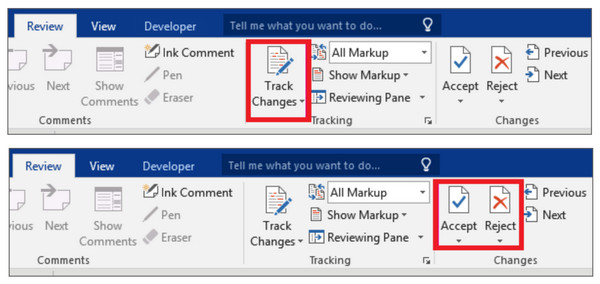
Шаг 3. Нажмите кнопку «Удалить» или нажмите клавишу «Удалить» на клавиатуре. Повторите процесс, затем нажмите кнопку «Сохранить», чтобы сохранить все изменения.
Лучший способ удалить водяной знак в Word
AnyRec Бесплатное средство для удаления водяных знаков онлайн еще одна альтернатива удалению водяного знака в Word. Веб-средство для удаления водяных знаков предоставляет инструменты для удаления ненужных объектов в текстовом документе или изображении без искажения исходного качества файла. Он состоит из различных инструментов для удаления, в том числе «Многоугольник» для придания резкости, «Лассо» для округлой формы и «Кисть» для ручного выделения. Он поддерживает форматы изображений, включая JPEG, PNG, BMP, GIF и другие. Преобразуйте ваши документы в изображения, и AnyRec Free Watermark Remover Online удалит водяной знак в Word бесплатно.
◆ Бесплатно удалить водяной знак в слове и картинке без регистрации или создания учетной записи.
◆ Неограниченное количество ежедневных загрузок для удаления логотипов, дат, текста и других водяных знаков.
◆ Сохраняйте выходные данные с превосходным качеством изображения с помощью технологии искусственного интеллекта.
◆ Разрешить пользователям обрезать изображение или выбирать другие соотношения сторон, например 4:3, 1:1 и т. д.
Как удалить водяные знаки в Word с помощью AnyRec Free Watermark Remover Online:
Шаг 1. Зайдите на сайт или нажмите https://www.anyrec.io/free-online-watermark-remover/. Нажмите кнопку «Загрузить изображения», чтобы импортировать изображение с вашего устройства. Убедитесь, что вы уже преобразовали документы в фотографии и сохранили их в поддерживаемом формате, например JPG.

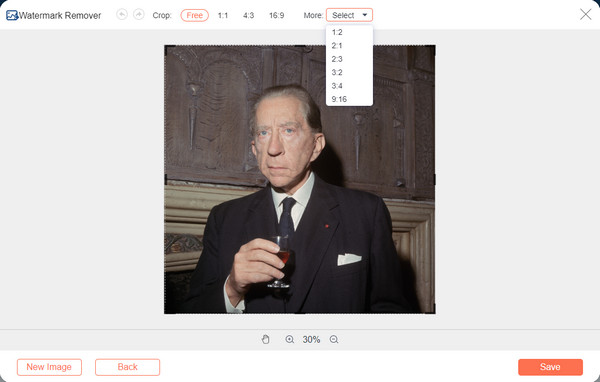
Этап 2. После того как вы завершите загрузку, выберите предпочитаемый тип маркера в верхней части интерфейса. Обведите водяной знак, используя многоугольник, лассо или кисть. При необходимости вы можете отрегулировать размер кисти. Для применения инструмента удаления водяных знаков нажмите на кнопку «Удалить».
Шаг 3. Затем нажмите кнопку «Обрезать и сохранить», чтобы изменить соотношение сторон изображения. Вы также можете использовать опцию «Бесплатно», чтобы обрезать изображение вручную. Затем нажмите кнопку «Сохранить», чтобы загрузить результат. Нажмите кнопку «Новое изображение», чтобы загрузить и отредактировать другой файл.
Часто задаваемые вопросы об удалении водяных знаков в Word
Как убрать водяные знаки в Word — 2 способа
В некоторых документах, созданных в текстовом процессоре Microsoft Word, используются водяные знаки полупрозрачного вида, которые, обычно, отображаются на странице с текстовым содержимым. С помощью вставки водяного знака (подложки) в документ Word выполняются различные функции: защита от копирования, придание уникальности или отказ от ответственности.
Часто водяные знаки устанавливают на образцы бланков, заявлений, инструкций, других типовых документов. В некоторых случаях, водяной знак служит грифом, или выступает в качестве логотипа организации и т. п.
Если к пользователю попадает подобный документ, то у него возникает закономерный вопрос о том, как убрать водяные знаки в Word. Ему необходимо в программе Word удалить водяные знаки для того, чтобы использовать в своих целях «чистый» документ.
Документ, имеющий встроенную подложку, может понадобится для распечатки на бумаге, или для выполнения других необходимых действий: заполнения формы или проведения редактирования. Подложка в этом случае не нужна, водяной знак требуется удалить со страниц документа Word.
В этом руководстве вы найдете инструкции о том, как убрать подложку в Ворде несколькими способами, работающими в версиях программы MS Word 2019, MS Word 2016, MS Word 2013, MS Word 2010, MS Word 2007.
Как удалить подложку в Word — 1 способ
Сейчас мы разберем, как убрать водяные знаки в Ворде, вставленные в документ обычным способом. В разных версиях Word пункты меню отличаются по названиям, я укажу правильные действия, подходящие для соответствующих версий программы.
В текстовом процессоре Word 2019 выполните следующие действия:

В Word 2016 и в Word 2013 пройдите последовательные шаги:
Для работы с программами Word 2010 и Word 2007 необходимо выполнить следующие шаги:
- Откройте документ Word, зайдите в меню «Разметка страницы».
- Нажмите на кнопку «Подложка», находящуюся в группе «Фон страницы».
Откроется окно меню со стандартными шаблонами для вставки водяных знаков в документ.

После этого, водяные знаки будут удалены со всех страниц документа Word.
Вам также может быть интересно:
Как убрать водяной знак с документа Word — 2 способ
В некоторых случаях, в качестве подложки используют картинку (изображение, рисунок, фотографию), вставленную в качестве фона страницы. Для рисунка, вставленного на страницу документа через меню «Вставка», был выбран параметр «обтекание текстом» — «за текстом». Этот рисунок используется в качестве водяного знака и находится за текстом документа.
В этом случае для того, чтобы удалить водяной знак потребуется поступить по-другому:

Теперь пользователь может продолжить работу с документом, на котором уже нет водяных знаков.
Если водяной знак был вставлен в файл Word, в качестве рисунка вместе с текстом, составляющие одно целое изображение, то этими способами удалить его не получится, потому что в файле нет подложки. В этом случае, для удаления фонового водяного знака из изображения используйте графический редактор, например, Paint, в котором имеются подходящие инструменты: резинка и т. п.



