
Хотите удалить Microsoft Word с вашего компьютера на Windows 10? В этой статье мы расскажем вам как это сделать в несколько простых шагов. Не удаляйте приложение, если вы часто используете Word. Однако, если вам нужно освободить место на жестком диске или вы решили перейти на другое редактора текста, вам понадобится удалить Word с вашего компьютера.
В следующих разделах статьи мы рассмотрим, как удалить Microsoft Word через системные настройки, как удалить Word с помощью приложения "Параметры", а также как удалить Word с помощью установочных файлов. Мы также расскажем о важности сохранения ваших документов, прежде чем удалить Word, и о возможности повторной установки, если вы вдруг передумаете.
Microsoft Word — это текстовый процессор, разработанный и выпущенный компанией Microsoft. Он является одним из самых популярных программных продуктов для создания, редактирования и форматирования документов. Microsoft Word был выпущен в 1983 году и с тех пор стал неотъемлемой частью пакета программного обеспечения Microsoft Office.
Развитие Microsoft Word
С самых первых версий Microsoft Word был предназначен для персональных компьютеров под управлением операционной системы MS-DOS. Он предлагал простой и интуитивно понятный интерфейс, который позволял пользователям создавать и редактировать текстовые документы. С течением времени Microsoft Word стал все более функциональным и полезным инструментом.
В последующих версиях Word было добавлено множество новых функций, таких как поддержка таблиц, графических изображений, автоматическое исправление ошибок и многое другое. Появление графического интерфейса в Windows привело к появлению новых возможностей в Word, таких как WYSIWYG (What You See Is What You Get) — возможность отображения текста на экране в соответствии с его финальным видом при печати.
В 1990-х годах Microsoft Word стал основным текстовым процессором для бизнеса и домашнего использования. Благодаря своей популярности и распространенности, Word стал стандартом для обмена документами между пользователями и организациями. Было выпущено несколько версий Word для различных операционных систем, включая Microsoft Windows, Mac OS и OS/2.
Современные возможности Microsoft Word
В настоящее время Microsoft Word предлагает широкий набор функций и инструментов для создания, редактирования и форматирования документов. В Word можно создавать и редактировать текст, вставлять и форматировать таблицы, вставлять графические изображения, использовать автоматическое исправление ошибок, проверять орфографию и грамматику, вставлять комментарии и многое другое. Word также предлагает шаблоны и темы для быстрого создания профессионально выглядящих документов.
Интеграция с другими приложениями
Microsoft Word интегрируется с другими приложениями пакета Microsoft Office, такими как Excel и PowerPoint. Это позволяет пользователям создавать связанные документы, вставлять графики и таблицы из Excel, а также создавать презентации в PowerPoint на основе содержимого Word.
История Microsoft Word свидетельствует о его значительном влиянии на развитие компьютерной обработки текста. Этот программный продукт продолжает быть одним из самых популярных инструментов для работы с текстовыми документами, предлагая множество функций и возможностей для повышения производительности и эффективности работы.

Как удалить Microsoft Word с компьютера с Windows 10
Microsoft Word является одним из самых популярных текстовых редакторов, однако иногда пользователь может захотеть удалить его с компьютера. Ниже представлен пошаговый гайд, который поможет вам удалить Microsoft Word с компьютера с Windows 10.
1. Откройте меню "Параметры"
Перейдите в меню "Параметры", открыв его через "Пуск" или нажав на значок шестеренки в правом нижнем углу экрана.
2. Выберите раздел "Приложения"
В меню "Параметры" выберите раздел "Приложения".
3. Найдите Microsoft Word в списке установленных приложений
Пролистайте список установленных приложений и найдите Microsoft Word.
4. Щелкните правой кнопкой мыши на Microsoft Word
Щелкните правой кнопкой мыши на значке Microsoft Word и выберите "Удалить" в контекстном меню.
5. Подтвердите удаление Microsoft Word
Подтвердите удаление Microsoft Word, нажав на кнопку "Да" или следуя инструкциям деинсталлятора.
6. Дождитесь завершения процесса удаления
Дождитесь завершения процесса удаления Microsoft Word. Это может занять некоторое время.
Обратите внимание, что при удалении Microsoft Word могут быть удалены также связанные файлы и настройки. Если вы хотите сохранить свои документы или настройки, рекомендуется создать их резервную копию перед удалением приложения.
Как удалить Ворд: удалить Word 2016 или полностью Microsoft Office с компьютера Windows 10
Подготовка к удалению Microsoft Word
Если вы решили удалить программу Microsoft Word с компьютера на операционной системе Windows 10, важно знать, что этот процесс может потребовать некоторой подготовки. В этом экспертном тексте мы рассмотрим несколько важных шагов, которые помогут вам правильно удалить Microsoft Word.
1. Создайте резервные копии важных документов
Перед тем как удалить Microsoft Word, рекомендуется создать резервные копии всех важных документов, которые вы храните в этой программе. Это позволит вам сохранить доступ к своим файлам в случае, если у вас возникнут проблемы в процессе удаления или если вам понадобится вернуться к использованию Word в будущем.
2. Проверьте наличие альтернативных программ
Прежде чем удалить Microsoft Word, обязательно убедитесь, что у вас есть альтернативные программы для редактирования документов. Несмотря на то, что Word является популярным инструментом, существует множество других редакторов, таких как LibreOffice Writer или Google Docs, которые могут заменить Word и соответствовать вашим потребностям.
3. Закройте все запущенные программы
Перед удалением Microsoft Word рекомендуется закрыть все запущенные программы на вашем компьютере. Это важно, чтобы избежать возможных конфликтов и проблем в процессе удаления.
4. Отключите автозагрузку Word
Иногда Microsoft Word может быть настроен на автозапуск при загрузке компьютера. Прежде чем удалить Word, проверьте наличие этой настройки и отключите ее при необходимости. Это позволит вам избежать запуска Word после удаления и обеспечит более гладкое удаление программы.
5. Используйте официальный инструмент удаления
Для удаления Microsoft Word наиболее рекомендуется использовать официальный инструмент удаления, предоставляемый Microsoft. Это позволит вам правильно удалить программу и все связанные с ней файлы и компоненты. Инструкции по использованию этого инструмента можно найти на официальном веб-сайте Microsoft или в документации к программе.
Следуя этим шагам, вы будете готовы удалить Microsoft Word с вашего компьютера на операционной системе Windows 10 без проблем и сохраните свои данные и настройки в безопасности.

Способы удаления Microsoft Word
Microsoft Word — это один из самых популярных текстовых редакторов, который широко используется в офисной среде и дома. Однако в некоторых случаях может возникнуть необходимость удалить программу с компьютера. Ниже приведены несколько способов удаления Microsoft Word в операционной системе Windows 10.
1. Использование панели управления
Самый простой способ удалить Microsoft Word — это использовать панель управления операционной системы. Чтобы это сделать, выполните следующие действия:
- Откройте меню "Пуск" и выберите "Панель управления".
- В панели управления выберите раздел "Программы" или "Программы и компоненты".
- Найдите Microsoft Word в списке установленных программ.
- Щелкните правой кнопкой мыши на Microsoft Word и выберите "Удалить".
- Следуйте инструкциям на экране, чтобы завершить процесс удаления.
2. Использование инсталлятора Microsoft Office
Если Microsoft Word был установлен вместе с пакетом Microsoft Office, то вы также можете использовать инсталлятор Office для удаления программы. Для этого выполните следующие действия:
- Откройте меню "Пуск" и найдите папку "Microsoft Office".
- В папке "Microsoft Office" найдите инсталлятор Office (обычно это файл с расширением .exe).
- Запустите инсталлятор и выберите опцию "Изменить".
- В открывшемся окне выберите опцию "Удалить" или "Удалить программу".
- Выберите Microsoft Word в списке программ, которые вы хотите удалить.
- Нажмите "Далее" и следуйте инструкциям на экране, чтобы завершить процесс удаления.
3. Использование сторонних программ
Если вы не можете удалить Microsoft Word с помощью панели управления или инсталлятора Office, можно воспользоваться сторонними программами для удаления программ. Некоторые из таких программ включают в себя Revo Uninstaller, IObit Uninstaller и Geek Uninstaller.
Загрузите и установите одну из этих программ, запустите ее и найдите Microsoft Word в списке установленных программ. Выберите программу и нажмите на кнопку "Удалить" или "Удалить программу". Следуйте инструкциям на экране, чтобы завершить процесс удаления.
Эти три способа — наиболее распространенные при удалении Microsoft Word. Вы можете выбрать наиболее удобный для вас метод, чтобы без проблем удалить программу с компьютера.
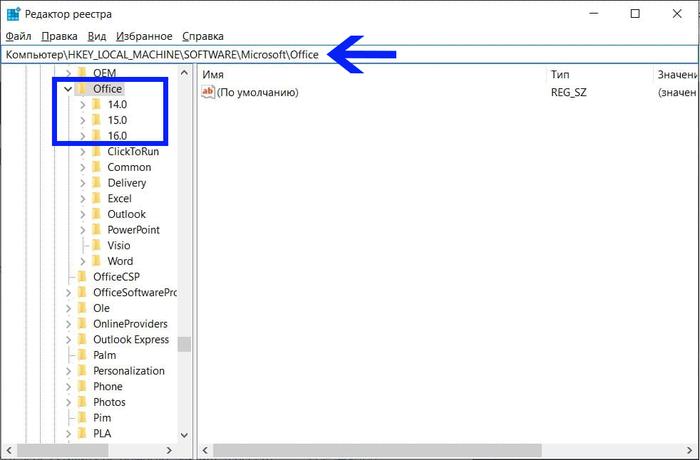
Поиск и удаление остаточных файлов и записей реестра
Когда вы удаляете программу, такую как Microsoft Word, с вашего компьютера с помощью стандартных инструментов операционной системы Windows 10, некоторые файлы и записи реестра могут остаться на вашем компьютере. Эти остаточные файлы и записи реестра могут занимать дополнительное место на жестком диске и могут создавать конфликты с другими программами. Чтобы полностью удалить программу и все связанные с ней файлы и записи реестра, вам может потребоваться использовать дополнительные инструменты или программы.
1. Полное удаление программы
Прежде чем начать поиск и удаление остаточных файлов и записей реестра, убедитесь, что вы полностью удалили программу Microsoft Word с вашего компьютера с помощью стандартных инструментов.
2. Использование специальных программ для удаления остаточных файлов
Существуют специальные программы, которые помогают вам найти и удалить остаточные файлы, связанные с удаленной программой. Одной из таких популярных программ является CCleaner. С помощью CCleaner вы можете сканировать ваш компьютер на наличие остаточных файлов программы и удалить их. Программа также позволяет оптимизировать работу компьютера, удалять временные файлы и очищать реестр.
3. Ручной поиск остаточных файлов и записей реестра
Если вы предпочитаете выполнять поиск и удаление остаточных файлов и записей реестра вручную, вы можете воспользоваться следующими рекомендациями:
- Откройте проводник Windows и перейдите к следующему пути: C:Program Files. Проверьте наличие папок, связанных с удаленной программой, и удалите их, если они есть.
- Перейдите к следующему пути: C:UsersИмя_пользователяAppDataRoaming. Удалите все папки, связанные с удаленной программой.
- Откройте "Редактор реестра" (нажмите Win + R и введите "regedit"). Откройте ветку HKEY_CURRENT_USERSoftware и найдите ключи, связанные с удаленной программой. Щелкните правой кнопкой мыши на каждом ключе и выберите "Удалить".
Пожалуйста, обратите внимание, что редактирование реестра может повлиять на работу других программ и системы в целом, поэтому будьте осторожны при удалении записей реестра.
Следуя этим рекомендациям, вы сможете полностью удалить программу Microsoft Word и все связанные с ней файлы и записи реестра. Таким образом, вы освободите дополнительное место на жестком диске и устраните возможные проблемы с другими программами.

Переустановка Microsoft Word
Переустановка Microsoft Word может потребоваться в случаях, когда программа работает неправильно, возникли проблемы с ее обновлением или у вас просто есть необходимость переустановить программу на чистый компьютер.
Для переустановки Microsoft Word на компьютере с операционной системой Windows 10 вам потребуется следовать нескольким простым шагам:
1. Удаление Microsoft Word
Прежде чем переустанавливать Microsoft Word, вам необходимо удалить текущую версию программы с компьютера. Для этого выполните следующие действия:
- Откройте меню "Пуск" и выберите "Настройки".
- В открывшемся окне "Настройки" выберите "Приложения".
- В разделе "Приложения и компоненты" найдите Microsoft Word в списке установленных программ.
- Щелкните правой кнопкой мыши на Microsoft Word и выберите "Удалить".
- Подтвердите удаление Microsoft Word, следуя предоставленным инструкциям.
2. Загрузка и установка Microsoft Word
После удаления Microsoft Word вам потребуется загрузить и установить новую версию программы. Вы можете сделать это следующим образом:
- Перейдите на официальный сайт Microsoft (https://www.microsoft.com/ru-ru/microsoft-365/word).
- Найдите раздел загрузки программы Microsoft Word.
- Нажмите на кнопку "Скачать" или "Установить".
- Следуйте инструкциям установщика для завершения процесса установки Microsoft Word.
После завершения установки Microsoft Word вы сможете использовать программу на своем компьютере в операционной системе Windows 10.



