
Научитесь удалять все гиперссылки в Microsoft Word для удобного редактирования текста. Этот курс поможет вам улучшить навыки работы с текстовыми документами.
В сегодняшней статье мы опубликуем подробную инструкцию, как убрать сразу все гиперссылки в Word и Excel. Рассмотрим несколько способов удаления ссылок: вручную, автоматическое удаление, с помощью скрипта, а также как отключить функцию создания гиперссылок в документе.
Microsoft Word, без преувеличения, сегодня самый популярный текстовый редактор. Но, несмотря на всю свою популярность, очень немногие пользователи знают все функции этой программы. Например, не все знают, что в Word есть несколько простых способов одновременного удаления гиперссылок из текста.
Но это очень полезная функция для тех, кто часто работает с текстами, скачанными из Интернета. Но не волнуйтесь, вы можете узнать, как удалить гиперссылки в Word (сразу и по отдельности) из этой статьи.
Как убрать гиперссылки вручную
Если в тексте не так много гиперссылок, вы можете управлять ими, удаляя их вручную. Делается это довольно просто.
- Щелкните гиперссылку правой кнопкой мыши.
- В появившемся меню выберите «Удалить гиперссылку”.

После этого гиперссылка будет удалена, а простой текст останется на месте.
Вам нужно будет повторить эту процедуру для каждой ссылки в тексте. Если их несколько, проблем не возникнет. Однако, если в тексте много гиперссылок, этот процесс может занять много времени. К счастью, у вас есть альтернативы удалению гиперссылки, о которых вы можете прочитать ниже.
Автоматическое удаление гиперссылок в Word
Следующая опция поможет вам удалить сразу все гиперссылки. В Word существует огромное количество различных сочетаний клавиш, среди которых есть одно, которое поможет нам в данной ситуации.
Вы можете удалить все гиперссылки, просто удерживая одновременно клавиши «Ctrl», «Shift» и «F9». Однако перед этим вам нужно выделить ту часть текста, из которой вы хотите удалить ссылки.

Если вам нужно удалить весь очень большой текст, чтобы ускорить этот процесс, вы можете нажать кнопку «Выбрать» в правом верхнем углу экрана и выбрать опцию «Выбрать все», удерживая указанную выше комбинацию, и все гиперссылки будут удаленный.

Как убрать гиперссылки в Ворде (сразу все) с помощью скрипта
Следующий способ удалить гиперссылки во всем документе немного длиннее. Однако вам нужно сделать это только один раз, но после этого вам нужно будет только нажать кнопку, и все гиперссылки будут удалены.
- Сначала откройте нужный документ.
- Затем зажмите комбинацию «Alt + F11”.
- После этого появится окно для работы со скриптами, в котором нужно нажать на вкладку «Вставка» в верхней панели.
- В появившемся меню выберите пункт «Модуль”.

После этого перед вами появится небольшое окошко, в котором вам нужно будет ввести скрипт. Есть два сценария, которые могут вам подойти.
Первый удаляет все ссылки в активном документе.
Sub KillTheHyperlink ()
‘ ————————————————
‘Удалите из документа все гиперссылки:
‘Текст для отображения остался нетронутым
‘ ————————————————
С этим документом
‘Цикл, пока есть гиперссылки пешком!
Пока .Hyperlinks.Count> 0
.Гипертекстовые ссылки (1) .Удалить
Wend
Конец с
« Выключи, мне больше не нужно ставить галочку
Application.Options.AutoFormatAsYouTypeReplaceHyperlinks = False
Конец подзаголовка
Второй удаляет гиперссылки во всех открытых в данный момент документах.
Sub KillTheHyperlinksInAllOpenDocuments () ‘——————————————— ————— — ‘Удалить все гиперссылки из любого открытого документа’ Отображаемый текст остается без изменений ‘—————— — ————- — ————— Dim doc As Document Dim szOpenDocName As String ‘Цикл по всем открытым документам: для каждого документа в Application.Documents ‘Сохранить имена документов zOpenDocName = doc.Name’ Удалить гиперссылки из этого документа с помощью документов (szOpenDocName) ‘Цикл, пока идут гиперссылки! В то время как .Hyperlinks.Count> 0 .Hyperlinks (1) .Delete Wend End With ‘Shut this off, больше нет необходимости вызывать Application.Options.AutoFormatAsYouTypeReplaceHyperlinks = False Next docEndSub
После этого вам просто нужно закрыть окно со скриптом, чтобы он сохранился. Когда скрипт создан, вы можете использовать его в любое время, просто нажав «F5”.
Как убрать гиперссылки заранее
Есть еще один способ удалить гиперссылки в Word. Все ссылки в скопированном документе можно удалить сразу перед вставкой. Сделать это достаточно просто.
- Скопируйте текст.
- Активируйте Word.
- Щелкните правой кнопкой мыши то место в тексте, в которое вы хотите вставить скопированный фрагмент.
- В появившемся меню наведите указатель мыши на раздел «Параметры вставки”.
- Выберите третий вариант под названием «Сохранить только текст”.

Впоследствии текст будет вставлен без ссылок. Однако при этом будут сброшены все настройки форматирования.
Как отключить создание гиперссылок
По мере ввода текста Word может автоматически создавать гиперссылки. Если вы этого не хотите, эту опцию можно отключить. Делается это так:
- Откройте вкладку «Файл», расположенную в правом верхнем углу.
- Откройте «Параметры”.
- На левой панели выберите вкладку «Орфография”.
- Затем нажмите кнопку с надписью «Параметры автозамены…”.
- Щелкните вкладку «Автоформат при вводе”.
- Снимите флажок «Пути сетевых гиперссылок”.
После этого гиперссылки не появятся в тексте сами по себе.

Как удалить гиперссылки в Excel
Что ж, в конце статьи мы поговорим об еще одной программе пакета Microsoft Office, которая также поддерживает гиперссылки. Удалить гиперссылку в Excel очень просто: просто выберите все ячейки, содержащие гиперссылки, затем щелкните одну из них правой кнопкой мыши и выберите «Удалить гиперссылку» в появившемся меню”.
Как удалить гиперссылки во всем документе
Теперь вы знаете все о том, как удалять гиперссылки в Word. Все ссылки сразу или каждая в отдельности не учитываются, потому что мы рассмотрели все способы. Кстати, есть и другие способы удаления гиперссылок для текста, но все они подходят только для определенных версий Word. А вышеперечисленные способы универсальны и подходят для любого варианта.
Как убрать гиперссылки в ворде сразу все на виндовс 10
Удаление всех гиперссылок в текстовом документе не составляет труда для пользователей Microsoft Word, и в этом руководстве просто перечислены несколько доступных методов удаления всех гиперссылок в Word.
Рекомендуемые инструменты повышения производительности для Word
Kutools for Word: Интеграция ИИ , более 100 расширенных функций экономят 50 % времени обработки документов. Бесплатная загрузка
Office Tab: вводит вкладки, подобные браузеру, в Word (и других инструментах Office), упрощая навигацию по нескольким документам. Бесплатная загрузка
Удаляйте гиперссылки одну за другой с помощью функции удаления гиперссылки
Этот метод поможет вам удалить гиперссылки одну за другой с помощью функции «Удалить гиперссылку» в Word.
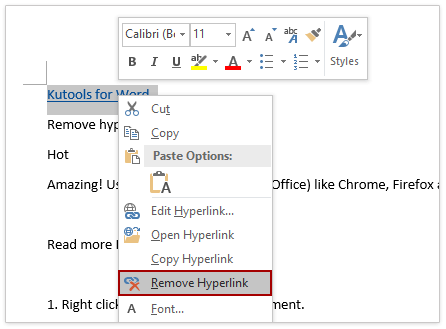
- Щелкните правой кнопкой мыши по тексту ссылки, гиперссылку на который вы хотите удалить, и выберите Удалить гиперссылку из контекстного меню.
- Повторите эту операцию, чтобы удалить другие гиперссылки одну за другой.
Примечание: Этот метод прост, но может потребоваться много времени, чтобы вручную удалить все гиперссылки из большого документа. В таких случаях используйте следующие методы.
Быстро удалить все гиперссылки в текущем документе Word
Удалить гиперссылку с помощью функции «Удалить гиперссылку» в Word легко, но удаление десятков из них занимает много времени. Здесь Удалить гиперссылки функция Kutools for Word удалит все гиперссылки одним щелчком мыши!
Kutools for Word — это идеальная надстройка Word, которая оптимизирует вашу работу и повышает ваши навыки обработки документов. Получи это сейчас!
Удалить все гиперссылки в текущем документе с помощью ярлыков
Многие люди предпочитают использовать ярлыки, поскольку они просты и экономят время. Доступен ярлык для удаления всех гиперссылок, и вам не нужно беспокоиться, что документ слишком длинный.
1, нажмите Ctrl + клавиши одновременно, чтобы выбрать весь документ.
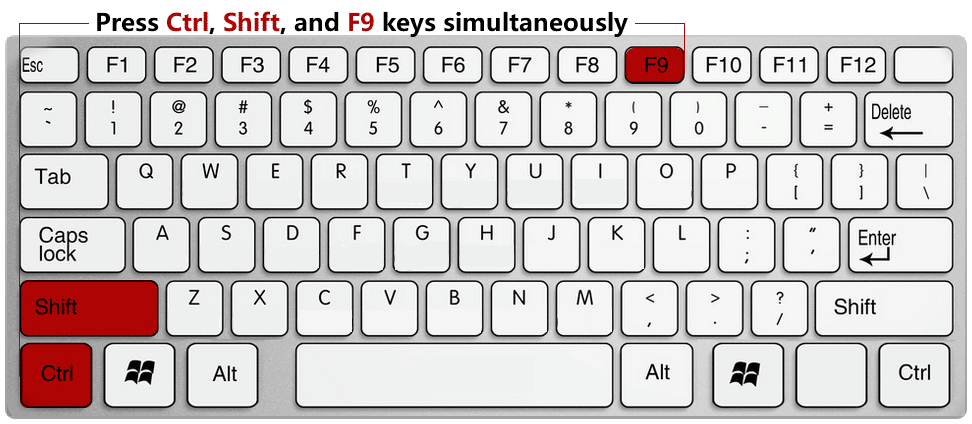
2. Следующее нажатие Ctrl + Shift + F9 одновременно, чтобы удалить все гиперссылки в текущем документе. Примечание: Метод ярлыка удалит все базовые поля.
Удалите все гиперссылки в текущем документе с помощью VBA
Office Tab — Просмотр и редактирование нескольких документов Word с вкладками в Firefox, Chrome, Internet Explore 10! Получите прямо сейчас!
Вы можете использовать следующий VBA, чтобы легко удалить все гиперссылки в текущем документе Word.
1, нажмите Alt + F11 , чтобы открыть Microsoft Visual Basic для приложений окно.
2. Нажмите Вставить > Модули, а затем скопируйте и вставьте следующий код VBA в окно модуля.
VBA 1: удалить все гиперссылки текущего документа
re>Sub KillTheHyperlinks() ' ----------------------------------------------- ' Removes all hyperlinks from the document: ' Text to display is left intact ' ----------------------------------------------- With ThisDocument ' Loop while there are hyperlinks afoot! While .Hyperlinks.Count > 0 .Hyperlinks(1).Delete Wend End With ' Shut this off, don't need anymore popping up Application.Options.AutoFormatAsYouTypeReplaceHyperlinks = False End Sub
3, Затем нажмите Run или нажмите клавишу F5, чтобы запустить сценарий.
Теперь вы увидите, что все гиперссылки в текущем документе Word сразу же пакетно удаляются.
Удалите все гиперссылки во всех открывающихся документах Word с помощью VBA
В отличие от первого кода VBA, который удаляет все гиперссылки только в текущем документе, второй код VBA позволяет удалить все гиперссылки во всех открытых документах.
1, нажмите Alt + F11 , чтобы открыть Microsoft Visual Basic для приложений окно.
2. Нажмите Вставить > Модули, а затем скопируйте и вставьте следующий код VBA в окно модуля.
VAB 2: удалить все гиперссылки во всех открытых документах Word.
re>Sub KillTheHyperlinksInAllOpenDocuments() ' ----------------------------------------------- ' Removes all hyperlinks from any open documents ' Text to display is left intact ' ----------------------------------------------- Dim doc As Document Dim szOpenDocName As String ' Loop through all open documents: For Each doc In Application.Documents ' Store the document name szOpenDocName = doc.Name ' Remove the hyperlinks from that document With Documents(szOpenDocName) ' Loop while there are hyperlinks afoot! While .Hyperlinks.Count > 0 .Hyperlinks(1).Delete Wend End With ' Shut this off, don't need anymore popping up Application.Options.AutoFormatAsYouTypeReplaceHyperlinks = False Next doc End Sub
Теперь вы увидите, что все гиперссылки во всех открытых документах Word удаляются сразу.
Удалите все гиперссылки с помощью Kutools for Word
В Kutools for WordАвтора Удалить гиперссылки Утилита, вы можете быстро удалить все гиперссылки из всего документа или из выбранной части документа.
Kutools for Word — это идеальная надстройка Word, которая оптимизирует вашу работу и повышает ваши навыки обработки документов. Получи это сейчас!
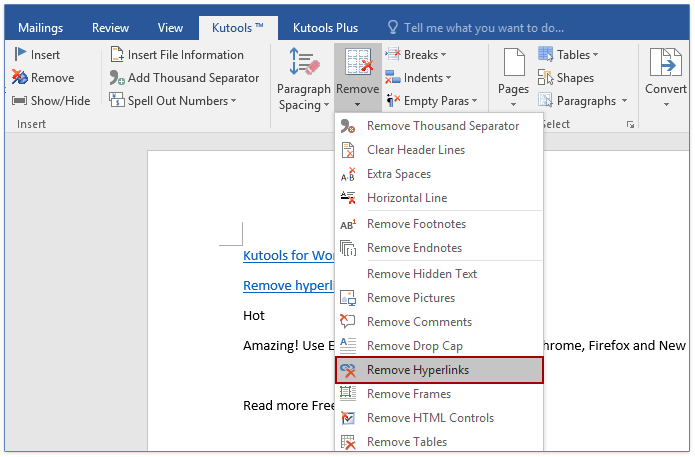
1. Нажмите Кутулс > Удалить > Удалить гиперссылки. Смотрите скриншот:

2. В появившемся диалоговом окне «Удалить» щелкните значок OK кнопку, см. снимок экрана:
Затем появляется диалоговое окно, в котором указывается, сколько гиперссылок было удалено. Просто закрой это.  И вы увидите, что все гиперссылки удалены из текущего документа Word, как показано ниже:
" Удалить гиперссылки Функция Kutools for word удалит все ссылки из текста, но сохранит стили текста и форматирования. Получите бесплатную пробную версию!
Прекратить автоматическое добавление гиперссылки к тексту в Word

Например, вы удалили гиперссылку из текста «https://www.extendoffice.com», однако гиперссылка будет добавлена в текст автоматически, когда мы наберем пробел или нажмем клавишу Enter после текста, как показано на скриншоте ниже. В этом случае нам нужно настроить параметры Word и перестать автоматически добавлять гиперссылки к тексту в Word.
1. Нажмите Файл > Возможности в слове.
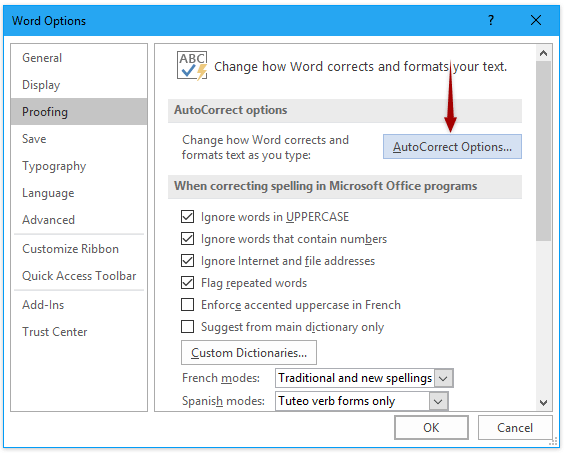
2. В диалоговом окне "Параметры Word" нажмите теплоизолирующие на левой панели, а затем щелкните Параметры автозамены кнопка. Смотрите скриншот;

3. В диалоговом окне "Автозамена" включите Автоформат при вводе , снимите флажок Интернет и сетевые пути с гиперссылками и нажмите OK кнопка. Смотрите скриншот:
4, Нажмите OK в диалоговом окне "Параметры Word".
С этого момента Word больше не будет автоматически добавлять гиперссылки к специальному тексту, например пути к веб-сайту.
Лучшие инструменты для офисной работы
Kutools for Word — Повысьте свой опыт работы со словом с помощью Over 100 Замечательные особенности!
Легкая очистка: Убрать Дополнительные места / Разрывы разделов / Текстовые поля / Гиперссылки / Дополнительные инструменты для снятия см. Удалить группа.
➕ Креативные вставки: Вставлять Разделители тысяч / Флажки / радио кнопки / QR код / Штрих-код / Несколько изображений / Узнайте больше в Вставить группа.

Хотите попробовать эти функции? Загрузите Kutools for Word прямо сейчас!
Бесплатная загрузка Купить Узнайте больше о Kutools для Word



