
Часто, когда речь идет о вопросе «как снизить межстрочный интервал в Microsoft Word», имеется в виду его уменьшение. Для решения этой задачи необходимо изменить стандартный интервал (1,15 пт) или любой другой интервал до одинарного (1,0 пт). Это можно сделать, развернув меню функции «Интервал» на панели инструментов и выбрав нужное значение. Важно помнить, что перед этим нужно выделить текст, который требуется изменить.
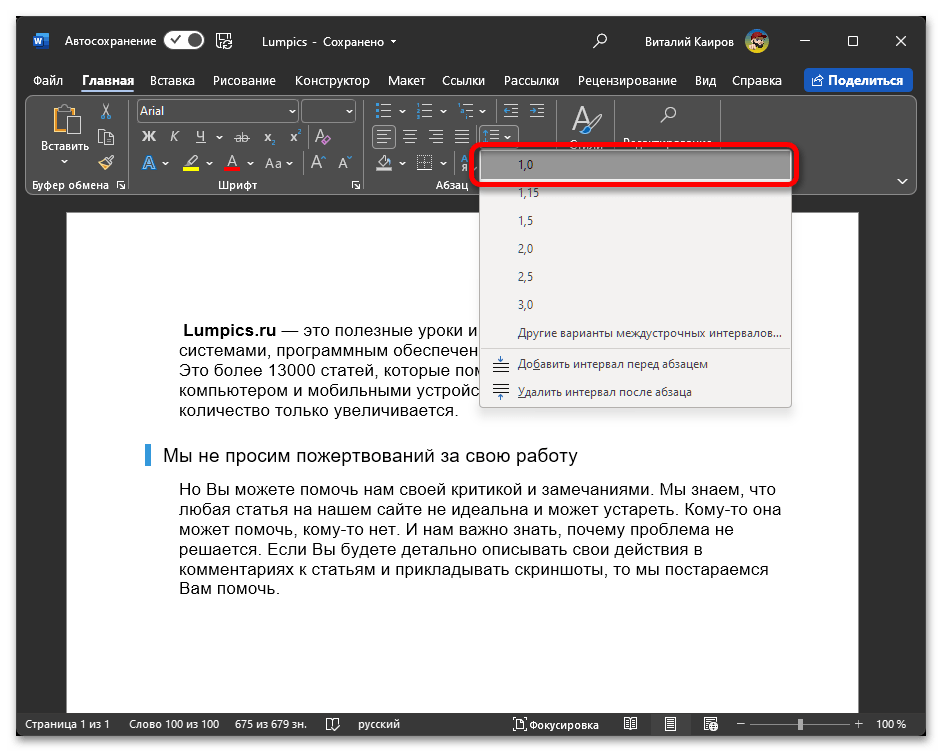
Расстояние в 1,0 пт считается идеальным для обеспечения легкости восприятия текста любого шрифта и размера. В случае необходимости, можно уменьшить интервал между строками, хотя это может негативно сказаться на удобочитаемости. Более подробно об этом можно узнать из статьи, представленной по ссылке ниже.
Вариант 2: Абзацы
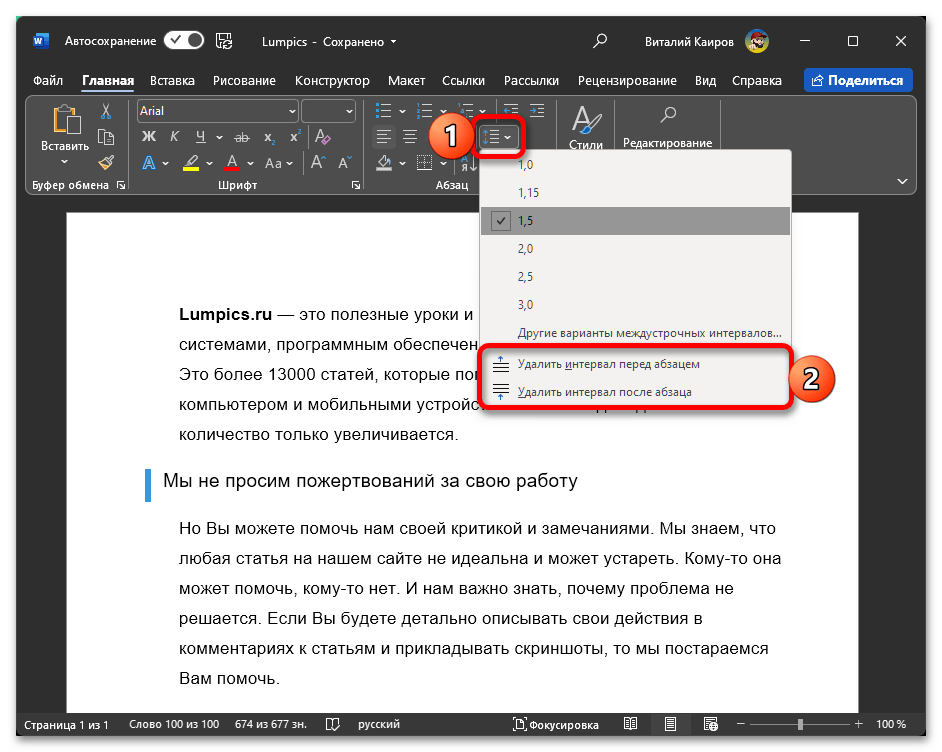
Чтобы устранить отступы между абзацами, следует воспользоваться меню «Интервал». В зависимости от установленных параметров форматирования в этом меню может быть один или два варианта. Если же в данном меню предлагается не убрать, а наоборот, увеличить отступы перед и после абзаца, это обозначает, что текущие отступы уже отсутствуют. Более детальную информацию о решении данной проблемы можно найти в специальной инструкции на нашем сайте.
Помимо этого, если перейти во вкладку «Конструктор» и развернуть меню кнопки «Интервал между абзацами», можно сделать так, чтобы соответствующий отступ не добавлялся в принципе (пункт «Отсутствует»). По сути, это тот же одинарный интервал, о котором шла речь в начале статьи.
Как убрать в Ворде большие пробелы между словами: 5 быстрых способов
Широкие промежутки между словами могут возникнуть из-за наличия двух последовательных пробелов или из-за особенностей визуального отображения при выравнивании строк по ширине. Рассмотрим, как устранить эти проблемы и улучшить внешний вид текста.


Способ 1. Удаляем лишнее вручную
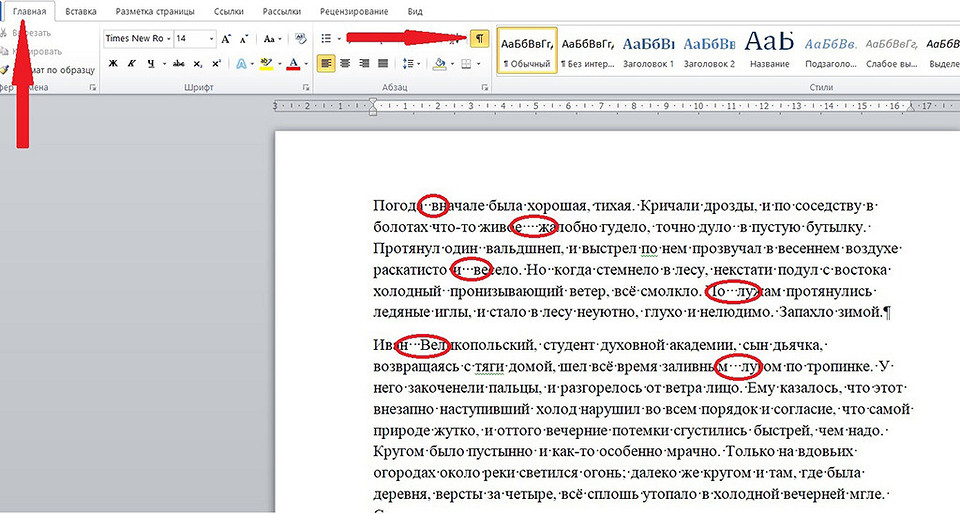
Для ручного выравнивания текста новички часто используют пробелы. Безусловно, два или даже три пробела ― это не один, и расстояние между словами увеличивается. Это выглядит неэстетично и некорректно. Как удалить ненужные пробелы в Ворде? Следуйте приведенным шагам:
1. Установите в документе вкладку «Главная». 2. Нажмите на значок ¶ или клавиши Ctrl + Shift + 8. 3. Между словами появятся точки ― это пробелы. Если форматирование настроено правильно, то их будет по одной. 4. Удалите лишние точки-пробелы клавишей Delete или Backspace.
Данный метод подходит для ситуаций с ограниченным числом пробелов.
Способ 2. Удаляем лишнее автоматически
Когда количество двойных пробелов превышает разумные пределы, будет проще воспользоваться функцией автоматической замены. Алгоритм действий следующий:
1. Нажмите комбинацию клавиш Ctrl + H ― появится окно. 2. Поместите курсор в поле «Найти» и дважды кликните на клавишу пробела. 3. Перейдите к полю «Заменить на» и нажмите пробел один раз. 4. Нажмите кнопку «Заменить все» ― все двойные пробелы будут заменены на одинарные.
Как убрать большие пробелы между словами в Ворд? Чтобы удалить тройные, четверные и так далее, в поле «Заменить» ставьте нужное количество символов.

Способ 3. Как убрать длинные пробелы в Ворде через выравнивание
Если выбрать неподходящий тип выравнивания документа, расстояние между словами может оказаться слишком большим. Интервалы увеличиваются при выравнивании по ширине. Исправляем «дефект» за 3 шага:
1. Переходим на вкладку «Главная». 2. Смотрим на «Абзац» и установленный вариант. 3. Устанавливаем «По левому краю» ― нажимаем на соответствующую кнопку или клавиши Ctrl + L.

Способ 4. Как убрать пробел между строками в Ворде за счет переносов слов
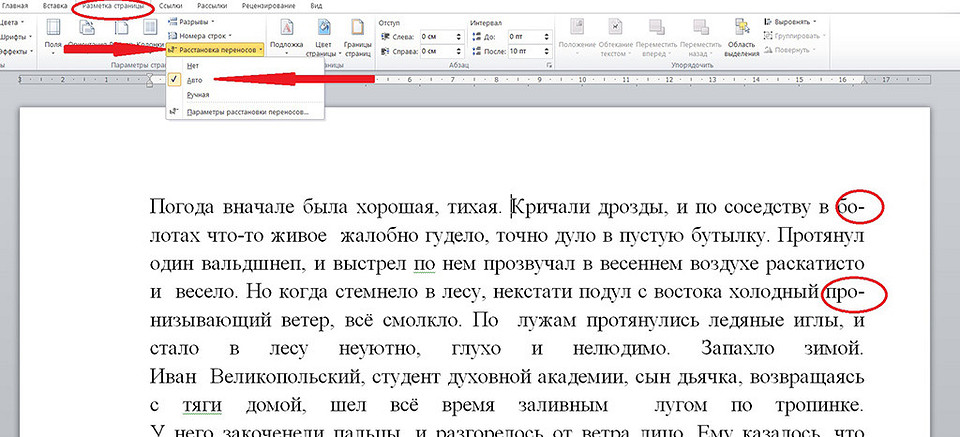
Длинные слова иногда не помещаются в одну строку. В этом случае Word перенаправляет из на следующую. Из-за этого границы текста нарушаются: справа появляются пустоты и длинные пробелы. А мы включим переносы:
1. Перемещаемся на вкладку «Разметка страницы». 2. Выделяем нужный абзац или весь текст 3. Нажимаем на «Расстановку переносов». 4. Выбираем вариант «Авто» ― длинные слова разобьются на слоги, окончания «переедут» на другую строку, а текст будет выглядеть компактнее.
Способ 5. Как быстро убрать пробелы в Ворде, удалив переносы строк
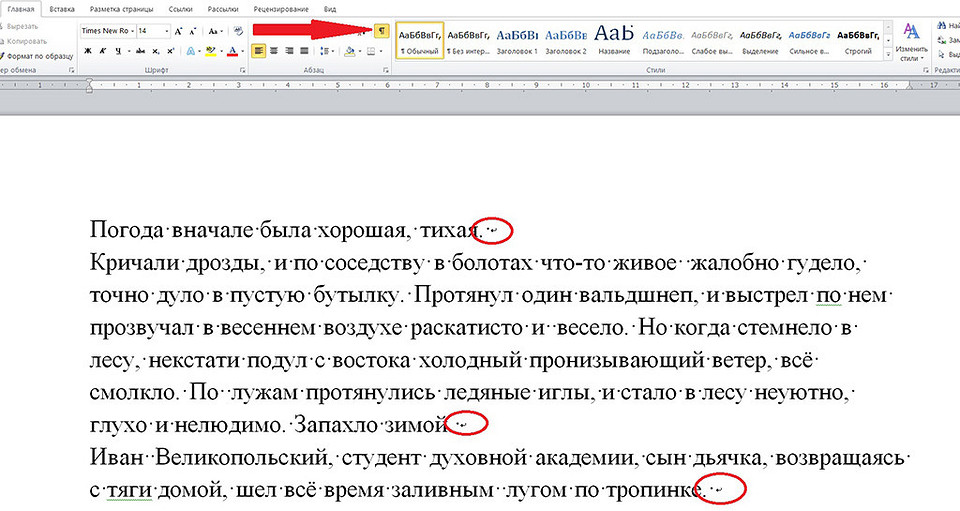
Переносы строк появляются, если пользователь нажал на клавиши Shift + Enter и поставил курсор на новую строку, но при этом не создал абзац. Если удалить его, большое расстояние между словами исчезнет. Редактирование текста этим способом включает следующие шаги:
1. Нажмите на уже знакомую кнопку ¶ на вкладке «Главная» или клавиши Ctrl + Shift + 8. 2. Посмотрите на пустоты в тексте. Изогнутые стрелки в конце абзаца ― это и есть те самые переносы. 3. Удалите эти стрелки клавишей Delete. 4. Все встанет на свои места. Не забудьте отключить ¶.
Мы знаем 5 способов как убрать пробелы по ширине в Ворд всего в несколько кликов. А у вас есть лайфхаки по исправлению ошибок форматирования? Делитесь своими методами в комментариях ― будем пополнять базу знаний.
Интервалы в Word
В Microsoft Word просто и удобно создавать и редактировать документы – набирать, копировать, вырезать текст, а презентабельное оформление осуществляется в автоматическом режиме.

Microsoft Word предоставляет пользователям простой и удобный инструмент для создания и редактирования документов. Вы можете легко вводить текст, копировать и вырезать его. Автоматизированные функции помогают добиться привлекательного оформления. Специальные настройки позволяют регулировать размеры отступов и интервалов, адаптируя их под личные предпочтения.
Межстрочный интервал в Word
Расстояние между строками зависит от используемого стиля (шрифт, размер). Оно может быть слишком большим, когда текст растянут на половину листа и его не очень удобно читать, или слишком маленьким, когда одна строка наезжает на другую. Уменьшение этого значения актуально перед печатью документа для личного пользования (в целях экономии бумаги), а также для выделения определенных фрагментов из всего документа.
Как уменьшить или увеличить интервал между строками
По умолчанию в Word установлено расстояние 1 или 1,5, что может не совпадать с требованиями методички по оформлению работы. Для изменения значения необходимо:


Есть и другие способы вызова меню «Абзац»:


Изменение применяется к выделенному фрагменту или к абзацу, где стоит курсор.
Чтобы сделать полуторный интервал, можно просто выделить текст и зажать одновременно клавиши Ctrl+5, одинарный – Ctrl+1.
Настройка интервала по умолчанию
Устанавливается конкретное межстрочное расстояние для всех последующих документов посредством опции «Стили»:


Как убрать интервал между абзацами
Расстояние между абзацами настраивается таким же образом: щелчок по иконке квадрата со стрелкой в разделе «Абзац» или правой кнопкой мышки по любому месту в документе и выбор одноименной опции.

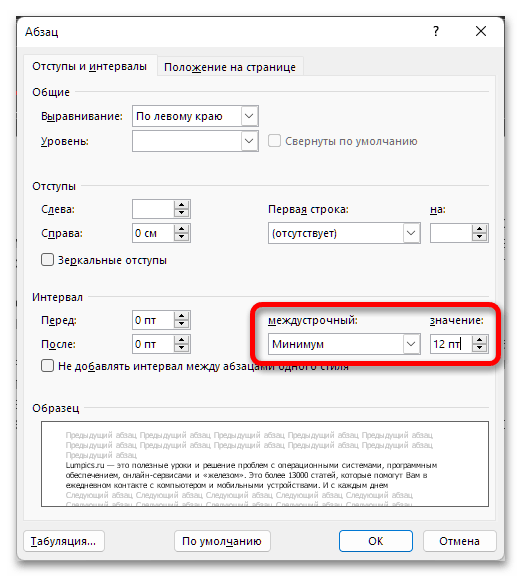
В открывшемся диалоговом окне следует обратить внимание на раздел «Интервал».

«Перед» – размер свободного места перед абзацем, «После» – размер свободного места после абзаца. Если не добавлять расстояние между абзацами одного стиля, в результате свободного пространства не будет.
Чтобы устранить пробелы между абзацами, следует установить значение «0» в полях «Перед» и «После» – как для всего документа, так и для отдельных абзацев. Эта настройка производится путем выделения необходимого текста.
В разделе «Отступ» устанавливается красная строка (от левого края) и ее значение. По умолчанию – 1,25 см. Чтобы убрать отступ, достаточно поставить «Нет» в пункте «Первая строка».

Цифровые значения отступа и интервала настраиваются Во вкладке «Разметка страницы».

Интервал между словами в Word
Пользователи часто сталкиваются с проблемой, когда слова разделены большими пробелами. Пробелы в таких случаях сильно заметны и портят внешний вид документа.

Как убрать большие пробелы между словами
Есть несколько способов решения проблемы:







Интервал между буквами в Word
В процессе редактирования документа для выделения какого-либо фрагмента текста можно изменить расстояние между буквами – расширить или сжать его.

Как убрать межбуквенный интервал
Если буквы слиты так, что не разобрать слово, или, наоборот, несколько слов растянуто на целую строку, необходимо сделать следующее:

Здесь же есть опция «Кернинг» – тонкая настройка расстояния между буквами. Если поставить галочку в данном пункте, программа автоматически выберет и установит оптимальное расстояние между символами, учитывая особенности шрифта.



