
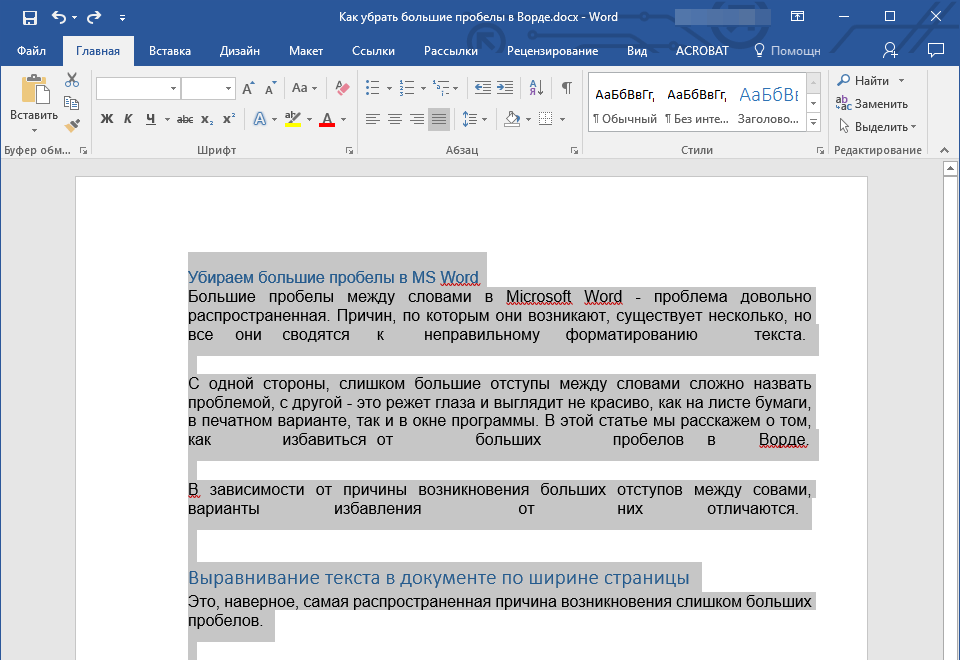
Проблема значительных пробелов между словами в MS Word достаточно часто встречается. Существует несколько причин, по которым это может происходить, но все они в конечном итоге связаны с некорректным форматированием текста или ошибками в наборе.
С одной стороны, чрезмерные промежутки между словами трудно назвать настоящей проблемой, но с другой — это бросается в глаза и выглядит не эстетично, как на распечатанном листе, так и в окне приложения. В данной статье мы рассмотрим, как решить проблему больших пробелов в Ворде.
Способы устранения чрезмерных отступов зависят от причин их возникновения. Мы подробно обсудим каждый из них.
Выравнивание текста в документе по ширине страницы
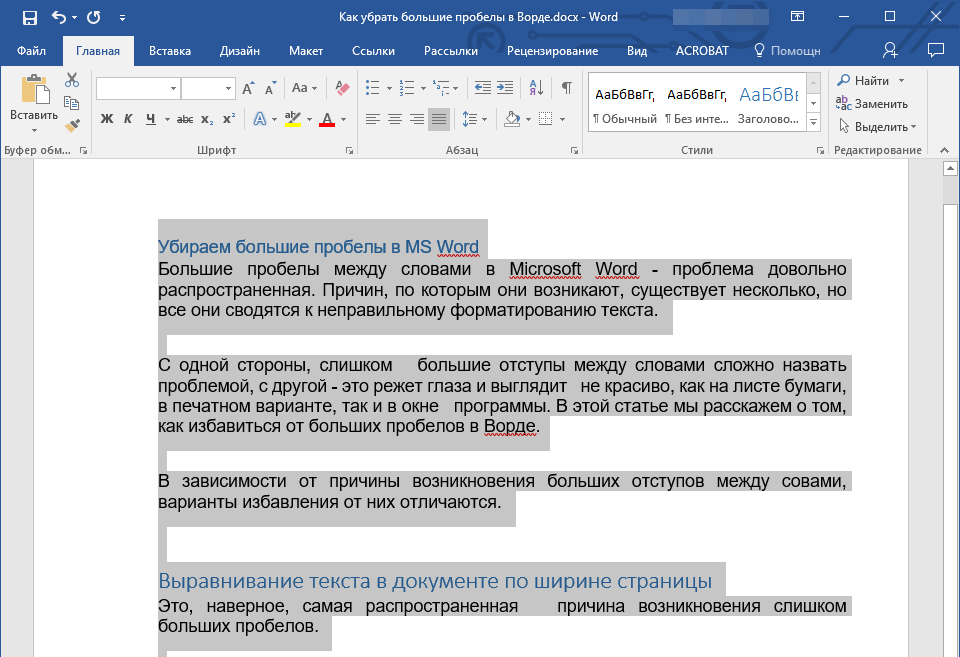
Это, наверное, самая распространенная причина возникновения слишком больших пробелов. Если в документе установлено выравнивание текста по ширине страницы, первые и последние буквы каждой строки будут находиться на одной вертикальной линии. Если в последней строке абзаца мало слов, они растягиваются на ширину страницы. Расстояние между словами в таком случае становится довольно большим.
Таким образом, если форматирование по ширине страницы не является обязательным для вашего документа, его следует удалить. Достаточно просто расположить текст по левому краю; для этого выполните следующие действия:
- Выделите весь текст или фрагмент, форматирование которого можно изменить, (используйте комбинацию клавиш “Ctrl+A” или кнопку “Выделить все” в группе “Редактирование” на панели управления).
![]()
- В группе “Абзац” нажмите “Выровнять по левому краю” или используйте клавиши “Ctrl+L”.
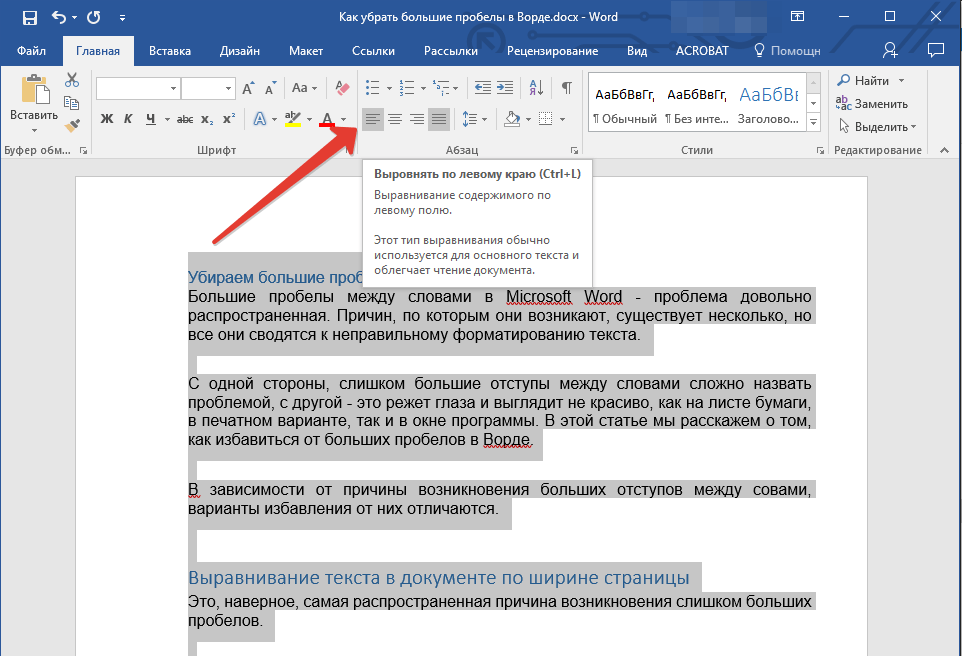
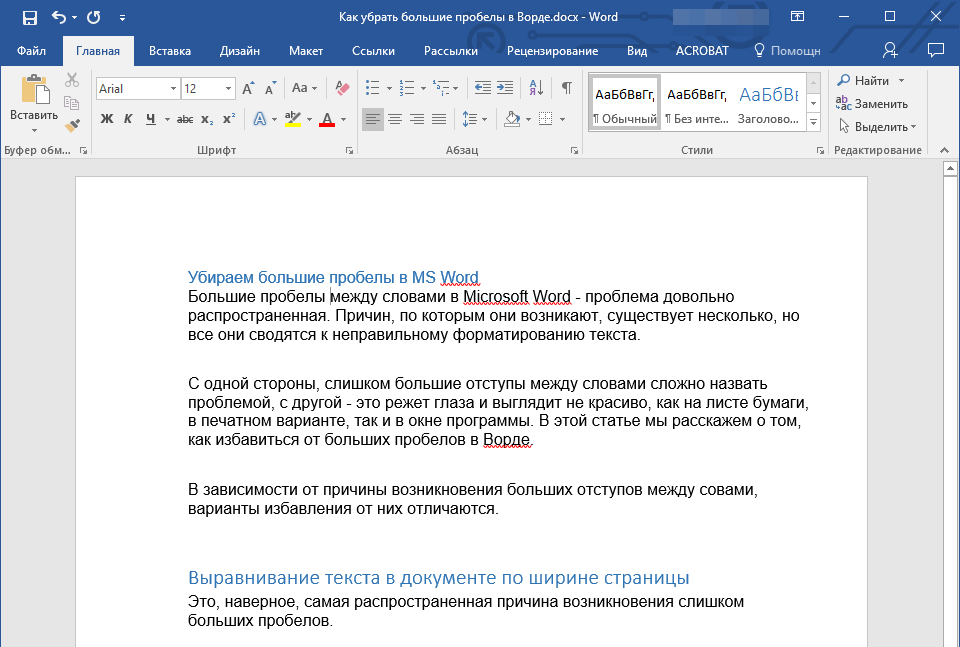
- Текст выровняется по левому краю, большие пробелы исчезнут.
Использование знаков табуляции вместо обычных пробелов
Одной из причин могут быть знаки табуляции, которые располагаются между словами вместо обычных пробелов. В подобной ситуации большие промежутки появляются не только в финальных строках абзацев, но и в других частях текста. Чтобы удостовериться, что это ваш случай, выполните следующие действия:
- Выделите весь текст и на панели управления в группе “Абзац” нажмите кнопку отображения непечатных знаков.
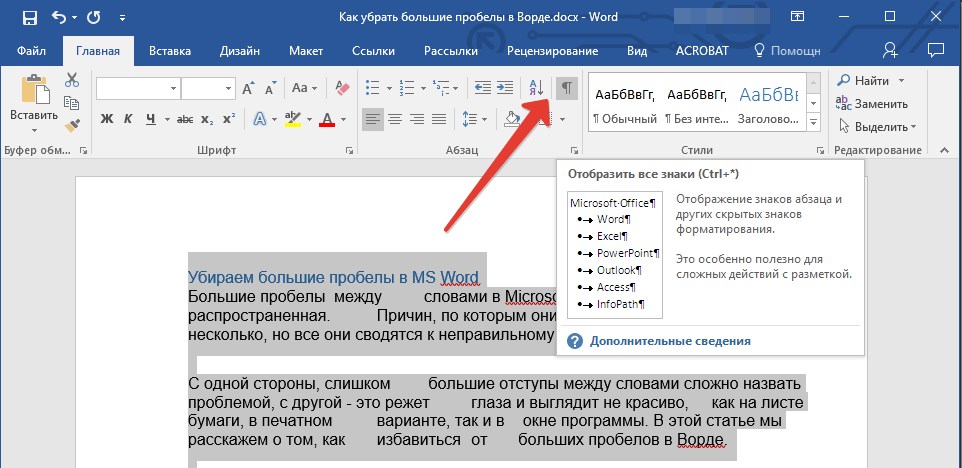
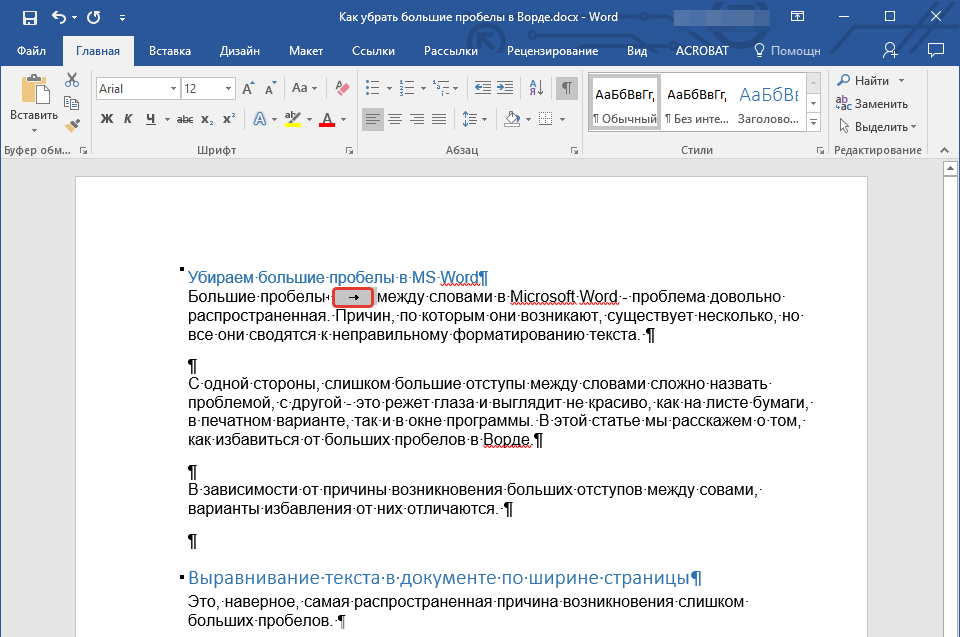
Если в тексте между словами помимо еле заметных точек есть еще и стрелки, удалите их. Если слова после этого будут написаны слитно, поставьте между ними один пробел. 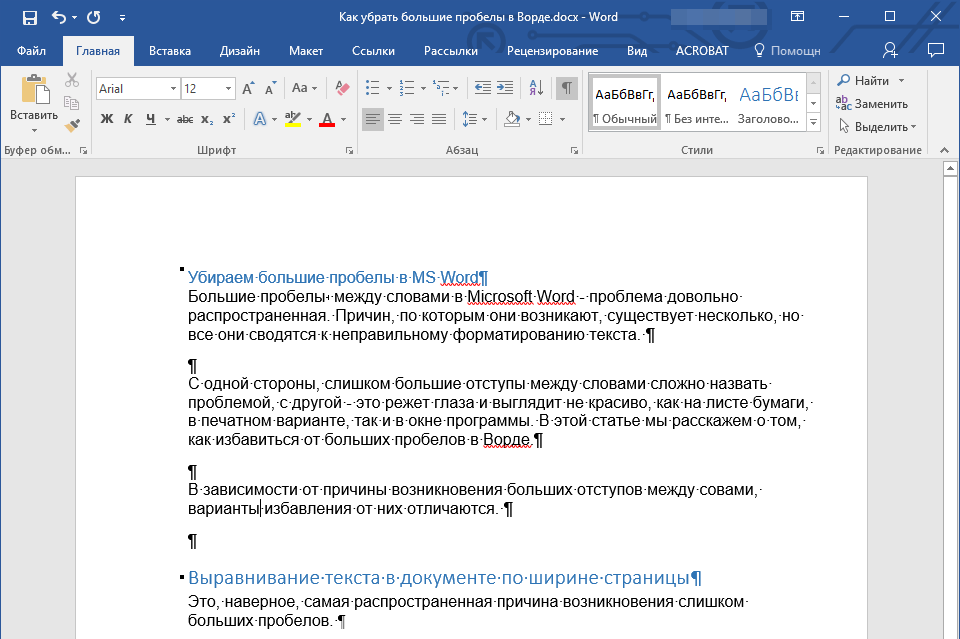
Рекомендация: Учтите, что одна точка, расположенная между словами и/или знаками, обозначает наличие единственного пробела. Эта информация может оказаться полезной при анализе любого текста, так как избыточные пробелы недопустимы.
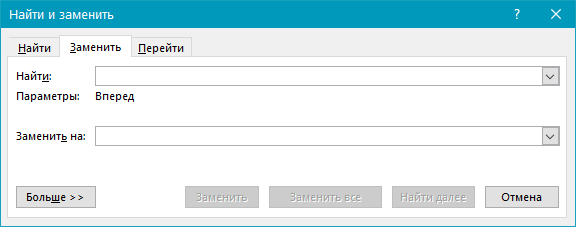
Если текст большой или в нем просто много знаков табуляции, всех их можно удалить за раз, выполнив замену. >

Символ “Конец строки”
Иногда расположение текста по ширине страницы является обязательным условием, и в данном случае менять форматирование попросту нельзя. В таком тексте последняя строка абзаца может быть растянутой из-за того, что в ее конце стоит символ “Конец абзаца”. Чтобы увидеть его, необходимо включить отображение непечатных знаков, нажав на соответствующую кнопку в группе “Абзац”.
Иконка завершения абзаца появляется в форме изогнутой стрелки, и её следует убрать. Для этого достаточно поместить курсор в конце последней строки абзаца и нажать клавишу “Delete”.
Лишние пробелы
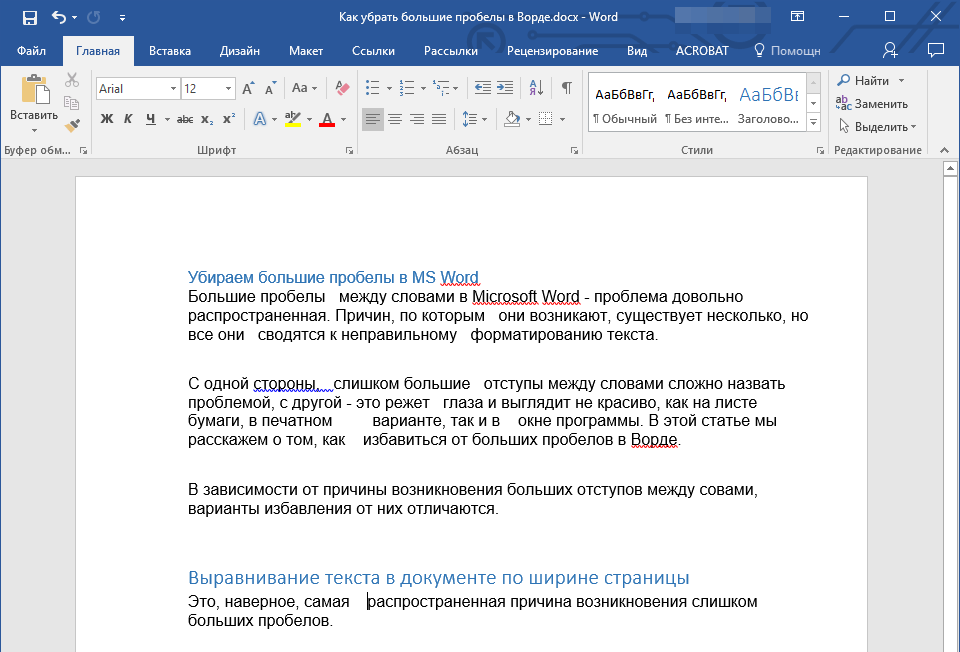
Это довольно очевидная и часто встречающаяся причина появления больших пробелов в тексте. Они выглядят большими лишь из-за того, что в некоторых местах их может быть более одного — два, три или даже больше, но это не играет особой роли. Это ошибка набора текста, и в большинстве случаев такие пробелы Ворд выделяет голубой волнистой линией (хотя, если пробелов три и более, программа уже не подчеркивает их).
Примечание: Наиболее часто с лишними пробелами можно столкнуться в текстах, которые были скопированы или скачаны из интернета. Это часто происходит при копировании и вставке текста из одного документа в другой.
В таком случае после включения отображения непечатных знаков, в местах больших пробелов вы увидите более одной черной точки между словами. Если текст небольшой, удалить лишние пробелы между словами с легкостью можно и вручную, однако, если их много, это может затянутся надолго. Рекомендуем воспользоваться методом, аналогичным удалению знаков табуляции — поиск с последующей заменой.
- Выделите текст или фрагмент текста, в котором вы обнаружили лишние пробелы.
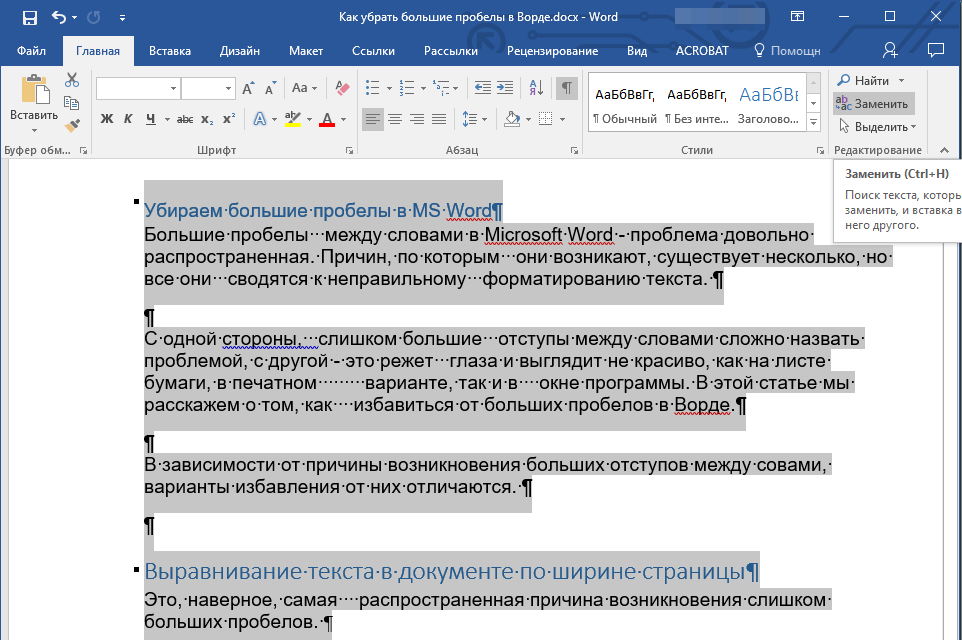
- В группе “Редактирование” (вкладка “Главная”) нажмите кнопку “Заменить”.
- В строке “Найти” поставьте два пробела, в строке “Заменить” — один.
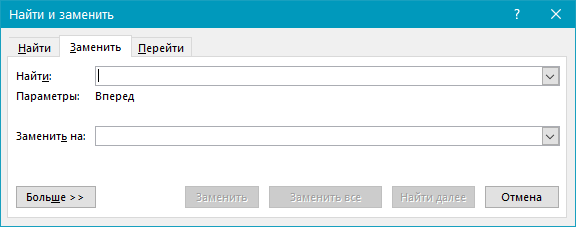
- Нажмите “Заменить все”.
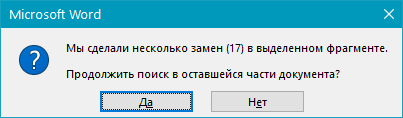
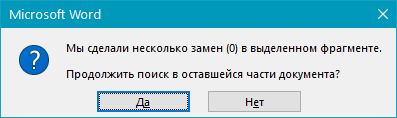
- Перед вами появится окно с уведомлением о том, сколько программа осуществила замен. Если между некоторыми совами установлено более двух пробелов, повторите эту операцию до тех пор, пока не увидите следующее диалоговое окно:
Рекомендация: Если потребуется, можно увеличить число пробелов в строке "Найти".
Перенос слов
На этом все, теперь вы знаете обо всех причинах появления больших отступов, а значит, можете самостоятельно сделать в Ворде пробел меньше. Это поможет придать вашему тексту правильный, хорошо читабельный вид, который не будет отвлекать внимание большим расстоянием между некоторыми словами. Желаем вам продуктивной работы и результативного обучения.
Как удалить пробелы в тексте документа Word — 6 способов
Во время редактирования многим пользователям может понадобиться удалить пробелы в тексте документа Word. При наборе текста используются пробелы между словами, буквами, цифрами, словосочетаниями и предложениями для их разделения.
В большинстве случаев, оставляя пробел между словами, используется одинарный интервал. Но вы можете обнаружить, что некоторые части вашего текста выглядят так, будто пробел используется более одного раза.
Это случается из-за ошибок при наборе текста пользователем, когда используются неправильные интервалы между предложениями или словами. Встречается и другой вариант: из-за ошибок форматирования документа или при копировании с сайта в Интернете, когда образуются большие пробелы между словами и неравномерные расстояния.
Ненужных пробелов между словами может быть два, три и даже больше. Вы можете исправить эту ошибку. В этом случае пользователю необходимо удалить лишние пробелы из документа Word.
Из этого руководства вы узнаете, как в Ворде удалить пробелы в тексте документа. Инструкции подходят для разных версий Microsoft Word: Word 2021, Word 2019, Word 2016, Word 2013, Word 2010, Word для Microsoft 365.
Как удалить лишние проблемы в словах при вводе текста
- В окне открытого документа Word щелкните по вкладке «Файл».
- Прокрутите вниз и нажмите «Параметры».
- В открывшемся окне «Параметры Word» перейдите на вкладку «Правописание».
- В настройках проверки правописания перейдите к разделу «При исправлении правописания в Word».
- Убедитесь, что установлены флажки рядом с параметрами «Проверять орфографию в процессе набора текста», «Отмечать грамматические ошибки в процессе набора текста», «Во время проверки орфографии также проверять грамматику».
Заметить лишние пробелы в тексте на глаз затруднительно, поэтому разумно активировать отображение подсказок в виде линий, которые будут появляться в процессе ввода текста.
Проверьте настройки правописания в Microsoft Word:

Теперь каждый раз, когда вы совершаете ошибку, проверка орфографии Word автоматически пометит ее, и вы сможете вносить обновления в документ Word по мере ввода текста, а не задним числом.
Лишние пробелы между словами отмечаются двойной чертой.

Чтобы получить более наглядное представление о лишних пробелах в документе сделайте следующее:


Как удалить пробелы в Ворде с помощью поиска и замены
Пользователю необходимо обнаружить лишние пробелы в тексте документа Word и автоматически их удалить. После определения местоположения вы можете исправить интервал, используя функцию замены.


Как удалить лишние пробелы в Ворде с помощью подстановочных знаков
Чтобы удалить двойные пробелы из документа Word, можно использовать метод с подстановочными символами.
Выполните следующие действия:


Этим методом можно заменить другое количество пробелов, например, три, четыре или более, используя соответствующую цифру в подстановочном знаке.
Как удалить большие пробелы в Ворде при выравнивании по ширине
Если используется выравнивание по ширине, то часто в документе Word появляются большие неравномерные пробелы. Неравные промежутки между словами при таком форматировании выглядят некрасиво. Это легко исправить.
Выполните следующие шаги, чтобы устранить широкий пробел между словами в документе Ворда при использовании выравнивания по ширине:
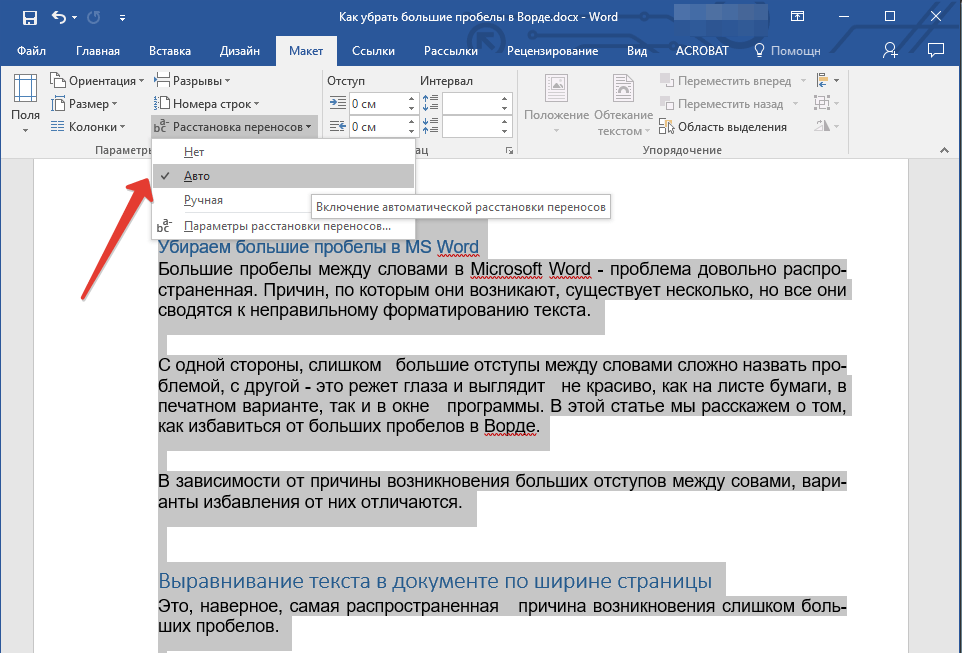
- В открытом окне документа Word перейдите на вкладку «Макет» (в некоторых версиях Word — «Разметка страницы»).
- Нажмите «Расстановка переносов» в группе «Параметры страницы».
- В раскрывшемся меню поставьте галку в параметре «Авто».

Подробнее: Как выровнять текст в Word — 5 способов
Как удалить большой пробел между словами с помощью переноса слов
Выполните следующее, чтобы удалить большой пробел справа:

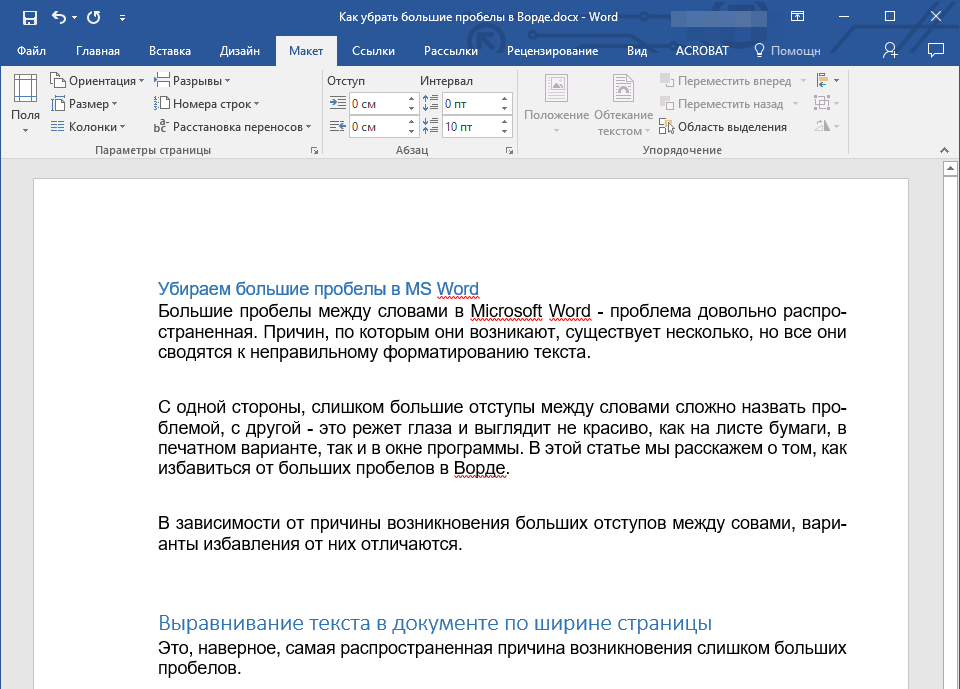
В результате длинные слова, которые не помещались в конце строки будут перенесены на новую строку по слогам, а больших пробелов станет меньше.
Как удалить лишний пробел в Word онлайн
Пользователи могут создать новый или редактировать свой текущий документ с помощью сервиса Word онлайн. Это бесплатный сервис с ограниченным функционалом. Для использования ресурса вам понадобится учетная запись Майкрософт, чтобы вы могли открыть облачное хранилище OneDrive онлайн.
Сделайте следующее, чтобы убрать лишние пробелы онлайн:





