
Здравствуйте, друзья. В данной короткой статье рассмотрим, как убрать подчеркивание слов волнистой синей линией в документе Word 2013.
Подчеркивание слов в Word используется для указания на ошибку правописания: красной линией подчёркиваются слова с орфографическими ошибками, синей линией – слова, расположенные перед грамматической ошибкой. Пример использования подчёркивания приведен на рис.1.

Рис. 1
Поэтому полностью отменять проверку правописания, как это иногда советуют, нецелесообразно. Да и немногие могут похвастаться тем, что хорошо помнят материал, который изучали на уроках русского языка в школе. Поэтому в части иборьбы ошибок Word наш верный помощник. Исправить обнаруженную ошибку можно, нажав на подчеркнутое слово правой кнопкой мыши и выбрав необходимый пункт контекстного меню.
Однако, с грамматическими ошибками Word справляется не слишком хорошо. На рис. 1 не отмечена пропущенная запятая в начале причастного оборота. Если же на рис. 1 убрать пробел перед точкой в конце предложения, то ошибка с пропущенной запятой будет отмечена.

Рис. 2
Недавно я установил на свой компьютер Word 2013 и стал набирать методические указания по сопротивлению материалов. При этом выяснилось, что все места текста с вставленными с помощью редактора MathType формулами помечены синей линией.

Рис. 3
Сначала я попробовал убирать выделения, вызывая правой кнопкой мыши контекстное меню и выбирая пункт “Пропустить”. Но это быстро надоело, к тому же, если в предложении было несколько формул, то подчеркивалось только место с одной из формул, а после его устранения подчеркивание перемещалось к следующей формуле.
Исправить положение удалось следующим образом:
- в меню “ФАЙЛ” выбираем вкладку “Параметры” и далее пункт “Правописание”;
- переходим в нижнюю часть открывшегося справа окна и нажимаем на кнопку “Настройка”;

Рис. 4
- в появившемся окне убираем галочку в чекбоксе в строке Пробелы и нажимаем кнопку “ОК”

После этого имеющиеся на рис. 3 волнистые синие линии исчезнут.
Перед публикацией статьи следует вернуть на место галочку, убранную на рис. 5, и просмотреть весь документ на наличие грамматических ошибок.
Как убрать синее подчеркивание в Word, и что оно означает?
Всем привет! Сегодня я расскажу вам, что такое синие или зеленые подчеркивания в Ворде и как их можно убрать. Зеленые встречаются в старых версиях Word, а синие можно увидеть в более свежем пакете Office, выпущенных после 2016 года. Обозначают они одно и то же.
Что значит синее (или зеленое) подчеркивание в Word? – они обозначают пунктуационные ошибки в предложении. Например, вы забыли поставить запятую перед «но» или «а». Или программа считает, что здесь в предложении нужно поставить тире или двоеточие.
Я вам настоятельно не рекомендую выключать функцию отображения ошибок. Подобная штука серьезно помогает подсветить многие пунктуационные ошибки. Но что делать, если в документе очень много ошибок? – в таком случае у нас есть три варианта. Первый – с помощью специальной функции можно исправить ошибки. Второй – пропустить иборьбы.
Третий – выключить проверку орфографии в программе. Все эти варианты мы рассмотрим в статье ниже.
Способ 1: Исправление ошибок
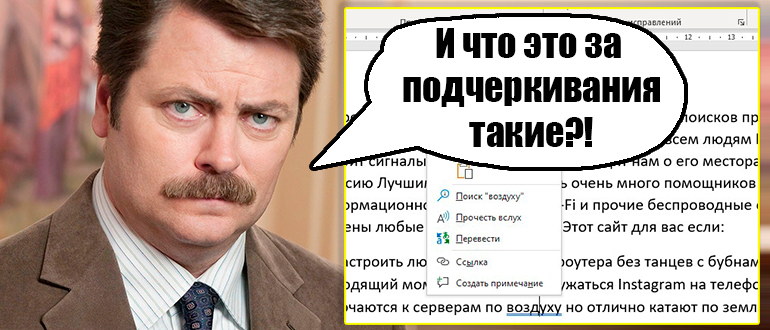
Убрать синие или зеленые подчеркивания в Ворде можно с помощью иборьбы ошибок. Мы поэтапно, с помощью специального инструмента, пройдемся по всем ошибкам и исправим их.
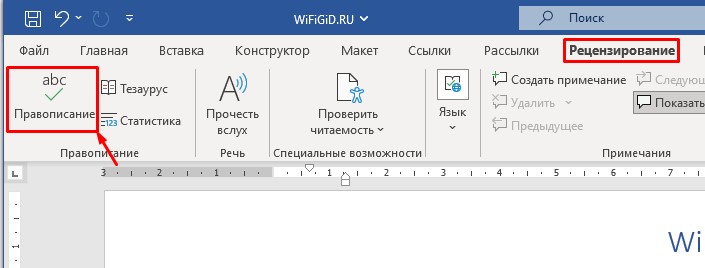
- Перейдите во вкладку «Рецензирование».
- Найдите кнопку «Правописание» в самом правом блоке.
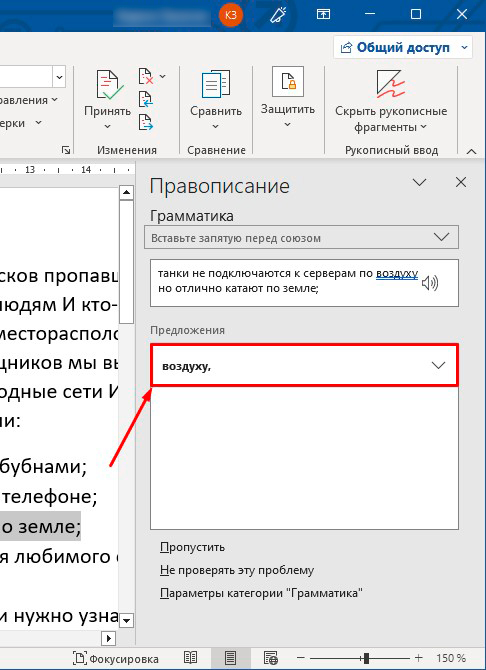
- Если у вас более свежая версия Word – окно иборьбы появится справа. У вас есть несколько вариантов. Вы можете «Пропустить» ошибку, тогда программа переключится на следующий блок с подчеркиванием. Или вы можете выбрать вариант иборьбы в окне «Предложения» – просто выберите нужный, нажав левой кнопкой мыши. Можно Выбрать кнопку «Не проверять эту проблему», тогда подчеркивание пропадет.
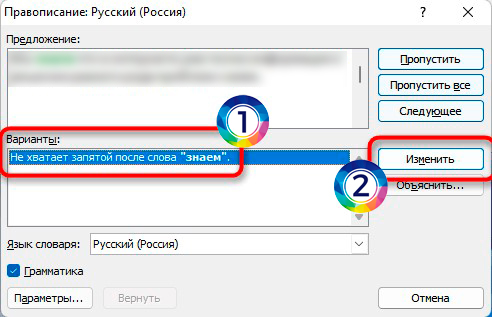
- В более старых версиях текстового редактора можно увидеть вот такое вот окошко. Функционал будет примерно таким же. Сверху вы увидите блок текста с ошибкой, а внизу будут варианты иборьбы. Выбираем нужный и жмем «Изменить». Если варианта нет, то можно пропустить эту ошибку или попытаться её исправить в верхнем блоке «Предложения».
Способ 2: Пропуск ошибок
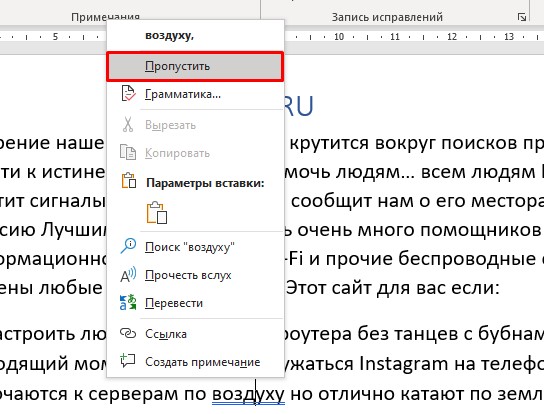
Если ошибок слишком много, и вам не нужно их исправлять, то вы можете отключить отображение подчеркиваний. Вы можете нажать правой кнопкой мыши по отдельной ошибке и из контекстного меню выбрать команду «Пропустить».
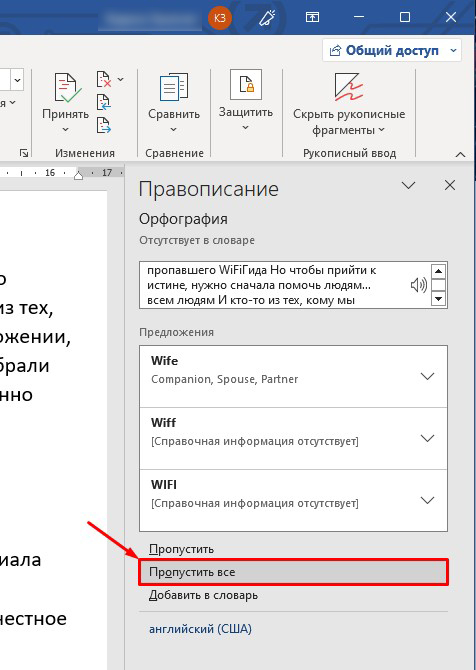
Если вы хотите пропустить вообще все ошибки, аналогично, как и в первой главе, переходим в раздел «Рецензия», кликаем по кнопке «Правописание». Далее в окне иборьбы выберите команду «Пропустить все». Будьте аккуратны, так как после этого все ошибки перестанут быть подчеркнуты, и вам придется их искать самостоятельно.
Способ 3: Отключить проверку
Убрать синие, зеленые и красные подчеркивания можно, выключив проверку орфографии. Я настоятельно не рекомендую использовать этот метод, так как данная проверка сильно упрощает поиск орфографических ошибок. Но в некоторых случаях действительно нужно выключить эту функцию, когда ошибок в документе слишком много.
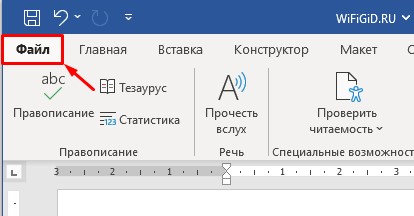
- Нажмите по вкладке «Файл». Если у вас старая версия, кликните по иконке «Office» (она будет находиться там же).
- Перейдите в «Параметры».
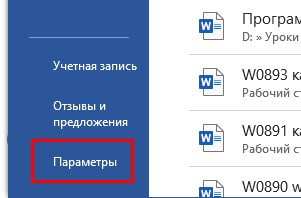
- Заходим в «Правописание». Если у вас новая версия программы, тогда в разделе «При исправлении правописания в Word» выключаем все галочки. Если у вас старая версия, выключаем галочку «Автоматически проверять грамматику».
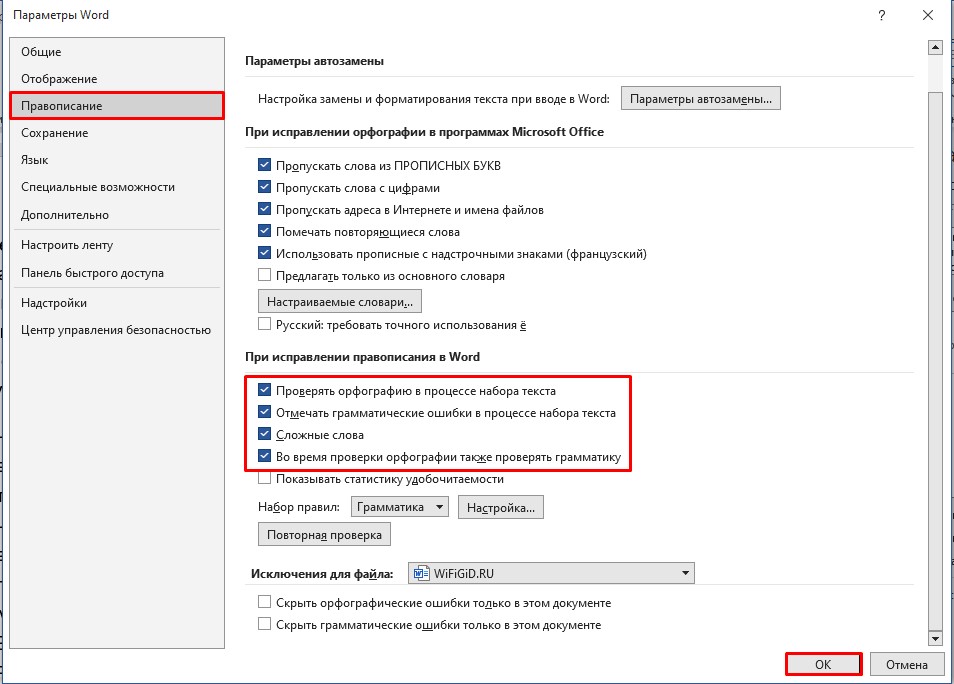
- Есть еще один вариант, можно «Скрыть орфографические (и грамматические) ошибки только в этом документе» – кликните галочкой в самом низу.
- В конце нажмите «ОК».
Вот и все, дорогие друзья. Если у вас еще остались какие-то нерешенные вопросы, или вы столкнулись с какой-то трудностью – пишите в комментариях. До новых встреч на портале WiFiGiD.RU.



