
Как удалить данные из таблицы в Ворде?
Чтобы удалить текущее содержимое, выделите ячейку (или несколько ячеек) и нажмите клавишу DELETE или BACKSPACE. СОВЕТ. Также можно щелкнуть ячейку (или ячейки) правой кнопкой мыши и выбрать пункт Удалить содержимое.
Как удалить часть текста в Word?
На вкладке Рецензирование нажмите кнопку Удалить. Чтобы удалить сразу все примечания, щелкните стрелку рядом с кнопкой Удалить и выберите команду Удалить все примечания в документе.
Каким образом можно удалить содержимое строки из таблицы Word не удаляя саму строку?
Чтобы удалить содержимое ячейки, не удаляя саму ячейку, выделите ее или выделите в ней текст с помощью инструмента «Текст» . Нажмите клавишу «Backspace» или «Delete» либо выберите команду «Редактирование» > «Очистить».
Как удалить текст из нескольких ячеек Ворд?
Удерживайте клавишу Ctrl и щелкните в любом месте предложения, которое вы хотите удалить, и нажмите либо клавишу Backspace, либо клавишу Delete. Удерживая клавишу Alt, нажмите и удерживайте кнопку мыши и выделите часть текста, который вы хотите удалить; нажмите клавишу Backspace или клавишу Delete.
Как быстро удалить содержимое таблицы в Ворде?
- Щелкните правой кнопкой мыши ячейку, строку или столбец, которые вы хотите удалить.
- На мини-панели инструментов нажмите Удалить.
- Выберите Удалить ячейки, Удалить столбцы или Удалить строки.
Как убрать линию в ворде которая не выделяется?
Для того чтобы убрать невесть откуда взявшиеся линии, появившиеся в следствии неправильного форматирования — нужно найти в меню Word-а пункт "Границы и заливка" и на закладках этого "Граница" и "Страница" выбрать параметр "Тип" — "нет" (без рамки).
Как убрать разрыв в таблице в Ворде?
- Щелкните в любом месте таблицы.
- В разделе Работа с таблицами откройте вкладку Макет.
- В группе Таблица нажмите кнопку Свойства и откройте вкладку Строка.
- Снимите флажок Разрешить перенос строк на следующую страницу.
Как можно удалить данные из ячейки разными способами?
Для быстрой очистки ячеек или диапазона ячеек от данных, выделите ее (или его) и нажмите клавишу Delete. При этом сама ячейка останется, а ее содержимое удалится. 2 способ: В окне открытого листа щелкните правой кнопкой мыши на нужной ячейке.
Как удалить содержимое ячеек в Excel?
Перейдите к вкладке «Главная» и в группе «Редактирование» раскройте меню кнопки «Очистить». В списке команд выберите пункт «Очистить форматы».
Как удалять файлы, не закрывая Word
Проводник Windows — не лучшее средство для стирания файлов. Редакторы Word 97 и 2000, позволяющие предварительно просмотреть документы, более подходят для этой процедуры. Выберите пункты «Файл?Открыть» (File?Open) и в появившемся диалоговом окне «Открытие документа» (Open) перейдите в ту папку, где находится документ, который вы намерены удалить. Если в диалоговом окне «Открытие документа» (Open) не активизирован предварительный просмотр, то в Word 97 щелкните на значке «Просмотр» (Preview), а в Word 2000 — на стрелке рядом со значком «Представления» (Views), после чего отметьте «Просмотр» (Preview).
Проводник Windows — не лучшее средство для стирания файлов. Редакторы Word 97 и 2000, позволяющие предварительно просмотреть документы, более подходят для этой процедуры. Выберите пункты «Файл?Открыть» (File?Open) и в появившемся диалоговом окне «Открытие документа» (Open) перейдите в ту папку, где находится документ, который вы намерены удалить. Если в диалоговом окне «Открытие документа» (Open) не активизирован предварительный просмотр, то в Word 97 щелкните на значке «Просмотр» (Preview), а в Word 2000 — на стрелке рядом со значком «Представления» (Views), после чего отметьте «Просмотр» (Preview).
Назначение значков на линейке инструментов диалогового окна «Открытие документа» (Open) можно узнать по всплывающим подсказкам, появляющимся при наведении на значки курсора мыши.
Отметьте документ, намеченный к уничтожению, и в окне просмотра проверьте, правильно ли вы его выбрали. Затем щелкните правой кнопкой по выделенному документу и в появившемся меню укажите «Удалить» (Delete). Для подтверждения запроса на удаление нажмите кнопку «Да» (Yes). Таким способом вы сумеете одновременно стереть несколько документов. Однако помните, что нельзя удалить документ, уже открытый в Word или в какой-либо другой программе.
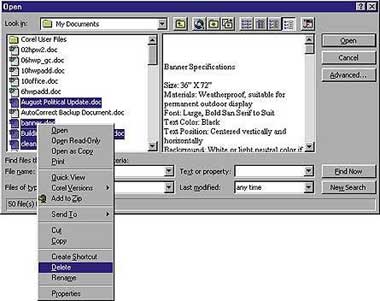 |
| Функция «Просмотр» окна «Открытие документа» поможет избежать ошибок при удалении ненужного файла |
Быстрое удаление текста
Создавая документы, все мы порой делаем ошибки, которые обычно пытаемся исправить. Многие пользователи Word удаляют неправильно введенные символы, многократно нажимая клавишу «Забой» ( ) или «Удалить» ( ). Однако для этого есть гораздо более простые способы. Чтобы стереть в документе слово, расположенное слева от позиции ввода, воспользуйтесь + , а находящееся справа — + . Когда же требуется убрать много слов, то нажимайте эти комбинации клавиш столько раз, сколько нужно.
Для удаления тех слов, что стоят от позиции ввода до конца текущей строки, укажите + и , а тех, что идут от начала текущей строки до позиции ввода — + и .
Если необходимо стереть предложение, то установите на него курсор и нажмите последовательно клавиши и , а если абзац, то трижды щелкните мышью на любой его позиции и нажмите .
Чтобы удалить кусок текста, выделите его, отметив мышью сперва начало блока, а затем при нажатой клавише его конец, после чего укажите клавишу . Таким способом вы все сделаете гораздо точнее и быстрее, чем тогда, когда выделяете текст, уничтожаемый мышью.
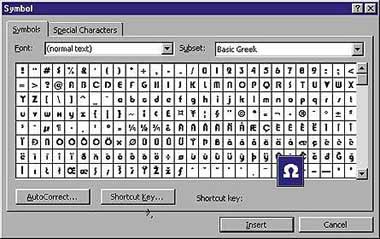 |
| Чтобы отобразить символы выбранного шрифта в диалоговом окне «Символ», отметьте в списке шрифтов пункт «обычный текст» |
Насколько «символичным» может быть Word?
Как увидеть и использовать знаки шрифта, не отображаемого в списке диалогового окна «Символ» (Symbol) — «Вставка?Символ» (Insert?Symbol)? При выборе шрифтов вы, естественно, не ограничены только списком в окне «Символ» (Symbol). Когда вы хотите увидеть символы какого-либо шрифта, имеющегося в вашей ОС Windows, то прежде чем указать «Вставка?Символ» (Insert?Symbol), замените шрифт на желаемый, используя панель инструментов «Форматирование». Затем можно отобразить символы выбранного шрифта в диалоговом окне «Символ» (Symbol), отметив в списке шрифтов пункт «обычный текст» (normal text). Чтобы увеличить изображение требуемого символа, щелкните на нем мышью один раз, а чтобы вставить его в документ — дважды.
«Вижу» все файлы
Точная выборка текста
Выделение текста в Word мышью (щелчок в начале и протаскивание курсора через все слова в конец выделяемого текста) может сберечь много времени и нервов. Однако ситуация усложняется, если в тексте встречаются цифры и знаки пунктуации. Часто требуются определенные навыки, чтобы не перепрыгнуть дальше, чем нужно. И если хотите правильно «остановиться», то в процессе выделения удерживайте клавишу нажатой. Тогда сможете выделять текст посимвольно, а не пословно.
Как убрать таблицу в Word, но оставить текст или только таблицу
Сегодня в статье мы посмотрим не только, как удалить таблицу в Ворде, но также как убрать из неё данные или наоборот убрать только грани, оставив при этом остальной текст. Статья будет очень полезной, поэтому настоятельно рекомендую ознакомиться со всеми способами. В случае чего вы знаете, что со мной можно всегда связаться, написав свой вопрос в комментариях.
Способ 1: Удаление клавишей
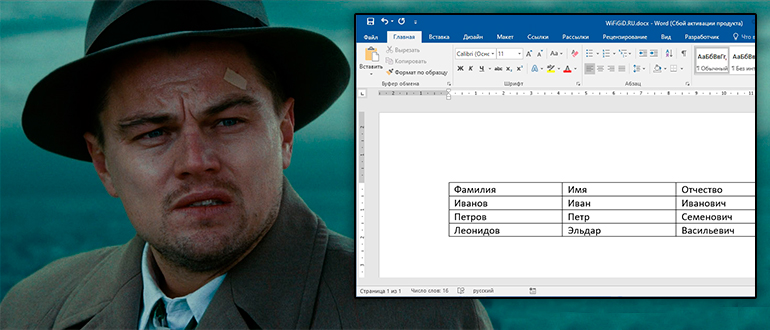
Многих интересует вопрос, как убрать таблицу в Ворде со всеми данными и боковыми гранями. Давайте покажу на конкретном примере, чтобы вам было понятнее.
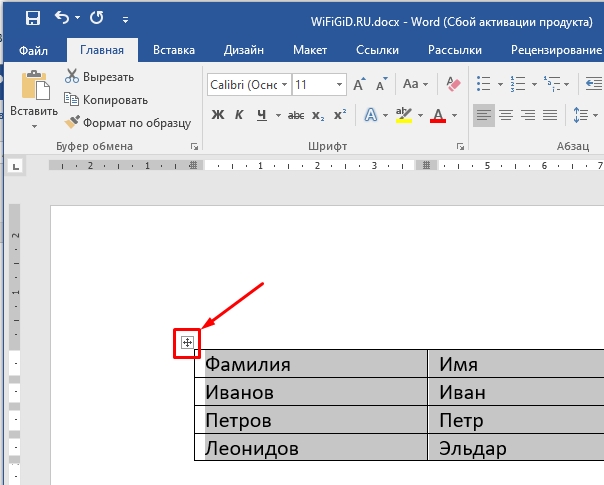
- Представим себе, что у нас есть вот такая вот табличка и нам нужно её убрать. Кликните по любой ячейке таблицы или просто наведите курсор на неё.
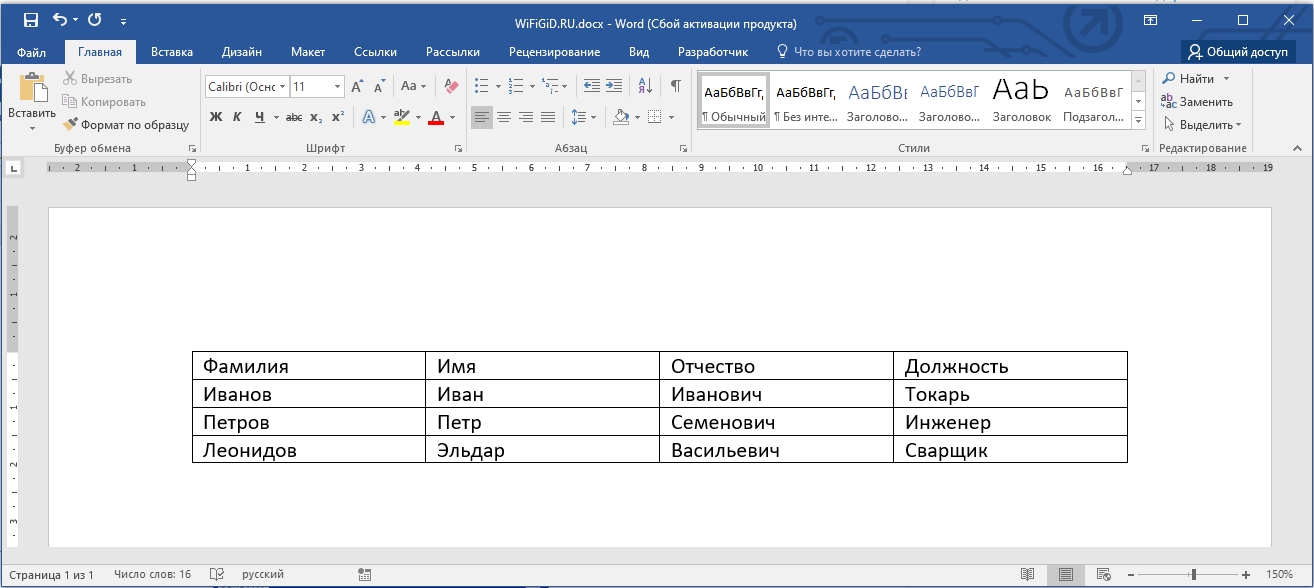
- В левом верхнем углу появится маленький квадратик с крестиком – кликните по нему, чтобы выделить всё содержимое.
- Теперь, чтобы удалить таблицу у нас есть два способа. Первый – использовать клавишу:
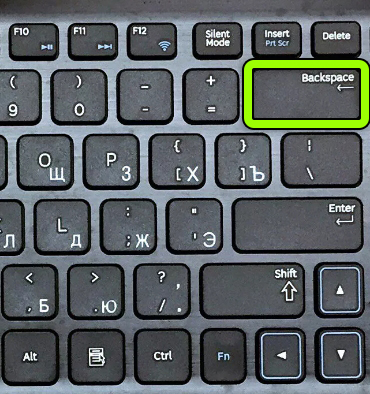
- Это та кнопка, которая стирает символы в обратном порядке. Клавиша обычно находится справа от ряда цифр и знаков минус (-) и равно (=). Вместо надписи «Backspace» может быть значок стрелки, указывающей влево.
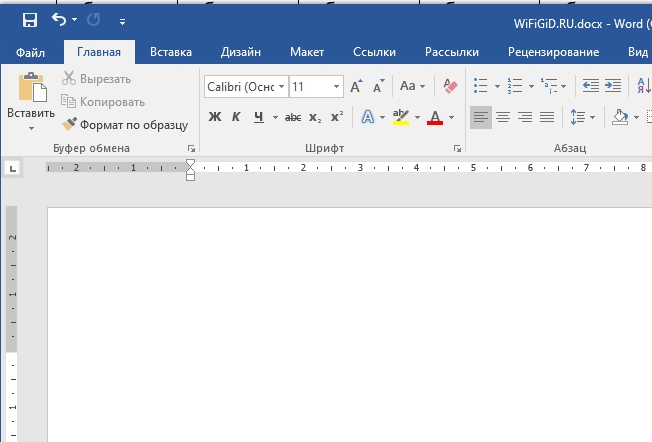
- После этого таблица будет полностью удалена вместе с данными.
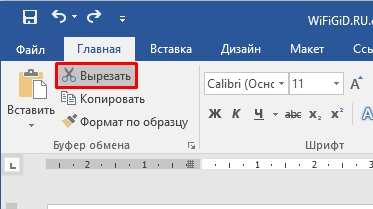
Второй способ – это использовать кнопку «Вырезать», в таком случае таблица исчезнет, но она попадет в буфер-обмена. Если в будущем не вставлять табличку, то она в итоге исчезнет совсем. Вы можете использовать не только кнопку, но и быстрые клавиши на клавиатуре:
Ctrl + X
Способ 2: Удалить только данные таблицы
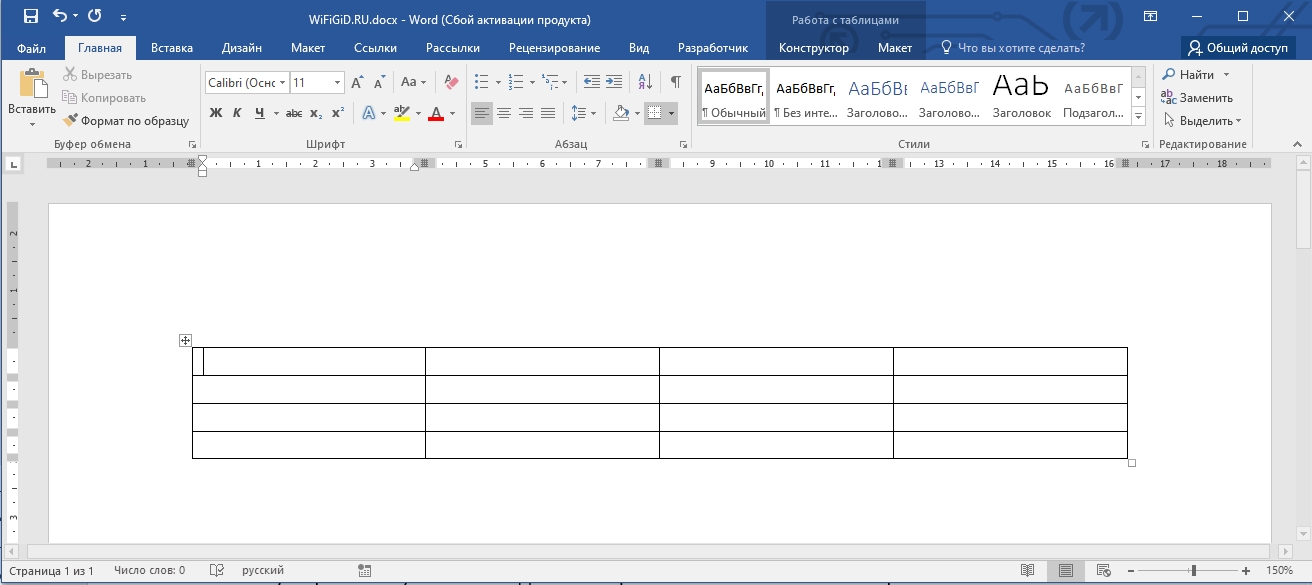
Если вам нужно очистить таблицу в Ворде от текста и других данных, то делается все примерно аналогично. Сначала нам нужно выделить таблицу – для этого используем ту самую квадратную кнопку с крестиком, как мы это делали в прошлой главе. После этого просто нажмите по клавише:
Способ 3: Удалить грани
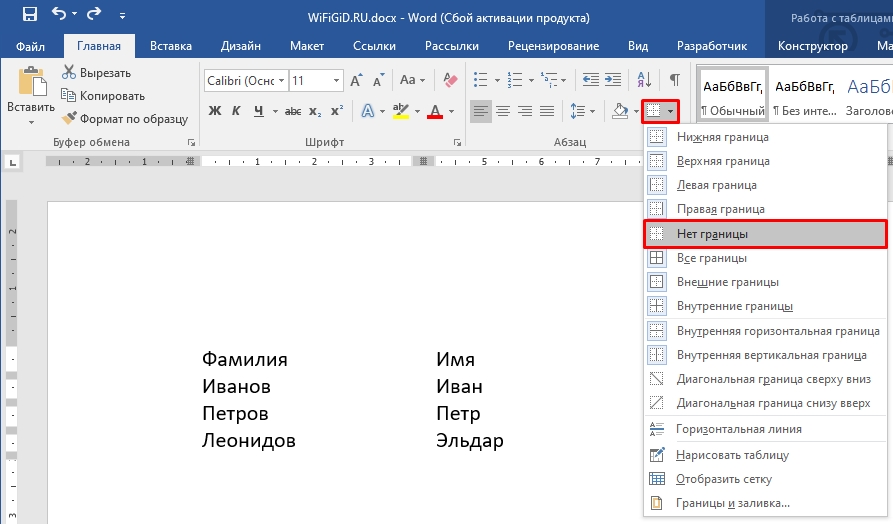
Интересно, а как нам в Word удалить таблицу, но оставить при этом текст. Мне в голову приходит всего два способа. Первый – мы не будем удалять грани, а просто сделаем их невидимыми. Таким образом останется только содержимое таблицы, но она все равно останется существовать, то есть останутся все знаки табуляции.
Полностью выделите таблицу, как мы это делали в прошлых способах. Далее на вкладке «Главная» в разделе «Абзац» найдите настройку «Границы» и установите параметр «Нет границы». После этого грани таблицы исчезнут.
Второй способ убрать или точнее удалить таблицу в Ворде и оставить текст:
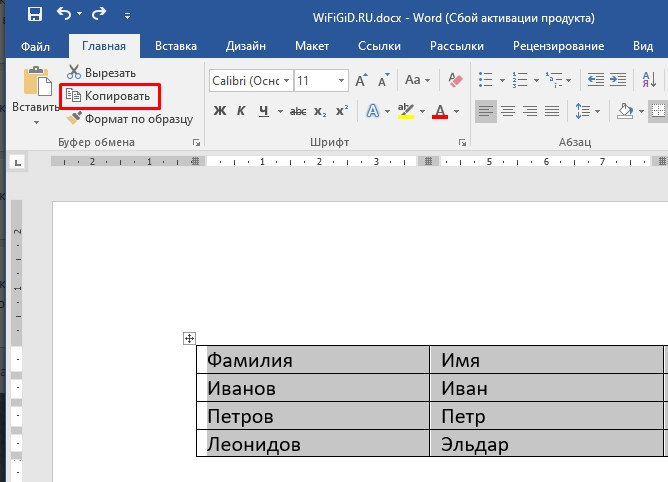
- Выделяем таблицу.
- На «Главной» выберите команду «Копировать» или используйте клавиши:
Ctrl + C
- После этого удаляем её с помощью клавиши:
- И вставляем содержимое с помощью кнопки из того же раздела. Или используем кнопки:
Ctrl + V
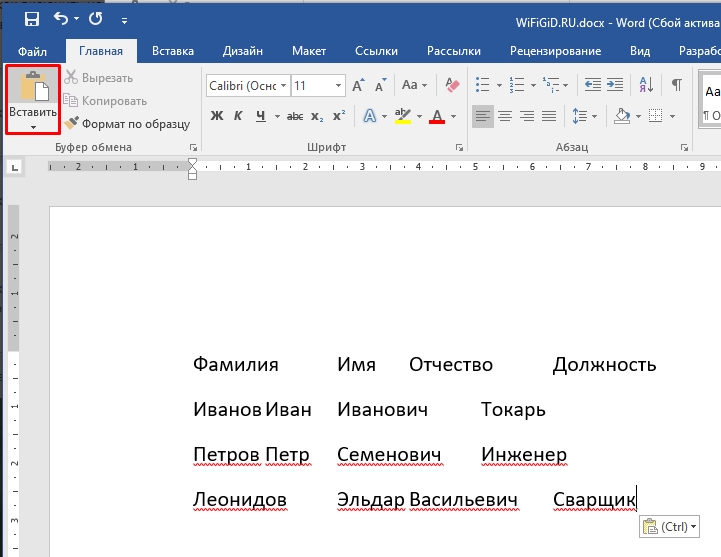
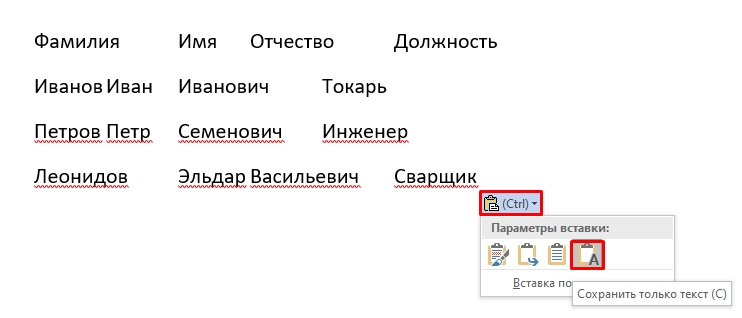
- По умолчанию должен вставиться текст, но, если по каким-то причинам вы опять видите таблицу. Рядом с ней нажмите по кнопке «Параметры вставки» и укажите «Сохранить только текст», нажав левой кнопкой мыши по этой кнопке.
Вот урок и подошел к концу. Обязательно не забывайте знакомиться с дополнительными уроками на портале WiFiGiD.RU. Также пишите свои отзывы, вопросы в комментариях. Всем добра и берегите себя!



