
Как быстро удалить все стили форматирования из документа MS Word?
Вообще, стили форматирования в MS Word — одна из самых классных вещей. За пару щелчков мыши превратить документ в полноценный макет готовый для печати — это дорого стоит. Однако, если вы постоянно работаете с этим текстовым редактором, то знаете, что иногда (особенно когда требуется отредактировать сложный по структуре ворд-документ набранный на другом компьютере) работа со стилями и форматированием превращается в настоящий ад.
Стили ведут себя капризно — меняешь размер заголовка, а «прыгает» размер всего абзаца, нажимаешь случайно клавишу Delete, и стиль всей главы мистическим образом меняется на что-то совершенно невообразимое. В таких случаях, самым очевидным решением представляется полное «обнуление» оформления документа, и установка всего форматирования заново.
К счастью, сделать это проще простого.
Как очистить форматирование во всем документе
Итак, ваш документ с неправильной разметкой открыт. Выделим его содержимое (нажать CTRL+A на клавиатуре), и обратим внимание на вкладку «Главная». В группе «Стили» присмотритесь к нижнему правому углу и увидите небольшой значок в виде обращенной вправо-вниз стрелки. Нажмите на него, чтобы отобразить панель настроек стилей.

Вот здесь в MS Word спряталась панель управления стилями оформления документа
Самым первым пунктом на этой панели идет пункт «Очистить всё». Нажмите на него и тотчас всё содержимое документа предстанет перед вами в «первозданном» виде — никакого форматирования, никаких заголовков и выравнивания — только простор для творчества.
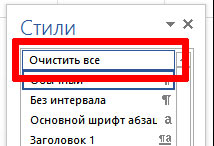
Просто очистите все стили документа!
Не сложно, верно? А можно ещё проще — даже открывать ничего не понадобится. Выделяем весь документ, а затем нажимаем на кнопку «Удалить всё форматирование» на панели «Главная».
Эффект будет точно таким же.

Инструмент для очистки форматирования в Word
Почему форматирование не удалилось?
Да, иногда может случится такая ситуация, что даже после очистки форматирования, часть документа так и остается без изменений. Дело в том, что указанный выше способ применяется только к «основному» тексту документа. А добавленные в документ текстовые блоки, колонтитулы и т.п. элементы к основному тексту не относятся — это совершенно независимые от него объекты. Поэтому и удалять их (вернее очищать их стили) также придется отдельно от основного содержимого документа.
Да, ещё , конечно же, может статься и так, что при использовании инструментов очистки форматирования, документ не изменяется вообще и сохраняет все стили. Прежде чем ругать майкрософт и бога, посмотрите внимательно — возможно документ просто защищен от изменений!
Как убрать все эффекты с текста в ворде
Тексту можно придать иной вид, изменив его заполнение, контуры или добавив эффекты, например тени, отражения и свечение.
Примечание: Текстовые эффекты можно применять и к объектам WordArt.
Добавление эффекта к тексту
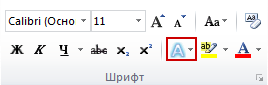
- Выделите текст, к которому нужно добавить эффект.
- На вкладке Главная в группе Шрифт нажмите кнопку Применение анимации.
- Щелкните нужный эффект. Чтобы просмотреть дополнительные варианты, выберите пункт Структура, Тень, Отражение или Свечение и щелкните эффект, который нужно добавить.
Удаление эффекта из текста
- Выделите текст, из которого нужно убрать эффект.
- На вкладке Главная в группе Шрифт нажмите кнопку Очистить форма.
Изменение, удаление и отключение эффектов анимации
PowerPoint для Microsoft 365 PowerPoint для Microsoft 365 для Mac PowerPoint 2021 PowerPoint 2021 для Mac PowerPoint 2019 PowerPoint 2019 для Mac PowerPoint 2016 PowerPoint 2016 для Mac PowerPoint 2013 PowerPoint 2010 Еще. Меньше
В PowerPoint вы можете изменить эффекты и настройки анимации, а также удалить ее.
Изменение эффекта анимации
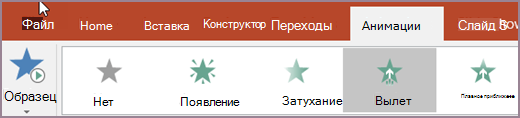
- Выделите объект с эффектом анимации, который вы хотите изменить.
- На вкладке Анимация выберите новый эффект анимации.
Удаление одного эффекта анимации
Вы можете удалить эффекты анимации, примененные к тексту или объектам (например рисункам, фигурам, графическим элементам SmartArt и т. д.).
Примечание: Если вы ищете сведения об удалении эффекта перехода для самого слайда, см. статью Добавление, изменение и удаление переходов между слайдами
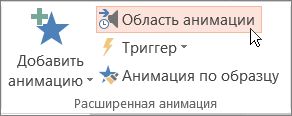
- На вкладке Анимация нажмите кнопку Область анимации.
- На слайде щелкните анимированный объект, эффект которого вы хотите удалить.
Совет: Все эффекты, примененные к этому объекту, отобразятся в области анимации.
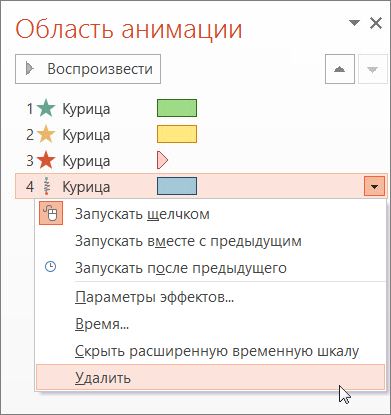
Удаление нескольких или всех эффектов анимации
- Чтобы удалить несколько эффектов анимации, примененных к тексту или объекту, в области анимации нажмите клавишу CTRL, щелкните каждый эффект анимации, который необходимо удалить, и нажмите клавишу DELETE.
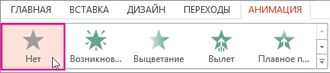
- Чтобы удалить все эффекты анимации, примененные к тексту или объекту, выберите объект, анимацию которого требуется удалить. На вкладке Анимация в коллекции эффектов анимации выберите параметр Нет.
Отключение всех эффектов анимации в презентации
Хотя невозможно удалить всю анимацию из презентации с помощью одного действия (это нужно делать для каждого объекта по отдельности, как описано выше), вы можете отключить всю анимацию в презентации.
- На вкладке «Слайд-шоу» выберите «Настройка слайд-шоу».
- В разделе Параметры показа установите флажок Без анимации.
См. также
В этой статье
- Изменение эффекта анимации
- Удаление определенного эффекта анимации
- Удаление всех эффектов анимации из одного объекта
- Удаление эффектов анимации из всех объектов на слайде
- Отключение анимации в режиме слайд-шоу
Изменение эффекта анимации
- Выделите объект с эффектом анимации, который вы хотите изменить.
- На вкладке «Анимация» в группе «Анимация» нажмите кнопку «Дополнительные
 » и выберите нужный эффект анимации.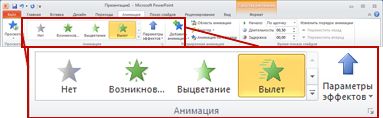
Удаление определенного эффекта анимации
- На вкладке Анимация в группе Расширенная анимация нажмите кнопку Область анимации.
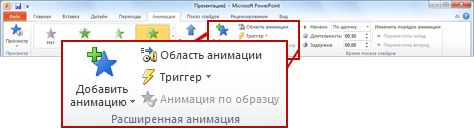
- В области навигации щелкните правой кнопкой мыши эффект, который вы хотите удалить, и выберите команду Удалить.
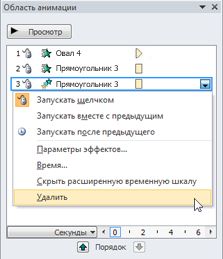
Примечание: Вы можете также удалить несколько эффектов. Нажмите и удерживайте клавишу CTRL, выберите в области задач Анимация каждый эффект, щелкните один из них правой кнопкой мыши и выберите команду Удалить.
Удаление всех эффектов анимации из одного объекта
- Выберите объект, из которого вы хотите удалить эффекты анимации.
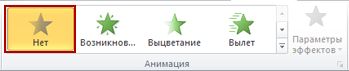
- На вкладке «Анимация» в группе «Анимация» нажмите кнопку «Дополнительные » и выберите «Нет».
Удаление эффектов анимации из всех объектов на слайде
- Выберите слайд, из которого вы хотите удалить все эффекты анимации.
- На вкладке Главная в группе Редактирование щелкните элемент Выделить и выберите команду Выделить все.
- На вкладке «Анимация» в группе «Анимация» нажмите кнопку «Дополнительные » и выберите «Нет».
Отключение всех эффектов анимации в презентации
- На вкладке Слайд-шоу в группе Настройка выберите пункт Настройка показа слайдов.
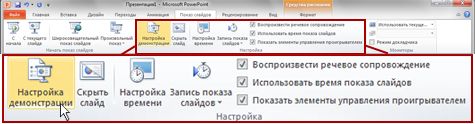
- В диалоговом окне Настройка презентации в разделе Параметры показа установите флажок без анимации.
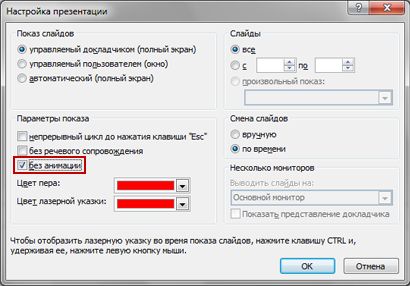
- Нажмите кнопку ОК.
Дополнительные сведения
- Чтобы применить анимацию к объекту, см. статью Анимация текста и объектов.
- Чтобы скопировать эффект анимации из одного объекта в другой, см. статью Дублирование эффектов анимации с помощью анимации по образцу.
- Чтобы запустить анимацию, см. статью Запуск эффектов анимации.
Примечание: Если вы ищете сведения об изменении или удалении переходов между слайдами, см. статью «Добавление, изменение и удаление переходов между слайдами».
Чтобы изменить или удалить созданный эффект анимации, выберите нужный слайд, откройте вкладку Анимация и в расположенной справа области Анимация измените или переупорядочьте эффекты.
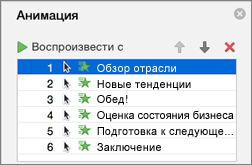
Совет: Если вы не видите области анимации, убедитесь, что вы находитесь в обычном режиме, а затем щелкните «Области анимации» на вкладке «Анимация».

В области Анимация можно выполнять следующие действия:
- Перемещение и удаление анимации Выберите эффект в области анимации. В верхней части области щелкните клавиши со стрелками, чтобы изменить порядок анимации, или щелкните красный крест, чтобы удалить анимацию. Чтобы удалить сразу все эффекты анимации со слайда, щелкните первый элемент в списке, а затем, удерживая нажатой клавишу SHIFT, щелкните последний элемент в списке, а затем щелкните красный крестик.

- Изменение анимации . Выберите эффект в области анимации и щелкните другой эффект на ленте на вкладке «Анимация».
- Добавление еще одной анимации к тому же объекту . Сначала выберем текст или объект на слайде (не в области анимации), а затем щелкните дополнительный эффект, который вы хотите применить.
- Изменение свойств эффекта . Выберите эффект в области анимации и внести нужные изменения в параметрах эффектов.
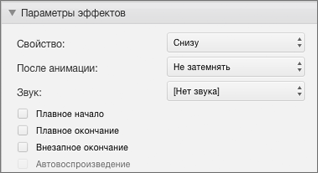 Перечень доступных параметров зависит от типа выбранной анимации. В этом примере показаны параметры для анимации типа Вылет.
 - Изменение времени эффекта Выберите эффект в области анимации и внести нужные изменения в области «Время». Параметры включают в себя параметры запуска анимации, ее длительное время и время запуска или повторения.
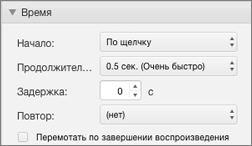 Если у вас имеются длительные анимации, которые в ходе презентации может потребоваться запустить еще раз, установите флажок Перемотать по завершении воспроизведения, чтобы немного ускорить процесс второго запуска.
Если вы хотите отключить анимацию во всей презентации, на вкладке «Слайд-шоу» нажмите кнопку «Настройка слайд-шоу» и выберите «Без анимации».
Как убрать все эффекты с текста в ворде
Можно автоматически найти и заменить текст в документе. Также можно находить и заменять свойства текстовых объектов. Можно искать определенные символы, например длинное тире или дополнительный перенос. Можно изменить текст напрямую в окне рисования или в диалоговом окне.
При работе с простым текстом доступны дополнительные параметры форматирования. Для применения этих параметров форматирования к фигурному тексту вначале необходимо преобразовать фигурный текст в простой текст . Подобным же образом можно применять специальные эффекты к простому тексту, преобразовав этот текст в фигурный текст. Преобразование текста может привести к потере форматирования.
Кроме того, и простой, и фигурный текст можно преобразовывать в кривые. Преобразовав символы в отдельные линии или объекты кривых , можно добавлять, удалять или перемещать узлы отдельных символов, чтобы изменить их форму. Дополнительные сведения см. в разделе Объекты кривых.
При преобразовании текста в кривые вид текста сохраняется неизменным, включая шрифт , стиль, положение и поворот символов, интервалы и любые другие параметры и эффекты текста. Все связанные объекты текста также преобразовываются в кривые. При преобразовании простого текста, который находится в рамке фиксированного размера, в кривые любой текст, выходящий за пределы рамки, будет удален. Для получения сведений о расположении текста в рамке см. раздел Форматирование текста.
Поиск текста

1 Выберите Правка Поиск и замена .
2 В окне настройки Поиск и замена выберите пункт Поиск и замена текста в списке в верхней части окна настройки.
3 Введите текст, который требуется найти, в поле Найти . Если требуется искать только текст указанного регистра, установите флажок Учитывать регистр . Если необходимо найти только слова целиком, установите флажок Поиск только целых слов . 4 Нажмите Найти далее .
Можно также найти определенные символы, если щелкнуть стрелку рядом с полем Найти , выбрать определенный символ и нажать кнопку Найти далее .
Кроме того, можно расширить диапазон поиска для поиска текста на всех страницах документа, на нескольких страницах или на определенных страницах. И наоборот, диапазон поиска можно ограничить только выбранными объектами. Дополнительные сведения см. в разделе Установка диапазона поиска.
Поиск и замена текста
1 Выберите Правка Поиск и замена .
2 В окне настройки Поиск и замена выберите пункт Поиск и замена текста в списке в верхней части окна настройки.
3 Включите параметр Заменить . 4 Введите текст, который требуется найти, в поле Найти . Если требуется искать только текст указанного регистра, установите флажок Учитывать регистр . Если необходимо найти только слова целиком, установите флажок Поиск только целых слов . 5 Введите текст для замены в поле Заменить . 6 Нажмите одну из следующих кнопок. • Найти далее > : переход между различными совпадениями с текстом, заданным в поле Найти .
• Заменить : замена выбранного местонахождения текста, заданного в поле Найти . Если местонахождение не выбрано, при нажатии кнопки Заменить выполняется поиск следующего местонахождения.
7 Заменить все : замена каждого местонахождения текста, заданного в поле Найти .
Кроме того, можно расширить диапазон поиска для поиска текста на всех страницах документа, на нескольких страницах или на определенных страницах. И наоборот, диапазон поиска можно ограничить только выбранными объектами. Дополнительные сведения см. в разделе Установка диапазона поиска.
Поиск и замена свойств текста
1 Выберите Правка Поиск и замена .
2 В окне настройки Поиск и замена выберите пункт Заменить объекты в списке в верхней части окна настройки.
3 Включите параметр Свойства текста . 4 В области Поиск выполните одно из следующих действий. • Установите флажок Шрифт и укажите, какой нужно найти шрифт. • Установите флажок Начертание и укажите, какой нужно найти начертание текста. • Установите флажок Размер и укажите, какой нужно найти размер текста. 5 В области Замена выполните одно из следующих действий. • Установите флажок Шрифт и укажите, на какой шрифт нужно выполнить замену. • Установите флажок Начертание и укажите новое значение начертания текста. • Установите флажок Размер и укажите новое значение размера текста. 6 Щелкните Найти и выберите один из следующих параметров.
• Найти далее > или Найти предыдущий
Как в Word Online убрать выделение в тексте
При работе с документами Word Online пользователи часто выделяют отдельные фрагменты текста разными цветами. Перед их отправкой им нужно провести форматирование, убрав ране сделанные отметки. Из этой статьи вы узнаете, как убрать выделение в тексте в Ворд Онлайн.

Как убрать фоновое выделение текста в документе Word
Для удаления цветовых эффектов из документа Word Online:
- Выбираете в тексте фрагмент, имеющий признаки нежелательного фонового выделения.
- Находите в верхней части раздел «Формат».
- Выбираете раздел «Очистить форматирование», нажимаете на кнопку.
На заметку: Удалить фоновое форматирование из выделенного фрагмента текста можно одновременным нажатием клавиш «Ctrl +».

Как убрать выделение в тексте в Ворд Онлайн
Чтобы удалить фон в Word Online нужно действовать следующим образом:
- Выполняете авторизацию, входите в личный кабинет (вводите логин и пароль).
- Открываете документ в Ворд Онлайн.
- Выделяете при помощи мышки цветную часть.
- Делаете клик по кнопке «А» (Цвет текста).
- В открывшемся меню выбираете нужный оттенок – нажимаете на «Черный кружок».
Если в документе другие варианты цветового форматирования, можно при помощи функционала Word Online до состояния «По умолчанию» восстановить выделенный текст.

Как самостоятельно изменить весь цвет фона
По умолчанию система устанавливает белый цвет фона для документов Ворд Онлайн. Чтобы создавать текст на листе другого оттенка нужно:
- Проходите авторизацию в системе.
- После успешной идентификации создаете документ.
- В верхнем меню выбираете раздел под названием «Формат».
- В открывшемся окне находите опцию «Стили абзацев». Наводите на нее курсор мышки.
- Справа появится всплывающее меню, выбираете ссылку «Границы и заливка».
- В опции «Цвет фона» выбираете в ручном режиме нужный оттенок. Если не требуется фоновое оформление, нажимаете на кнопку «Нет».
- При необходимости задаете другие параметры. В этом меню можно установить цвет границ, выбрав из предложенных вариантов подходящий.
- Подтверждаете действие кликом по кнопке «Применить».
Система, после внесенных изменений, будет выделять заданным цветом набираемый в документе текст.
Чтобы изменить фоновое оформление нужно опять зайти в меню «Формат», перейти в раздел «Стили абзацев», открыть ссылку «Границы и заливка». В открывшемся окне следует выбрать необходимый оттенок, зафиксировать изменения кликом по кнопке «Применить». Чтобы убрать все настройки нужно нажать на клавишу «Сбросить».
Частые вопросы:
- Как в Word Online сделать фон на странице
- Как сделать гиперссылку в тексте Word Online
- Как убрать лишний отступ в Word Online
- Как в Word Online убрать большие пробелы между словами



