
Например, в ячейках есть много знаков препинания, таких как запятая, квота, точка, вопросительные знаки и т. Д. Как можно быстро удалить их из ячеек в Excel? В этой статье представлены два решения, как показано ниже:
- Удалите все знаки препинания из ячеек с помощью функции, определяемой пользователем
- Удалите все знаки препинания из ячеек с помощью Kutools for Excel
Удалите все знаки препинания из ячеек с помощью функции, определяемой пользователем
Этот метод представит функцию, определяемую пользователем, чтобы легко удалить все виды знаков препинания из ячеек в Excel. Пожалуйста, сделайте следующее:
1, нажмите другой + F11 клавиши, чтобы открыть окно Microsoft Visual Basic для приложений.
2. Нажмите Вставить > Модули, а затем скопируйте и вставьте следующий код в новое окно открытия модуля.
VBA: удаление знаков препинания из ячеек в Excel
re>Function RemovePunctuation(Txt As String) As String With CreateObject("VBScript.RegExp") .Pattern = "[^A-Z0-9 ]" .IgnoreCase = True .Global = True RemovePunctuation = .Replace(Txt, "") End With End Function
3. Сохраните пользовательскую функцию и закройте окно Microsoft Visual Basic для приложений.
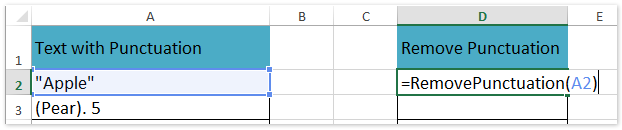
4. Выберите пустую ячейку для вывода результата, введите формулу = RemovePunctuation (A2) (A2 — это ячейка, из которой вы удалите все знаки препинания) в нее, а затем перетащите маркер заполнения в нужный диапазон.
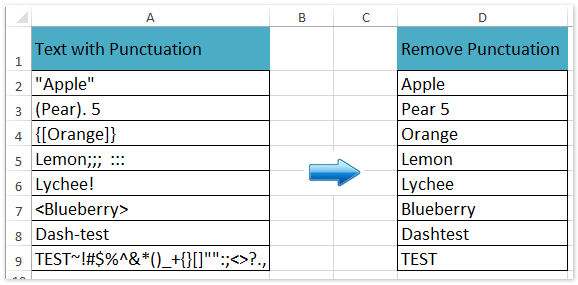
И тогда вы увидите, что все знаки препинания удалены. Смотрите скриншот:
Только один щелчок, чтобы удалить формулы, но сохранить вычисленные значения из нескольких ячеек с помощью Kutools for Excel’s К фактическому утилита! Попробуйте!!

Удалите все знаки препинания из ячеек с помощью Kutools for Excel
Этот метод представит Kutools for Excel’s Удалить символы утилита для быстрого удаления всех видов знаков препинания сразу из выделенного диапазона. Пожалуйста, сделайте следующее:
Kutools for Excel — Содержит более 300 основных инструментов для Excel. Наслаждайтесь полнофункциональной 30-дневной БЕСПЛАТНОЙ пробной версией без необходимости использования кредитной карты! Скачать сейчас!
Kutools for Excel — Combines more than 300 Advanced Functions and Tools for Microsoft Excel
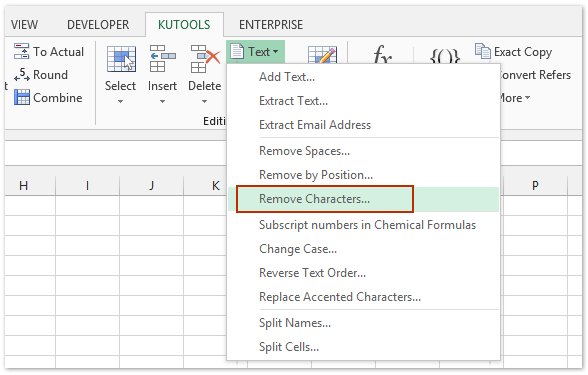
1. Выберите диапазон, из которого вы удалите все знаки препинания, и нажмите Кутулс > Текст > Удалить символы. Смотрите скриншот:

И тогда вы увидите, что все виды знаков препинания удалены из выбранных ячеек. Смотрите скриншот выше.
Kutools for Excel — Дополните Excel более чем 300 основными инструментами. Наслаждайтесь полнофункциональной 30-дневной БЕСПЛАТНОЙ пробной версией без необходимости использования кредитной карты! Get It Now
Демо
Kutools for Excel: Более 300 удобных инструментов у вас под рукой! Начните 30-дневную бесплатную пробную версию без ограничений сегодня. Скачать
Зачистка текста
Давайте рассмотрим способы избавления от такого «мусора».
Замена
«Старый, но не устаревший» трюк. Выделяем зачищаемый диапазон ячеек и используем инструмент Заменить с вкладки Главная – Найти и выделить (Home – Find асекорхуАСЕНКМОРТХ" Eng = "acekopxyACEHKMOPTX" For Each cell In Selection For i = 1 To Len(cell) c1 = Mid(cell, i, 1) If c1 Like "[" "]" Then c2 = Mid(Rus, InStr(1, Eng, c1), 1) cell.Value = Replace(cell, c1, c2) End If Next i Next cell End Sub
Теперь, если выделить на листе диапазон и запустить наш макрос (Alt+F8 или вкладка Разработчик – кнопка Макросы), то все английские буквы, найденные в выделенных ячейках, будут заменены на равноценные им русские. Только будьте осторожны, чтобы не заменить случайно нужную вам латиницу
Ссылки по теме
- Поиск символов латиницы в русском тексте
- Проверка текста на соответствие заданному шаблону (маске)
- Деление «слипшегося» текста из одного столбца на несколько
Устранение ошибок оформления, связанных со знаками препинания, в Word
В одном из предыдущих уроков я писал о полезном инструменте Word «Найти и заменить», позволяющим автоматически заменять наборы символов в Word’е. В данном уроке я расскажу как использование данного инструмента позволяет значительно ускорить устранение ошибок оформления, связанных со знаками препинания, в программе Microsoft Word.
Для того, чтобы материал, излагаемый в этом уроке, был понятен, необходимо ознакомиться с уроком, посвящённом удалению скрытых символов в Word.
Дякую за гарну статтю! До речі, щодо двокрапок хотів би уточнити, що в бібліографічному описі перед двокрапкою частенько стоїть пробіл за правилами (а значна частина студентів [і не лише] про це не знає, тому можуть помилково повилучати також у виносках, у посиланнях, у списку використаних джерел, у списку опублікованих праць тощо).
kornet Автор записи 12.03.2015 Ответ
Юрий, согласен с Вами. Но, я считаю, для студенческих работ отсутствие пробела перед двоеточием в библиографическом описании не является критичным.
Как убрать знаки препинания и спецсимволы из текста?
Работаю с текстами — считываю их и вывожу слова. Надо что бы слова были чистые, то есть без всяких знаков и тому подобного. Есть метод который убирает знаки, но не все. Чаще всего попадаются : — ! ? — »
re>private void ProcessLine(String line) < String[] words = line.split("[\s+.,";-]"); for (String word : words) < if (word.equals("")) continue; word = word.toLowerCase(); Integer count = freqDictionary.get(word); if (count == null) count = 0; count++; freqDictionary.put(word, count); >>
Отслеживать 4,089 1 1 золотой знак 10 10 серебряных знаков 22 22 бронзовых знака задан 5 июн 2016 в 4:12 163 2 2 серебряных знака 12 12 бронзовых знаков
Удалить все служебные символы несложно, нужно пойти от обратного и определить диапазон разрешенных символов. s.replaceAll(«[^a-zA-Zа-яА-Я]», «») , но ваш код расходится с текстом вашего вопроса. Вы ищете кол-во уникальных слов в строке?
5 июн 2016 в 4:51 А если какое-то слово должно содержать дефис? 8 июн 2016 в 1:04
2 ответа 2
Можно подойти с другой стороны, и получать регулярным выражением сами слова:
re>public Map wordsCount( String line ) < // w - класс word characters, по-умолчанию [a-zA-Z_0-9], но с флагом // Pattern.UNICODE_CHARACTER_CLASS включает так же все прочие буквы Pattern word = Pattern.compile( "\w+", Pattern.UNICODE_CHARACTER_CLASS ); Matcher matcher = word.matcher( line ); MapwordCount = new HashMap<>(); while ( matcher.find() ) < String word = matcher.group().toLowerCase(); wordCount.merge( word, 1L, Long::sum ); >return wordCount; >
Отслеживать ответ дан 5 июн 2016 в 16:01 5,267 3 3 золотых знака 20 20 серебряных знаков 35 35 бронзовых знаков
Пример того, как можно убрать спецсимволы из строки, чтобы потом можно было разбить ее на слова и посчитать кол-во вхождений.
re>String line = "Однажды был случай в далеком Макао:" + "Макака коалу в какао макала," + "Коала какао лениво лакала," + "Макака макала, коала икала."; line = line.replaceAll("[^a-zA-Zа-яА-Я]", " "); System.out.println(line.split("\s+").length); // 19
PS: На самом деле дефис может являться частью слова, не знаю оговорено ли это вашим заданием.
Простой и быстрый способ удаления знаков пунктуации в тексте с помощью Word
В наше время использование компьютера для работы с текстовыми документами является неотъемлемой частью нашей повседневной жизни. Иногда возникает необходимость в редактировании текста, а именно удалении знаков пунктуации. Зачем это нужно? Зачастую текст без знаков пунктуации воспринимается гораздо лучше, а также может потребоваться в случаях, когда вам нужно вставить текст в другой документ или использовать его в образовательных целях, и знаки пунктуации в данном контексте мешают.
В Word существуют различные способы удаления знаков пунктуации. Однако самый простой и быстрый способ — воспользоваться функцией «Заменить» (Replace). Эта функция позволяет заменить один символ на другой или удалить его полностью. Но перед тем как использовать эту функцию, необходимо выделить только те символы пунктуации, которые вы хотите удалить.
Чтобы выделить знаки пунктуации в Word, вы можете воспользоваться специальной функцией «Поиск» (Find). В окне поиска введите знак пунктуации (например, точку, запятую, восклицательный знак и т. д.), который вы хотите удалить, и нажмите кнопку «Найти далее» (Find Next). После этого программа выделит все вхождения данного знака пунктуации в вашем тексте. Затем вы можете просто удалить выделенные символы или заменить их на пустую строку.
Как убрать знаки препинания в Word без усилий и оперативно
Возможно, вам когда-то приходилось редактировать текст в программе Microsoft Word и сталкиваться с проблемой удаления знаков препинания. Это может быть непростой задачей, особенно если текст содержит большое количество знаков препинания. Однако, существует несколько простых способов, которые помогут вам справиться с этой задачей быстро и без особых усилий.
Один из самых простых способов удалить знаки препинания в Word — воспользоваться функцией «Найти и заменить». Эту функцию можно найти в меню «Редактирование» программы Word. Для того, чтобы удалить все знаки препинания из текста, следуйте инструкциям:
| Шаг | Действие |
|---|---|
| 1 | Откройте документ Word, содержащий текст с знаками препинания. |
| 2 | Нажмите сочетание клавиш Ctrl+F для открытия окна «Найти и заменить». |
| 3 | В поле «Найти» введите нужный знак препинания, который хотите удалить. |
| 4 | Оставьте поле «Заменить» пустым. |
| 5 | Нажмите кнопку «Заменить все». |
| 6 | Закройте окно «Найти и заменить». |
После выполнения этих шагов все знаки препинания в тексте будут удалены. Однако, будьте осторожны, так как этот способ удалит все знаки препинания, включая те, которые могут быть необходимы для понимания контекста текста.
Если вы хотите удалить только определенные знаки препинания, вы можете воспользоваться функцией «Найти и заменить» с использованием регулярных выражений. Например, если вам нужно удалить только запятые из текста, вы можете выполнить следующие шаги:
| Шаг | Действие |
|---|---|
| 1 | Откройте документ Word, содержащий текст с запятыми. |
| 2 | Нажмите сочетание клавиш Ctrl+F для открытия окна «Найти и заменить». |
| 3 | В поле «Найти» введите запятую: , |
| 4 | Оставьте поле «Заменить» пустым. |
| 5 | Нажмите кнопку «Выбор» и выберите «Расширенный поиск и замена». |
| 6 | Установите флажок «Использовать регулярные выражения». |
| 7 | Нажмите кнопку «Заменить все». |
| 8 | Закройте окно «Найти и заменить». |
Теперь все запятые в тексте будут удалены, остальные знаки препинания останутся без изменений. Обратите внимание, что использование регулярных выражений может быть сложным для новичков, поэтому будьте аккуратны при их применении.
Надеюсь, эти простые и эффективные способы помогут вам удалить ненужные знаки препинания в программах Microsoft Word и сэкономить время и усилия.
Использование встроенной функции в Word
Многие пользователи Word не знают, что в программе есть встроенная функция, позволяющая быстро и просто удалить знаки пунктуации. Это может быть полезно, например, когда нужно подготовить текст для публикации или скопировать его в другое приложение.
Чтобы воспользоваться этой функцией, следуйте следующим инструкциям:
- Откройте документ, в котором нужно удалить знаки пунктуации.
- Выделите весь текст, к которому нужно применить функцию. Для этого можно воспользоваться комбинацией клавиш Ctrl+A.
- На панели инструментов в верхней части экрана найдите вкладку «Редактирование» и нажмите на нее.
- В выпадающем меню выберите пункт «Найти и заменить» (можно Воспользоваться комбинацией клавиш Ctrl+H).
- В появившемся окне «Найти и заменить» перейдите на вкладку «Заменить».
- В поле «Найти» введите знак пунктуации, который нужно удалить (например, точку, запятую, восклицательный знак).
- Оставьте поле «Заменить» пустым.
- Нажмите на кнопку «Заменить все» или на кнопку «Заменить», чтобы удалять знаки пунктуации по одному.
После этого все знаки пунктуации будут удалены из выделенного текста в вашем документе.
Если вы хотите удалить несколько разных знаков пунктуации, повторите шаги 6-8 для каждого из них.
Теперь вы знаете, как использовать встроенную функцию в Word для удаления знаков пунктуации. Это сильно упрощает и ускоряет процесс редактирования и форматирования текста.
Использование специального инструмента для удаления знаков пунктуации
В Microsoft Word существует специальный инструмент, который позволяет быстро и просто удалить знаки пунктуации из документа. Это особенно полезно, когда необходимо скопировать текст без знаков препинания для дальнейшей обработки или использования в другом приложении.
Чтобы воспользоваться этим инструментом, следуйте простым шагам:
- Выделите текст, из которого вы хотите удалить знаки пунктуации.
- На панели инструментов выберите вкладку «Домой».
- В разделе «Редактирование» найдите кнопку «Замена» с изображением счетов и щетки.
- Нажмите на кнопку «Замена».
- В появившемся окне выберите вкладку «Замена».
- В поле «Найти» введите каждый знак пунктуации, который вы хотите удалить, по одному.
- Оставьте поле «Заменить на» пустым.
- Нажмите кнопку «Заменить все».
После выполнения всех этих шагов, все знаки пунктуации будут удалены из выбранного текста. Вы можете повторить эти действия для других участков текста.
Будьте внимательны при использовании этого инструмента, особенно если в тексте есть специальные символы или знаки, которые не являются стандартными знаками пунктуации. В таких случаях лучше удалить знаки пунктуации вручную или воспользоваться другими инструментами для обработки текста.
Применение макросов для эффективного удаления знаков препинания
Для удаления знаков препинания с помощью макросов вам потребуется открыть редактор VBA (Visual Basic for Applications), который встроен в Word. Вот пошаговая инструкция, как сделать это:
Шаг 1:
Откройте документ Word, в котором требуется удалить знаки пунктуации.
Шаг 2:
Нажмите комбинацию клавиш Alt + F11, чтобы открыть редактор VBA.
Шаг 3:
В редакторе VBA выберите вкладку Вставка и нажмите на кнопку Макрос (или используйте комбинацию клавиш Ctrl + M).
Шаг 4:
Введите имя для макроса в поле Имя макроса и нажмите кнопку Создать.
Шаг 5:
В открывшемся окне редактора VBA введите следующий код:
Sub RemovePunctuation()Dim Text As StringDim Punctuations As VariantPunctuations = Array(".", ",", ";", ":", "!", "?")For Each P In PunctuationsSelection.Find.ClearFormattingSelection.Find.Replacement.ClearFormattingWith Selection.Find.Text = P.Replacement.Text = "".Forward = True.Wrap = wdFindContinue.Format = False.MatchCase = False.MatchWholeWord = False.MatchWildcards = False.MatchSoundsLike = False.MatchAllWordForms = FalseEnd WithSelection.Find.Execute Replace:=wdReplaceAllNext PEnd Sub
Шаг 6:
Закройте редактор VBA и вернитесь к документу Word.
Шаг 7:
Нажмите комбинацию клавиш Alt + F8, чтобы открыть список макросов.
Шаг 8:
Выберите созданный макрос из списка и нажмите кнопку Выполнить.
После выполнения макроса все знаки препинания, перечисленные в коде (точка, запятая, точка с запятой, двоеточие, восклицательный и вопросительный знаки), будут удалены из всего текста документа. Если требуется удалить другие знаки препинания, вы можете изменить этот список в коде макроса.
Использование макросов для удаления знаков препинания позволит вам значительно сэкономить время и упростить выполнение этой задачи в Word. Попробуйте применить описанный выше метод и увидите, как легко можно очистить текст от пунктуационных символов!
Как за секунду сделать идеально оформленный текст: макрос в Word для тех, кто много пишет

Когда впервые я начал знакомство с Хабром, старшие товарищи строго настрого завещали мне следить за двойными пробелами и ошибками в текстах. В начале я не особо придавал этому значения, но после кучи минусов в карму, мое отношение к этому требованию скоропостижно изменилось. И вот совсем недавно моя хорошая питерская приятельница, не то чтобы гик Яна Харина, поделилась совершенно замечательным макросом. Надеюсь ее повествование от первого лица будет для вас полезным.

Много лет назад, работая редактором и вылавливая бесконечные лишние пробелы и прочие огрехи оформительства, я попросила мужа как-нибудь спасти меня от рутины. И он сделал простую, но страшно полезную штуку — редакторский макрос. Нажимаешь заданное сочетание клавиш, и проблема решается автоматически.
Переживать о двойных пробелах — тот ещё перфекционизм, им не страдает 99% населения. Но если вы работаете с текстом (не только как пиарщик, журналист или редактор, но и, допустим, как продажник, пишущий КП), то позаботьтесь о его идеальном оформлении. Это выдаст в вас интеллигентного человека.
Так выглядит текст до обработки: двойные пробелы, дефис вместо тире, длинное тире, путаница с кавычками.
Подобные тексты часто попадают к редактору, их чистка может занимать очень много времени. Два нажатия сочетания клавиш Сtrl + «ё» (именно такое сочетание установлено у меня) — и текст оформлен аккуратно.
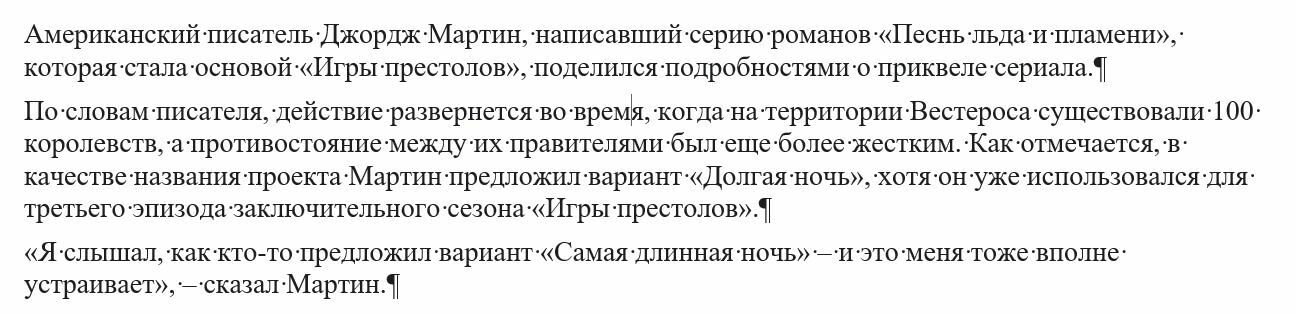
Как это работает? С помощью простого макроса для Word, который легко установит даже с трудом понимающий слово «макрос» человек. Нужно скачать файл и следовать инструкции.
- менять двойные пробелы на одинарные;
- заменять дефис на среднее тире, а длинное тире — на среднее;
- заменять «ё» на «е»;
- заменять кавычки-«лапки» на кавычки-«ёлочки»;
- убирать неразрывные пробелы;
- убирать пробел перед запятой, точкой, закрывающей скобкой.
Пользуйтесь! И пусть ваши тексты будут выглядеть идеально!



