
Иногда при написании реферата, курсовой или любого другого текста приходится вставлять большие куски текста из других источников. Этот заимствованный текст может содержать лишние абзацы, но удалять их вручную по одному проблематично. Поэтому рассмотрим подробную инструкцию о том, как убрать абзацы в Ворде автоматически.
Чтобы удалить лишние абзацы в Word автоматически, необходимо воспользоваться функцией автоматической замены. Удалить можно как несколько подряд стоящих символов абзаца, так и одиночные символы.
Прежде всего, перед тем как начать убирать абзацы, необходимо включить их отображение на странице редактора. Для этого необходимо в верхней интерфейсной панели программы перейти на вкладку «Главная» и в секции «Абзац» нажать кнопку «Отобразить все знаки» (или можно нажать горячие клавиши Ctrl+* ):
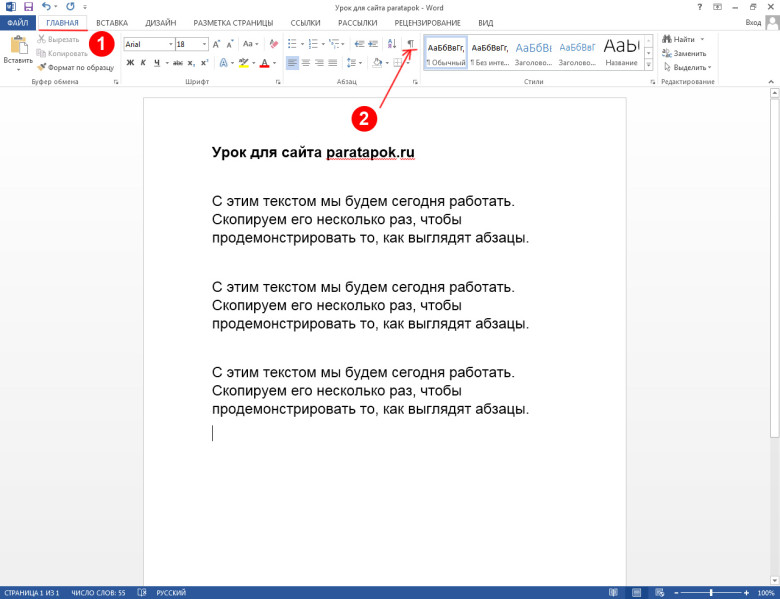
После нажатия результат будет следующий:
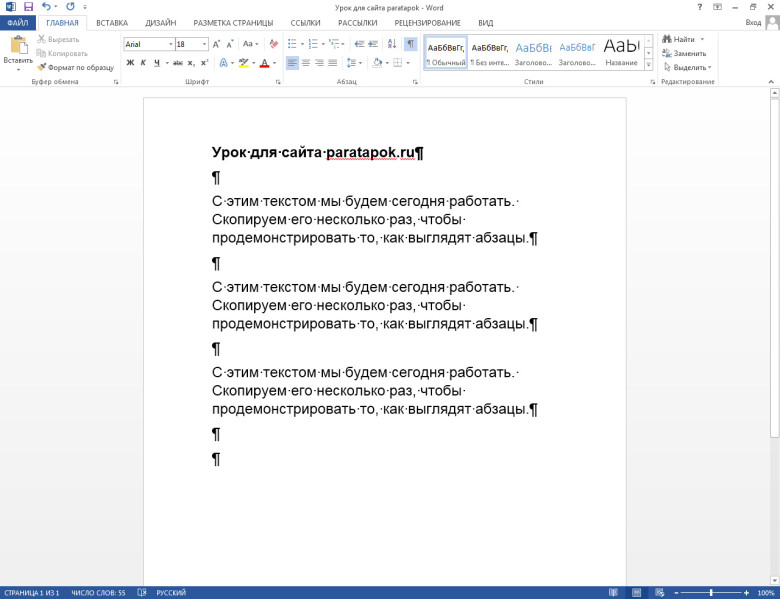
Дальнейшая последовательность действий будет следующая:
- Чтобы воспользоваться автоматической заменой абзацев, нужно выделить фрагмент текста, в котором будет осуществлять замена, или не выделять ничего, тогда замена будет произведена по всему тексту в документе.
- В верхнем функциональном меню на вкладке «Главная» в подразделе «Редактирование» необходимо нажать на кнопку «Заменить» (или сочетание кнопок на клавиатуре Ctrl+H ):
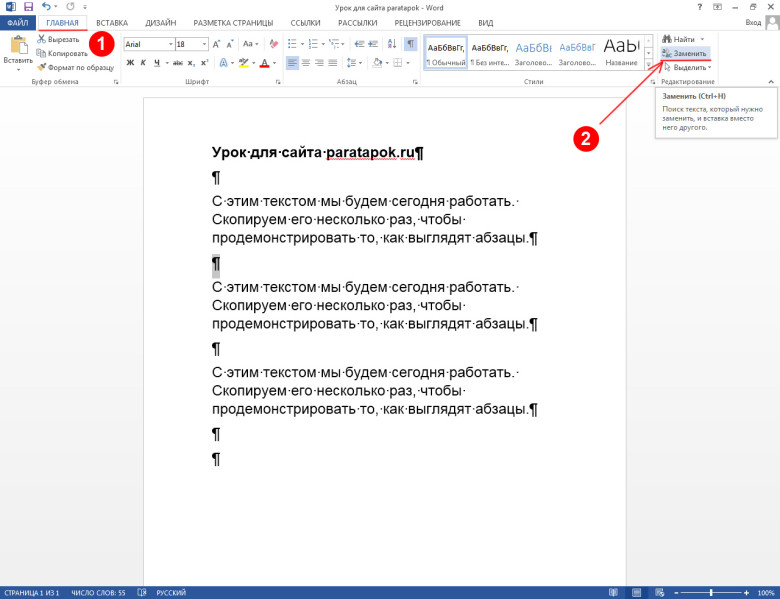
После нажатия на экране высветится вот такое окошко:
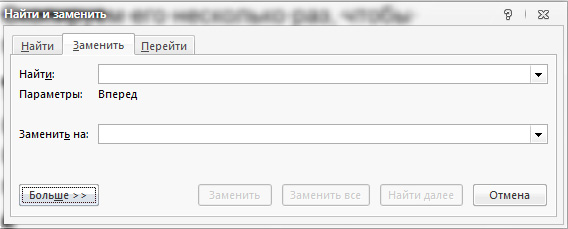
- В появившемся диалоговом окне переходим на вкладку «Заменить». В поле «Найти» необходимо вставить искомый знак абзаца для замены, но мы к сожалению не знаем его обозначения. Поэтому ставим курсор в поле и нажимаем в окне кнопку «Больше >>». В результате диалоговое окошко станет выглядеть так:
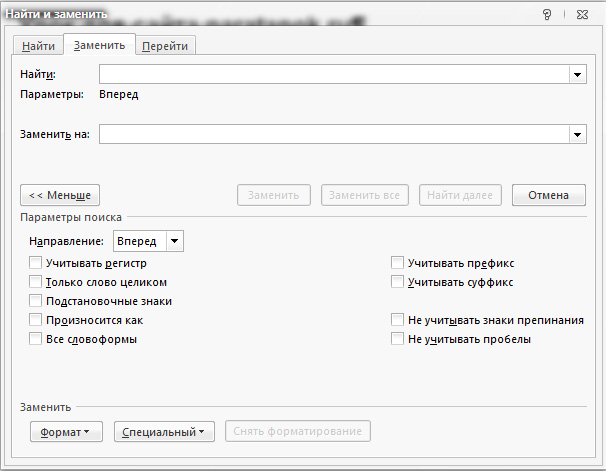
- Далее нажимаем на кнопку «Специальный». В результате появляется список доступных знаков для поиска или замены. Среди них находим «Знак абзаца» и нажимаем на него:

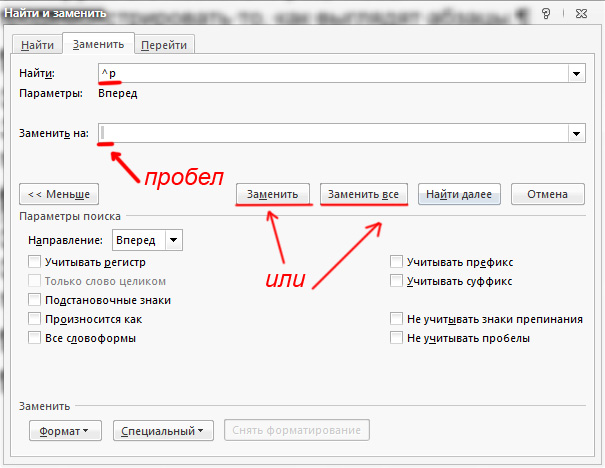
В результате в заполняемом поле появится символ «^p», который и будет использоваться для дальнейшей замены:

- Далее в поле «Заменить на» ничего не пишем (или можно вставить символ пробела, нажав на клавиатуре соответствующую клавишу), а затем нажимаем кнопку «Заменить», если нужно заменить один абзац, или кнопку «Заменить все», если нужно убрать все абзацы в тексте в Ворде. В итоге получим:
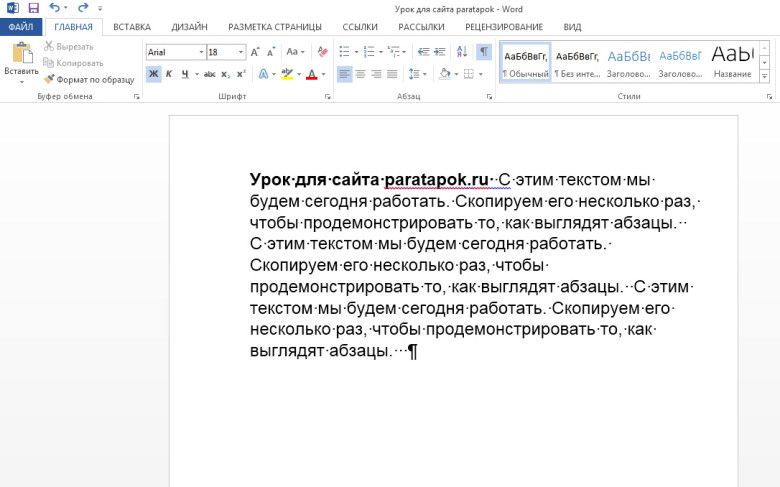
Примечание! Если нужно заменить два знака абзаца на какой-то один символ, то в поле «Найти» пропишите «^p^p». При большем их числе пропишите соответствующее число раз «^p».
Удаление и удаление остановок табулись в Word

- Перейдите на главная и выберите диалоговое окно Абзац, .
- Выберите Вкладки.
- Выполните одно из следующих действий: >
- Выберите вкладку и выберите очистить.
- Чтобы удалить все кладки, выберите очистить все.
- Нажмите кнопку ОК.
Очистка табули

- Перейдите на вкладку Формат >.
- Выполните одно из следующих действий: >
- Чтобы очистить одну вкладку, выберите ее и выберите .
- Чтобы удалить все кладки, выберите очистить все.
- Нажмите кнопку ОК.
Чтобы удалить начальную табулику с помощью линейки, см. статью Использование линейки в Word.
Как в ворде удалить все энтеры
Сообщения: 367 Благодарности: 91
| Конфигурация компьютера |  |
| Процессор: 4×2.53 (Core i5) | |
| Материнская плата: Apple MacBook Pro | |
| Память: 2x4GB SO-DIMMs of 1066MHz DDR3 SDRAM | |
| HDD: Hitachi SATA 500 GB | |
| Видеокарта: nVidia GeForce GT 320M | |
| Звук: Cirrus Logic CS4206A | |
| Блок питания: Нет | |
| CD/DVD: Matshita DVD-R | |
| Монитор: 15» MacBook Pro monitor | |
| Ноутбук/нетбук: MacBook Pro 6.2 | |
| ОС: OS X Mountain Lion (10.8.2) |
Это сообщение посчитали полезным следующие участники:
Сообщения: 812 Благодарности: 353
Сообщения: 379 Благодарности: 6
Спасибо kaster и madmasles
——- Ну вы ребята даёте.
Сообщения: 367 Благодарности: 91
| Конфигурация компьютера | |
| Процессор: 4×2.53 (Core i5) | |
| Материнская плата: Apple MacBook Pro | |
| Память: 2x4GB SO-DIMMs of 1066MHz DDR3 SDRAM | |
| HDD: Hitachi SATA 500 GB | |
| Видеокарта: nVidia GeForce GT 320M | |
| Звук: Cirrus Logic CS4206A | |
| Блок питания: Нет | |
| CD/DVD: Matshita DVD-R | |
| Монитор: 15» MacBook Pro monitor | |
| Ноутбук/нетбук: MacBook Pro 6.2 | |
| ОС: OS X Mountain Lion (10.8.2) |
madmasles, да. по всей видимости ничем. я просто хотел учесть что строки могут биться не только по CRLF, но и по CR и LF по отдельности. но так не проканало. самое верное будет
re>StringRegExpReplace($sText, ‘[rn]’, ‘ ‘)
Это сообщение посчитали полезным следующие участники:
Сообщения: 60 Благодарности: 13
Это сообщение посчитали полезным следующие участники:
Сообщения: 3665 Благодарности: 1563
Цитата kaster:
| хотел учесть что строки могут биться не только по CRLF, но и по CR и LF по отдельности. но так не проканало » |
плюсика не хватает.
re>StringRegExpReplace($sText, ‘[rn]+’, ‘ ‘)
Это сообщение посчитали полезным следующие участники:
Сообщения: 46 Благодарности: 10
Сообщения: 3665 Благодарности: 1563
timsky, Mac OS X уже юзает LF, как и Unix, Win сохранила изначальную систему, когда CR и LF обозначали разные команды для устройств последовательного вывода: CR — возврат каретки (курсора) на начало текущей строки, LF — перевод каретки (курсора) на следующую строку — кстати, это различие можно было применять с пользой при печати на матричных принтерах
Как в ворде удалить все энтеры


Bright Red Muffler
Сообщений: 10057 Регистрация: 02.03.2004
2лорд Хаарт: А потом сверяясь с оригиналом расставлять обзацы? В чем разница то?
And if a double-decker busCrashes into usTo die by your sideIs such a heavenly way to dieAnd if a ten ton truckKills the both of usTo die by your sideWell, the pleasure, the privilege is mine

Сообщений: 6348 Регистрация: 16.06.2006
ну да, этот вариант не катит ,потмоу что будет оидн сплоншйо текст без абзацев. [img]http://bit.ly/yTWHrU[/img]


BFE Regis Inferni
Сообщений: 16150 Регистрация: 08.09.2005
Только в верхнее поле не копипастишь, скопипастить туда удастся не во всех версиях ворда. А жмешь кнопочку «специальные» и выбираешь символ «разрыв строки».
Именно поэтому выбирать надо «разрыв строки», чтобы абзацы не слетели.
«— Кажется, настало время добавить немного злобы, Док.— В этом и есть мой секрет, Кэп. Я зол постоянно.» (с)
«Если нейросети уже могут состарить Мага, то очень скоро мы получим ИИ способный любить». (c) ИИ

Сообщений: 13973 Регистрация: 05.02.2003
Может я что-то путаю, но мне всегда казалось, что разрыв строки это shift+enter и другой значок. А на скриншоте именно значок переноса каретки, который используется в абзацах в том числе.
2freewood: ах да, фривуд советую подучить русский язык. обращение выделяется запятой. беда правда? (c) tuBARetkin
BFE Regis Inferni
Сообщений: 16150 Регистрация: 08.09.2005
Я тоже может что-то путаю, но мне кажется, что на скриншоте показаны т.н. «непечатаемые символы», под которыми может скрываться что угодно.
«— Кажется, настало время добавить немного злобы, Док.— В этом и есть мой секрет, Кэп. Я зол постоянно.» (с)
«Если нейросети уже могут состарить Мага, то очень скоро мы получим ИИ способный любить». (c) ИИ
Сообщений: 13973 Регистрация: 05.02.2003
2freewood: ах да, фривуд советую подучить русский язык. обращение выделяется запятой. беда правда? (c) tuBARetkin

Сообщений: 3064 Регистрация: 01.11.2005
а разве это не тупо выравнивание по ширине? In theory, there is no difference between theory and practice. But, in practice, there is.
BFE Regis Inferni
Сообщений: 16150 Регистрация: 08.09.2005
«— Кажется, настало время добавить немного злобы, Док.— В этом и есть мой секрет, Кэп. Я зол постоянно.» (с)
«Если нейросети уже могут состарить Мага, то очень скоро мы получим ИИ способный любить». (c) ИИ
Сообщений: 13973 Регистрация: 05.02.2003
2freewood: ах да, фривуд советую подучить русский язык. обращение выделяется запятой. беда правда? (c) tuBARetkin
BFE Regis Inferni
Сообщений: 16150 Регистрация: 08.09.2005
не, выравнивание по ширине не отображается никакими спецсимволами кроме неравномерных пробелов.
«— Кажется, настало время добавить немного злобы, Док.— В этом и есть мой секрет, Кэп. Я зол постоянно.» (с)
«Если нейросети уже могут состарить Мага, то очень скоро мы получим ИИ способный любить». (c) ИИ

Сообщений: 3072 Регистрация: 09.12.2005
тру магу +1 делается руками, контролируется при наборе текста. правильный вариант при наборе — разрыв, а не ентер
I regret nothing

Сообщений: 11508 Регистрация: 20.09.2005
Горе-знатоки. Сразу видно, что никто в Ворде толком не работал.
Никакой ручной работы не надо. В тексте абзацы отбиты при помощи пробелов. В количестве аж 4 штук. Поэтому делаем так:1. Глобальная замена этих четырёх пробелов на любой специальный знак, я обычно выбираю символ крышки ^2.
Глобальная замена символа абзаца на обычный пробел.3. Замена символа крышки на символ абзаца.
Ещё вариант — заменить последовательность символов «точка и знак абзаца» на крышку, потом абзацы на пробел и снова крышку на абзац.
З.Ы. Лет 10-15 назад загнал эти команды в макросы и теперь подобная замена занимает секунд 10.
Хорошо быть живым. Иногда. One of 100%DTGtBДинозавр
BFE Regis Inferni
Сообщений: 16150 Регистрация: 08.09.2005
Никакой ручной работы не надо. В тексте абзацы отбиты при помощи пробелов. В количестве аж 4 штук. Поэтому делаем так:1. Глобальная замена этих четырёх пробелов на любой специальный знак, я обычно выбираю символ крышки ^2.
Глобальная замена символа абзаца на обычный пробел.3. Замена символа крышки на символ абзаца.
Ручная работа при этом все равно понадобится. Четыре пробела там не только в абзацах фигурируют.
«— Кажется, настало время добавить немного злобы, Док.— В этом и есть мой секрет, Кэп. Я зол постоянно.» (с)
«Если нейросети уже могут состарить Мага, то очень скоро мы получим ИИ способный любить». (c) ИИ
Как убрать энтер в ворде по всему тексту

Параметры диалогового окна Абзац описаны в разделе Настройка отступов и интервалов.

- Выделите текст, который нужно настроить.
- На вкладке Главная выберите Междустрочный интервал >Параметры междустрочного интервала.

Откроется диалоговое окно Абзац.
Вы можете быстро настроить отступы и интервалы в Word в Интернете.

- Если вы еще не находитесь в режиме редактирования, выберите Изменить документ >Изменить в Word в Интернете. Документ переключится из режима чтения в режим правки.

- Чтобы отступить абзац, введите нужное расстояние в полях Слева или Справа .
- Чтобы изменить размер пробела над абзацем и под ним, введите число в полях До или После .
Совет: Чтобы быстро изменить отступы для всего документа, настройте поля. В разделе Макет страницы выберите Поля и выберите нужные параметры полей.
11 заповедей Word
При смене форматирования, возможно, придется ставить или убирать их заново.

1. Чтобы поставить отступ первой (красной) строки, используйте треугольный маркер или выберите пункт меню Формат | Абзац… В поле Отступ | Первая строка задайте нужное значение. Стандартный отступ – 1,27 см. Не используйте для вставки отступов табуляторы.

2. Чтобы текст был по центру страницы, либо справа, щёлкните по нужной кнопке на панели инструментов.
3. Чтобы отделить звание от подписи, после звания нажмите клавишу Tab. Теперь щелкните по линейке. Появится черный маркер в виде уголка. Дополнительно параметры (выравнивание, заполнитель) настраиваются через пункт меню Формат | Табуляция .
Таким простым способом можно формировать целые таблицы. При необходимости через пункт меню Формат | Табуляция можно выбрать любые заполнители для пустого пространства и выравнивание. Чтобы удалить маркер, перетащите его за пределы экрана.
4. Чтобы текст был в правом углу, но выровнен по левому краю, сдвиньте квадратный маркер вправо или выберите пункт меню Формат | Абзац … В поле Отступ слева выберите нужное значение.
5. Чтобы сочетания «4 км.», «г. Пермь» в конце строки не разрывались, вместо пробела после цифры и символа населенного пункта вставьте неразрывный пробел Ctrl+Shift+Пробел . Вставляйте всегда неразрывные пробелы после сокращений населенных пунктов «г.» (город), перед сокращениями измерительных величин «км.» (километр), между инициалами и фамилией А.Б. Иванов, при отделении разрядов чисел 1 000 000, после знака номера №.
6. Чтобы текст шел вразрядку, выберите пункт меню Формат | Шрифт…Закладка Интервал . В поле Интервал выберите значение Разреженный и задайте нужное расстояние между буквами. При этом слова, идущие вразрядку в тексте, переносятся правильно.
Чтобы убрать все лишние пробелы и табуляторы в началах и концах строк, выделите текст, задайте выравнивание по центру и верните выравнивание.
Чтобы убрать все лишние пробелы по всему тексту, выберите пункт меню Правка | Заменить . В поле Найти введите два пробела (нажмите два раза на пробел). В поле Заменить на введите один пробел. Нажмите кнопку Заменить все . Нажмите еще раз – возможно в тексте были тройные пробелы.
Включите отображение невидимых символов для их просмотра ¶. Тогда пробелы отображаются точками «·», табуляция стрелочкой «→», неразрывный пробел кружком «°».
Не вставляйте лишние абзацы (не жмите Enter каждый раз)
При смене форматирования, возможно, придется ставить или убирать их заново.
1. Чтобы установить расстояние перед (после) заголовком главы, раздела, измените Формат | Абзац… В поле Интервал | Перед (После) измените значение на большее.
2. Чтобы текст (например, новая глава) всегда шел с начала страницы, выберите пункт меню Вставка | Разрыв | Начать новую страницу .
Второй вариант – выберите пункт меню Формат | Абзац… Закладка Положение на странице . Поставьте галочку в поле С новой страницы .
3. Чтобы заголовок главы, раздела не оставался внизу предыдущей страницы, выделите его, выберите пункт меню Формат | Абзац… Закладка Положение на странице . Поставьте галочку в поле Не отрывать от следующего .
Не нумеруйте вручную абзацы
При их перестановке или вставке нового абзаца придется перенумеровать все вручную.

Чтобы автоматически пронумеровать строки, выделите нужные, щелкните по кнопке Нумерация на панели инструментов, либо выберите пункт меню Формат | Список… Через меню можно автоматически создавать сложные многоуровневые списки вида «1.1», «1.1.1» или автоматически дополнять нужными символами «Глава 1», «Глава 2»
Не вставляйте вручную переносы слов
1. Чтобы автоматически расставить переносы по всему тексту, выберите пункт меню Сервис | Язык | Расстановка переносов… Поставьте галочку в поле Автоматическая расстановка переносов .
Иногда не переносятся слова, написанные через дефис (черно-белый). Вставьте в нужном месте мягкий перенос – нажмите Ctrl+– (знак тире).
Если слова не переносятся, проверьте язык документа Сервис | Язык | Выбрать язык… Выберите русский язык, снимите галочку в поле Не проверять правописание , поставьте галочку в поле Определять язык автоматически .
Если слова не переносятся, выберите пункт меню Формат | Абзац… Закладка Положение на странице. Снимите галочку в поле Запретить автоматический перенос слов.
В заголовках переносы не ставятся – поставьте галочку в поле Запретить автоматический перенос слов .
Не нумеруйте страницы вручную
1. Выберите пункт меню Вставка | Номера страниц .
2. Чтобы изменить формат номера страницы, щелкните по ней 2 раза, либо выберите пункт меню Вид | Колонтитулы . Щелкните по рамке номера страницы, измените формат. Чтобы вернуться в текст, щелкните 2 раза в любом месте текста.
3. Чтобы удалить номера страниц по всему тексту, перейдите в колонтитулы, щелкните по рамке номера страницы, нажмите Delete.
Не вставляйте сноски вручную
1. Выберите пункт меню Вставка | Ссылка | Сноска…
2. Вынесите эту кнопку на панель инструментов.
Не набирайте заново уже набранный текст
1. Если ошиблись в наборе или удалили нужный текст, выберите пункт меню Правка | Отменить .
2. Если какой-либо текст был набран ранее, даже в другом документе, найдите его, выделите, выберите пункт меню Правка | Копировать . Перейдите в нужное место документа, выберите пункт меню Правка | Вставить . Чтобы выделить весь текст, выберите пункт меню Правка | Выделить всё .
3. Используйте перетаскивание текста – выделите текст, подведите курсор к выделенному тексту, нажмите кнопку мыши. Тащите выделенный фрагмент в нужно место и отпускайте. Держите Ctrl при буксировке, чтобы скопировать текст в новое место, а не перенести.
Активней используйте клавиатуру
Многие действия выполняются намного быстрее с помощью клавиатуры, а не мыши.
1. Используйте клавиши курсора (вверх, вниз, вправо, влево), чтобы перемещаться по тексту. Чтобы переместиться на целое слово, держите нажатой Ctrl.
2. Используйте клавиши Home, End, чтобы переместиться в начало, конец строки. Чтобы переместиться в начало, конец документа, держите нажатой Ctrl.
3. Используйте клавиши PageUp, PageDown, чтобы переместиться на страницу вверх, вниз.
4. Держите Shift и используйте вышеперечисленные клавиши для быстрого выделения текста. Например, чтобы выделить кусок текста от текущего места до начала строки, нажмите Shift+Home. Чтобы выделить слово, нажмите Shift+Влево.
5. Чтобы выделить с помощью мыши кусок текста на нескольких страницах, не перескакивая несколько лишних страниц, щёлкните мышью в начале текста, нажмите Shift. Перемотайте колёсиком или полосой прокрутки документ на нужное место, щёлкните мышью в конце текста. Точно так же можно выделять файлы в Проводнике.
6. Используйте клавиши Shift+Delete (Ctrl+X), чтобы вырезать текст в буфер обмена.
Ctrl+Insert (Ctrl+C), чтобы скопировать.
Shift+Insert (Ctrl+V), чтобы вставить.
Обратите внимание на сочетания клавиш, указанные в меню. Например, сохранить документ можно выбрав пункт меню Файл | Сохранить . Можно щёлкнуть по кнопке на панели инструментов. А можно нажать Ctrl+S, что намного быстрее. Любым командам можно присвоить любые нужные сочетания клавиш – Сервис | Настройка | Команды | Клавиатура…
7. Не вставляйте русские буквы и цифры вместо латинских букв для ввода римских цифр. Вместо русской Ш набирайте три латинских III, вместо Y – V, вместо 1 – I и т.д.
Чаще используйте стили
Используйте оформление текста стилями. Однотипные элементы (заголовки, подзаголовки глав, разделов, подписи, даты) помечайте одним стилем – это поможет при изменении их быстрого одновременного форматирования. Выделение стилями позволяет автоматически собирать оглавление со всеми заголовками и аккуратно проставленными номерами страниц.
Не изменяйте шрифт, выравнивание заголовков, помеченных стилями, нажатием кнопок на панели инструментов. Чтобы изменить формат заголовков по всему тексту, например, сделать выравнивание по центру вместо левого, достаточно будет изменить формат стиля – пункт меню Формат | Стили и форматирование . После этого все заголовки одновременно изменят свой вид.
Сервис | Параметры автозамены… . Закладка Автоформат при вводе , в поле Автоматически при вводе определять стили снимите галочку.
Не создавайте вручную оглавления

При смене форматирования, добавлении новых глав, страниц придется всё переделывать вручную.
2. Выберите пункт меню Вставка | Ссылка | Оглавление и указатели… . Закладка Оглавление . Выберите нужный вид.
3. После изменения, вставки новых заголовков, смены страниц щелкните правой кнопкой по оглавлению, выберите пункт меню Обновить поле либо вставьте оглавление заново, при этом оно заменит предыдущее.
Не создавайте вручную указатели терминов (именные, географические)
При смене форматирования, добавлении новых глав, страниц придется всё переделывать вручную.
1. Выделите нужный термин. Нажмите Alt+Shift+X. Нажмите кнопку Пометить либо Пометить все, чтобы пометить таким образом одинаковые термины по всему тексту.
Нажмите кнопку ¶ , чтобы были видны коды – .
2. Выберите пункт меню Вставка | Ссылка | Оглавление и указатели… . Закладка Указатели . Выберите нужный вид.
3. После вставки, изменения терминов, смены страниц щелкните правой кнопкой по указателю, выберите пункт меню Обновить поле.
4. Чтобы вставить еще один указатель, его термины надо помечать особым образом – добавить тип указателя – . Текст указателя будет формироваться кодом – . Таким способом можно вставлять сколько угодно типов указателей. Код формирования указателя можно уви-деть, нажав правой кнопкой по указателю и выбрав пункт меню Коды/Значения полей.
Не ленитесь читать справку – выберите пункт меню Справка | Справка: Microsoft Word . В справке в любой момент можно найти решение проблемы, почерпнуть новые знания. Все, что есть в этом тексте, есть и в справке.
Запомните клавишу F1 – так справка вызывается в любой программе, в любом её окне.
Попробуйте начать выполнять данные советы – набирать, форматировать тексты в Word можно намного быстрее и аккуратней.
Тонкости работы с переносами строк в Excel
Переносы строк внутри одной ячейки, добавляемые с помощью сочетания клавиш Alt + Enter — дело весьма частое и привычное. Иногда их делают сами пользователи, чтобы добавить красоты длинному тексту. Иногда такие переносы добавляются автоматически при выгрузке данных из каких-либо рабочих программ (привет 1С, SAP и т.д.) Проблема в том, что на такие таблицы приходится потом не просто любоваться, а с ними работать — и вот тогда эти невидимые символы переноса могут стать проблемой. А могут и не стать — если уметь правильно с ними обращаться. Давайте-ка мы разберёмся в этом вопросе поподробнее.
Удаление переносов строк заменой
Если нам нужно избавиться от переносов, то первое, что обычно приходит в голову — это классическая техника «найти и заменить». Выделяем текст и затем вызываем окно замены сочетанием клавиш Ctrl + H или через Главная — Найти и выделить — Заменить (Home — FindLoad — Close&Load to. ) . Важно отметить, что при использовании Power Query необходимо помнить о том, что при изменении исходных данных результаты автоматически не обновляются, т.к. это не формулы. Для обновления нужно обязательно щёлкнуть правой кнопкой мыши по итоговой таблице на листе и выбрать команду Обновить (Refresh) или нажать кнопку Обновить всё на вкладке Данные (Data — Refresh All) .
Макрос для деления на строки по Alt+Enter
Для полноты картины давайте упомянем решение предыдущей задачи ещё и с помощью макроса. Откройте редактор Visual Basic с помощью одноимённой кнопки на вкладке Разрабочик (Developer) или сочетания клавиш Alt + F11 . В появившемся окне вставьте новый модуль через меню Insert — Module и скопируйте туда нижеприведённый код:
re>Sub Split_By_Rows() Dim cell As Range, n As Integer Set cell = ActiveCell For i = 1 To Selection.Rows.Count ar = Split(cell, Chr(10)) ‘делим текст по переносам в массив n = UBound(ar) ‘определяем кол-во фрагментов cell.Offset(1, 0).Resize(n, 1).EntireRow.Insert ‘вставляем пустые строки ниже cell.Resize(n + 1, 1) = WorksheetFunction.Transpose(ar) ‘вводим в них данные из массива Set cell = cell.Offset(n + 1, 0) ‘сдвигаемся на следующую ячейку Next i End Sub
Вернитесь в Excel и выделите ячейки с многострочным текстом, который надо разделить. Затем воспользуйтесь кнопкой Макросы на вкладке Разработчик (Developer — Macros) или сочетанием клавиш Alt + F8 , чтобы запустить созданный макрос, который и проделает за вас всю работу:
Вуаля! Программисты — это, на самом деле, просто очень ленивые люди, которые лучше один раз как следует напрягутся, чтобы потом ничего не делать
Ссылки по теме
- Зачистка текста от мусора и лишних символов
- Замена текста и зачистка от неразрывных пробелов функцией ПОДСТАВИТЬ
- Как разделить слипшийся текст на части в Excel
Как убрать энтер в ворде по всему тексту
Сообщения: 1864 Благодарности: 120
Это можно сделать с помощью меню «Заменить» в «Правке» У меня версия 2003, там так это делается: открывается вышеназванное меню, потом нажимается «Больше», с помощью кнопки «Специальный» находим знак абзаца (то есть пишем в поле «Найти» «^p»), потом находим знак пробела, то есть пишем в поле «Заменить на» «^s» и нажимаем «Заменить всё». Короче, меняем все ^p на ^s



