
Простой и быстрый способ удаления знаков пунктуации в тексте с помощью Word
В наше время использование компьютера для работы с текстовыми документами является неотъемлемой частью нашей повседневной жизни. Иногда возникает необходимость в редактировании текста, а именно удалении знаков пунктуации. Зачем это нужно? Зачастую текст без знаков пунктуации воспринимается гораздо лучше, а также может потребоваться в случаях, когда вам нужно вставить текст в другой документ или использовать его в образовательных целях, и знаки пунктуации в данном контексте мешают.
В Word существуют различные способы удаления знаков пунктуации. Однако самый простой и быстрый способ — воспользоваться функцией «Заменить» (Replace). Эта функция позволяет заменить один символ на другой или удалить его полностью. Но перед тем как использовать эту функцию, необходимо выделить только те символы пунктуации, которые вы хотите удалить.
Чтобы выделить знаки пунктуации в Word, вы можете воспользоваться специальной функцией «Поиск» (Find). В окне поиска введите знак пунктуации (например, точку, запятую, восклицательный знак и т. д.), который вы хотите удалить, и нажмите кнопку «Найти далее» (Find Next). После этого программа выделит все вхождения данного знака пунктуации в вашем тексте. Затем вы можете просто удалить выделенные символы или заменить их на пустую строку.
Как убрать знаки препинания в Word без усилий и оперативно
Возможно, вам когда-то приходилось редактировать текст в программе Microsoft Word и сталкиваться с проблемой удаления знаков препинания. Это может быть непростой задачей, особенно если текст содержит большое количество знаков препинания. Однако, существует несколько простых способов, которые помогут вам справиться с этой задачей быстро и без особых усилий.
Один из самых простых способов удалить знаки препинания в Word — воспользоваться функцией «Найти и заменить». Эту функцию можно найти в меню «Редактирование» программы Word. Для того, чтобы удалить все знаки препинания из текста, следуйте инструкциям:
| Шаг | Действие |
|---|---|
| 1 | Откройте документ Word, содержащий текст с знаками препинания. |
| 2 | Нажмите сочетание клавиш Ctrl+F для открытия окна «Найти и заменить». |
| 3 | В поле «Найти» введите нужный знак препинания, который хотите удалить. |
| 4 | Оставьте поле «Заменить» пустым. |
| 5 | Нажмите кнопку «Заменить все». |
| 6 | Закройте окно «Найти и заменить». |
После выполнения этих шагов все знаки препинания в тексте будут удалены. Однако, будьте осторожны, так как этот способ удалит все знаки препинания, включая те, которые могут быть необходимы для понимания контекста текста.
Если вы хотите удалить только определенные знаки препинания, вы можете воспользоваться функцией «Найти и заменить» с использованием регулярных выражений. Например, если вам нужно удалить только запятые из текста, вы можете выполнить следующие шаги:
| Шаг | Действие |
|---|---|
| 1 | Откройте документ Word, содержащий текст с запятыми. |
| 2 | Нажмите сочетание клавиш Ctrl+F для открытия окна «Найти и заменить». |
| 3 | В поле «Найти» введите запятую: , |
| 4 | Оставьте поле «Заменить» пустым. |
| 5 | Нажмите кнопку «Выбор» и выберите «Расширенный поиск и замена». |
| 6 | Установите флажок «Использовать регулярные выражения». |
| 7 | Нажмите кнопку «Заменить все». |
| 8 | Закройте окно «Найти и заменить». |
Теперь все запятые в тексте будут удалены, остальные знаки препинания останутся без изменений. Обратите внимание, что использование регулярных выражений может быть сложным для новичков, поэтому будьте аккуратны при их применении.
Надеюсь, эти простые и эффективные способы помогут вам удалить ненужные знаки препинания в программах Microsoft Word и сэкономить время и усилия.
Использование встроенной функции в Word
Многие пользователи Word не знают, что в программе есть встроенная функция, позволяющая быстро и просто удалить знаки пунктуации. Это может быть полезно, например, когда нужно подготовить текст для публикации или скопировать его в другое приложение.
Чтобы воспользоваться этой функцией, следуйте следующим инструкциям:
- Откройте документ, в котором нужно удалить знаки пунктуации.
- Выделите весь текст, к которому нужно применить функцию. Для этого можно воспользоваться комбинацией клавиш Ctrl+A.
- На панели инструментов в верхней части экрана найдите вкладку «Редактирование» и нажмите на нее.
- В выпадающем меню выберите пункт «Найти и заменить» (можно Воспользоваться комбинацией клавиш Ctrl+H).
- В появившемся окне «Найти и заменить» перейдите на вкладку «Заменить».
- В поле «Найти» введите знак пунктуации, который нужно удалить (например, точку, запятую, восклицательный знак).
- Оставьте поле «Заменить» пустым.
- Нажмите на кнопку «Заменить все» или на кнопку «Заменить», чтобы удалять знаки пунктуации по одному.
После этого все знаки пунктуации будут удалены из выделенного текста в вашем документе.
Если вы хотите удалить несколько разных знаков пунктуации, повторите шаги 6-8 для каждого из них.
Теперь вы знаете, как использовать встроенную функцию в Word для удаления знаков пунктуации. Это сильно упрощает и ускоряет процесс редактирования и форматирования текста.
Использование специального инструмента для удаления знаков пунктуации
В Microsoft Word существует специальный инструмент, который позволяет быстро и просто удалить знаки пунктуации из документа. Это особенно полезно, когда необходимо скопировать текст без знаков препинания для дальнейшей обработки или использования в другом приложении.
Чтобы воспользоваться этим инструментом, следуйте простым шагам:
- Выделите текст, из которого вы хотите удалить знаки пунктуации.
- На панели инструментов выберите вкладку «Домой».
- В разделе «Редактирование» найдите кнопку «Замена» с изображением счетов и щетки.
- Нажмите на кнопку «Замена».
- В появившемся окне выберите вкладку «Замена».
- В поле «Найти» введите каждый знак пунктуации, который вы хотите удалить, по одному.
- Оставьте поле «Заменить на» пустым.
- Нажмите кнопку «Заменить все».
После выполнения всех этих шагов, все знаки пунктуации будут удалены из выбранного текста. Вы можете повторить эти действия для других участков текста.
Будьте внимательны при использовании этого инструмента, особенно если в тексте есть специальные символы или знаки, которые не являются стандартными знаками пунктуации. В таких случаях лучше удалить знаки пунктуации вручную или воспользоваться другими инструментами для обработки текста.
Применение макросов для эффективного удаления знаков препинания
Для удаления знаков препинания с помощью макросов вам потребуется открыть редактор VBA (Visual Basic for Applications), который встроен в Word. Вот пошаговая инструкция, как сделать это:
Шаг 1:
Откройте документ Word, в котором требуется удалить знаки пунктуации.
Шаг 2:
Нажмите комбинацию клавиш Alt + F11, чтобы открыть редактор VBA.
Шаг 3:
В редакторе VBA выберите вкладку Вставка и нажмите на кнопку Макрос (или используйте комбинацию клавиш Ctrl + M).
Шаг 4:
Введите имя для макроса в поле Имя макроса и нажмите кнопку Создать.
Шаг 5:
В открывшемся окне редактора VBA введите следующий код:
Sub RemovePunctuation()Dim Text As StringDim Punctuations As VariantPunctuations = Array(".", ",", ";", ":", "!", "?")For Each P In PunctuationsSelection.Find.ClearFormattingSelection.Find.Replacement.ClearFormattingWith Selection.Find.Text = P.Replacement.Text = "".Forward = True.Wrap = wdFindContinue.Format = False.MatchCase = False.MatchWholeWord = False.MatchWildcards = False.MatchSoundsLike = False.MatchAllWordForms = FalseEnd WithSelection.Find.Execute Replace:=wdReplaceAllNext PEnd Sub
Шаг 6:
Закройте редактор VBA и вернитесь к документу Word.
Шаг 7:
Нажмите комбинацию клавиш Alt + F8, чтобы открыть список макросов.
Шаг 8:
Выберите созданный макрос из списка и нажмите кнопку Выполнить.
После выполнения макроса все знаки препинания, перечисленные в коде (точка, запятая, точка с запятой, двоеточие, восклицательный и вопросительный знаки), будут удалены из всего текста документа. Если требуется удалить другие знаки препинания, вы можете изменить этот список в коде макроса.
Использование макросов для удаления знаков препинания позволит вам значительно сэкономить время и упростить выполнение этой задачи в Word. Попробуйте применить описанный выше метод и увидите, как легко можно очистить текст от пунктуационных символов!
Скрываем отображение непечатаемых знаков в документе Microsoft Word
Как вы наверняка знаете, в текстовых документах помимо видимых знаков (знаки препинания и т.д.), есть также и невидимые, точнее, непечатаемые. В числе таковых пробелы, знаки табуляции, интервалы, разрывы страниц и разрывы разделов. Они есть в документе, но визуально никак не обозначаются, однако, при необходимости их всегда можно просмотреть.
Примечание: Режим отображения непечатаемых знаков в MS Word позволяет не только просто их увидеть, но и при необходимости распознать и убрать в документе лишние отступы, например, двойные пробелы или знаки табуляции, установленные вместо пробелов. Также, в этом режиме можно отличить обычный пробел от длинного, короткого, четверного или неразрывного.
Несмотря на то, что режим отображения непечатаемых знаков в Word во многих случаях является очень полезным, для некоторых пользователей он выливается в серьезную проблему. Так, многие из них, по ошибке или по незнанию включив этот режим, не могут самостоятельно разобраться с тем, как его отключить. Именно о том, как убрать непечатаемые знаки в Ворде мы и расскажем ниже.
Примечание: Как понятно из названия, непечатаемые знаки на печать не выводятся, они просто отображаются в текстовом документе, если активирован этот режим просмотра.
Если в вашем документе Word включен режим отображения непечатаемых знаков, выглядеть он будет приблизительно так:
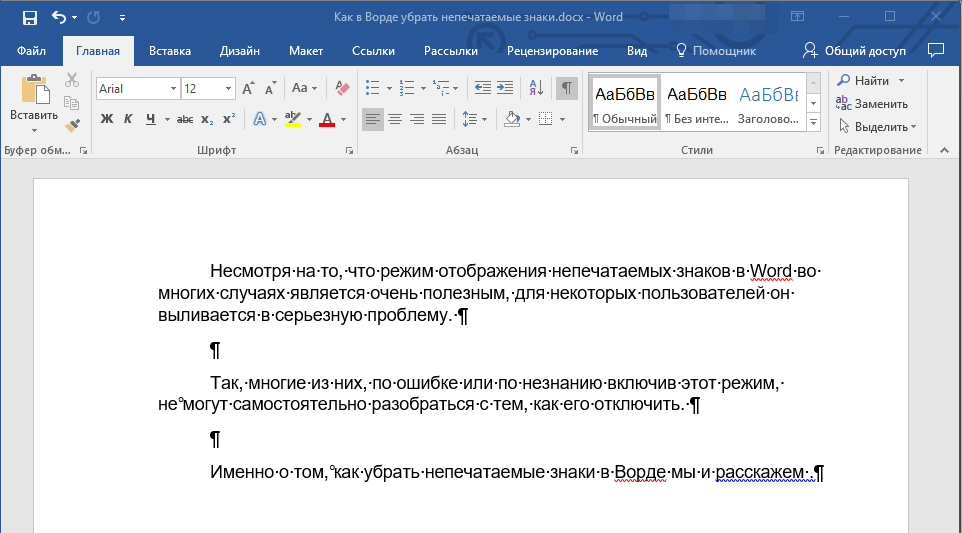
В конце каждой строки стоит символ “¶”, он также находится и в пустых строках, если таковые имеются в документе. Кнопку с этим символом вы можете найти на панели управления во вкладке “Главная” в группе “Абзац”. Она будет активна, то есть, нажата — это и значит, что режим отображения непечатаемых знаков включен. Следовательно, для его отключения необходимо просто повторно нажать эту же кнопку.
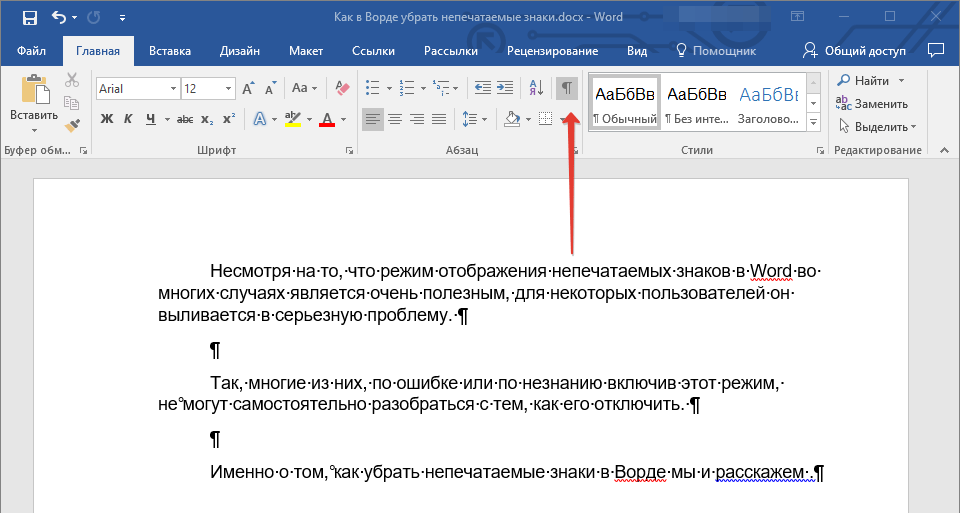
Примечание: В версиях Ворд младше 2012 года группа “Абзац”, а вместе с ней и кнопка включения режима отображения непечатаемых знаков, находятся во вкладке “Разметка страницы” (2007 и выше) или “Формат” (2003).
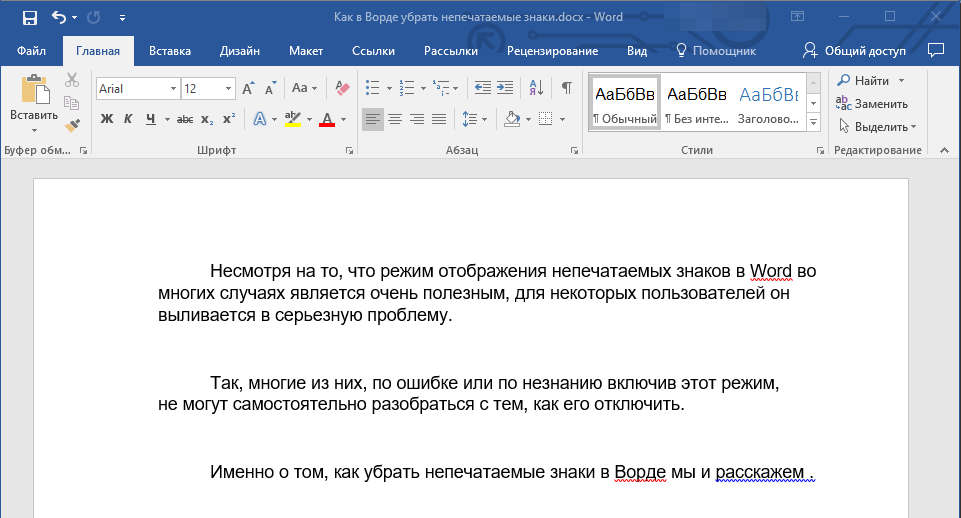
Однако, в некоторых случаях проблема так просто не решается, особенно часто жалуются пользователи Microsoft Office для Mac. К слову, пользователи, перескочившие со старой версии продукта на новую, тоже не всегда могут найти эту кнопку. В данном случае для отключения режима отображения непечатаемых знаков лучше использовать комбинацию клавиш.
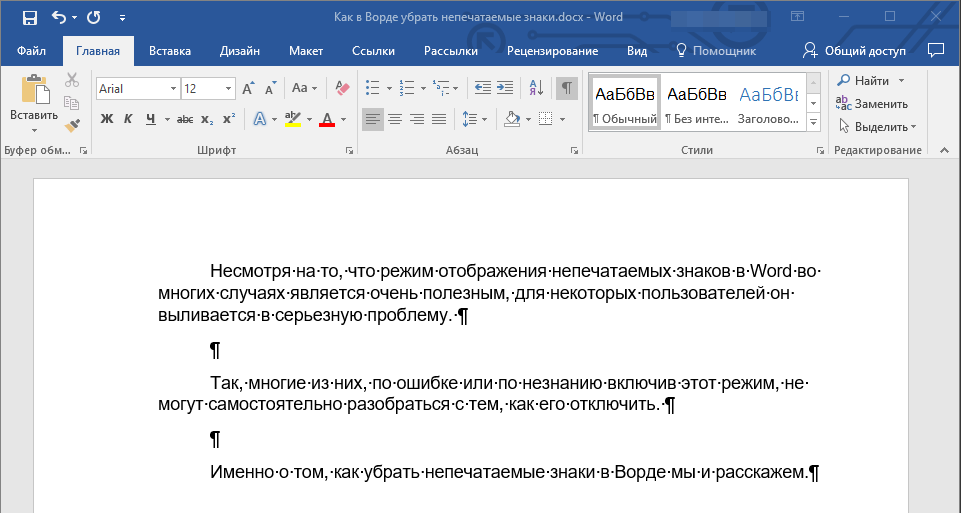
Просто нажмите “CTRL+SHIFT+8”.
Режим отображения непечатаемых знаков будет отключен.
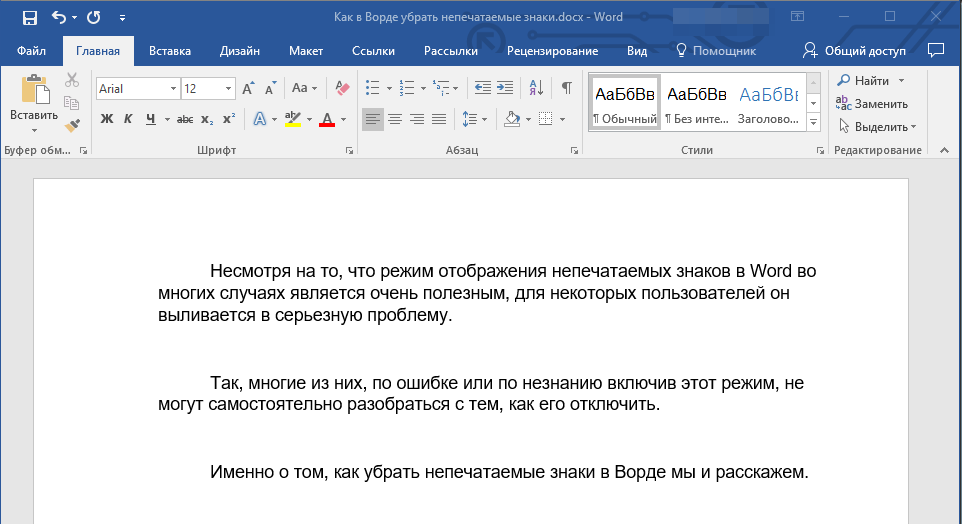
Если и это вам не помогло, значит, в настройках Ворда установлено обязательно отображение непечатаемых знаков вместе со всеми остальными знаками форматирования. Чтобы отключить их отображение, выполните следующие действия:
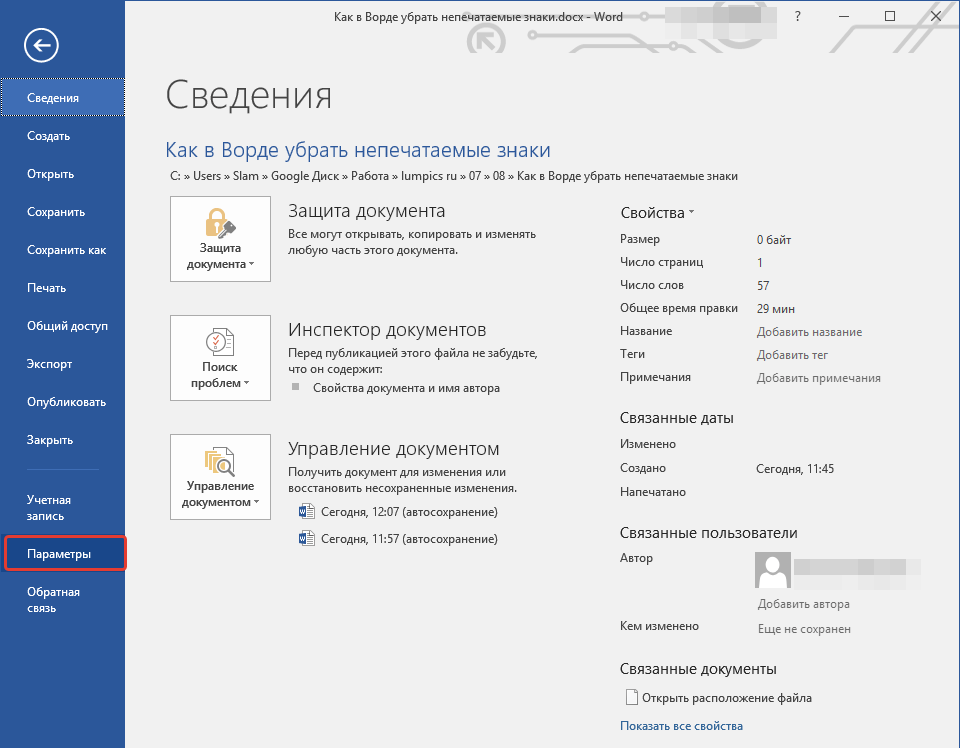
- Откройте меню “Файл” и выберите пункт “Параметры”.
Примечание: Ранее в MS Word вместо кнопки “Файл” была кнопка “MS Office”, а раздел “Параметры” назывался “Параметры Word”.
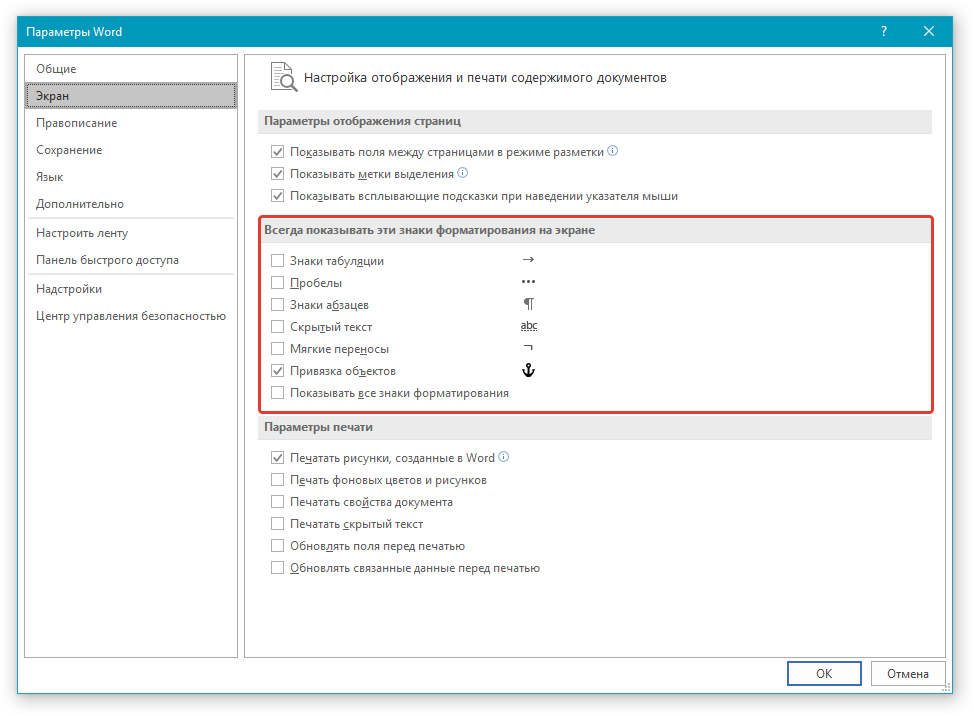
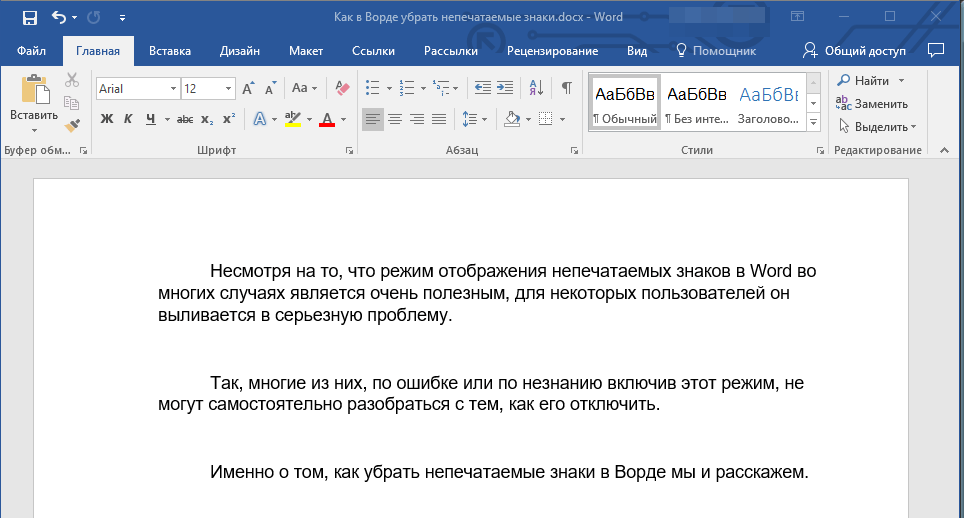
На этом все, из этой небольшой статьи вы узнали, как отключить отображение непечатаемых знаков в текстовом документе Ворд. Успехов вам в дальнейшем освоении функциональных возможностей этой офисной программы.



