
В Office Word по умолчанию отображается значок параметра вставки при вставке текста или изображений в документ. Следуйте этому руководству, чтобы узнать, как показать или скрыть значок параметра вставки по своему усмотрению.
Рекомендуемые инструменты повышения производительности для Word
Kutools for Word: Интеграция ИИ , более 100 расширенных функций экономят 50 % времени обработки документов. Бесплатная загрузка
Office Tab: вводит вкладки, подобные браузеру, в Word (и других инструментах Office), упрощая навигацию по нескольким документам. Бесплатная загрузка
Показать или скрыть значок параметра вставки в Word
Шаг 1: нажмите Файл вкладка> Возможности.
Шаг 2: нажмите Фильтр вкладку и прокрутите указатель мыши вниз до Вырезать, скопировать и вставить группа.
Шаг 3: проверьте Показывать кнопки параметров вставки при вставке содержимого и нажмите OK для отображения значка параметра вставки в документе.

Вы можете увидеть результат, как показано ниже:
 |
 |
Вкладка Office: предоставляет интерфейсы с вкладками в Word, Excel, PowerPoint.
Улучшите свой рабочий процесс прямо сейчас. Узнайте больше о вкладке «Офис» Бесплатная загрузка
Статьи по теме:
- Показать или скрыть знаки абзаца в Word
- Быстрое отображение или скрытие всего скрытого текста в Word
- Показать или скрыть заполнители изображений в Word
- Показать или скрыть пробелы в Word
Лучшие инструменты для офисной работы
Kutools for Word — Повысьте свой опыт работы со словом с помощью Over 100 Замечательные особенности!
Легкая очистка: Убрать Дополнительные места / Разрывы разделов / Текстовые поля / Гиперссылки / Дополнительные инструменты для снятия см. Удалить группа.
➕ Креативные вставки: Вставлять Разделители тысяч / Флажки / радио кнопки / QR код / Штрих-код / Несколько изображений / Узнайте больше в Вставить группа.
. Точный выбор: Точно определить Конкретные страницы / таблицы / Формы / Заголовок абзацев / Улучшите навигацию с помощью больше Выберите функции.

Хотите попробовать эти функции? Загрузите Kutools for Word прямо сейчас!
Бесплатная загрузка Купить Узнайте больше о Kutools для Word
Лучшие инструменты для офисной работы
Как избавиться от всплывающего меню «Параметры вставки» в Word 2013
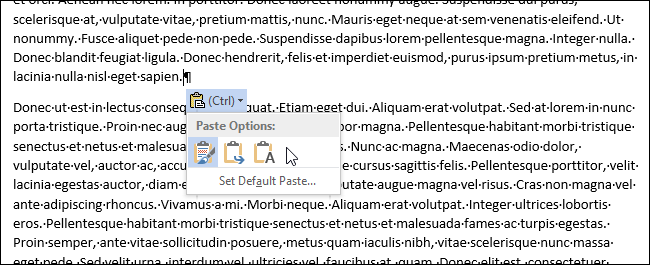
Когда Вы копируете текст из одного места в другое, Word отображает всплывающее меню «Параметры вставки» непосредственно возле места вставки. Этот инструмент позволяет выбрать, как поступить с форматированием вставленного текста. Например, вставив текст, Вы можете:
- Сохранить исходное форматирование, т.е. оставить то форматирование, что было в исходном тексте.
- Объединить форматирование, т.е. изменить форматирование вставленного текста на форматирование текущего документа.
- Сохранить только текст, т.е. удалить всё форматирование вставленного текста.
Различие вариантов, предлагаемых меню «Параметры вставки» может зависеть от источника, из которого был скопирован текст. Вы можете сами настроить параметры вставки, используемые по умолчанию.
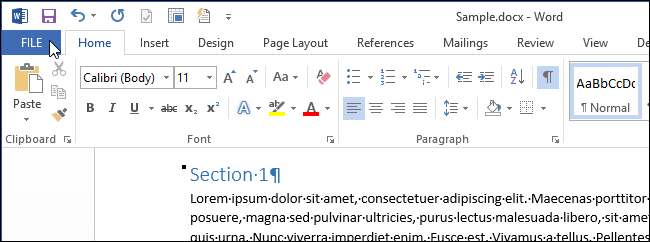
Если всплывающее меню «Параметры вставки» Вас отвлекает, его можно легко отключить. Для этого откройте вкладку File (Файл).
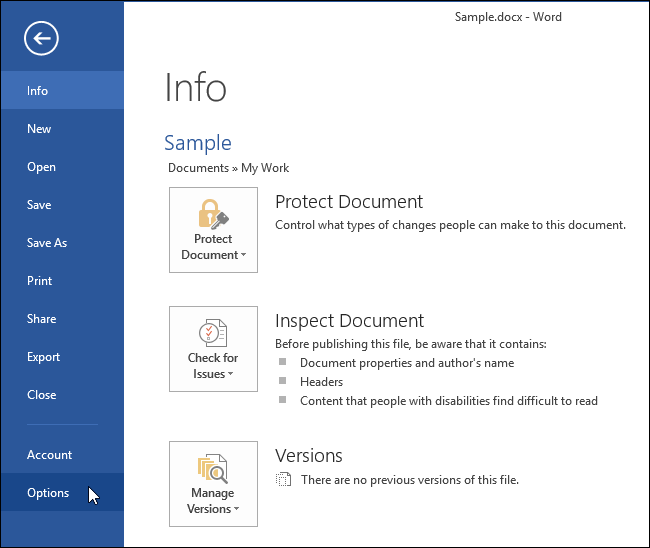
Кликните по Options (Параметры) в списке слева.
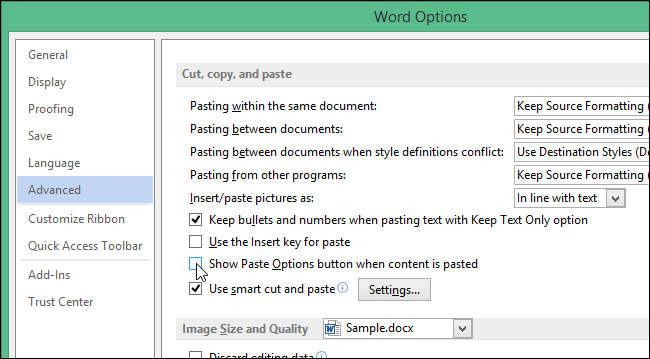
В диалоговом окне Word Options (Параметры Word) перейдите на вкладку Advanced (Дополнительно).
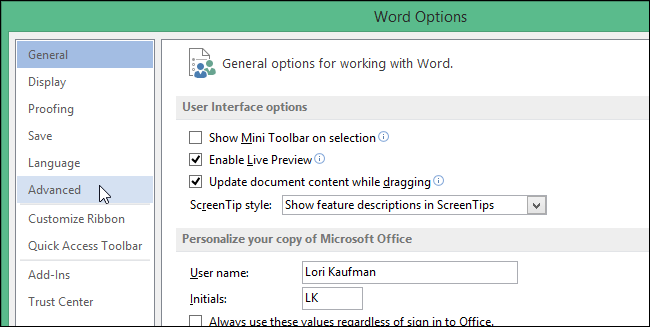
Пролистайте вниз к разделу Cut, copy, and paste (Вырезание, копирование и вставка) и снимите галочку напротив параметра Show Paste Options button when content is pasted (Показывать кнопки возможностей вставки при вставке содержимого).
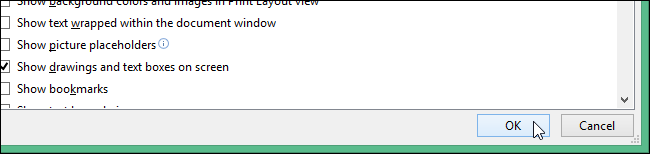
Нажмите ОК, чтобы подтвердить изменения и закрыть диалоговое окно Word Options (Параметры Word).
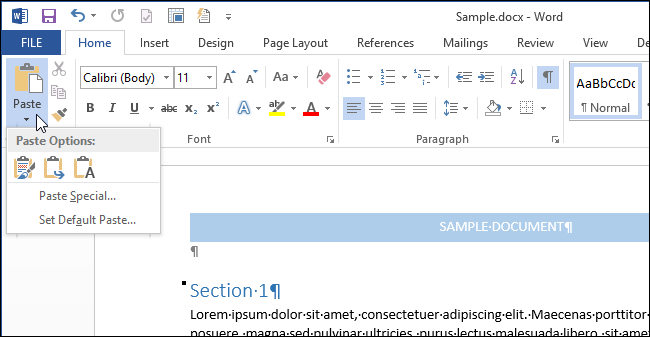
Вы отключили всплывающее меню «Параметры вставки». Теперь открыть его можно, кликнув по нижней половине кнопки Paste (Вставить) на вкладке Home (Главная).
Если Вы все же не хотите полностью отключать всплывающее меню «Параметры вставки», закрывайте его нажатием клавиши Esc.
В Excel и PowerPoint Вы можете убрать данное всплывающее меню аналогичным образом.
Как избавиться от окна «Параметры вставки» в Word 2013

Когда вы копируете текст из одного места в документе Word в другое, Word услужливо отображает поле «Параметры вставки» в конце того, что вы вставили. Этот инструмент позволяет вам выбрать, что делать с форматированием вставляемого текста.
Например, когда вы вставляете некоторый текст, вы можете выбрать «Сохранить исходное форматирование» (сохраняет форматирование исходного текста), «Объединить форматирование» (изменяет форматирование вставленного текста в соответствии с текстом, который его окружает), или «Сохранить только текст» (удаляет все оригинальное форматирование из вставленного текста). В окне «Параметры вставки» отображаются различные параметры в зависимости от источника скопированного текста. Вы также можете изменить настройку вставки по умолчанию.
Если окно «Параметры вставки» отвлекает вас, его легко отключить. Для этого перейдите на вкладку «Файл».

В списке элементов слева нажмите «Параметры».

В диалоговом окне «Параметры Word» нажмите «Проверка» в списке элементов слева.

Прокрутите вниз до раздела «Вырезать, скопировать и вставить» и выберите «Показать параметры вставки при вставке содержимого», чтобы в поле не было отметки НЕТ.

Нажмите «ОК», чтобы принять изменения и закрыть диалоговое окно «Параметры Word».

Даже если вы отключили окно «Параметры вставки», вы все равно можете получить доступ к «Параметры вставки», нажав нижнюю половину кнопки «Вставить» на вкладке «Главная».

Если вы не хотите полностью отключать окно «Параметры вставки», вы можете нажать «Esc», чтобы закрыть его при отображении.
Эта процедура также работает для отключения поля «Параметры вставки» в Excel и PowerPoint.



