Так как многие из вас могут сильно зависеть от Word для выполнения офисных задач, полезно освоить несколько рекомендаций, которые упростят вашу работу. Существует множество приемов для эффективного использования Word. Предположим, вы уже знакомы с функцией массовой замены слов за считанные секунды, а также с тем, как заменять слова на изображения и наоборот. В статье «Как пакетно заменить текст изображениями и наоборот в Word» мы раскроем подробности.
Ниже представлены два метода, которые помогут вам эффективно работать с изображениями в документе Word.
Замена изображений новыми в пакетном режиме
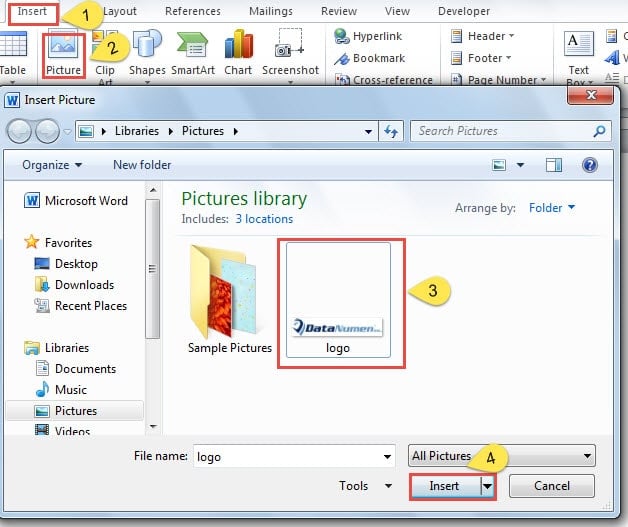
Для начала вам нужно вставить новую картинку в файл Word. Итак, нажмите «Вставить» в «Панель меню».Затем нажмите «Изображение» на ленте.Теперь появится окно «Вставить картинку». Просто выберите правильное изображение, которое вы собираетесь использовать.Не забудьте нажать «Вставить», чтобы сделать это.![]() К настоящему времени изображение находится на вашей странице Word. Щелкните правой кнопкой мыши.Нажмите «Вырезать» или «ОК» в меню.Далее нажмите «Домой».Вам лучше нажать кнопку в буфере обмена, чтобы убедиться, что изображение, которое вы только что скопировали или вырезали, находится в нем.
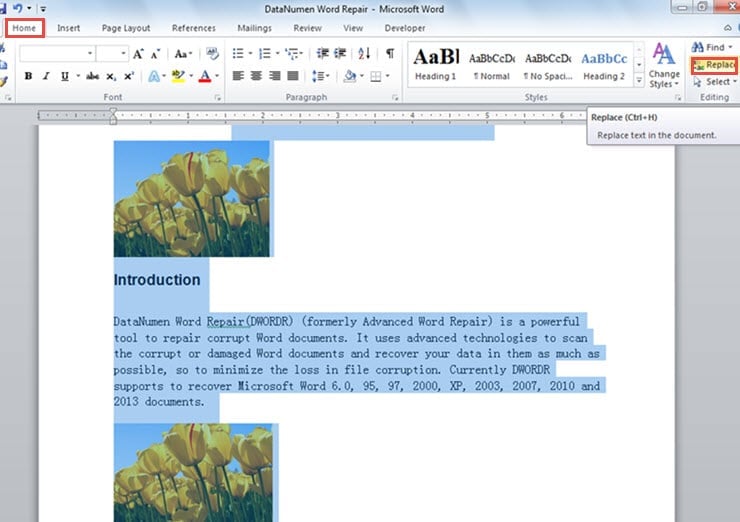
К настоящему времени изображение находится на вашей странице Word. Щелкните правой кнопкой мыши.Нажмите «Вырезать» или «ОК» в меню.Далее нажмите «Домой».Вам лучше нажать кнопку в буфере обмена, чтобы убедиться, что изображение, которое вы только что скопировали или вырезали, находится в нем.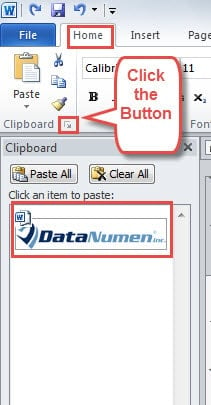 Затем выберите несколько абзацев или весь документ и убедитесь, что выделенная область включает все изображения, которые необходимо заменить.Нажмите «Заменить» в области «редактирование».
 Диалоговое окно «Найти и заменить» отсутствует. Введите «^g» в текстовое поле «Найти что».И продолжайте вводить «^c» в текстовое поле «Заменить на».Наконец, нажмите «Заменить все». Теперь вы заменили все исходные изображения новыми.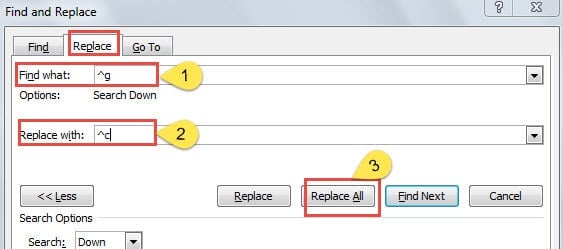
Пакетное удаление нескольких изображений
По правде говоря, если вы ознакомились с представленным ранее методом, то вам будет относительно просто понять и этот.
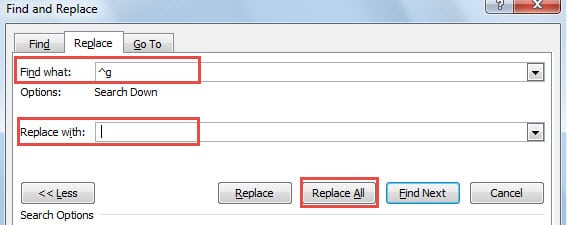
Повторите вышеупомянутые шаги с 9 по 11.Но оставьте текстовое поле «Заменить на» пустым.Нажмите «Заменить все». Теперь вы удалили все изображения во всем файле.Примите превентивные меры для повреждения файлов
В связи с тем, что ни один человек не может избежать ошибок, мы предлагаем вам лучше приучить себя делать резервные копии. Это, пожалуй, один из мost распространенные, но эффективные способы предотвратить повреждение документа Word.
Также систематическое создание резервных копий ваших файлов может оказать влияние на восстановление данных. Если вы сделаете копию своего файла сразу после того, как замечаете проблему, у вас будет наилучшая возможность восстановить всю информацию.
Как в ворде вставленную картинку удалить
Если вы хотите избавиться от всех изображений в документе Word, то ручное удаление каждого из них может оказаться трудоемким, особенно в обширных документах с большим количеством изображений. К счастью, Word предоставляет действенные способы для быстрого удаления всех изображений из документа. В данной статье мы рассмотрим два эффективных метода:
Удалите все изображения из документа Word с помощью функции поиска и замены
Функция «Найти и заменить» в Word поможет вам быстро удалить все изображения из активного документа. Выполните следующие действия:
Откройте документ Word, из которого вы хотите удалить изображения. Нажмите Главная >Замените или нажмите Ctrl + H для открытия Найти и заменить диалоговое окно.В Найти и заменить диалоговое окно под Замените вкладку, щелкните внутри Найти то, что текстовое поле, а затем щелкните Подробнее >> .  В развернутом диалоговом окне нажмите Особый , а затем выбрать графический из раскрывающегося списка.
  Команда ^g код появится в Найти то, что текстовое окно. Нажмите Заменить все.
  Появится окно подтверждения. Нажмите OK и закрыть Найти и заменить диалоговое окно.
Все картинки в текущем документе будут устранены одновременно.
Удаляйте все изображения из документа Word с помощью удивительной функции
Если вы думаете, что вышеописанный способ вызывает определенные трудности для улучшения вашей продуктивности, функция Удалить изображения в Kutools for Word сможет помочь вам избавиться от всех изображений в документе Word всего лишь одним кликом.
Kutools for Word является отличной надстройкой для Word, которая улучшает вашу работу и развивает навыки работы с документами. Получите его прямо сейчас!
После загрузка и установка Kutools for Word, выполните следующие действия:
1. Откройте документ Word, в котором вы хотите удалить изображения, и нажмите Кутулс > Удалить > Удалить изображения,

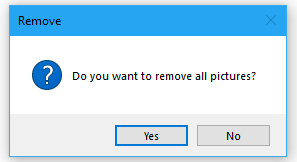
2. Затем появится окно с подсказкой, чтобы напомнить вам, что если вы хотите удалить все изображения, нажмите Да кнопку, и все изображения будут удалены из активного документа.
Статьи по теме:
Изменить размер всех / нескольких изображений в WordКогда мы копируем или импортируем изображения из Интернета или других файлов, размер изображений может быть различным. Все знают, как изменять размер изображений одно за другим, но если мы хотим изменить их размер до одного и того же размера сразу, как мы можем это сделать? Этот урок покажет вам несколько методов изменения размера изображений.Сохранить все изображения в документе WordЕсли в вашем документе Word много изображений, теперь вы хотите сохранить все эти изображения в папку сразу. Как можно было сохранить все изображения, не сохраняя их одно за другим в файл Word?Вставить несколько изображений одного размера в документ WordОбычно в документ Word можно вставить сразу несколько изображений с их исходным размером. Иногда при вставке необходимо расположить эти изображения одинакового размера. В этой статье я расскажу о том, как вставить несколько изображений одинакового размера в документ Word.Поместите одно изображение поверх другого в документе WordВ документ Word мы можем быстро вставить сразу несколько изображений. Иногда вам нужно разместить изображение меньшего размера поверх другого изображения большего размера. Обычно вы не можете напрямую перетащить одно изображение поверх другого. В этой статье я расскажу о том, как в документе Word разместить одно изображение поверх другого.Вставить несколько изображений с именем файла в документ WordВ документе Word вы можете быстро вставить сразу несколько изображений с помощью функции «Вставить». Но иногда вам нужно вставить путь к файлу и имена в качестве заголовка при вставке изображений. Как бы вы справились с этой задачей в файле Word?