
Если в процессе редактирования текста в Microsoft Word в документе появляются пустые страницы, их можно легко удалить. Для этого в программе предусмотрены разные способы, о которых мы поговорим в этой статье.
Если вы случайно удалите нужные символы, отменить действие можно сочетанием клавиш «Ctrl+Z».
Через удаление непечатаемых символов форматирования
Иногда на пустой странице расположены символы форматирования — они не видны, пока отключена функция отображения всех знаков. Включить ее можно на вкладке «Главная», в разделе «Абзац».
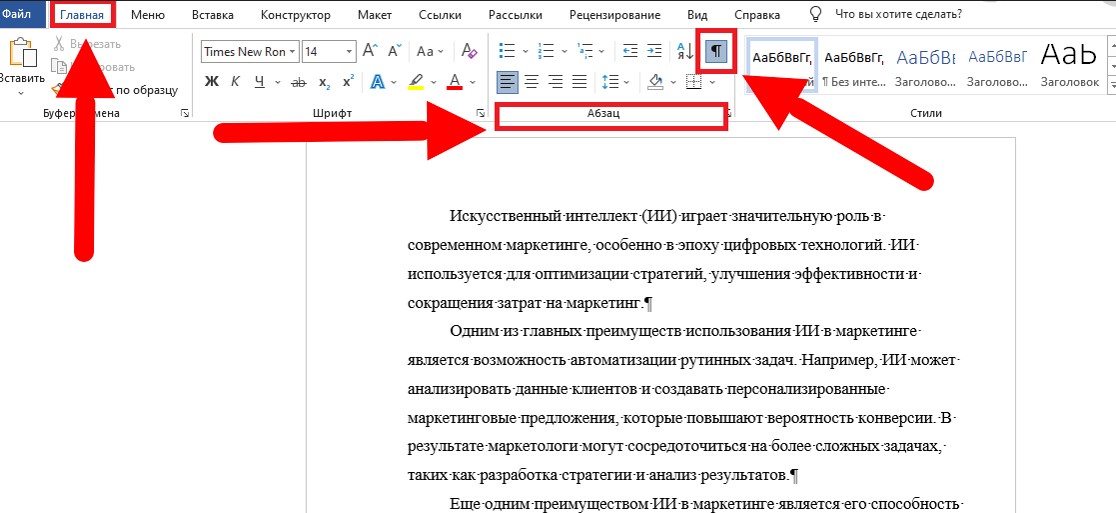
Для удаления пустого листа в документе Ворд потребуются следующие действия:
- выделите левой кнопкой мыши все значки «¶» на пустой странице;
- нажмите «Backspace» или «Del».
Через удаление непечатного знака после таблицы
Если пустой лист появился в конце документа, скорее всего, файл заканчивается таблицей, после которой автоматически добавляется абзац. Чтобы удалить его, проделайте следующее:
- в верхней вкладке «Главная», в разделе «Абзац» нажмите значок «¶» — «Отобразить все знаки»;
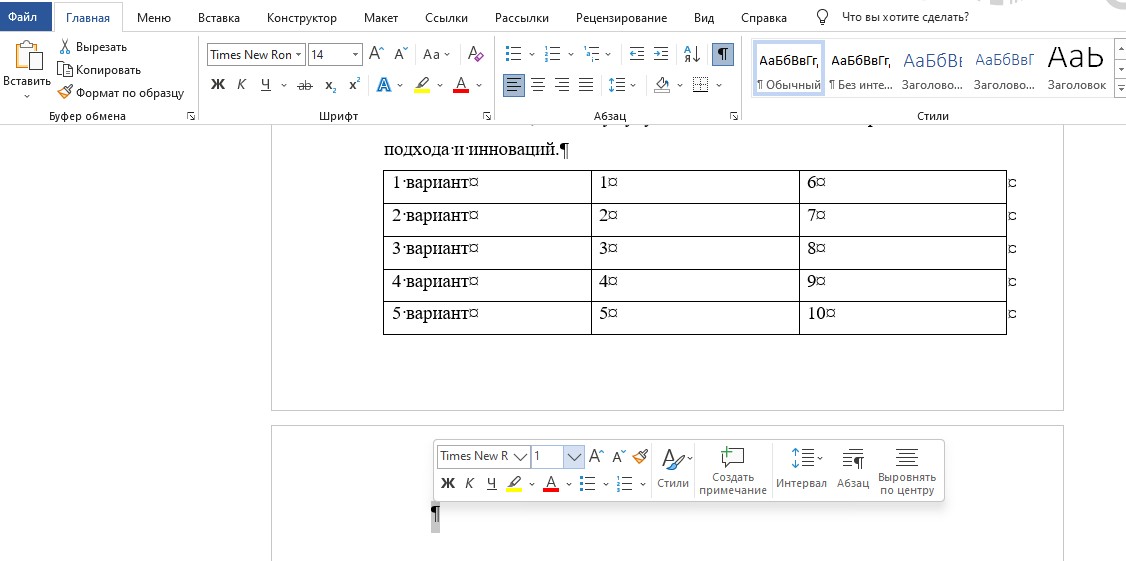
- на пустом листе кликните по значку «¶»;
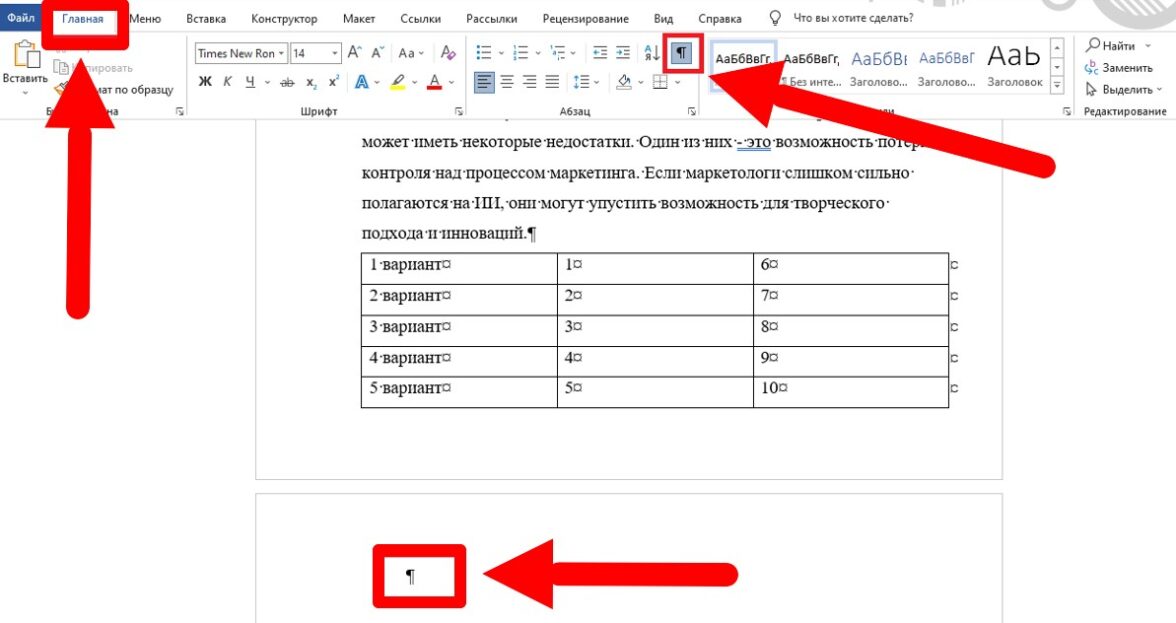
- измените размер текста на минимальный — 1 pt, и нажмите «Enter».
Через удаление разрыва страницы и раздела
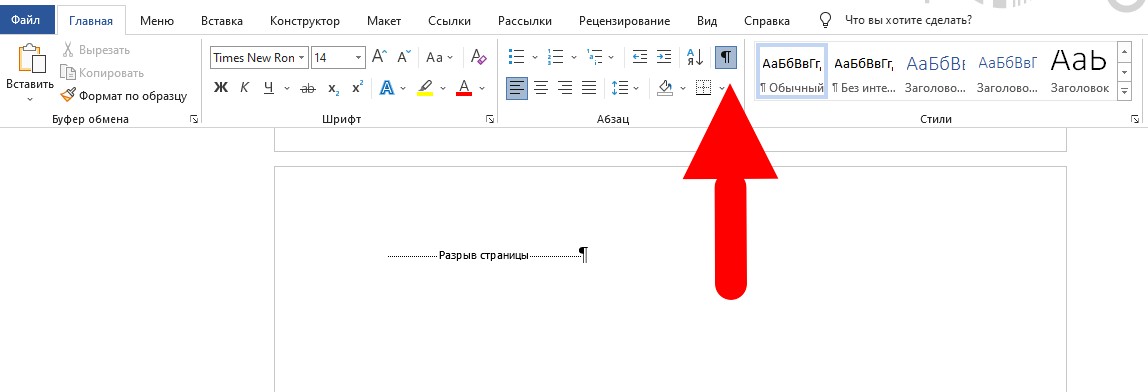
Иногда причина появления пустого листа заключается в том, что в документ специально или по ошибке был добавлен разрыв страницы.
Чтобы удалить лишний лист в Ворде нужны следующие действия:
- нажмите значок «¶», чтобы проверить, есть ли разрыв;
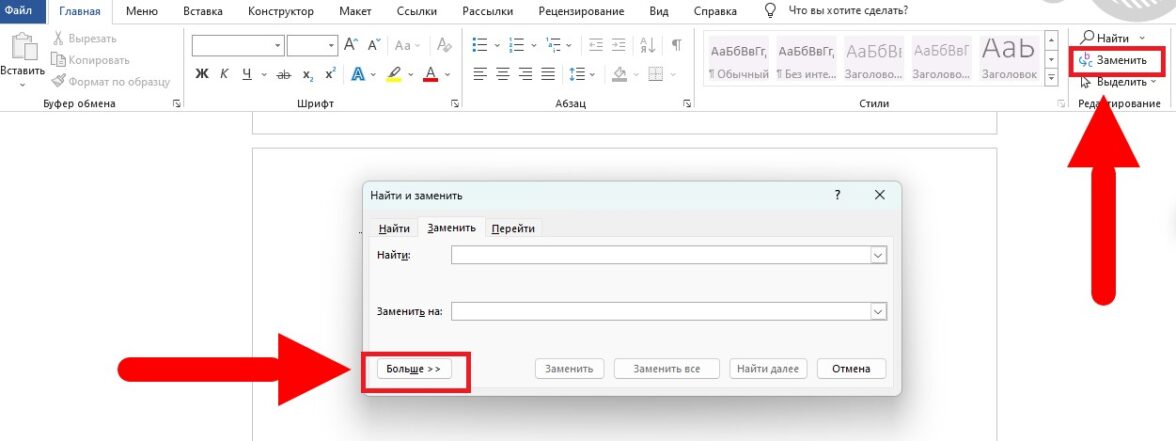
- нажмите сочетание клавиш Ctrl+F или кнопку «Заменить» во вкладке «Главная», раздел «Редактирование»;
- в появившемся окне нажмите «Больше»;
- нажмите на кнопку «Специальный», выберите «Разрыв страницы»;
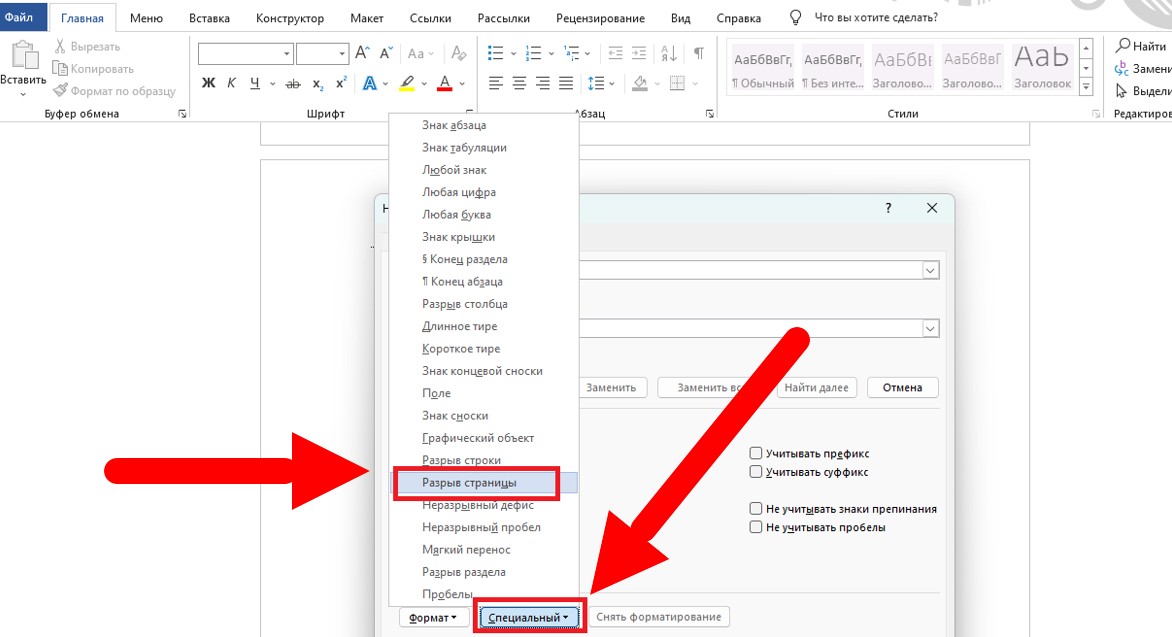
- нажмите «Заменить все» и закройте окно.
Ручное удаление
Если документ небольшой и в нем встречается несколько пустых листов, их можно удалить вручную. Делается это следующим образом:
- разместите курсор на пустой странице;
- нажимая стрелку «Вниз», спуститесь к самой нижней строке на ней;
- кликайте по «Backspace» до тех пор, пока пустой лист не исчезнет.
Автоматическое удаление
Чтобы быстро перейти к пустой странице в Word и удалить ее, проделайте следующее:
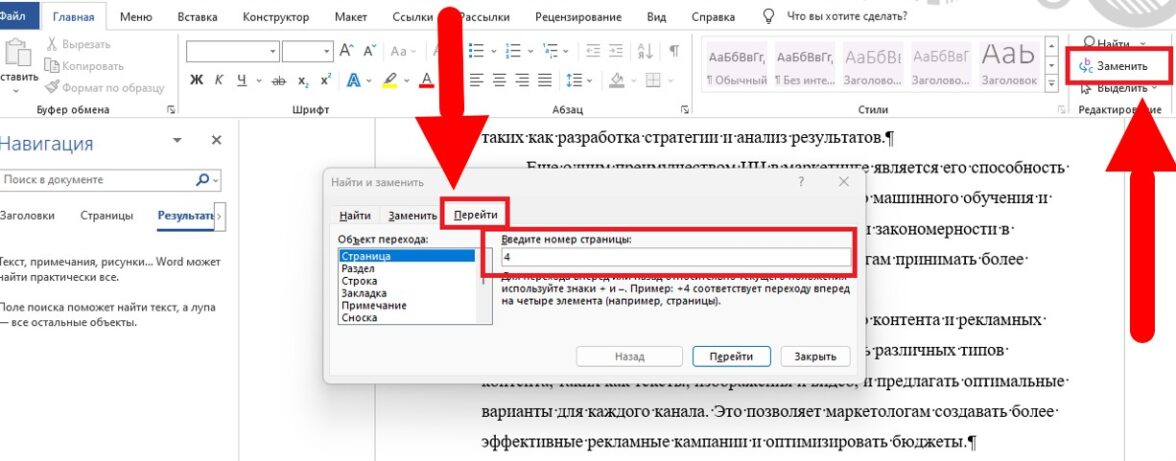
- выберите пункт «Найти и заменить» во вкладке «Главная», раздел «Редактирование»;
- перейдите во вкладку «Перейти»;
- в текстовом поле введите номер пустой страницы или укажите, на сколько страниц от текущей нужно перейти — например, +2 (на две страницы вперед) или –5 (на пять страниц назад);
- закройте окно, после чего нажимайте «Backspace» до тех пор, пока пустой лист не исчезнет.
Если лишняя страница не удаляется
Если эти способы не помогают, удалить страницу в Word все равно можно. Для этого есть следующие инструменты.
Удаление через нумерацию
Если документ содержит нумерацию страниц, это может мешать удалению. В этом случае ее нужно отключить:
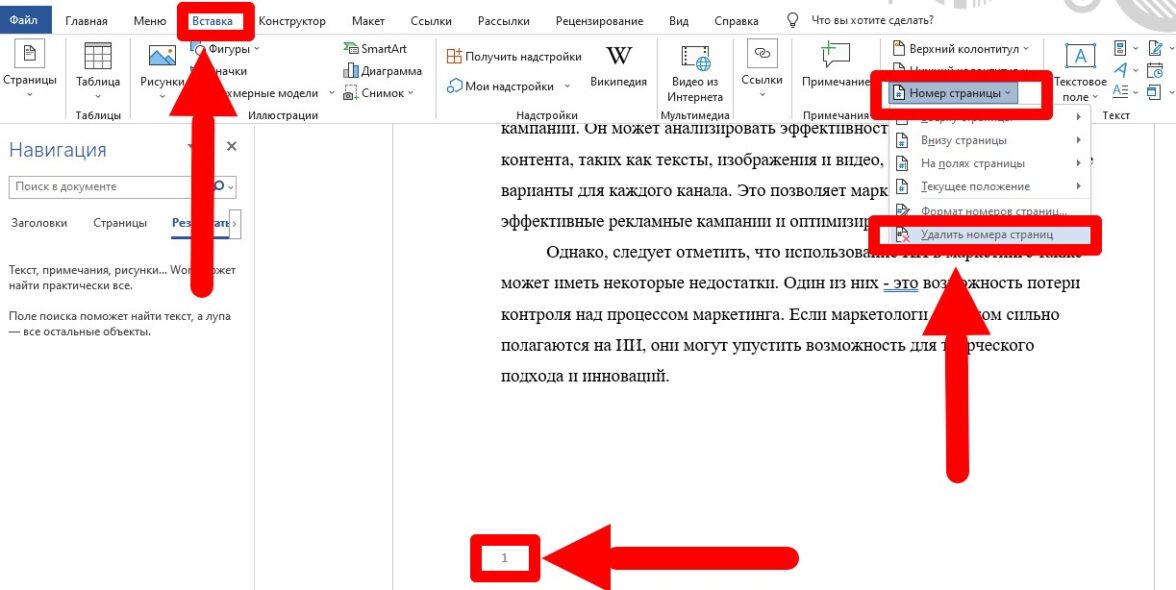
- перейдите в меню «Вставка», раздел «Колонтитулы», пункт «Номер страницы»;
- в выпавшем списке нажмите «Удалить номера страниц»;
- удалите ненужный лист любым удобным способом;
- при необходимости верните номера, выбрав в пункте «Номер страницы» нужный тип нумерации.
Удаление через изменение формата документа с doc (docx) на pdf
Еще один вариант удаления пустых страниц в Ворде — через изменение формата файла. Для этого:
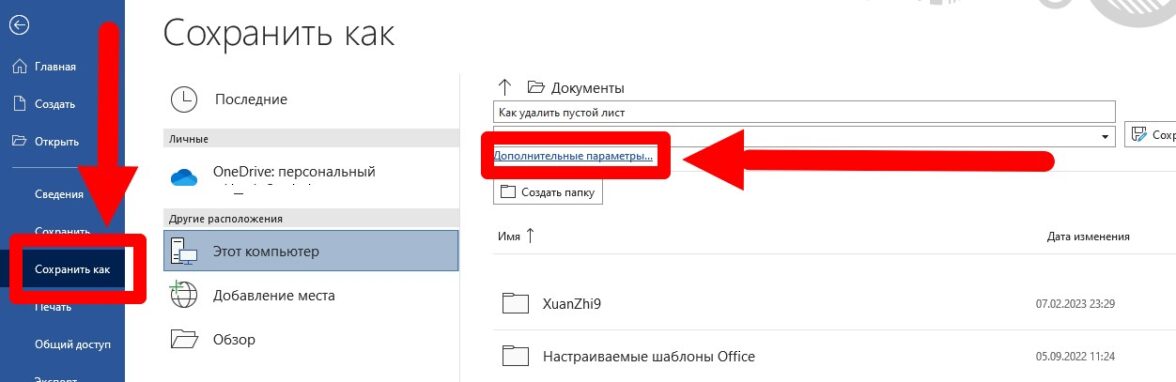
- в верхнем меню выберите вкладку «Файл», далее — «Сохранить как»;
- выберите место, на компьютере, куда хотите записать документ; нажмите на строку «Дополнительные параметры»;
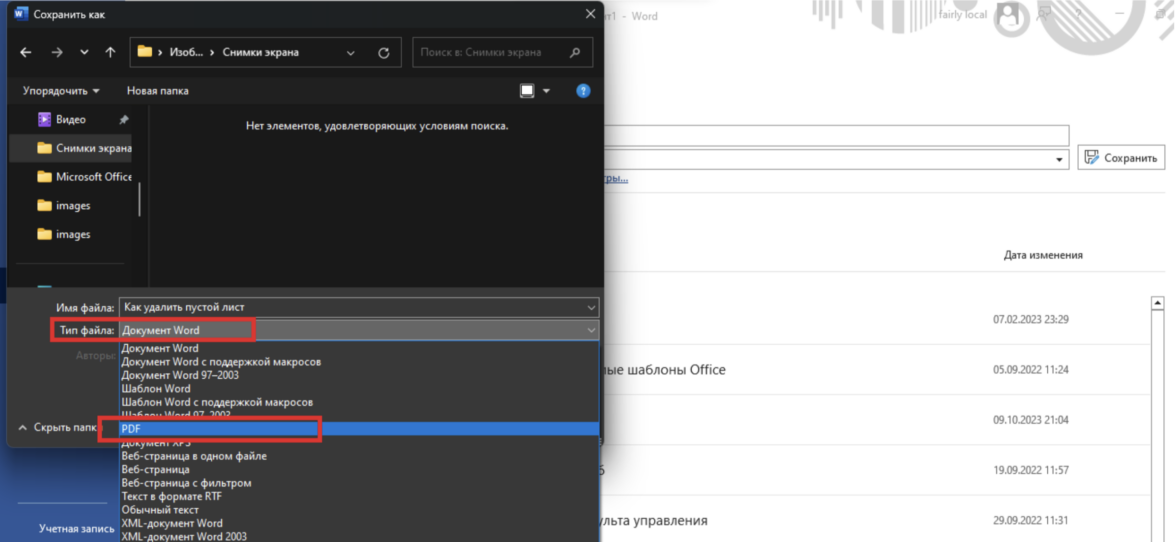
- в выпадающем окне нажмите на «Тип документа» и измените с «Документ Word», на «PDF»;
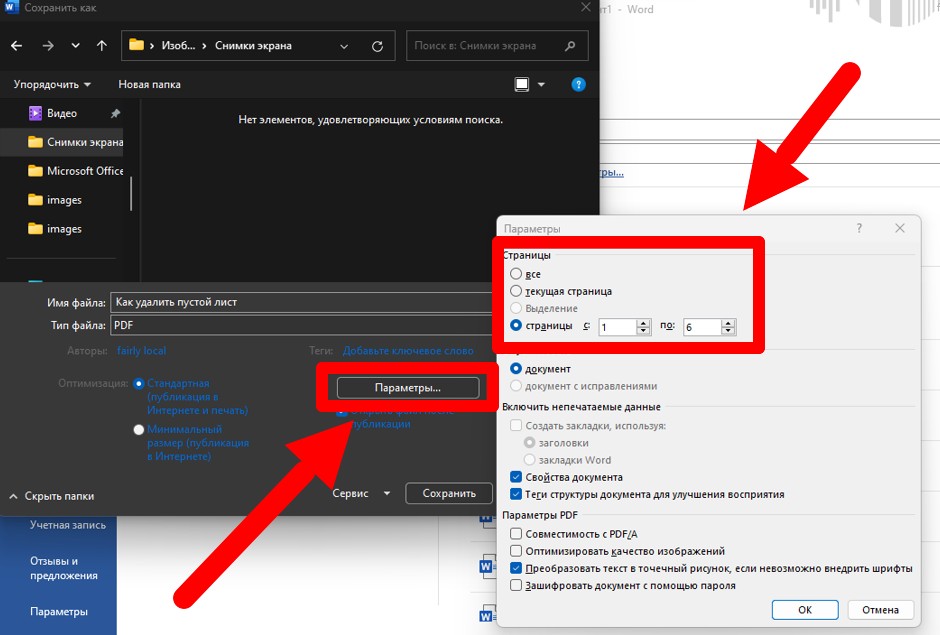
- нажмите «Параметры»;
- в выпавшем окне выберите страницы, которые нужно сохранить, исключая последний пустой лист — например, если он идет под номером 7, укажите диапазон 1–6 страниц.
Резюме
Если в документе появился ненужный пустой лист, в первую очередь можно попробовать удалить его нажатием клавиши «Backspace». Если этот способ не работает, причина может быть в разрыве страницы — его можно убрать через меню «Найти и заменить», или в таблице — лист после нее удаляется изменением размера шрифта. Избавиться от пустой страницы в Word можно и при сохранении, исключив ее из диапазона.
Убрать вторую страницу в ворде
Удаление ненужных страниц в Microsoft Word может иметь решающее значение для поддержания профессионализма ваших документов, особенно при подготовке официальных отчетов, рукописей или презентаций. Пустые или ненужные страницы часто появляются из-за различных действий по форматированию или удаления текста. В этом руководстве будут рассмотрены несколько эффективных методов, которые помогут вам удалить эти страницы, гарантируя, что ваш документ будет выглядеть безупречно и легко читаться.

- В конце документа
- В середине документа
- Как справиться с упорной пустой страницей
Удалить пустую страницу
Пустые страницы могут нарушить визуальный поток и целостность вашего документа. Независимо от того, появляются ли они в конце или в середине вашего документа, эффективное их удаление является ключом к поддержанию чистоты и профессионализма вашего документа.
Удалить пустую страницу в конце документа
Часто пустые страницы в конце документов возникают из-за лишних абзацев. Вот как их можно аккуратно удалить.
- Перейдите в конец документа.
Функции: Вы можете использовать Ctrl + Конец ярлык для быстрого перехода на последнюю страницу.

Результат
Пустая страница в конце документа была удалена, как показано на снимке экрана ниже.
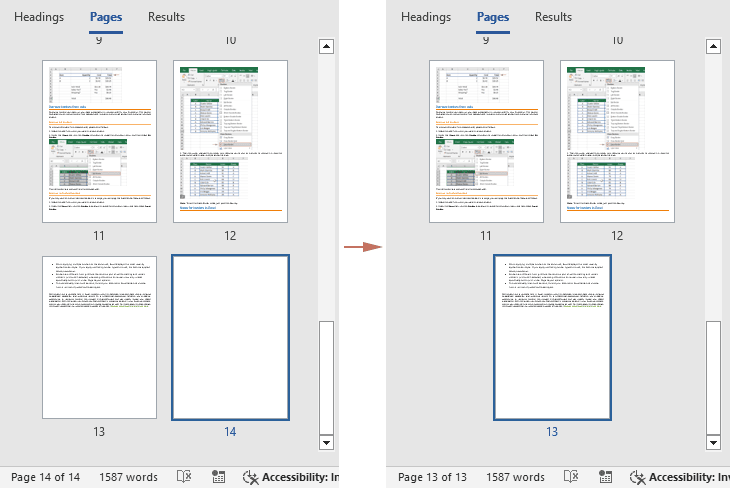
Внимание: Обычно пустые страницы в конце документа появляются из-за дополнительных абзацев. Если этот штатный метод не помогает удалить эту пустую страницу, возможно, это связано с другими причинами, например, с различными обрывами. Более подробные решения можно найти в этом разделе: Как справиться с упорными пустыми страницами.
Удалить пустую страницу в середине документа
Пустые страницы в середине документа могут нарушить поток и читаемость. Выполните следующие действия, чтобы удалить их.
- Вы можете включить Навигация панель для быстрого перехода к пустой странице.
Есть два способа открыть Навигация панель:
- Нажмите на индикатор номера страницы в левом нижнем углу документа.


- Обеспечивать страница выбрано в Иди к чему .
- Enter страница в Введите номер страницы текстовое окно.
- Нажмите Перейти к Кнопка для выбора всех пустых абзацев на активной в данный момент пустой странице.
- Закройте это Найти и заменить диалоговое окно.

Как справиться с упорной пустой страницей
Некоторые пустые страницы сложно удалить из-за скрытых настроек форматирования или макета. Как показано ниже, для пустой страницы в конце документа попытка удалить пустые абзацы на этой пустой странице может быть бесполезной; независимо от того, сколько раз вы нажмете на эту кнопку Удалить кнопка, пустая страница просто так не исчезнет.
Чтобы решить эту проблему, сделайте следующее:
- Включите маркеры абзацев, нажав кнопку ¶ Кнопка на Главная вкладка. Это покажет скрытые символы форматирования.

- Под Замените вкладка, введите ^b в Найти то, что текстовое окно.
- Держите Заменить текстовое поле пусто.
- Нажмите Найти далее кнопку до тех пор, пока не будет выбран соответствующий разрыв раздела.
- Нажмите Замените Кнопка для удаления разрыва выбранного раздела. А затем закройте это Найти и заменить диалоговое окно.

Результат
Удаление разрыва раздела также приведет к удалению пустой страницы, следующей сразу за ним.
Удалите разрывы разделов легко!
Боретесь с нежелательными разрывами разделов в документе Word? Kutools for Word’s Удалить разрывы разделов функция здесь, чтобы помочь! Легко удалите все разрывы разделов из выбранного фрагмента или из всего документа всего двумя щелчками мыши, что сделает форматирование документа более чистым и единообразным.
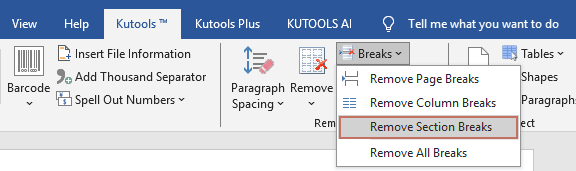
Экономьте время и обеспечьте более плавный процесс редактирования, избавив от необходимости удалять файлы вручную. Попробуйте сейчас и испытайте легкость Kutools for Word!
Удалить лишнюю страницу, содержащую текст
Иногда вам может потребоваться удалить страницы, содержащие нежелательный текст, чтобы упростить документ. В коротких документах ненужную страницу легко определить и удалить вручную, выделив весь текст на этой странице и нажав Backspace. Однако для более длинных документов, например, когда необходимо удалить определенную страницу, например 15 из длинного документа рекомендуется более эффективный метод.
- В документе, из которого вы хотите удалить определенную лишнюю страницу, нажмите кнопку Ctrl + G , чтобы открыть Найти и заменить диалоговое окно.
- В Найти и заменить диалоговое окно, вам необходимо:
- Обеспечивать страница выбрано в Иди к чему .
- Введите определенный номер страницы в Введите номер страницы текстовое окно. Здесь я ввожу номер 15.
- Нажмите Перейти к кнопка перехода на указанную страницу (курсор переместится в начало этой страницы).
- Закройте это Найти и заменить диалоговое окно.


Выбор текущей страницы в один клик!
Оптимизируйте редактирование с помощью Kutools for Word, Использовать Выбрать текущую страницу функция, позволяющая мгновенно выделить весь контент на вашей активной странице. Идеально подходит для быстрого редактирования, удаления и корректировки форматирования.
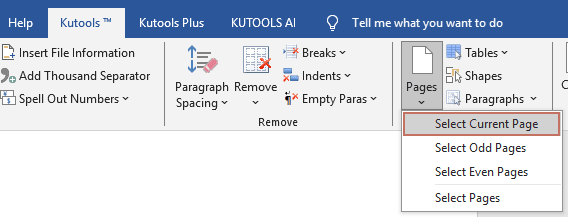
Kutools for Word — это идеальная надстройка Word, которая оптимизирует вашу работу и повышает ваши навыки обработки документов. Получи это сейчас!
Эффективное управление пустыми и ненужными страницами в Word имеет важное значение для создания профессиональных документов. Следуя инструкциям, описанным в этом руководстве, вы сможете решить распространенные проблемы, связанные с удалением страниц, от пустых страниц до нежелательных текстовых страниц. Помните, что регулярная проверка макета и форматирования вашего документа может предотвратить возникновение этих проблем, гарантируя, что ваш окончательный документ будет чистым и правильно отформатированным. Для тех, кто хочет глубже изучить возможности Word, наш веб-сайт может похвастаться множеством учебных пособий. Дополнительные советы и рекомендации по работе с Word можно найти здесь..
Статьи по теме
Добавьте новую пустую страницу в документ WordВ этом руководстве представлены некоторые более простые и эффективные методы вставки пустых страниц или пробелов в документ, что делает редактирование простым и гибким.
Разделить страницу на 4 части в документе WordВ этой статье представлен практический обходной путь разделения страницы на четыре четверти для стратегического размещения текста в документе.
Сохранить выбранные страницы/диапазоны как новый документ в Word.В документе Word, содержащем десятки страниц, вам может потребоваться сохранить только часть содержимого или выбранные страницы в качестве нового документа. В этой статье будут представлены способы решения этой проблемы.
Лучшие инструменты для офисной работы
Kutools for Word — Повысьте свой опыт работы со словом
Легкая очистка: Убрать Дополнительные места / Разрывы разделов / Текстовые поля / Гиперссылки / Дополнительные инструменты для снятия см. Удалить группа.
➕ Креативные вставки: Вставлять Разделители тысяч / Флажки / радио кнопки / QR код / Штрих-код / Несколько изображений / Узнайте больше в Вставить группа.
. Точный выбор: Точно определить Конкретные страницы / таблицы / Формы / Заголовок абзацев / Улучшите навигацию с помощью больше Выберите функции.

Хотите попробовать эти функции?
Бесплатная загрузка Купить Узнайте больше о Kutools для Word



