
В документе Word вы можете выбрать содержимое текущей страницы, а затем нажать клавишу «Удалить», чтобы легко удалить текущую страницу. Но если вам нужно удалить несколько страниц из большого файла Word, как вы можете быстро решить эту проблему?
Удаление диапазона страниц в документе Word с помощью функции "Перейти"
Если вы хотите удалить ряд последовательных страниц из документа Word, функция «Перейти» может оказать вам услугу.
1. Запустите документ Word, страницы которого вы хотите удалить.
2, Затем нажмите F5 , чтобы открыть Найти и заменить диалоговое окно под Перейти к вкладку нажмите страница в Иди к чему список, а затем введите номер начальной страницы, с которой вы хотите удалить, и нажмите Enter ключ для перехода на конкретную страницу, см. снимок экрана:
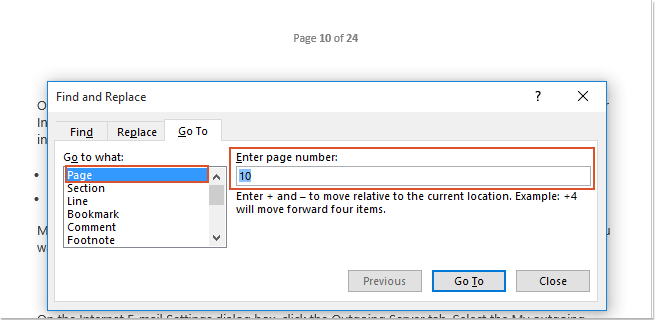
2. Затем закройте это Найти и заменить диалоговое окно и нажмите F8 для включения Расширенный режим.
3. Продолжайте нажимать F5 , чтобы открыть Найти и заменить диалоговое окно, на этот раз введите номер конечной страницы, которую вы хотите удалить, а затем нажмите Enter ключ. Выбраны сразу все страницы с 15 по 20. Смотрите скриншот:
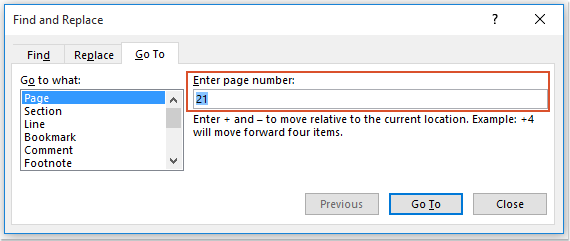
4. Наконец, нажмите Удалить нажмите кнопку, чтобы сразу удалить эти страницы.
Удалить несколько определенных страниц в документе Word с кодом VBA
Чтобы удалить несколько отдельных страниц в файле Word, которые не являются последовательными, вам может помочь следующий код VBA.
1. Удерживайте ALT + F11 , чтобы открыть Microsoft Visual Basic для приложений окно.
2. Нажмите Вставить > Модулии вставьте следующий код в окно модуля.
Код VBA: удалить несколько определенных страниц в файле Word:
re>Sub DeletePagesInDoc() Dim xRange As Range Dim xPage As String Dim xDoc As Document Dim xArr Dim I, xSplitCount As Long Application.ScreenUpdating = False Set xDoc = ActiveDocument xPage = InputBox("Enter the page numbers of pages to be deleted: " _ "use comma to separate numbers", "KuTools for Word", "") xArr = Split(xPage, ",") xPageCount = UBound(xArr) For I = xPageCount To 0 Step -1 Selection.GoTo wdGoToPage, wdGoToAbsolute, xArr(I) xDoc.Bookmarks("Page").Range.Delete Next Application.ScreenUpdating = True End Sub
3, Затем нажмите F5 нажмите клавишу для запуска этого кода, и появится окно подсказки, чтобы напомнить вам ввести номера страниц, которые вы хотите удалить, пожалуйста, разделите номера страниц запятыми, см. снимок экрана:

4. А затем нажмите OK , все указанные вами страницы были удалены сразу.
Выберите несколько отдельных страниц, а затем удалите их сразу:
Если вы хотите удалить несколько определенных страниц из большого документа Word, Kutools for Word’s Выбрать страницы может помочь вам сначала выбрать нужные страницы, а затем нажать Удалить ключ, чтобы удалить их сразу.
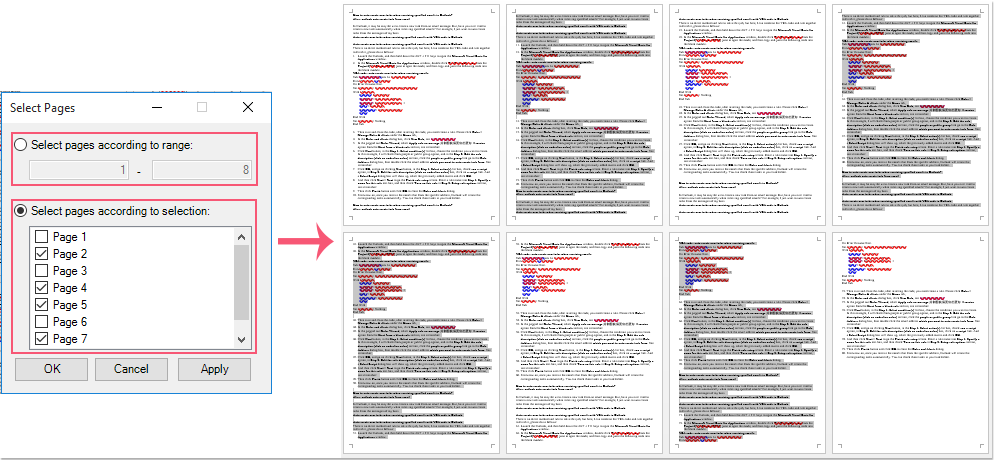
Kutools for Word — это идеальная надстройка Word, которая оптимизирует вашу работу и повышает ваши навыки обработки документов. Получи это сейчас!
Лучшие инструменты для офисной работы
Kutools for Word — Повысьте свой опыт работы со словом с помощью Over 100 Замечательные особенности!
Легкая очистка: Убрать Дополнительные места / Разрывы разделов / Текстовые поля / Гиперссылки / Дополнительные инструменты для снятия см. Удалить группа.
➕ Креативные вставки: Вставлять Разделители тысяч / Флажки / радио кнопки / QR код / Штрих-код / Несколько изображений / Узнайте больше в Вставить группа.

Хотите попробовать эти функции? Загрузите Kutools for Word прямо сейчас!
Бесплатная загрузка Купить Узнайте больше о Kutools для Word
Лучшие инструменты для офисной работы
8 способов убрать лишнюю страницу в Word

Лишние страницы могут портить внешний вид документа. В этом курсе мы рассмотрим восемь способов, как убрать лишнюю страницу в Word. Узнайте, как сделать ваш документ чистым и профессиональным.
Раздражающая пустая страница появляется после добавления изображения, таблицы или текста с дополнительными абзацами и разрывом страницы. Пустые листы не всегда удаляются кнопкой Удалить. Если этот метод не работает, на помощь приходят другие инструменты Word.
Как удалить пустую последнюю страницу в Word
Инструкции ниже подходят для всех версий Word с 2007 по 2016-2019 годы. Ход действий и названия кнопок не будут отличаться.
Клавишей Delete
Нажатие «Удалить» — самый простой способ удалить последнюю пустую страницу:
- Перейти в конец документа. Щелкните левой кнопкой мыши на пустой области листа, чтобы поместить курсор.
- Нажмите клавишу Удалить.
- При необходимости повторите процедуру, если чистый лист не исчезнет.
Не забудьте сохранить изменения в документе. Для этого нажмите на значок дискеты в левом верхнем углу документа. Или щелкните крестик, чтобы закрыть Word в правом верхнем углу, и выберите Сохранить».
Удаление непечатаемых символов форматирования
Внешне пустая страница не всегда пуста на самом деле. Может содержать символы для новых абзацев. Обычно они скрыты от глаз пользователя. Если их удалить, пустой лист тоже исчезнет.
Как отобразить непечатаемые метки форматирования и удалить их из документа:
- Нажмите на клавиатуре комбинацию клавиш Ctrl + Shift + 8. На экране отобразятся символы в виде столбца или буквы «Р», как на скриншоте ниже. Они отмечают концы абзацев и пробелов.
- Если ничего не появилось, нажмите кнопку, показанную на скриншоте, во вкладке «Главная» раздела «Абзац».
- Выделите левой кнопкой мыши все знаки абзаца, находящиеся на пустой странице. Щелкните Удалить.
Если на вашем листе есть символы разрыва страницы (показаны ниже), попробуйте выделить и их. А затем нажмите Удалить.
Удаление непечатного знака после таблицы
Word создает непечатаемый знак форматирования не только после каждого абзаца, но и после таблиц. Если таблица находится внизу листа, этот знак может перейти на новую страницу.
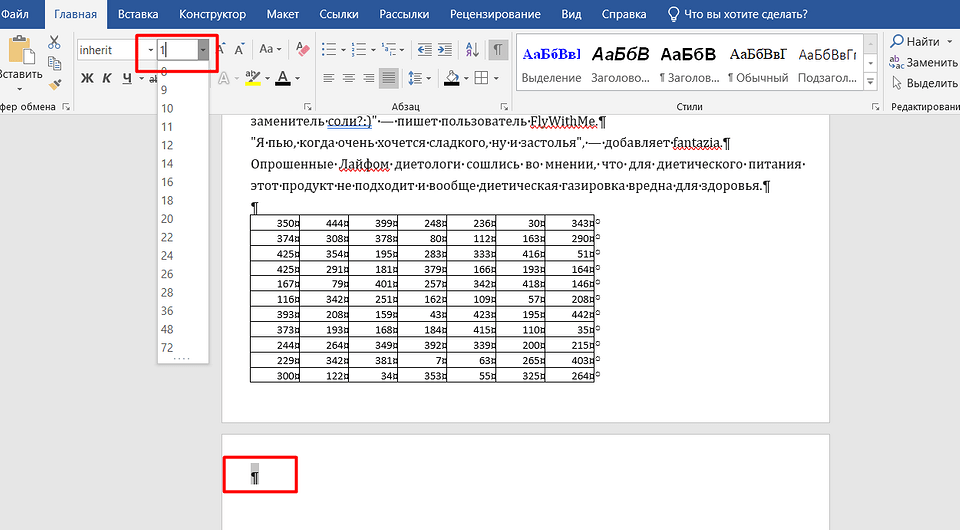
Простое удаление абзацев в таких случаях не поможет. Для решения проблемы нужно уменьшить шрифт, которым написан этот символ:
- Включите отображение скрытых символов с помощью комбинации клавиш Ctrl+Shift+8 или кнопки в виде столбца в разделе «Абзац» верхнего меню.
- Выберите значок после таблицы или абзаца левой кнопкой мыши.
- Введите 01 в открывшееся поле ввода размера шрифта (оно справа от названия шрифта). Значок станет почти невидимым, а пустая страница исчезнет.
Удаление разрыва страницы и раздела
Если вы не можете удалить разрыв листа с помощью клавиши Del, сделайте следующее:
- На вкладке меню «Пуск» нажмите «Заменить».
- В открывшемся окне «Найти и заменить» нажмите «Еще».
- В меню «Специальные» выберите «Разрыв страницы» или «Разрыв раздела» в зависимости от того, что вам нужно удалить.
- В новом окне оставьте строку «Заменить на» пустой. Нажмите «Заменить». Все разрывы в документе будут заменены пустыми элементами.
Как удалить не пустую страницу из середины документа
Любой лист в файле Word, в том числе и в середине документа, можно удалить той же клавишей Delete. Для этого сначала выделите текст на странице, а затем примените один из двух способов: ручной, с помощью мыши или автоматический.
Ручное удаление листа
С помощью левой кнопки мыши выберите первое слово на странице, которое вы хотите удалить. После выделения продолжайте нажимать кнопку. Переместите курсор мыши в конец текста, чтобы выделить всю страницу. Щелкните Удалить. Страница сразу исчезнет.
Автоматическое удаление встроенным инструментом Word
Альтернативный способ удалить любую страницу:
- Найдите страницу, которую хотите удалить. Поместите курсор в любое место в тексте и нажмите Ctrl + G на клавиатуре.
- В строке «Введите номер страницы» введите page. Нажмите «Перейти», а затем «Закрыть». Текст на странице будет выделен.
- Нажмите Удалить, и страница исчезнет.
Что делать, если страница не удаляется
Окно программы может быть заморожено. Нужно время, чтобы все нормализовалось. Закройте ненужные приложения, чтобы компьютеру было легче справляться с нагрузкой.
Если окно Word работает без зависаний, воспользуйтесь приведенными ниже способами.
Удалите нумерацию
Нумерация может помешать удалению страницы. Как отключить:
- Дважды щелкните в области заголовка (где находится номер страницы).
- Выберите номер левой кнопкой мыши и нажмите Удалить. Нумерация исчезнет.
- Теперь дважды щелкните по пустой области листа, чтобы вернуться в предыдущий режим редактирования.
- Удалите страницу одним из способов, описанных выше.
Измените формат документа с doc (docx) на pdf
Если вышеперечисленные действия не помогли, попробуйте сохранить готовый документ в формате pdf, выделив все страницы, кроме последней пустой:
- Перейдите на вкладку «Файл», выберите «Сохранить как».
- В новом окне выберите место для сохранения файла и имя для него. В качестве типа файла укажите pdf.
- Нажмите кнопку «Параметры».
- В диапазоне страниц укажите, с какой из них следует брать текст для pdf-файла: с какого листа начинать и с какого заканчивать. Если пустой страницей является, например, номер 4, введите диапазон от 1 до 3. Нажмите «ОК» и «Сохранить».
В подавляющем большинстве случаев удалить лишние страницы в Word можно с помощью Удалить. Если метод не работает, уменьшите шрифт скрытой иконки после абзаца или таблицы. Если есть разрыв страницы, используйте инструменты Word, чтобы заменить его пустым элементом.
Удаляем пустую страницу в Ворде: в начале, в середине и в конце документа
Программа под названием MS Word – это самый популярный текстовый редактор в мире как среди пользователей, так и среди компаний. В данной программе можно не только писать тексты, но и создавать таблицы, графики и прочие отчеты. Изучить основы Word несложно, однако в некоторых случаях могут возникать вопросы касательно некоторых инструментов. К примеру, у тех кто хоть раз редактировал текст и сталкивался с пустыми страницами, возникал логический вопрос – как удалить пустую страницу в Ворде, если она не убирается стандартной кнопкой Delete. Именно на этот вопрос мы постараемся ответить в данной статье.
Пустые листы очень сильно портят итоговый вид документа, особенно если они расположены в начале или конце. Также лишние страницы могут испортить нумерацию страниц и принести прочие неудобства. Однако существует несколько способов как убрать пустую страницу в Ворде.
Как убрать пустую страницу в начале документа
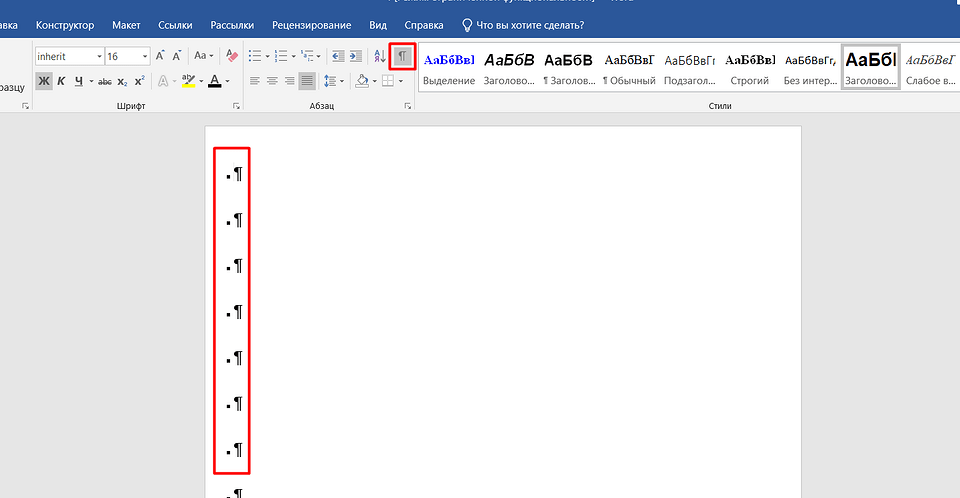
Как правило, пустой лист не возникает просто так, поэтому необходимо точно установить причину его появления. В большинстве случаев причиной являются лишние символы абзацев, которые автоматически создают новый пустой лист. Проверить наличие таких абзацев можно при помощи комбинации горячих клавиш Ctrl + Shift + 8.
Если абзацы действительно присутствуют, то на рабочем листе появятся символы, которые и обозначают абзацы. Сами символы выглядят как буква «Р», развернутая в другую сторону. Удалив эти символы при помощи клавиши «Delete», вы уберете ненужные абзацы и вместе с ними и пустой лист.
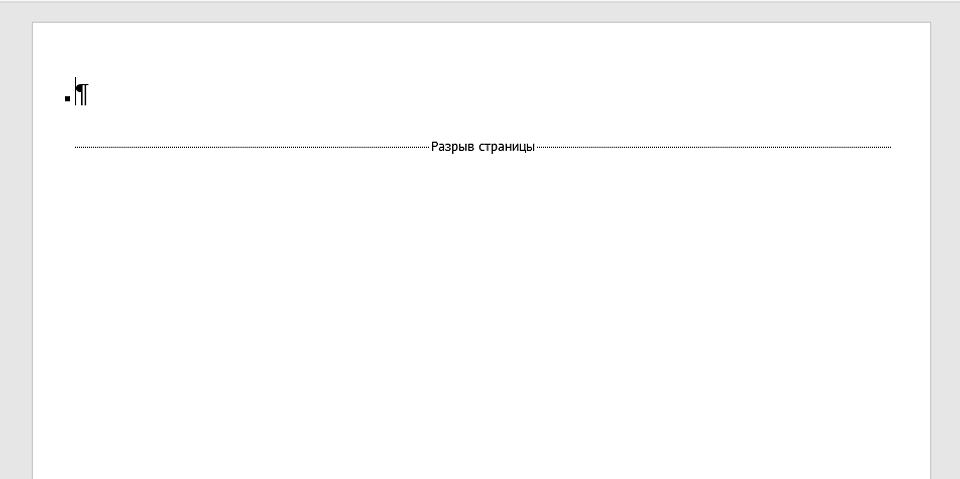
Также причиной возникновения пустого листа могут быть разрывы страниц. Чтобы из увидеть, необходимо снова включить отображение невидимых символов при помощи комбинации горячих клавиш Ctrl + Shift + 8. Далее нужно навестись мышью и клацнуть на надпись «Разрыв страницы», а затем нажать клавишу “Delete”.
Если найти нужные невидимые символы очень сложно (так бывает когда текст написан мелким шрифтом), то можно выполнить следующие действия:
- Кликнуть по любой области пустого листа.
- Сочетанием клавиш Ctrl + G вызвать меню поиска. Сделать это можно также, нажав на панели инструментов на иконку лупы.
- Нажимаем «Перейти».
- В появившемся списке необходимо найти пункт под названием «Страница» (если он уже выбран, то просто пропускаем этот шаг).
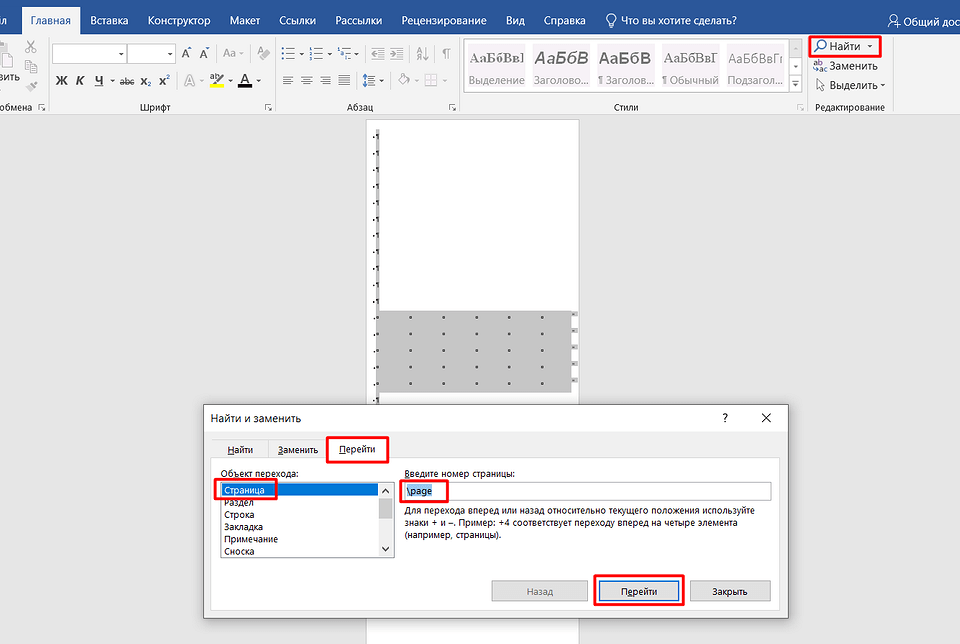
- В поле ввода необходимо ввести следующее: «page». В конечном итоге нужно нажать кнопку «Перейти».
Если всё было сделано правильно, то на странице теперь можно наблюдать выделенные объекты и символы. Удалить из всех разом можно при помощи клавиши «Delete». Некоторым такой способ может показаться долгим, однако это намного быстрее, нежели делать это вручную. Также такой способ позволяет быстро удалить не только разрывы строк и пустые листы, но невидимые таблицы, которые занимают место после их удаления.
Как удалить пустую страницу в середине в Word
Удалить лист в середине документа также просто. Для этого всё также нужно искать невидимые символы при помощи выделения, а затем удалить их. Для упрощения задачи необходимо повторить следующее:
- Первым делом стоит включить показ невидимых символов.
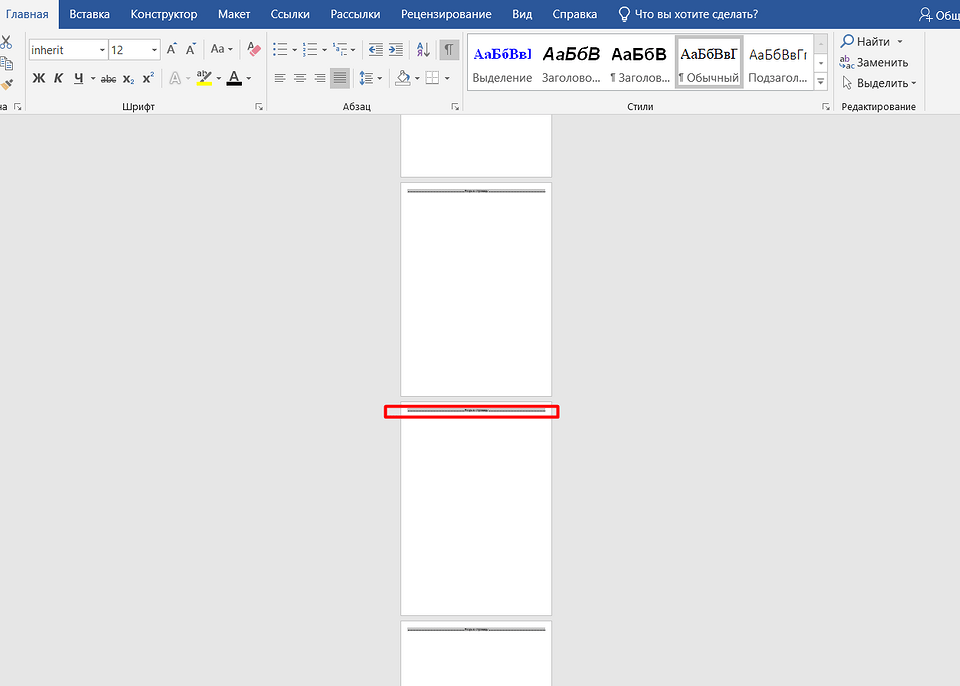
- Далее необходимо левой кнопкой мыши кликнуть по любой надписи «Разрыв страницы.
- После этого будет выделено сразу несколько разрывов, которые можно быстро и одновременно удалить нажатием клавиши «Delete».
Как удалить пустую страницу в конце документа
Пустая страница может возникнуть и в самом конце документа. В большинстве случаев здесь также причиной появления пустого листа стоят невидимые символы. Однако не редко они возникают из-за случайного нажатия клавиши Enter.
В такой ситуации необходимо нажать комбинацию клавиш Ctrl + Shift + End, предварительно поставив курсор в самом начале последней пустой страницы. После чего, все ненужные абзацы будут выделены, и их можно будет убрать при помощи простого нажатия клавиши «Delete».
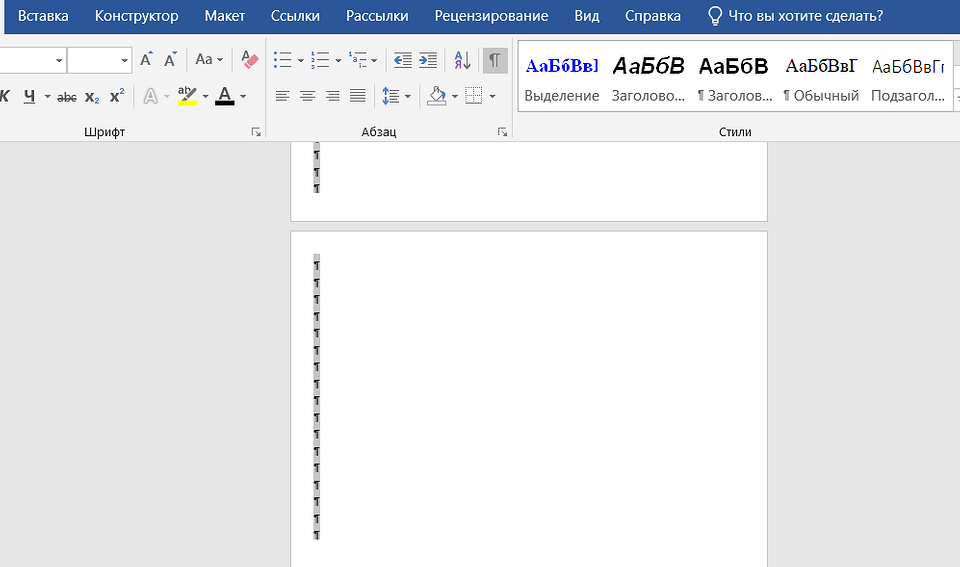
Проблема в виде пустой страницы может возникнуть из-за шрифта. Если это так, то следует просто немного уменьшить размер шрифта.
Если вышеуказанный способ оказался недействительным, то существует ещё один. Его использовать необходимо в тех случаях, когда ничего выше не помогло и пустая страница так и осталась. В таком случае необходимо немного изменить размеры страницы. Для этого необходимо перейти во вкладку «Макет». В ней нужно выбрать пункт под названием «Поля».
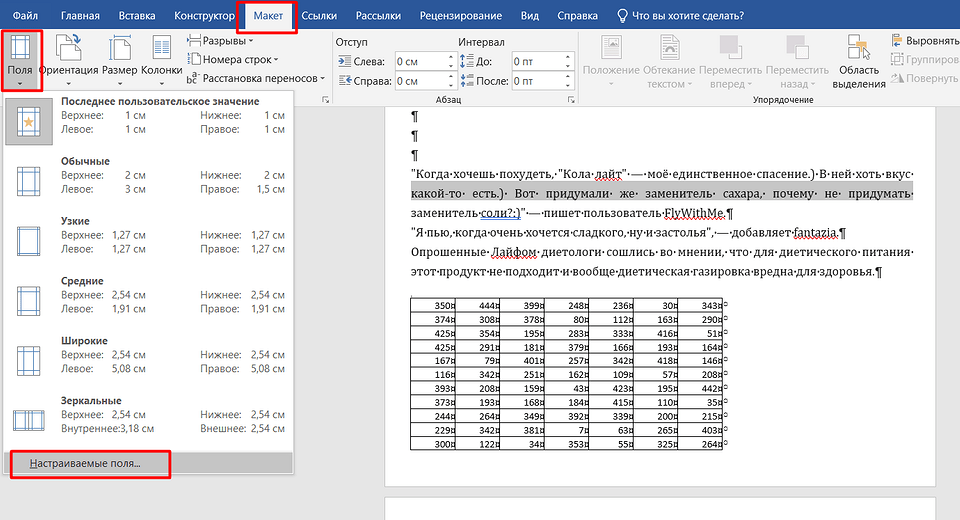
Далее необходимо придать им размер собственным значением или шаблонным, который можно выбрать в выпадающем списке. Таким образом мешающий абзац сдвинется вверх и пустая страница автоматически пропадет.



