
Часто после загрузки текстового файла из Интернета текст оказывается форматированным различным способом. Чтобы превратить его в удобоваримый вид, необходимо убрать форматирование, дабы в последующем этим текстом можно было бы комфортно пользоваться. В этой статье речь пойдет о том, как снять форматирование (убрать выделение) с текста в Word’е.
По сути, в Ворд текстовый фрагмент может быть выделен одним из ниже перечисленных способов: подчеркнутый, курсив, полужирный, стилем, заливкой, цветом или маркером. Все средства снятия выделения сосредоточены на главной панели текстового редактора. Далее мы в подробностях расскажем о том, как ими воспользоваться.
Как снять выделение в Word 2003?
В старых версиях Word’а получить доступ к главной панели проще некуда: по умолчанию все необходимые кнопки уже доступны на ней, и все, что нужно сделать – это найти соответствующие компоненты.
Чтобы снять любой из вариантов выделения, нужно выделить соответствующую часть текста и нажать на соответствующую кнопку на панели. Каждый из типов выделения отвечает своей собственной клавише. Соответствие типа форматирования и кнопки на панели показано на рисунке.

Как видите, единственная задача здесь – это отыскать нужную кнопку.
Как убрать выделение в Word 2007, 2010, 2013, 2016?
В следующих версиях Word задача пользователя в плане снятия форматирования нисколько не изменилась. Единственное, что было изменено, — это расположение кнопок на панели. Теперь все средства форматирования сосредоточены в разделах «Шрифт», «Абзац» и «Стили» вкладки «Главная» верхней панели. Чтобы снять какой-либо из обозначенных выше типов выделения, достаточно нажать на одну из кнопок, — вот и все. Как и для версии 2003-го года, соответствие типов форматирования и кнопок на панели схематично изображено на следующем рисунке.

Еще одно надежное средство, служащее той же самой цели – это клавиша «Очистить формат». Предварительно выделив фрагмент текста (параграф или предложение) и нажав эту кнопку, вы тем самым снимите с него выделение, вернув вид по умолчанию, без форматирования курсивом или полужирным, нижнего подчеркивания, заливки, стилей, выделения цветом или маркером.

Видеоинструкция
Ответы на другие вопросы:
Как убрать выделение текста в ворде

Word является одним из самых популярных текстовых редакторов. Свою популярность программа заслужила благодаря расширенному функционалу, стабильной работе, удобному интерфейсу и многим другим. Не говоря уже о том, что word входит в серию программ от Microsoft Office, благодаря чему и обрела такую популярность.
Одной из функций текстового редактора является выделения слов или страниц цветным фоном . Чаще всего пользователи делают это для того, чтобы отметить наиболее важные словосочетания или предложения. Правда, иногда бывает так, что на редактуру попадает текст с уже готовыми выделениями, которые по тем или иным причинам мешают пользователю. В таком случае нужно разобраться, как убрать фон текста в ворде.
Фон страницы
Бывают случаи, когда цветным маркером выделена не одна фраза, а целая страница. Это может сильно мешать при восприятии документа, поэтому фон бывает нужно убрать.
Для редактирования необходимо выполнить следующие действия:
- В верхней панели быстрого доступа открыть вкладку «Дизайн».
- Выбрать функцию «Цвет страницы».
- Поставить значение «Нет цвета».
На заметку! Как убрать фон в ворде 2007? Проделываем все те же действия, только в пункте 1 переходим во вкладку «Разметка страницы».
Фон текста
Если цветным маркером выделена не вся страница, а только часть документа, тогда необходимо проделать совершенно другие действия. Для разных версий программ, последовательность действий различается, поэтому рассмотрим каждую из них по отдельности.
Для того чтобы убрать фон текста в ворде 2013:
- Выделяем цветной фрагмент.
- Кликаем по иконке заливки (ведерка с краской).
- Ставим значение «Нет цвета».
Кроме этого способа, можно воспользоваться маркером. Он не только ставит выделения, но и убирает их.
Для этого выполняем следующее:
- Выбираем инструмент «Цвет выделения текста» (кисточка).
- Отмечаем «Нет цвета».
- Выделяем те фрагменты, на которых нужно убрать фон.
Обычно убирать фон документа маркером приходится в том случае, когда в «цвете страницы» уже стоят настройки «нет цвета».

Теперь рассмотрим, как убрать фон текста в ворде 2007:
- Переходим во вкладку «Разметка страницы».
- Открываем инструмент «Границы страниц».
- Выбираем меню «Заливка» и ставим «Нет цвета».
После всех вышеописанных действий, цветной оттенок должен исчезнуть.
Фон таблицы
При копировании таблиц с разных интернет-сайтов, очень часто остается неуместный яркий фон. Если вам необходимо его сменить или полностью убрать, можно воспользоваться инструментом редактора таблиц.
Для этого нужно:
- Навести курсор мыши в правую верхнюю часть таблицы. В углу должен появиться значок «+».
- Нажать правой кнопкой и в появившемся маленьком окне редактора выбрать инструмент «Заливка».
- Нажать на нужный цвет таблицы или поставить значение «Нет цвета».
В редакторе таблиц можно также использовать выделения маркером. Порядок действий такой же, как и в случае с заливкой.
Фон отдельных ячеек таблицы
В случае отдельно маркированных ячеек таблицы, цвет необходимо убирать выборочно. Порядок действий с отдельными ячейками таблицы почти не отличается от предыдущего варианта.
Для того чтобы убрать его, следует:
- Выделить нужные ячейки таблицы левой кнопкой мыши. Если они расположены вдалеке друг от друга, зажать клавишу ctrl и сделать все необходимые выделения.
- Нажать правой кнопкой мыши по одной из выделенных ячеек.
- Выбрать инструмент «Заливка» и убрать цвет.
В окне редактора таблиц, аналогичным образом можно задать и другие параметры.
Убираем форматирование после копирования с интернета

Очень часто пользователи копируют в ворд объемный документ с интернет-ресурса. В нем может присутствовать не только фон, но и другие атрибуты редактирования, например, шрифт, цвет и т. д. Если в таком формате текста нет необходимости, можно убрать все форматирование одним разом.
Это значительно сэкономит время и позволит сразу привести текст к заданному в word-е формату:
- Выделяем весь текст или его фрагмент.
- Переходим во вкладку «Главная».
- Нажимаем на иконку буквы A с ластиком (Удалить все форматирование).
После этого текст приобретет привычный нам ворд — формат.
Лайфхак: придаем тексту простой вид с помощью блокнота
Если вы не хотите заморачиваться с настройками Word, для удаления любого форматирования поможет обычный блокнот . Эта программа имеется в любой системе Windows.
Копируем нужный нам текст и вставляем его в «Блокнот». Программа уберет любое имеющееся форматирование, так как в этом текстовом редакторе оно не предусмотрено. После этого остается только заново скопировать текст (на этот раз без всяких оформлений) и вставить в документ Ворд.
В современном мире очень часто приходится работать с документами, поэтому описанные выше инструкции наверняка вам пригодятся.
Приложение MS Word выделяет некоторые слова документа, прорисовывая линию под ними. Как убрать подчеркивание в Word? Этим вопросом задаются многие пользователи. Способ, которым ликвидируется линия, находящаяся под текстом, зависит от её вида. Существует стандартная форма подчеркивания, задаваемая настройками форматирования, и специальные варианты, автоматически возникающие при наборе документа.
Разобраться, что означает каждый вид выделения текста и как от него избавиться, поможет статья.
Как убрать подчеркивание в Word: настройка форматирования
Подчеркивание возникает после копирования текста из других источников (файлов или веб-сайтов), в некоторых случаях программа выставляет его автоматически. Пример — гиперссылки. По умолчанию приложение, определив, что фрагмент является путём к внешнему ресурсу, перекрашивает его в синий цвет, делает подчёркивание и проставляет ссылку.
Если под словом находится линия, самый простой способ её удалить — изменить параметры начертания текста. Сделать это можно, используя инструмент вкладки "Главная" , который визуально представляется собой кнопку с буквой «Ч ». В англоязычной версии программы этой функции соответствует кнопка «U ».
Вот последовательность действий, которая приведёт к требуемому результату:
- выделить текст;
- на вкладке "Главная" сделать неактивной кнопку «Ч », нажав на неё мышкой.
Продвинутые пользователи знают, как убрать подчеркивание в Word быстрым способом, и применяют для его снятия клавиши .
Специальные виды подчеркивания
Встроенная опция проверки правильности написания и расстановки знаков препинания отмечает фрагменты с ошибками линиями разных цветов. Красная волнистая линия означает, что слово написано неверно (или оно не присутствует в словаре Word), зелёная волнистая линия — требуется корректировка знаков препинания.
Есть три способа, как убрать красные подчеркивания в Word.
- Проверить правильность написания слова и исправить его, если при наборе была допущена опечатка.
- Навести курсор на слово, нажать правую кнопку мышки и в контекстном меню выбрать один из вариантов, предлагаемых программой.
- Отказаться от иборьбы. Для этого также следует навести курсор мышки на слово, нажать правую кнопку и выбрать в меню «Пропустить» или «Добавить в словарь». Слово, включённое пользователем в словарь, впоследствии ошибкой считаться не будет.

При орфографической проверке необходимо обратить внимание на язык документа. Например, в русском тексте английские слова программа может принять за неправильно написанные.
А как убрать зеленое подчеркивание в Word? Ответ: используйте способы, описанные выше. Отличие состоит в том, что приложение обнаружило ошибку грамматики.
Настройки программы
Кардинальный способ избавиться от цветных волнистых линий — отключить автопроверку текста. Выполняется эта операции через окно настроек программы. В версии 2007 — щелчок мышкой по логотипу Office, в новых версиях — переход в меню "Файл". Далее необходимо на вкладке "Правописание" убрать отметки в полях «Скрыть ошибки».

Итак, теперь вопрос о том, как убрать подчеркивание в Word, перестанет тревожить пользователя. Автоматическое исправление отключено. Но есть и минус — искать ошибки в документе придётся вручную.
Часто после загрузки текстового файла из Интернета текст оказывается форматированным различным способом. Чтобы превратить его в удобоваримый вид, необходимо убрать форматирование, дабы в последующем этим текстом можно было бы комфортно пользоваться. В этой статье речь пойдет о том, как снять форматирование (убрать выделение) с текста в Word’е.
По сути, в Ворд текстовый фрагмент может быть выделен одним из ниже перечисленных способов: подчеркнутый, курсив, полужирный, стилем, заливкой, цветом или маркером. Все средства снятия выделения сосредоточены на главной панели текстового редактора. Далее мы в подробностях расскажем о том, как ими воспользоваться.
Как снять выделение в Word 2003?
В старых версиях Word’а получить доступ к главной панели проще некуда: по умолчанию все необходимые кнопки уже доступны на ней, и все, что нужно сделать – это найти соответствующие компоненты.
Чтобы снять любой из вариантов выделения, нужно выделить соответствующую часть текста и нажать на соответствующую кнопку на панели. Каждый из типов выделения отвечает своей собственной клавише. Соответствие типа форматирования и кнопки на панели показано на рисунке.
Как видите, единственная задача здесь – это отыскать нужную кнопку.
Как убрать выделение в Word 2007, 2010, 2013, 2016?
В следующих версиях Word задача пользователя в плане снятия форматирования нисколько не изменилась. Единственное, что было изменено, — это расположение кнопок на панели. Теперь все средства форматирования сосредоточены в разделах «Шрифт», «Абзац» и «Стили» вкладки «Главная» верхней панели. Чтобы снять какой-либо из обозначенных выше типов выделения, достаточно нажать на одну из кнопок, — вот и все. Как и для версии 2003-го года, соответствие типов форматирования и кнопок на панели схематично изображено на следующем рисунке.

Еще одно надежное средство, служащее той же самой цели – это клавиша «Очистить формат». Предварительно выделив фрагмент текста (параграф или предложение) и нажав эту кнопку, вы тем самым снимите с него выделение, вернув вид по умолчанию, без форматирования курсивом или полужирным, нижнего подчеркивания, заливки, стилей, выделения цветом или маркером.
Текстовый редактор Word достаточно многогранен в своих возможностях. Так, он является качественным инструментом для работы с текстом: его можно набирать, редактировать, добавлять различные эффекты. Таким образом, из обычного текста можно сделать официальный документ, а можно нечто не совсем формальное, подходящее тому или иному случаю.
О некоторых возможностях редактора я уже рассказывал в предыдущих статьях. В этот раз мне хочется поговорить о . Как вы, наверное, знаете, в Ворде целый текст или же отдельные его фрагменты можно выделить и добавить к ним один из предложенных разработчиками эффектов, а именно: сделать его жирным, выделить курсивом, зачеркнуть, подчеркнуть, закрасить маркером любого цвета, изменить цвет текста. Что ж, мне хочется более детально остановиться на данном вопросе, а именно рассказать вам, как убрать выделение текста в ворде.
Как выделить текст в Word
Для того чтобы убрать выделение в тексте необходимо понимать, как он выделяется, а дальше все станет очень понятно. Итак, все инструменты для выделения находятся во вкладке «Главная» на панели инструментов в подкатегориях «Шрифт», «Абзац» и «Стили».
К примеру, чтобы сделать слово или предложение жирным, нужно сначала выделить этот фрагмент, затем нажать кнопочку «Ж» в блоке «Шрифт». По аналогии применяются и остальные эффекты: выделив определенный кусочек текста или даже целый текст сделать одним из , для этого нажмите на соответствующую кнопку панели инструментов.
Как убрать выделение в Word
Убрать выделение в тексте можно даже не одним, а двумя способами. Давайте о каждом из них подробнее.
- Первый способ, разумеется, напрашивается сам: выделение убирается путем нажатия на те же кнопки. В этом случае идет обратное действие и выбранный эффект пропадает. Например, предварительно выделив, скажем, курсив, вы можете вновь нажать на ту же кнопку и текст вновь примет свой первоначальный вид. Скажем, убрать выделение цветом можно в том случае, если нажать «Авто»; стиль на такой, как был в исходнике, поменяется, если нажать кнопку «Обычный стиль»; маркер убирается кнопкой «Нет цвета».
- Второй способ несколько сложнее, он не лежит так явно на поверхности, он не менее простой и удобный. Чтобы убрать выделение с его помощью, обратите внимание на подкатегорию «Шрифт» на панели инструментов: в ее правом верхнем углу есть маленькая кнопка под названием «Очистить формат». После нажатия на эту кнопку форматирование выделенного фрагмента удалится и останется обычный текст. Единственное, убрать маркер с ее помощью не выйдет, но в этом случае можно прибегнуть к первому способу.
Вот так вот легко, просто, а главное, быстро, можно убрать выделение текста в текстовом редакторе Word.
Видео в помощь
Как в Ворде убрать выделение текста цветом? Иногда, когда вы просматриваете или редактируете какой-нибудь документ и вам нужно выделить какое-нибудь предложение или слово, вы наверняка используете выделение полужирным шрифтом. Прочитав эту статью вы узнаете о других методах выделения и удаления выделения текста в Microsoft Word.
В ворде существуют и другие виды выделения текста. К примеру можно использовать курсив или же зачеркнутый текст. Применение этих стилей, позволяет автору сделать акцент на выделенном фрагменте текста или слова. Давайте рассмотрим эти выделения на примере:
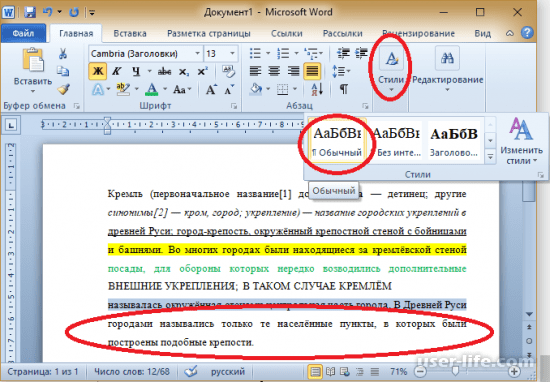
В примере у нас есть текст, в котором использованы разнообразные выделения. Каждая строка имеет свой способ выделения текста, хотя ворд имеет возможность комбинировать выделения, но для простоты рассмотрим каждую отдельно:1 — использование полужирного начертания. Обычно применяется для выделения слова или фразы;2 — курсивное начертание. При этом выделении производится наклон текста в правую сторону. Обычно используется для выделения цитат;3 — подчеркнутый текст;4 — выделение цветом, еще его называют маркерное выделение;5 — выделение текста, с использованием другого цвета для текста;6 — выделение текста, с использованием прописных букв, при этом вся фраза пишется заглавными буквами;7 — выделение при помощи смены фона текста;8 — выделение с использованием стилей текста.
Все эти выделения доступны в любой версии Microsoft Word. Давайте я отмечу на изображении, где располагаются инструменты для этих видов выделения текста:

Эти основные выделения, кроме выделения при помощи инструмента №4, можно убрать при помощи инструмента "Очистить формат". Эта кнопка находится на вкладке "Главная" в разделе "Шрифт":

Выделите нужную часть текста, или весь текст и нажмите на кнопку "Очистить формат". Все выделения, кроме маркерного выделения будут убраны. Также к тексту будет применен стиль оформления "Обычный". Для того, чтобы убрать оставшееся выделение цветом, выделите нужную часть текста и нажмите на инструмент "Выделение цветом" и выберите "Нет цвета":

Также существует и другой способ, более универсальный и менее практичный. Для этого вам потребуется выделить нужную часть документа, и применить на него тот инструмент выделения, от которого вам нужно избавиться. Давайте рассмотрим на примере. Я выбираю первую строку и нажимаю на кнопку "Полужирный". После чего текст становится обычным:

Теперь вы сможете убрать, абсолютно любое выделение текста в Word. В скачанных из интернета документах, или просто в скопированном фрагменте текста, все выделения убираются при помощи инструментов описанных в статье.
Как в ворде снять выделение цветом текста
Word содержит много маркеров, которые делают текст всплывающее на экране таким же, как при выделении бумаги флуоресцентным маркером. Вы можете выделить текст или изображение, а затем выделить его или с помощью инструмента Выделение пометить различные части документа. Вы также можете удалить выделение или быстро найти элементы в документе.
Выделение цветом выбранного фрагмента текста
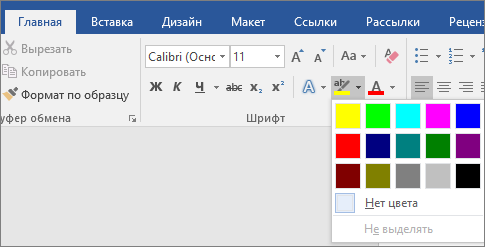
- Выделите фрагмент текста, который требуется выделить цветом.
- Перейдите на главная и выберите стрелку рядом с цветом выделения текста.
- Выберите нужный цвет.
Примечание: Используйте светлый цвет выделения, если вы планируете распечатать документ с помощью монохромной палитры или матричного принтера.
Выделение нескольких частей документа
Этот способ лучше всего использовать для выделения нескольких частей документа, так как средство выделения не выключается.
- Перейдите на главная и выберите стрелку рядом с цветом выделения текста.
- Выберите нужный цвет. Кнопка Цвет выделения текста отображает выбранный цвет, и указатель мыши
 при нажатии на область документа, содержаную текст.
Примечание: Используйте светлый цвет выделения, если вы планируете распечатать документ с помощью монохромной палитры или матричного принтера. 
Удаление выделения из части документа или из всего документа
- Выделите текст, из него нужно удалить выделение, или нажмите CTRL+A, чтобы выделить весь текст.
- Перейдите на главная и выберите стрелку рядом с цветом выделения текста.
- Выберите Нет цвета.
Быстрое поиск выделенного текста
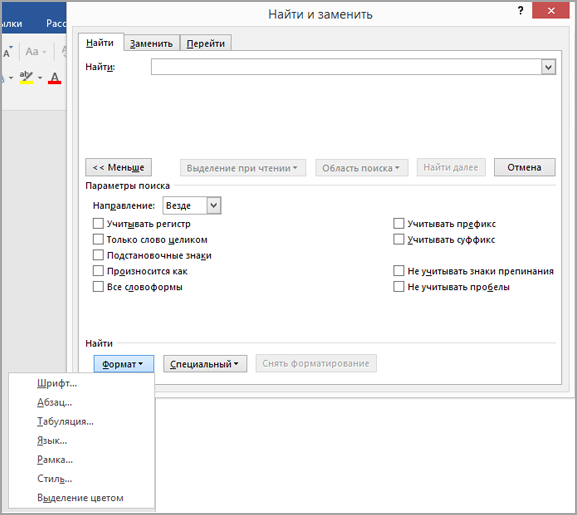
- Если вы используете Word 2016 или Word 2013, выберите Найти >Расширенный поиск. Если вы используете Word 2010, выберите Найти. Появится поле Найти и заменить.
- Выберите Формат >выделить. Если вы не видите кнопку Формат, выберите Еще.
- Нажмите кнопку Найти далее.
Выделение цветом выбранного фрагмента текста
- Выделите фрагмент текста, который требуется выделить цветом.
- Перейдите на главная и выберите стрелку рядом с цветом выделения текста.
- Выберите нужный цвет.
Примечание: Используйте светлый цвет выделения, если вы планируете распечатать документ с помощью монохромной палитры или принтера.
Выделение нескольких частей документа
Этот способ лучше всего использовать для выделения нескольких частей документа, так как средство выделения не выключается.
- Перейдите на главная и выберите стрелку рядом с цветом выделения текста.
- Выберите нужный цвет. Кнопка Цвет выделения текста отображает выбранный цвет, и указатель мыши при нажатии на область документа, содержаную текст.
Примечание: Используйте светлый цвет выделения, если вы планируете распечатать документ с помощью монохромной палитры или принтера.
Удаление выделения из части документа или из всего документа
- Выделите текст, из который нужно удалить выделение, или нажмите CTRL+A, чтобы выделить весь текст в документе.
- Перейдите на главная и выберите стрелку рядом с цветом выделения текста.
- Выберите Нет цвета.
Быстрое поиск выделенного текста
- Выберите найти >расширенный поиск. Появится поле Найти и заменить.
- Выберите Формат >выделить. Если вы не видите кнопку Формат, выберите Еще.
- Нажмите кнопку Найти далее.
Как в Word Online убрать выделение в тексте
При работе с документами Word Online пользователи часто выделяют отдельные фрагменты текста разными цветами. Перед их отправкой им нужно провести форматирование, убрав ране сделанные отметки. Из этой статьи вы узнаете, как убрать выделение в тексте в Ворд Онлайн.

Как убрать фоновое выделение текста в документе Word
Для удаления цветовых эффектов из документа Word Online:
- Выбираете в тексте фрагмент, имеющий признаки нежелательного фонового выделения.
- Находите в верхней части раздел «Формат».
- Выбираете раздел «Очистить форматирование», нажимаете на кнопку.
На заметку: Удалить фоновое форматирование из выделенного фрагмента текста можно одновременным нажатием клавиш «Ctrl +».

Как убрать выделение в тексте в Ворд Онлайн
Чтобы удалить фон в Word Online нужно действовать следующим образом:
- Выполняете авторизацию, входите в личный кабинет (вводите логин и пароль).
- Открываете документ в Ворд Онлайн.
- Выделяете при помощи мышки цветную часть.
- Делаете клик по кнопке «А» (Цвет текста).
- В открывшемся меню выбираете нужный оттенок – нажимаете на «Черный кружок».
Если в документе другие варианты цветового форматирования, можно при помощи функционала Word Online до состояния «По умолчанию» восстановить выделенный текст.

Как самостоятельно изменить весь цвет фона
По умолчанию система устанавливает белый цвет фона для документов Ворд Онлайн. Чтобы создавать текст на листе другого оттенка нужно:
- Проходите авторизацию в системе.
- После успешной идентификации создаете документ.
- В верхнем меню выбираете раздел под названием «Формат».
- В открывшемся окне находите опцию «Стили абзацев». Наводите на нее курсор мышки.
- Справа появится всплывающее меню, выбираете ссылку «Границы и заливка».
- В опции «Цвет фона» выбираете в ручном режиме нужный оттенок. Если не требуется фоновое оформление, нажимаете на кнопку «Нет».
- При необходимости задаете другие параметры. В этом меню можно установить цвет границ, выбрав из предложенных вариантов подходящий.
- Подтверждаете действие кликом по кнопке «Применить».
Система, после внесенных изменений, будет выделять заданным цветом набираемый в документе текст.
Чтобы изменить фоновое оформление нужно опять зайти в меню «Формат», перейти в раздел «Стили абзацев», открыть ссылку «Границы и заливка». В открывшемся окне следует выбрать необходимый оттенок, зафиксировать изменения кликом по кнопке «Применить». Чтобы убрать все настройки нужно нажать на клавишу «Сбросить».
- Как в Word Online сделать фон на странице
- Как сделать гиперссылку в тексте Word Online
- Как убрать лишний отступ в Word Online
- Как в Word Online убрать большие пробелы между словами
Не могу убрать выделение текста в ворде!
1. Пробовал выделить и нажать «Нет цвета» 2. Пробовал в меню «Границы и заливка» отменять заливку и цвета. 3. Пробовал выделять все и заливать белым цветом.. .
Ничего не помогает! Текст все равно выделен желтым маркером.
Лучший ответ
Может это поможет.
Убрать фон под строкой, под абзацем или под текстом в рамке Office 2007. Для того чтобы убрать фон под строкой, под абзацем или под текстом в рамке надо выделить участок с фоном. Потом щёлкнуть по вкладке «Разметка страницы» и в группе «Фон страницы» щёлкнуть по «Границы страницы» . В окне Границы и заливка щёлкнуть по «Заливка» и в строке «Заливка» щёлкнув по галочке выбрать нужный белый цвет и у «Применить к: » установить нужный вариант и ОК.
Важно то что написано в конце ответа.
Владимир МишинГуру (4222) 10 лет назад Спасибо, но все равно все зеленое. Просто ужас.
Ким Просветленный (28901) Если вы в конце выбирали «абзац» или «текст» и у вас не получилось то я не знаю как это исправить.
Как выделить текст цветом в Ворде или убрать выделение
Для того что бы выделить текст цветом в Ворде необходимо выделить нужный фрагмент, потом нажать на кнопку «Цвет выделения текста» (кнопка находится в ленте Word, на вкладке «Главная», в блоке «Шрифт»).

По умолчанию текст будет выделен желтым цветом, если вы хотите изменить цвет выделения текста в Ворде, нужно нажать на правую часть кнопки, откроется палитра цветов, и просто выбрать нужный.

Примечание! Многие путают кнопки «Цвет выделения текста» и «Заливка». Цвет выделения текста выделяет только область текста, отступы — пропускаются. А заливка выделяет весь «фон текста», вместе с отступами.

Как убрать выделение текста цветом
Выделением текста в Word пользуются не так часто, обычно принято изменять цвет текста. Но намного чаще пользователи сталкиваются с проблемой как отменить ВЫДЕЛЕНИЕ текста цветом в Ворде. Для этой цели существует отдельная строка «Нет цвета» в области выбора цвета в функции «Цвет выделения текста».

Примечание! Не всегда такой способ работает!
Почему не убирается цвет выделения текста
Бывают случаи, когда копируется текст с сайта, и вставляется в Word, то текст вставляется с выделенным цветом, и это выделение обычным методом «Нет цвета» не удается снять.

Причины: В большинстве случаем стандартный метод не работает, потому что копируется текст с таблиц. Вы можете даже не заметить, что это таблица. Особенно на старых сайтах, в которых разметка выполнялась через таблицы (границы таблицы скрыты через стили css).

В скопированном с таблицы тексте будет цветное выделение, но на самом деле это заливка ячейки, и стандартный способ как снять выделение текста цветом не работает.
Пути решения
1) Через кнопку «Формат по образцу» — самый простой и действенный метод
Переведите курсор на «чистый текст», и затем нажмите на кнопку «Формат по образцу» (после нажатия кнопки поменяется курсор), после выделите фрагмент скопированного текста, где нужно убрать выделение текста в Ворде.

2) Через кнопку «Очистить все форматирование» — тоже просто, но не такой действенный метод
Просто выделите скопированный текст и нажмите кнопку «Очистить все форматирование». Этот способ не всегда срабатывает, некоторые стили с сайта функция не очищает.

3) Через специальную вставку «Сохранить только текст»
Скопированный текст с сайта нужно вставить специальным способом. Нажать в Word правую клавишу, и там выбрать «Сохранить только текст».

4) Через «Блокнот» — Действенный, но слегка замороченный метод
Нужно текст сначала вставить в блокнот, а оттуда снова скопировать текст и вставить в Word.

Итог! Эти 4 метода самые практичные, существуют еще несколько вариантов удаления цвета выделения, но эти методы самые практичные и работающие всегда.



