
Теперь в меню обзора нажмите на кнопку «Следующий». В окне редактирования выделится нужная область, и рядом с только что нажатой кнопкой появятся пункты «Исправить» и «Отклонить». Если выделенный элемент оказался примечанием, то будет доступна только одна кнопка — «Удалить».
Как убрать область исправлений в Ворде 2016?
Чтобы оперативно скрыть область правок в Word и продолжить работу с документом в привычном режиме, необходимо зайти на вкладку «Рецензирование», открыть выпадающее меню «Все комментарии» и выбрать опцию «Без исправлений». После выполнения этих действий изменения, которые вы будете вносить в документ, больше не будут видны на экране.
Как удалить Рецензирование в Word?
 
Как выйти из режима рецензирования Word 2007?
Оценка в Word – Управление исследованиями и выбором
Когда вы закончите, нажмите команду «Иборьбы», чтобы отключить режим рецензирования.
Как включить режим правки в Word 2019?
Как убрать комментарии при печати?
Если ваша цель заключается в том, чтобы не отображать комментарии при печати, достаточно убрать галочку с опции «Комментарии» в выпадающем меню. Перейдите в Обзор > Показать разметку > Комментарии для их скрытия. Теперь можно распечатать документ, не включая комментарии.
Как убрать красные волны в ворде?
Кликните правой кнопкой мышки по подчеркнутому слову и откройте меню «Орфография». Вам будут предложены два варианта: «Добавить в словарь» и «Пропустить всё». Наконец, вы можете полностью отключить красное подчеркивание в «Ворде». Для этого нужно нажать на кнопку «Файл» и перейти в раздел «Параметры – Правописание».
Как работать в режиме рецензирования в ворде?
Как убрать комментарии в ворде справа?
Нажмите правой кнопкой мыши на комментарий и выберите опцию удаления. Чтобы избавиться от всех заметок в документе, откройте вкладку Рецензирование, нажмите на стрелку вниз рядом с кнопкой Удалить и выберите пункт для удаления всех заметок из документа.
Как убрать выноски в ворде?
Примечания размещены на краю страницы. Если они не видны, откройте вкладку Примечания. В разделе Примечания выберите примечание, которое хотите убрать. Нажмите на значок удаления под ним.
Как убрать область исправлений в Word
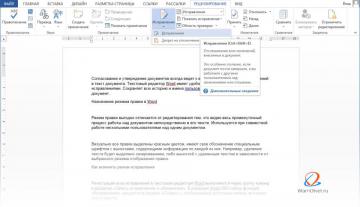
Согласование и утверждение документов всегда ведет к внесению исправлений, дополнений и правок в текст документа. Текстовый редактор Word имеет удобный функционал для работы с иборьбыми. Включенный режим правки исправлений, сохраняет всю историю и имена пользователей вносивших изменения в документ.
Режим правки в документе Word
Режим правки выгодно отличается от редактирования тем, что виден весь промежуточный процесс работы над документом непосредственно в его тексте. Используется при совместной работе несколькими пользователями над одним документом.
Визуально все правки выделены красным цветом, имеют свое обозначение специальным шрифтом с выносками, содержащими информацию по каждой из них. Например, удаление текста будет выделено зачеркиванием, либо выноской с удаленным текстом в зависимости от выбранного режима отображения правок.
Как включить режим правки иборьбы
Регистрация всех исправлений в текстовом редакторе Word выполняются на вкладке «Рецензирование» через группу команд в разделах «Запись исправлений» и «Изменения».
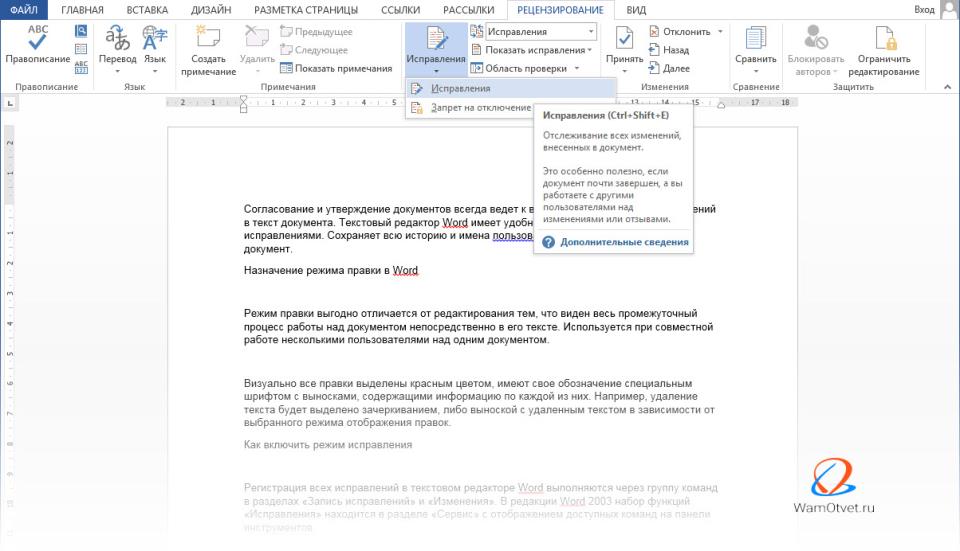
В редакции Word 2003 набор функций «Иборьбы» находится в разделе «Сервис» с отображением доступных команд на панели инструментов.
Альтернативным способом вызова режима правки является сочетание «Ctrl» + «Shift» + «E».
После включения этого режима можно вносить изменения в текст.
Как включить запрет на отключение отслеживания
Как было отмечено выше, все иборьбы при включенном режиме «Иборьбы» отслеживаются и отмечаются в тексте. Чтобы избежать бесконтрольного внесения исправлений в текст, автор документа должен включить запрет на отключение отслеживания исправлений.
Данное действие осуществляется следующим образом:
>
- Выбрать вкладку меню «Рецензирование.
- В блоке команд «Запись исправлений» развернуть список кнопки «Иборьбы».
- Выбрать команду «Запрет на отключение отслеживания»;
- В появившемся окне «Блокировать регистрацию» ввести два раза пароль.
- Подтвердить свое намерение кнопкой «ОК».
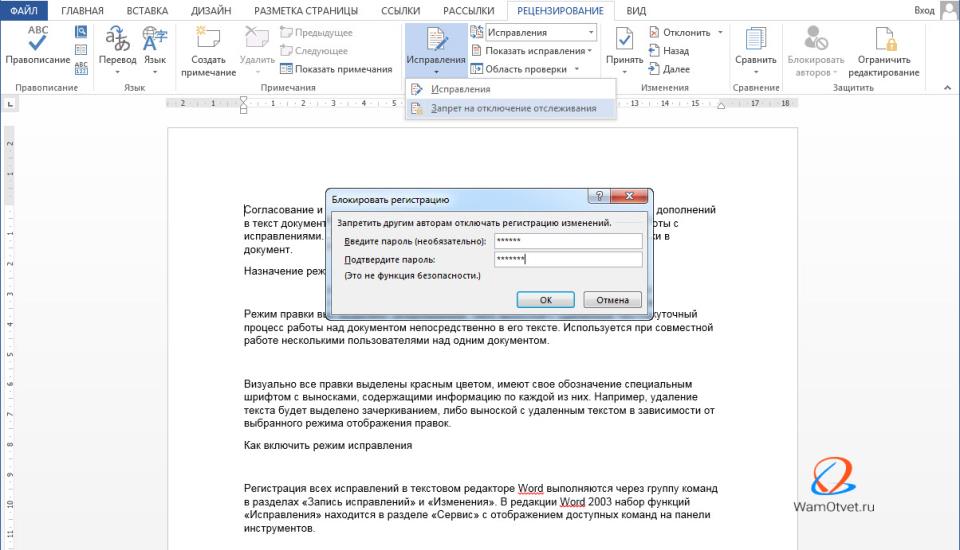
Для того чтобы отменить действующий запрет, необходим ввод пароля пользователем.
Отображение исправлений в документе
Существует 3 режима отображения исправлений, каждый из которых назначает внешний вид отображения правок на экране, ограничивает те или иные типы исправлений.
Команды расположены справа от команды «Иборьбы» в разделе «Рецензирование».
Каждый режим имеет несколько вариантов, выбор которых осуществляется нажатием стрелки справа и выбором нужного варианта из раскрывающегося списка.
Отобразить для проверки
Позволяет видеть текст в различных редакциях. При включении этой опции, пользователь может выбрать:
Все иборьбы
Данный режим регулирует то, какие виды исправлений необходимо отображать в тексте. Для выбора надо поставить галки напротив требуемых типов или имён отдельных рецензентов.
Область проверки
Отображение правок в отдельном окне экрана в виде перечня. Панель области проверки отображает сводку и перечень исправлений в хронологическом порядке с указанием полной информации по каждому исправлению, внесенному в текст. При включении этого режима отображения правок, пользователь может выбрать место расположения панели: либо внизу экрана, либо слева от экрана текста.

Примечание. Включение вышеуказанных режимов отмечено желтым цветом.
Как принять или отклонить иборьбы в документе
Для завершения работы с функцией «Иборьбы» необходимо принять или отклонить иборьбы. Для принятия исправлений, необходимо выполнить следующий алгоритм действий:
Последовательный переход от одного иборьбы к другому выполняется кнопками «Далее» или «Назад».
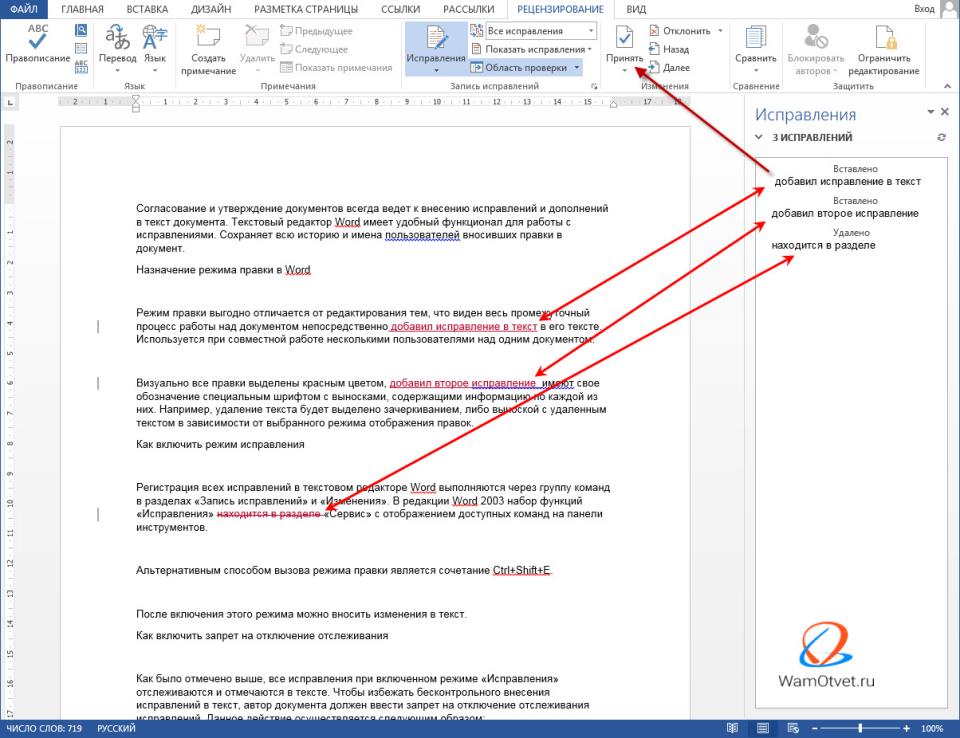
В случае, если иборьбы не имеют значения, следует отклонить их, используя приведённый выше алгоритм, однако при этом воспользуйтесь кнопкой «Отклонить».
Отклонить или принять исправление, можно при чтении текста. Для этого необходимо:
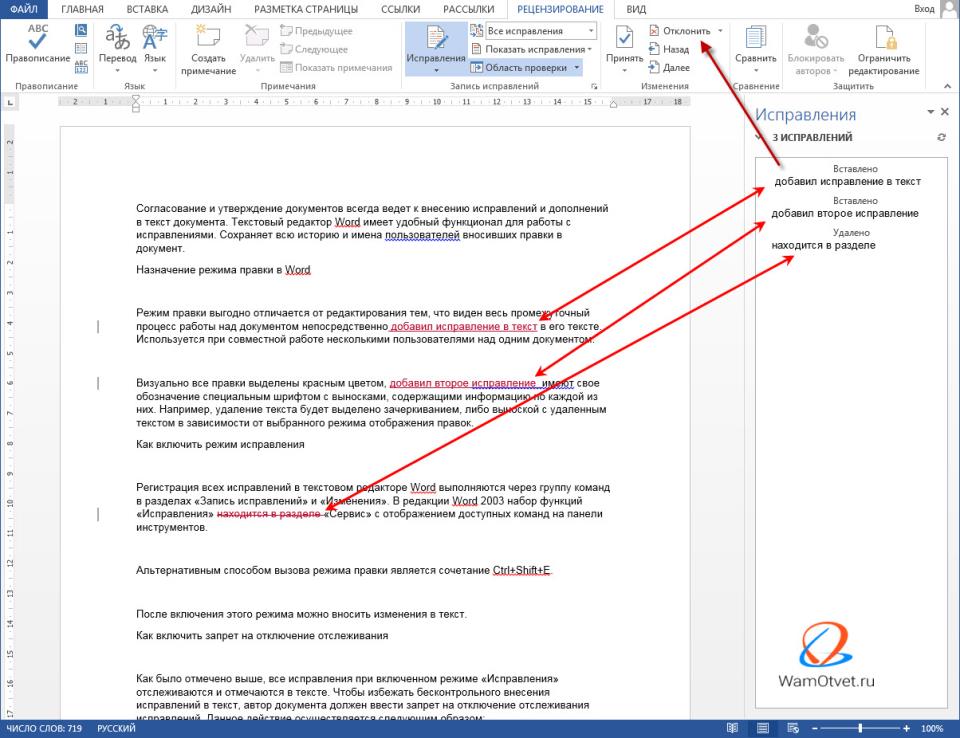
Когда работа утверждения или отклонения изменений будет закончена, текст документа примет обычный вид.
Как убрать иборьбы в документе
Подробная информация о каждом исправлении содержится в выноске, расположенной на полях справа от текста:
Минус отображения исправлений с выносками в том, что они ограничивают поле текста и для удобства могут быть скрыты при выполнении следующих действий:
После этого иборьбы видны, но выноски на полях будут отсутствовать.
Одминский блог
Сидел тут ломал голову, так как скинули договор, который надо было отправить англоязычному субподрядчику, которого приводили в ужас иборьбы в документе Word, которые на самом деле и меня по началу привели в ступор обилием помарок и заметок. Но я то эти иборьбы в Word просто убрал с глаз долой, путем отключения в просмотре: Сервис -> Параметры -> Иборьбы -> поле “Использовать в режиме разметки и веб-документа” переставляем в значение “Никогда“
Но как было объяснить бургу, не имея под рукой английского MS Word где ему отключить просмотр исправлений, было не совсем понятно, так что единственный путь устранить этот ужасающий вид- была возможность принять эти иборьбы, что делается следующим образом, для 2003 офиса: Сервис -> Иборьбы -> в появившемся тулбаре выбираем Принять выделенные иборьбы -> Применить все изменения в документе для 2007 офис: Рецензирование -> Принять -> Принять все изменения
После этого отправляем нормальный документ благодарному клиентозу, без излишней головной боли.



