
Для того чтобы удалить картинку, таблицу или график, необходимо этот объект выделить левой кнопкой мыши и затем нажать на Delete. Объект удалится. Для того чтобы удалить объект или текст навсегда, его не будет и в корзине, нужно нажать на Shift+Delete.
Как можно удалить рисунок из документа?
Удалить картинку
Щелкните рисунок, который нужно удалить и нажмите клавишу DELETE. Чтобы удалить несколько рисунков, удерживая клавишу CTRL щелкните рисунки, которые нужно удалить и нажмите клавишу DELETE. Совет: Можно также использовать эту процедуру для удаления коллекция картинок в документе Office 2007.
Как удалить метаданные в ворде?
- Выберите в меню Файл пункт Версии.
- Выберите версию документа, которую нужно удалить. Чтобы выбрать более одной версии, удерживайте при их выборе нажатой клавишу "CTRL".
- Нажмите кнопку Удалить.
- Завершив удаление старых версий из документа, выберите в меню Файл пункт Сохранить.
Как удалить текст в Word Art?
Поэтому, чтобы удалить объект WordArt, необходимо удалить и текст WordArt, и поле. Щелкните границу поля WordArt. В зависимости от того, где вы щелкнули, может понадобиться щелкнуть снова, чтобы убедиться, что граница выбрана. Когда указатель превратится в крестообразную стрелку, нажмите клавишу DELETE.
Как в ворде сделать рисунок за текстом?
Выделите рисунок или объект. Перейдите к формату рисунка или фигуры и выберите ">обтекать текст". Если окно Word достаточно широкое, пункт Обтекание текстом будет отображаться прямо на вкладке Формат рисунка. Выберите параметры обтекаия, которые вы хотите применить.
Как переписать текст с картинки в ворд?
С помощью OneNote можно также преобразовывать PDF-документы и файлы-изображения в текстовые файлы, копировать их и вставлять, например, в Microsoft Word. Для этого щелкните правой кнопкой мыши на изображении и выберите «Копировать текст из рисунка». После этого можно вставить выбранный текст в другой документ.
Как изменить размеры картинки в документе?
Дважды щелкните рисунок, чтобы выделить его и открыть вкладку Формат. Чтобы изменить размер фигуры, надписи или объекта WordArt, в разделе Средства рисования на вкладке Формат в группе Размер введите необходимые значения в поля Высота и Ширина.
Как удалить метаданные с документа?
Откройте Windows Проводник и перейдите к файлу, из которого вы хотите удалить метаданные. Щелкните файл правой кнопкой мыши и выберите Свойства. В окне свойств нажмите на Детали затем нажмите на вкладку Удалить свойств и личной информации. файл или сделать копию файла без каких-либо метаданных.
Как убрать кем изменено в ворде?
Затем слева откройте вкладку «Сведения». В разделе «Связанные пользователи» кликните правой кнопкой мышки по имени. Откроется контекстное меню, в котором выберите пункт «Изменить свойство». В следующем окошке введите свое, или любое другое имя, и нажмите «ОК».
Какие возможности дает панель инструментов Ворд арт?
- нестандартное расположение текста на бумаге;
- закрашивание букв текста не только сплошным цветом, но и любым узором произвольного цвета; кроме того, символ может быть окаймлен границей любого цвета;
Вставка и удаление объектов WordArt

С помощью вкладки "Работа с объектами WordArt" можно форматировать текст и эффекты WordArt, выравнивать объекты WordArt по отношению к другим объектам на странице, а также изменять размер объекта WordArt.

Группа "Текст"
Группа "Текст" обеспечивает доступ к средствам, позволяющим изменить текст, интервалы, высоту, направление и выравнивание текста в объекте WordArt.

Изменить текст
Чтобы изменить текст объекта WordArt, нажмите кнопку Изменить текст и отредактируйте текст в поле Изменение текста WordArt.
Интервал
С помощью параметра Интервал можно настроить интервалы между символами в объекте WordArt, используя пять готовых форматов или кернинг пар.
- Очень узкий: увеличение ширины текста для удаления интервалов между символами в каждом слове.
- Узкий: увеличение ширины текста для уменьшения интервалов между символами в каждом слове.
- Обычный: значение по умолчанию, соответствующее обычному размеру интервалов между символами при обычной ширине текста для шрифта.
- Широкий: уменьшение ширины текста для увеличения интервалов между символами.
- Очень широкий: уменьшение ширины текста для максимального увеличения интервалов между символами.
- Кернинг пар знаков: кернинг относится к парам знаков, которые находятся дальше друг друга, чем знаки в других парах. Чтобы понять, что это такое, создайте объект WordArt с текстом "Тест WordArt", а затем включите и отключите кернинг, чтобы увидеть разницу.
Одинаковая высота
При выборе этого параметра все буквы (прописные и строчные) будут иметь одинаковую высоту.
Вертикальный текст WordArt
Это средство позволяет переключаться между вертикальным и горизонтальным форматом WordArt.
Выровнять текст
С помощью этого параметра можно изменять выравнивание текста в объекте WordArt.
- Выровнять по левому краю: выравнивание текста по левому краю объекта WordArt.
- Выровнять по центру: выравнивание текста по центру объекта WordArt.
- Выровнять по правому краю: выравнивание текста по правому краю объекта WordArt.
- Выровнять по обоим краям: выравнивание текста по правому и левому краям объекта WordArt путем перемещения слов в тексте.
- Выровнять за счет интервалов: выравнивание текста по правому и левому краям объекта WordArt путем перемещения букв в тексте.
- Выровнять за счет ширины: выравнивание текста по правому и левому краям объекта WordArt за счет растяжения символов.
Группа "Стили WordArt"
В группе "Стили WordArt" можно изменить стиль объекта WordArt, цвет заливки и линий, а также форму объекта. При наведении указателя на тот или иной эффект можно предварительно просмотреть, как он будет выглядеть в публикации.
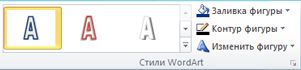
Стили WordArt

Выберите нужный стиль из коллекции. Чтобы просмотреть все доступные стили, нажмите кнопку Дополнительно.
Заливка фигуры
Можно изменить цвет заливки текста WordArt. Кроме того, можно использовать вместо заливки рисунок, а также настроить градиент, текстуру и узор для заливки.
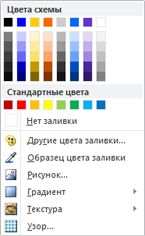
В группе Стили фигур выберите команду Заливка фигуры и выполните одно из указанных ниже действий.
- Чтобы выбрать недавно использовавшийся цвет, щелкните один из отображаемых цветов.
- Чтобы вывести другие цвета, нажмите кнопку Другие цвета заливки и выберите нужный цвет.
- Чтобы использовать цвет любой точки рабочей области, нажмите кнопку "Образец цвета заливки" и щелкните нужный цвет.
- Выберите один из следующих пунктов меню: Рисунок, Градиент, Текстура или Узор.
Контур фигуры
Можно изменить цвет контура текста WordArt, а также настроить его толщину, использовать пунктирную линию или узор.
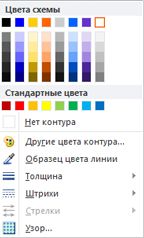
В группе Стили фигур выберите команду Контур фигуры и выполните одно из указанных ниже действий.
- Чтобы выбрать недавно использовавшийся цвет, щелкните один из отображаемых цветов.
- Чтобы вывести другие цвета, нажмите кнопку Другие цвета контура и выберите нужный цвет.
- Выберите пункт меню Толщина, Штрихи или Узор, чтобы настроить соответствующий параметр.
Изменить форму
Текст WordArt располагается по форме определенной фигуры.
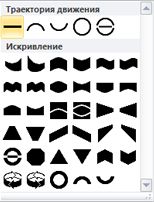
Например, можно сделать так, чтобы текст не располагался по прямой, как задано по умолчанию, а загибался вверх, выбрав из коллекции параметр Искривление:


Примечание У некоторых фигур есть желтые маркеры в виде ромбов, которые можно перетаскивать для изменения формы.
Группа "Эффекты тени"
С помощью команд группы Эффекты тени к объектам WordArt можно применить тень.
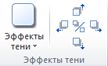

- Нажмите кнопку Эффекты тени и выберите нужный эффект в коллекции.
- Чтобы изменить цвет тени, выберите пункт Цвет тени и задайте нужные параметры.
- Настройте положение тени с помощью соответствующих кнопок, задающих направление. .
- Чтобы включить или отключить эффект тени, нажмите кнопку в центре.
Группа "Объем"
С помощью параметров в группе "Объем" можно сделать объект WordArt трехмерным.

Можно применить эффект объема из коллекции, а также настроить для него цвет, глубину, направление, освещение и поверхность. При наведении указателя мыши на эффект объема WordArt можно предварительно просмотреть его.
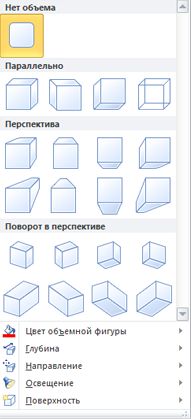
Наведите указатель на эффект в коллекции, чтобы просмотреть, как он отразится на объекте WordArt. Чтобы выбрать эффект, щелкните его. Чтобы удалить все эффекты объема, выберите пункт Нет объема.
Цвет объемной фигуры
- Чтобы выбрать недавно использовавшийся цвет, щелкните один из отображаемых цветов.
- Чтобы вывести другие цвета, нажмите кнопку Другие цвета для объема и выберите нужный цвет.
- Чтобы выбрать один из цветов в публикации, например из изображения на странице, нажмите кнопку Образец цвета объема, наведите указатель на нужный цвет и щелкните кнопку мыши.
Глубина
Выберите значение глубины эффекта объема от Бесконечность до 0.
У каждого эффекта в коллекции есть направление по умолчанию, но с помощью этого средства можно настроить направление эффекта для имитации трехмерности.
Аналогично средству Направление можно использовать средство Освещение, чтобы изменить направление источника света для объемного объекта WordArt.
Можно изменить поверхность объекта WordArt, выбрав значение Матовый, Пластик, Метал или Каркас.
Наклон объемной фигуры
Средство "Наклон объемной фигуры" позволяет точно управлять направлением эффекта объема за счет поворота объекта WordArt влево, вправо, вверх или вниз. При нажатии центральной кнопки эффекты объема включаются или отключаются.

Группа "Упорядочить"
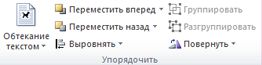
С помощью команд группы Упорядочить можно настроить параметры обтекания объекта WordArt текстом, переместить объект WordArt вперед или назад относительно других объектов на странице, выровнять его относительно страницы, сгруппировать его с другими объектами или отменить группировку, а также повернуть. Дополнительные сведения об упорядочении объектов см. в статьях:
- Перемещение объекта вперед или назад
- Выравнивание объектов
- Группирование и разгруппирование объектов
Группа "Размер"
С помощью команд группы »Размер» можно управлять параметрами Высота фигуры и Ширина фигуры объекта WordArt. Чтобы изменить размер объекта WordArt, можно Вручную перетащить его маркеры.




